Einen Radiuskreis an jedem Kartenort zeichnen
Dieses kostenlose Online-Radius-Karten-Tool ermöglicht es Ihnen, nach einer beliebigen Adresse oder Postleitzahl zu suchen und dann einen Kreis mit einer bestimmten Entfernung darum zu zeichnen. Ob Sie einen 5-Meilen-Lieferradius, ein 10-km-Einzugsgebiet oder eine 500-Meter-Lärmzone benötigen — geben Sie einfach den Wert ein, wählen Sie die Einheit und klicken Sie auf die Karte.
Der Kreis aktualisiert sich live, wenn Sie den Radiuswert oder die Einheit ändern. Ziehen Sie den Mittelpunkt-Marker zum Neupositionieren ohne Neuzeichnen. Die Statistikleiste zeigt alle Messungen gleichzeitig an — keine Einheitenumrechnung erforderlich.
Geschäftliche und professionelle Anwendungsfälle
Hauptfunktionen
- Adress- & PLZ-Suche — finden Sie jeden Ort weltweit
- GPS-Standort — ein Klick zum Zoomen auf Ihre aktuelle Position
- 5 Radiuseinheiten — Meilen, Kilometer, Meter, Fuß, Yards
- Live-Radius-Aktualisierung — Wert oder Einheit ändern und Kreis passt sich sofort an
- Ziehbarer Marker — Mittelpunkt ohne erneutes Aktivieren des Zeichenmodus ziehen
- Verschiebemodus — auf neuen Kartenpunkt klicken, um Kreismittelpunkt zu verlagern
- Farbauswahl — Kreisfarbe anpassen
- Vollständige Statistikleiste — Mittelpunktkoordinaten, Radius in 5 Einheiten, Fläche in 7 Einheiten
- GeoJSON-Export — Kreisgrenze als 128-Punkt-geodätisches Polygon für GIS-Nutzung herunterladen
- Kartenebenen-Auswahl — Straße, Satellit und Gelände als Basisebenen
- Vollbildmodus — für eine größere Arbeitsansicht erweitern
Anleitung — Schritt für Schritt
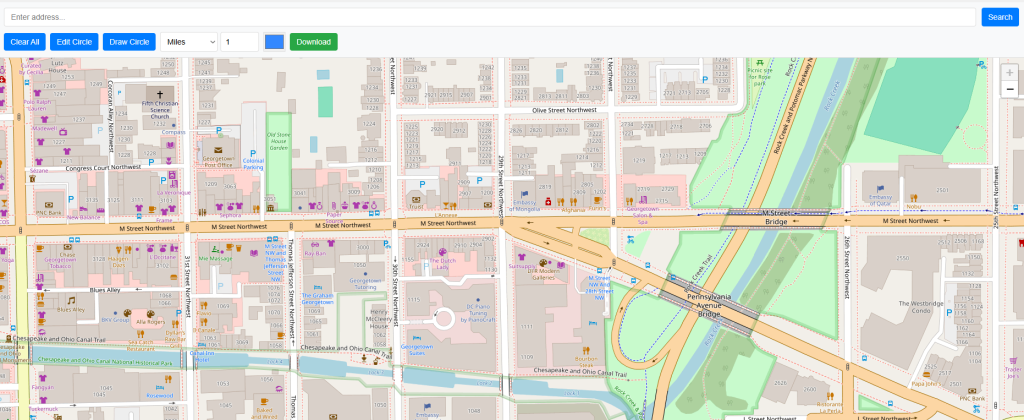
Geben Sie eine beliebige Adresse, einen Ortsnamen oder ein Wahrzeichen in das Suchfeld ein und klicken Sie auf Suchen. Die Karte zoomt automatisch auf diesen Standort.
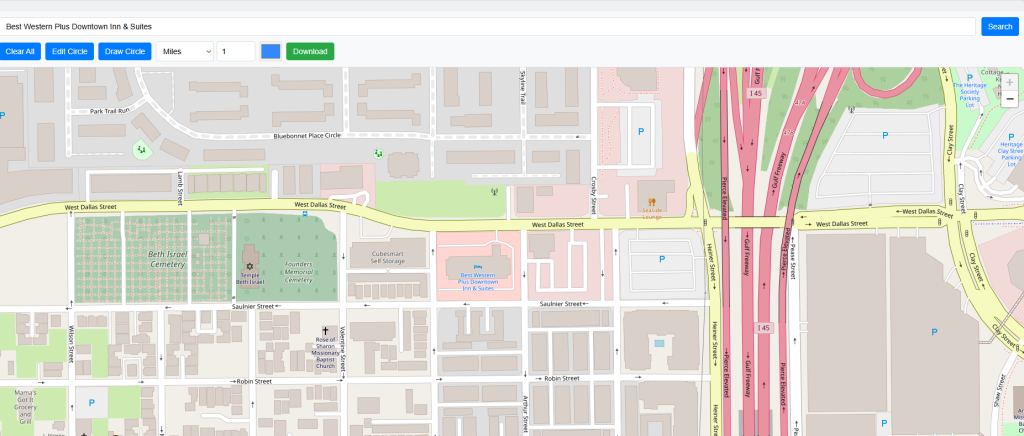
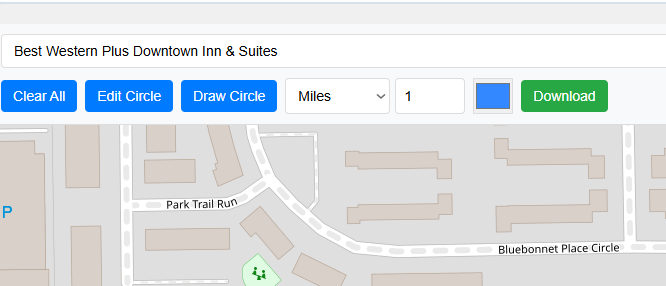
Die Karte bewegt sich und zoomt auf die gesuchte Adresse, zentriert die Ansicht, damit Sie den umliegenden Bereich klar sehen können, bevor Sie zeichnen.
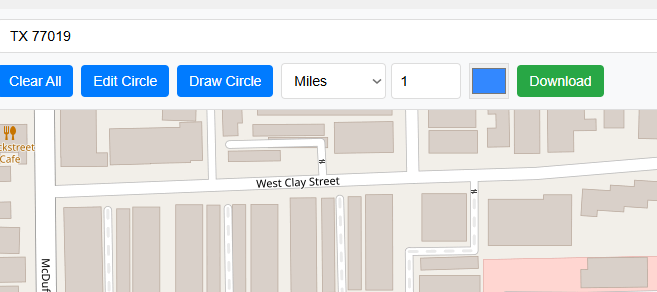
Sie können auch nach Postleitzahl suchen. Die Karte zoomt auf den entsprechenden Bereich — nützlich, um schnell ein Viertel oder einen Bezirk zu finden.
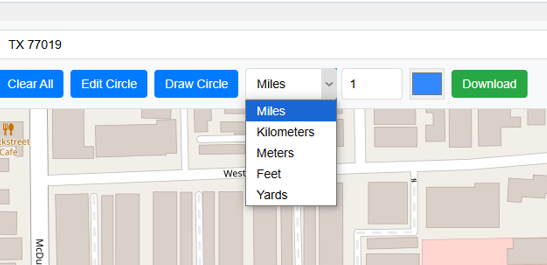
Wählen Sie die Einheit für Ihren Kreisradius aus dem Dropdown: Meilen, Kilometer, Meter, Fuß oder Yards. Die Einheit gilt sofort für alle vorhandenen Kreise.
Geben Sie einen Radiuswert in das Nummernfeld ein oder klicken Sie auf die Pfeile nach oben/unten, um in 0,1-Schritten anzupassen. Geben Sie z. B. 5 ein und wählen Sie Kilometer, um einen 5-km-Kreis zu zeichnen.
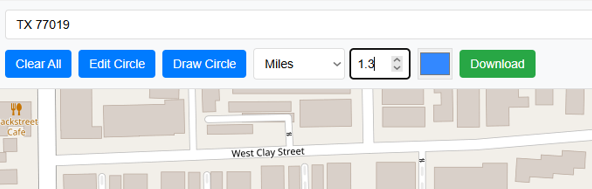
Klicken Sie auf die grüne Schaltfläche "Kreis zeichnen". Sie wird rot und der Cursor wechselt zu einem Fadenkreuz, was anzeigt, dass der Zeichenmodus aktiv ist und der nächste Kartenklick den Kreis platziert.
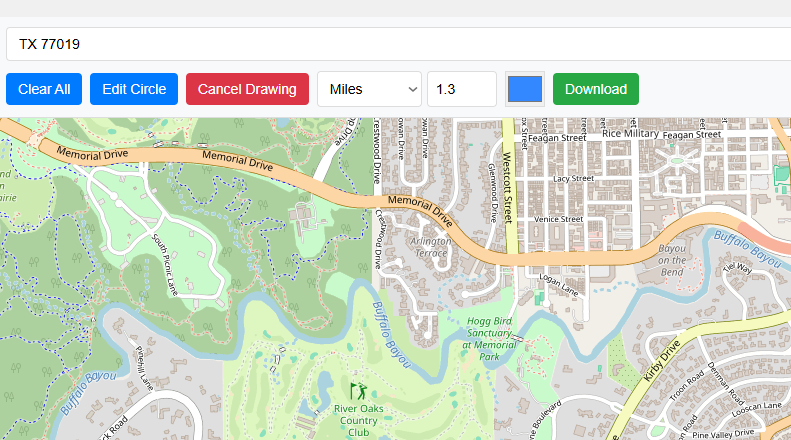
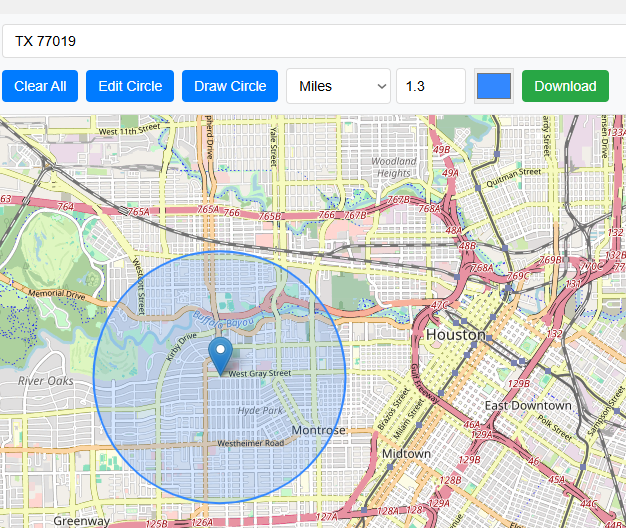
Klicken Sie auf einen beliebigen Punkt der Karte, um den Kreismittelpunkt zu platzieren. Der Kreis erscheint sofort. Die Statistikleiste zeigt Mittelpunktkoordinaten, Radius in allen Einheiten und Fläche in Acres, ha, km², m², ft², yd² und mi².
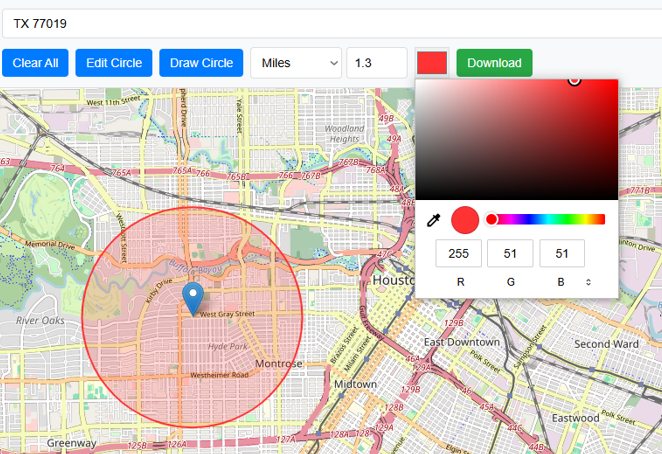
Klicken Sie auf das Farbfeld in der Symbolleiste, um die Farbauswahl zu öffnen. Wählen Sie eine beliebige Farbe — der Kreis wird sofort aktualisiert. Nützlich beim Vergleich von Screenshots verschiedener Szenarien.
Klicken Sie auf "Kreis verschieben", um den Bearbeitungsmodus zu aktivieren. Die Schaltfläche wird rot. Der Cursor wechselt zu einem Fadenkreuz. Klicken Sie auf einen neuen Kartenort, um den Kreismittelpunkt dorthin zu verschieben.
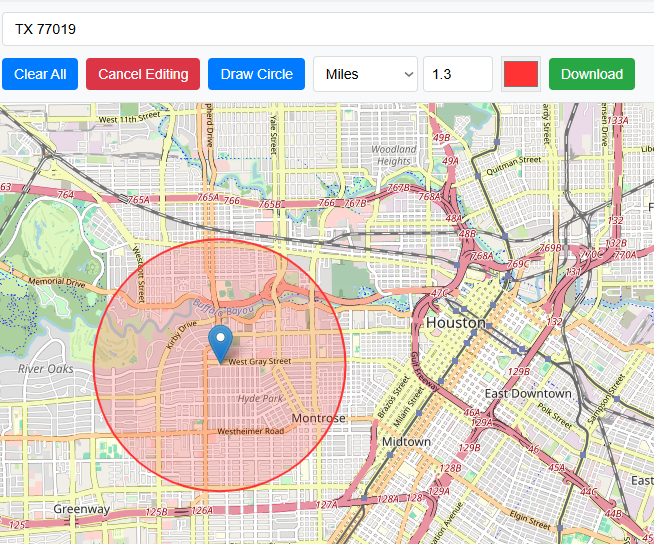
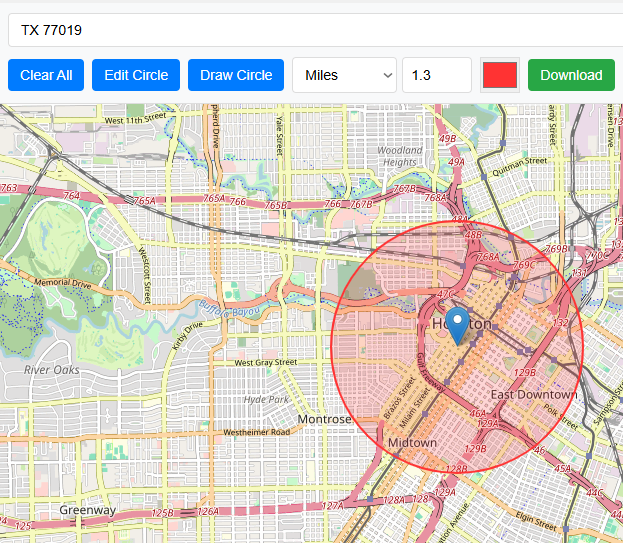
Nach dem Klicken wird der Kreis am neuen Mittelpunkt mit demselben Radius neu gezeichnet. Die Statistikleiste aktualisiert sich mit den neuen Koordinaten. Sie können auch jederzeit den Mittelpunkt-Marker direkt auf der Karte ziehen.
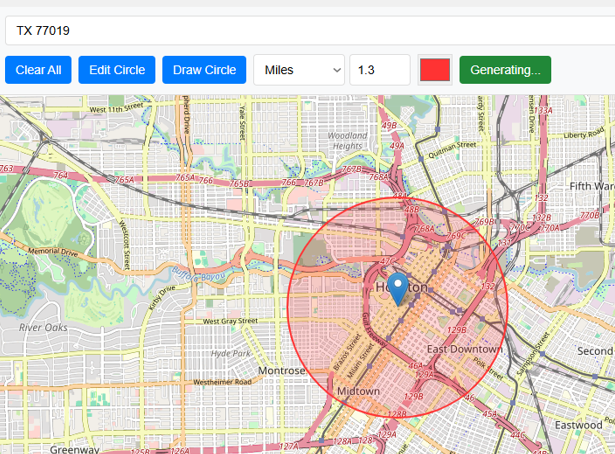
Klicken Sie auf "GeoJSON", um die Kreisgrenze als Standard-GeoJSON-Polygondatei (128-Punkt-geodätische Approximation) herunterzuladen. Öffnen Sie sie in QGIS, ArcGIS, Mapbox oder geojson.io. Stellen Sie in QGIS das Projekt-KBS auf EPSG:3857 (Web Mercator) ein, um den Kreis perfekt rund zu sehen.
Klicken Sie auf die rote "Löschen"-Schaltfläche, um den Kreis von der Karte zu entfernen und alle Messungen zurückzusetzen. Die Karte kehrt zur Standardansicht zurück, bereit für einen neuen Kreis.
Radius- und Flächeneinheiten-Referenz
| Radiuseinheit | In Metern |
|---|---|
| 1 Meile | 1.609,344 m |
| 1 Kilometer | 1.000 m |
| 1 Meter | 1 m |
| 1 Fuß | 0,3048 m |
| 1 Yard | 0,9144 m |
| Flächeneinheit | Umrechnung von m² |
|---|---|
| Acres | ÷ 4.046,86 |
| Hektar | ÷ 10.000 |
| km² | ÷ 1.000.000 |
| ft² | × 10,7639 |
| yd² | × 1,19599 |
| mi² | ÷ 2.589.988 |
Häufig gestellte Fragen
Open Source & Danksagungen
- Kartenbibliothek: Leaflet — Open-Source-interaktive Karten
- Geocodierung: Nominatim / OpenStreetMap — Adresssuche
- Kartenkacheln: CARTO Light, OpenStreetMap, Esri (Satellit/Gelände)