Was ist der FIT-Datei-Viewer?
Was ist eine FIT-Datei?
Eine FIT-Datei ist die Aktivitätsdatei einer GPS-Uhr oder eines Radcomputers. FIT steht für Flexible and Interoperable Data Transfer, ein Format von Garmin. Heute nutzen es Garmin, Wahoo, Coros, Suunto, Polar, Hammerhead, Bryton, Zwift und viele andere Marken. Jeder Lauf, jede Radfahrt, Wanderung oder Schwimmeinheit wird eine .fit-Datei mit GPS-Track, Zeit, Höhe, Puls, Kadenz, Leistung, Temperatur, Runden und einer Zusammenfassung.
Was ist eine TCX-Datei?
TCX (Training Center XML) ist ein älteres Garmin-Format. Es ist eine Textdatei, die Sie in einem Texteditor öffnen können, aber dort ist sie schwer zu lesen. Sie enthält Strecke, Puls, Kadenz, Leistung und Runden. Garmin Connect und viele Apps exportieren sie noch.
Was dieser Viewer zeigt
Der Viewer zeichnet die Strecke auf eine Straßen-, Satelliten- oder Geländekarte und färbt sie nach Pace, Tempo, Puls, Höhe, Kadenz oder Leistung. Unter der Karte finden Sie die Übersicht, Diagramme, die mit der Karte verbunden sind, die Zeit in jeder Pulszone, die Runden Ihres Geräts und Abschnitte pro km oder Meile. Zwei Knöpfe wandeln die Aktivität in GPX oder CSV um.
Privat: die Datei bleibt auf Ihrem Gerät
JavaScript liest die Datei in Ihrem Browser. Sie wird weder an Maplity noch an andere geschickt, und auch die GPX- und CSV-Dateien entstehen im Browser. So können Sie private Aktivitäten öffnen, und der Viewer funktioniert auch bei langsamer Verbindung. Nur die Kartenkacheln kommen aus dem Internet.
So öffnen und lesen Sie eine FIT- oder TCX-Datei
Eine Datei öffnen
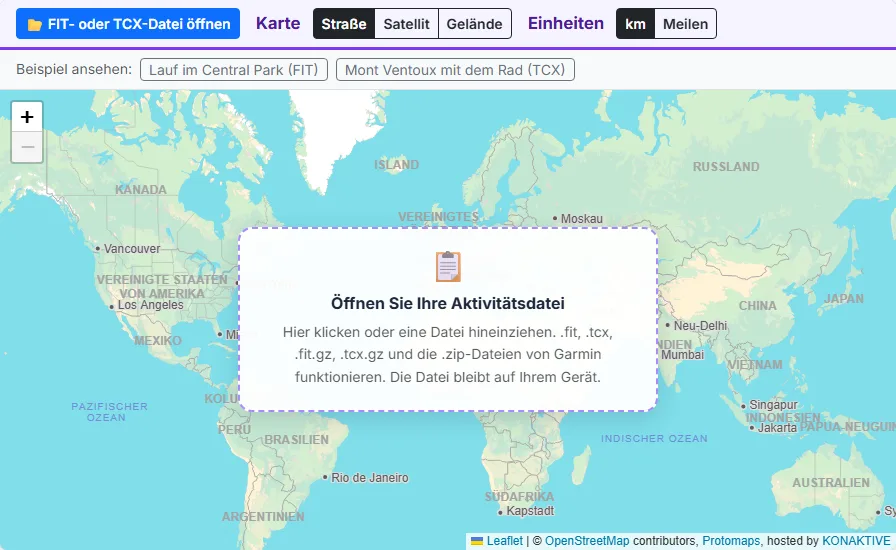
Klicken Sie auf FIT- oder TCX-Datei öffnen oder ziehen Sie die Datei auf die Karte. Der Viewer liest .fit- und .tcx-Dateien, die .fit.gz- und .tcx.gz-Dateien eines Strava-Archivs und die .zip-Dateien aus dem Export der Originaldatei in Garmin Connect. Zum Ausprobieren klicken Sie auf Lauf im Central Park (FIT) oder Mont Ventoux mit dem Rad (TCX).
Die Karte lesen
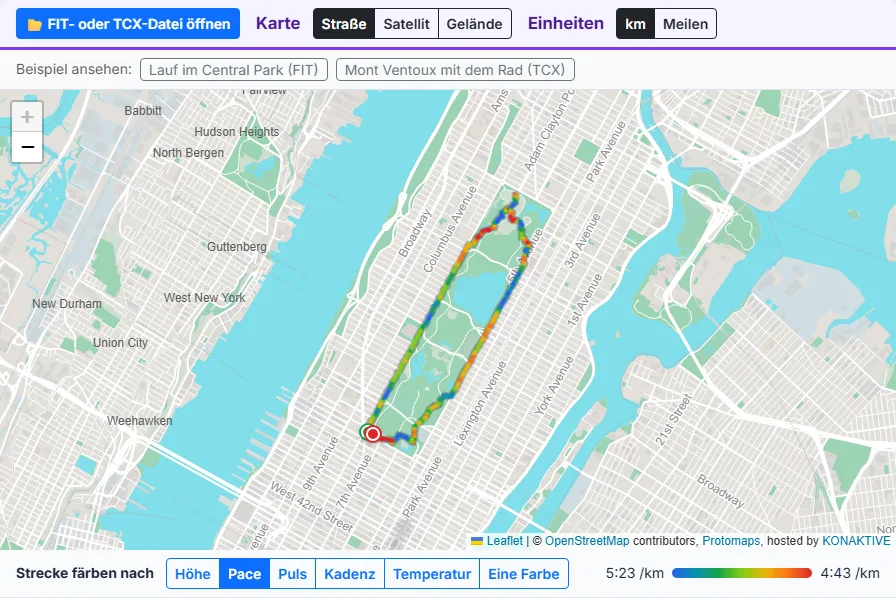
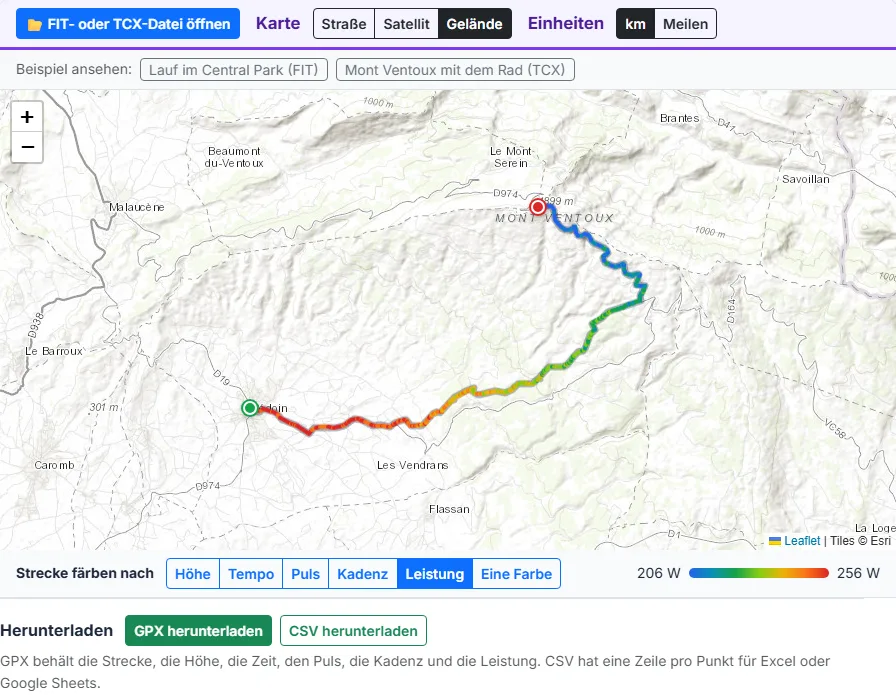
Grün markiert den Start, Rot das Ziel. Die Farbe der Strecke geht von Blau (niedrig) bis Rot (hoch). Bei der Pace bedeutet Rot schnell. Die Legende neben den Farbknöpfen zeigt die Werte an beiden Enden. Satellit und Gelände wechseln die Karte unter der Strecke.
Die Zahlen lesen
Die Karten zeigen nur die Daten, die Ihre Datei hat. Läufe, Spaziergänge und Wanderungen zeigen die Pace (Minuten pro km oder Meile), Radfahrten das Tempo. Wählen Sie oben km oder Meilen; der Browser merkt sich Ihre Wahl.
Die Diagramme nutzen
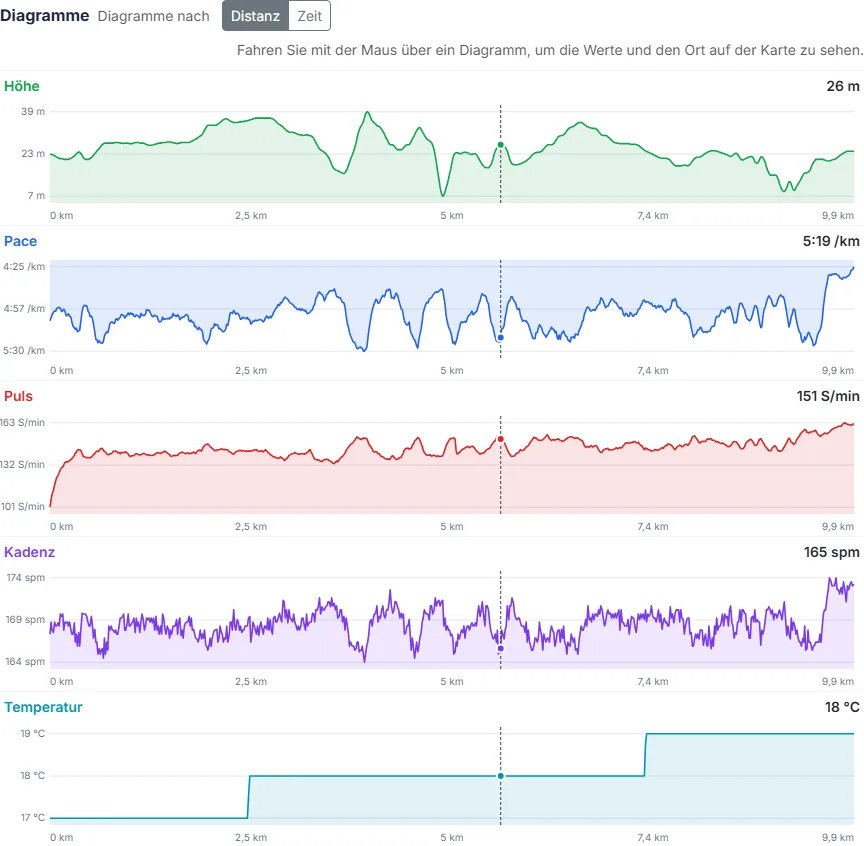
Jedes Diagramm zeigt eine Datenart über die Aktivität, nach Distanz oder Zeit. Fahren Sie mit der Maus über ein Diagramm oder tippen Sie es auf dem Handy an: Der Wert erscheint oben rechts, und ein oranger Punkt zeigt den Ort auf der Karte. Es geht auch umgekehrt: Fahren Sie über die Strecke auf der Karte, und die Diagramme zeigen diesen Punkt.
Pulszonen, Runden und Abschnitte
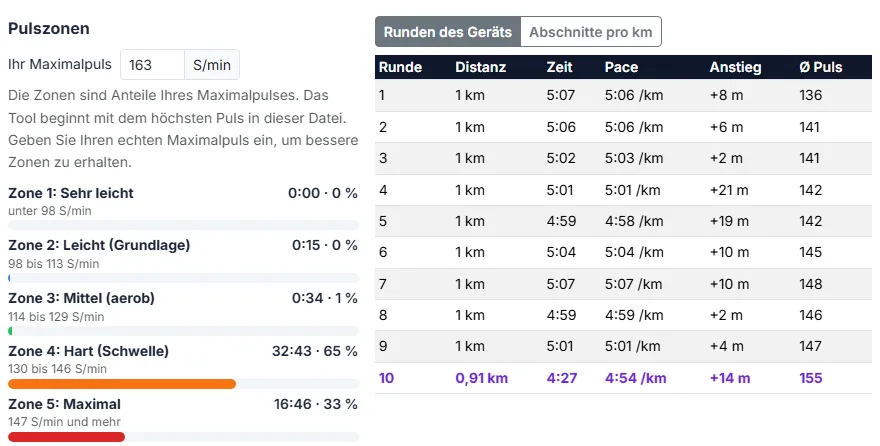
Geben Sie Ihren Maximalpuls ein, um die Zeit in jeder Zone zu sehen. Die Tabelle zeigt die Runden, die Ihr Gerät aufgezeichnet hat (Rundentaste oder Auto-Lap), und Abschnitte von 1 km oder 1 Meile aus der Strecke. Die schnellste Runde oder der schnellste Abschnitt steht in Lila.
So nutzen Sie den FIT-Datei-Viewer: Schritt für Schritt
Klicken Sie auf FIT- oder TCX-Datei öffnen oder ziehen Sie die Datei auf die Karte. .fit, .tcx, .fit.gz, .tcx.gz und die .zip-Dateien von Garmin Connect funktionieren. Zum Ausprobieren klicken Sie auf eines der beiden Beispiele.
Die Strecke erscheint auf der Karte, gefärbt nach Pace oder Tempo. Grün ist der Start, Rot das Ziel. Wechseln Sie zur Satelliten- oder Geländekarte oder färben Sie die Strecke nach Puls, Höhe, Kadenz oder Leistung.
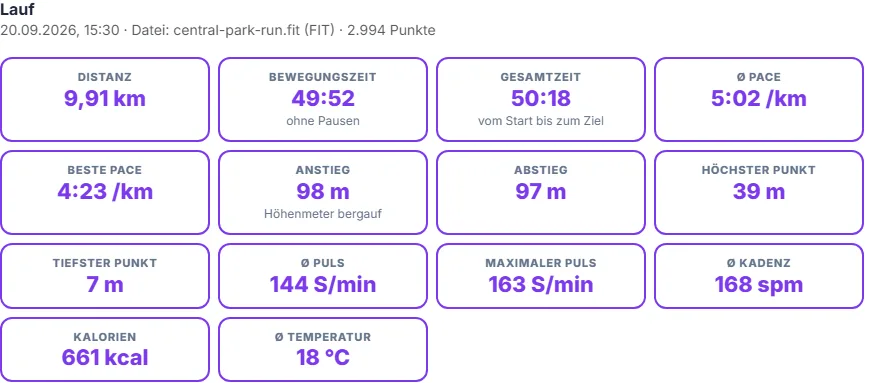
Die Karten zeigen Distanz, Bewegungs- und Gesamtzeit, Pace oder Tempo, Anstieg, Puls, Kadenz, Leistung und Kalorien. Wählen Sie oben km oder Meilen.
Die Diagramme zeigen Höhe, Pace oder Tempo, Puls, Kadenz und Leistung nach Distanz oder Zeit. Fahren Sie mit der Maus über ein Diagramm, und ein oranger Punkt zeigt den Ort auf der Karte. Fahren Sie über die Strecke auf der Karte, und die Diagramme folgen.
Geben Sie Ihren Maximalpuls ein, um die Zeit in jeder der fünf Zonen zu sehen. Die Tabelle zeigt die Runden Ihres Geräts oder Abschnitte pro km oder Meile, der schnellste in Lila.
Laden Sie GPX herunter, um die Strecke in anderen Apps und Karten zu nutzen, oder CSV, um jeden Punkt in Excel oder Google Sheets zu öffnen. Beide Dateien entstehen in Ihrem Browser.
Woher Sie Ihre FIT- oder TCX-Datei bekommen
Jede Plattform hebt die Originaldatei Ihrer Aktivität auf. So bekommen Sie sie meistens.
Garmin Connect
Öffnen Sie die Aktivität auf der Website von Garmin Connect, klicken Sie auf das Zahnrad und wählen Sie den Export der Originaldatei (Export Original). Sie bekommen eine .zip-Datei mit der .fit-Datei darin; öffnen Sie die .zip hier so, wie sie ist. Im selben Menü gibt es den Export nach TCX und GPX.
Eine Garmin-Uhr oder ein Radcomputer per Kabel
Verbinden Sie das Gerät mit dem USB-Kabel mit einem Computer. Die Aktivitäten sind .fit-Dateien im Ordner GARMIN, Activity. Kopieren Sie die Datei, die Sie brauchen, oder öffnen Sie sie direkt dort.
Strava
Öffnen Sie die Aktivität auf der Strava-Website, klicken Sie auf das Drei-Punkte-Menü und wählen Sie den Export der Originaldatei oder den GPX-Export. Für alle Aktivitäten fordern Sie in den Einstellungen unter Mein Konto Ihr Archiv an. Es enthält .fit.gz- und .tcx.gz-Dateien, die dieser Viewer ohne Entpacken öffnet.
Zwift
Zwift speichert jede Aktivität als .fit-Datei unter Dokumente, Zwift, Activities auf Ihrem Computer.
Wahoo, Coros, Suunto, Polar und andere
Diese Geräte speichern ebenfalls FIT-Dateien. Ihre Apps können die Datei einer Aktivität exportieren oder teilen, oder sie an Strava schicken, wo der Export der Originaldatei Ihnen die FIT-Datei zurückgibt.
Apple Watch und Handy-Apps
Apple Health erstellt keine FIT-Dateien. Apps wie HealthFit können ein Training als FIT-Datei exportieren, und viele Lauf-Apps können TCX oder GPX exportieren. Komoot exportiert Touren als GPX: Dafür gibt es den GPX-Datei-Viewer.
FIT, TCX oder GPX: Was ist der Unterschied?
Die drei Aktivitätsformate im Vergleich
| FIT | TCX | GPX | |
|---|---|---|---|
| Entwickelt von | Garmin (FIT SDK), von den meisten Marken genutzt | Garmin, für Training Center | TopoGrafix, offener Standard |
| Dateityp | Binär, sehr klein | Text (XML), groß | Text (XML), mittel |
| Puls, Kadenz | Ja | Ja | Nur in Erweiterungen |
| Leistung, Temperatur | Ja | Nur Leistung, in Erweiterungen | Nur in Erweiterungen |
| Runden und Übersicht | Ja, mit Kalorien und Gerätedaten | Ja, mit Kalorien | Nein |
| Von Karten-Apps gelesen | Nur Sport-Apps | Nur Sport-Apps | Fast jede Karten- und GPS-App |
Welches Format sollten Sie nutzen?
Behalten Sie die FIT-Datei als Original: Sie hat die meisten Daten und ist am kleinsten. Nutzen Sie GPX, um eine Strecke zu teilen oder in Karten-Apps zu öffnen, zum Beispiel im GPX-Viewer. TCX hilft bei älteren Programmen, die kein FIT lesen.
Ihre Aktivitätsdaten verstehen
Bewegungszeit und Gesamtzeit
Die Gesamtzeit ist die Uhrzeit vom Start bis zum Ziel. Die Bewegungszeit lässt Stopps weg: Punkte, an denen Sie langsamer als 0,5 m/s (1,8 km/h) waren, und Lücken von mehr als 30 Sekunden, in denen das Gerät pausiert war. Durchschnittliche Pace und Tempo nutzen die Bewegungszeit, wie Strava.
Anstieg
Der Anstieg ist die Summe aller Steigungen in den Höhen der Datei. Änderungen unter 2 m werden ignoriert, damit das Rauschen der GPS-Höhen im Flachen sich nicht aufsummiert. Uhren mit Barometer liefern die besten Höhen. Garmin Connect und Strava können die Höhen durch Werte aus eigenen Höhenkarten ersetzen, daher können ihre Zahlen etwas abweichen.
Pace und Tempo
Die Pace ist die Zeit für einen km oder eine Meile, die übliche Zahl beim Laufen und Gehen. Das Tempo in km/h oder mph nutzt man beim Radfahren. Beste Pace und Höchsttempo kommen aus einem kurzen gleitenden Durchschnitt, damit ein einzelner GPS-Sprung keinen falschen Rekord ergibt.
Kadenz: Schritte oder Kurbelumdrehungen
Die Laufkadenz steht in Schritten pro Minute (spm). Die Datei speichert einen Fuß, darum verdoppelt der Viewer den Wert, wie Garmin Connect: 85 in der Datei sind 170 spm. Die Radkadenz in Umdrehungen pro Minute erscheint unverändert.
Leistung und Normalized Power
Die Leistung in Watt kommt von einem Powermeter, einem smarten Rollentrainer oder einem Laufleistungssensor. Normalized Power nutzt den 30-Sekunden-Durchschnitt Ihrer Leistung und gewichtet harte Belastungen stärker. So zeigt sie, wie hart eine Fahrt mit Attacken oder Anstiegen wirklich war.
Pulszonen
Die fünf Zonen sind Anteile Ihres Maximalpulses: Zone 1 liegt unter 60 %, Zone 2 bei 60 bis 70 % (lockere Grundlage), Zone 3 bei 70 bis 80 %, Zone 4 bei 80 bis 90 % (Schwelle) und Zone 5 über 90 %. Wenn Sie Ihren Maximalpuls nicht kennen, ist der höchste Wert aus einem harten Rennen oder Test ein guter Anfang.
FIT und TCX in GPX oder CSV umwandeln
FIT in GPX und TCX in GPX
Öffnen Sie die Datei und klicken Sie auf GPX herunterladen. Die GPX-Datei enthält jeden GPS-Punkt mit Höhe und Zeit. Puls, Kadenz und Temperatur stehen in der Garmin-Erweiterung TrackPointExtension und die Leistung in einem power-Tag, den Strava und die meisten Trainings-Apps lesen.
FIT in CSV für Excel
CSV herunterladen liefert eine Zeile pro Punkt mit diesen Spalten: Zeit in UTC, Sekunden seit dem Start, Breite, Länge, Höhe in Metern, Distanz in Metern, Tempo in m/s, Puls, Kadenz, Leistung und Temperatur. Öffnen Sie sie in Excel, Google Sheets, Python oder R.
8 Gründe, eine FIT-Datei im Browser zu öffnen
1. Ihren Lauf ohne App prüfen
Sehen Sie Ihre Zeiten pro km oder Meile, Ihre Pace an jedem Hügel und wo Ihr Puls stieg. Das klappt auch mit einer Datei, die Ihnen ein Freund schickt.
2. Die Leistung an einem Anstieg ansehen
Färben Sie die Strecke nach Leistung und sehen Sie, wo Sie am meisten getreten haben. Durchschnitts-, Maximal- und Normalized Power stehen in den Karten.
3. Trainer prüfen Dateien ihrer Sportler
Sportler können eine FIT-Datei per E-Mail oder Chat schicken. Der Trainer öffnet sie im Browser, ohne Konto auf der Plattform des Sportlers.
4. Indoor- und Rollentraining
Dateien von Zwift, Laufband und Rollentrainer zeigen Diagramme für Puls, Leistung und Kadenz und die Zonen, auch ohne Karte.
5. Aktivitäten in eine andere App bringen
Wandeln Sie FIT oder TCX in GPX um, für Apps, die nur GPX lesen, wie viele Karten- und Routen-Apps, oder um eine Kopie Ihrer Aktivitäten zu behalten.
6. Eigene Auswertung in Excel
Der CSV-Download hat eine Zeile pro Punkt mit Zeit, Position, Höhe, Distanz, Tempo, Puls, Kadenz, Leistung und Temperatur.
7. Eine Datei vor dem Hochladen prüfen
Wenn Strava oder eine andere Seite eine Datei ablehnt, öffnen Sie sie zuerst hier. Sie sehen, ob Strecke, Zeiten und Daten vorhanden sind.
8. Auf einen Wettkampf zurückblicken
Finden Sie den Kilometer, auf dem Sie langsamer wurden, vergleichen Sie die Runden einer Bahneinheit oder sehen Sie, wie lange Sie in Zone 4 und 5 waren.
Wenn eine Datei sich nicht öffnet
Die Datei ist keine Aktivität
Garmin-Geräte speichern auch Einstellungen, Workouts, Schlaf- und Gesundheitsdaten als .fit-Dateien. Diese Dateien haben keine Streckenpunkte, und der Viewer sagt das. Wählen Sie eine Datei aus dem Ordner Activity oder nutzen Sie den Export der Originaldatei in Garmin Connect oder Strava.
Eine beschädigte oder abgeschnittene Datei
Wenn der Akku während einer Aktivität leer wurde, kann die Datei abgeschnitten sein. Der Viewer liest alle Punkte bis zur beschädigten Stelle. Eine von Hand bearbeitete TCX-Datei muss gültiges XML bleiben.
Keine Strecke auf der Karte
Indoor-Aktivitäten haben keine GPS-Positionen: Läufe auf dem Laufband, Fahrten auf dem Rollentrainer und Schwimmen im Becken. Der Viewer zeigt Zahlen und Diagramme ohne Karte. Zwift-Dateien haben Positionen in den virtuellen Welten von Zwift, darum erscheint die Strecke dort, wo Zwift diese Welt hinlegt.
Datenquellen und Bibliotheken dieses Tools
Lesen der Dateien
Maplity hat einen eigenen FIT-Leser geschrieben, der dem FIT-Protokoll des Garmin FIT SDK folgt, und einen TCX-Leser, der den XML-Parser des Browsers nutzt. .gz-Dateien entpackt der browsereigene DecompressionStream, .zip-Dateien JSZip. Alle Zahlen werden in Ihrem Browser berechnet.
Karten
Die Straßenkarte ist die eigene Vektor-Grundkarte von Maplity aus OpenStreetMap-Daten. Die Satellitenkarte ist Esri World Imagery und die Geländekarte Esri World Topo Map. Die Karten nutzen Leaflet 1.9, und die Seite läuft mit Next.js und React.
Die Beispieldateien
Die beiden Beispiele folgen echten Straßen aus OpenStreetMap (geroutet mit OSRM) mit Höhen aus den AWS Terrain Tiles. Tempo, Puls, Kadenz und Leistung sind für die Demo erfunden und keine Daten eines echten Sportlers.