Kostenloser Shapefile-Viewer Online — SHP-Reader & Karte

Laden Sie ein ESRI-Shapefile (.zip-Bundle oder .shp) hoch, um alle Geometrien auf einer interaktiven Karte anzuzeigen, die vollständige Attributtabelle zu erkunden, Objekte zu suchen und zu filtern und als GeoJSON zu exportieren. Die gesamte Verarbeitung erfolgt in Ihrem Browser — Ihre Datei wird niemals auf einen Server hochgeladen.

Loading map…
Datenschutz
100% clientseitig — Ihre Shapefile verlässt niemals Ihren Browser
Attributtabelle
Suchen, filtern, blättern und zu Objekten zoomen über die Tabelle
Export
Laden Sie die Shapefile sofort als GeoJSON-Datei herunter
Rate this tool:

ESRI-Shapefiles auf einer interaktiven Karte anzeigen — kostenlos & online

Seit Jahrzehnten ist das ESRI-Shapefile das Arbeitstier der Geodaten. Von der Stadtplanung und Umweltwissenschaft bis hin zu Journalismus und Logistik hat dieses Format — das Geometrie in einer .shp-Datei, Attribute in einer .dbf und unterstützende Dateien .shx und .prj bündelt — unzählige Karten geliefert. Aber es gab immer einen Haken: Um eine Shapefile anzuzeigen, benötigte man schwere Desktop-Software. QGIS, ArcGIS oder MapInfo. Lizenzen, Installationen, steile Lernkurven.

Nicht mehr. Dieser kostenlose Online-Shapefile-Viewer tut genau das, was er verspricht: Laden Sie ein Shapefile-ZIP-Bundle oder eine einzelne .shp-Datei hoch, und innerhalb von Millisekunden werden alle Geometrien — Punkte, Linien und Polygone — auf einer interaktiven Leaflet-Karte gerendert. Die gesamte Verarbeitung erfolgt in Ihrem Browser mit der Open-Source-Bibliothek shpjs. Sensible Parzellendaten, vertrauliche Umwelterhebungen oder proprietäre Planungsgrenzen verlassen Ihren Computer nie. Ziehen, ablegen, Karte sehen.

Hauptfunktionen

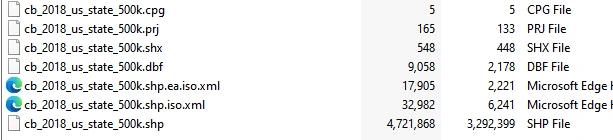
  • ZIP-Bundle-Unterstützungladen Sie ein .zip mit SHP + DBF + PRJ + SHX für vollständiges Geometrie- und Attributladen hoch
  • Einzelne SHPladen Sie nur eine .shp-Datei hoch, um die Geometrie zu sehen (ohne Attribute)
  • Interaktive KartePolygone, Linien und Punkte mit unterschiedlichen Farben; Leaflet-Kacheln mit Fallback-Kette
  • Hover-HervorhebungÜberfahren eines Objekts (auf der Karte oder in der Tabelle) hebt es in Bernstein hervor
  • Klicken zum Inspizierenklicken Sie auf ein Kartenobjekt, um ein Popup mit allen Attributen zu öffnen
  • Attributtabellepaginierte Tabelle (50 Zeilen/Seite) mit allen DBF-Feldwerten
  • Suche & Filtergeben Sie in das Suchfeld ein, um Zeilen über alle Attributfelder gleichzeitig zu filtern
  • Zoom auf Objektklicken Sie auf eine Tabellenzeile oder den ⌖-Button, um auf der Karte zu diesem Objekt zu zoomen
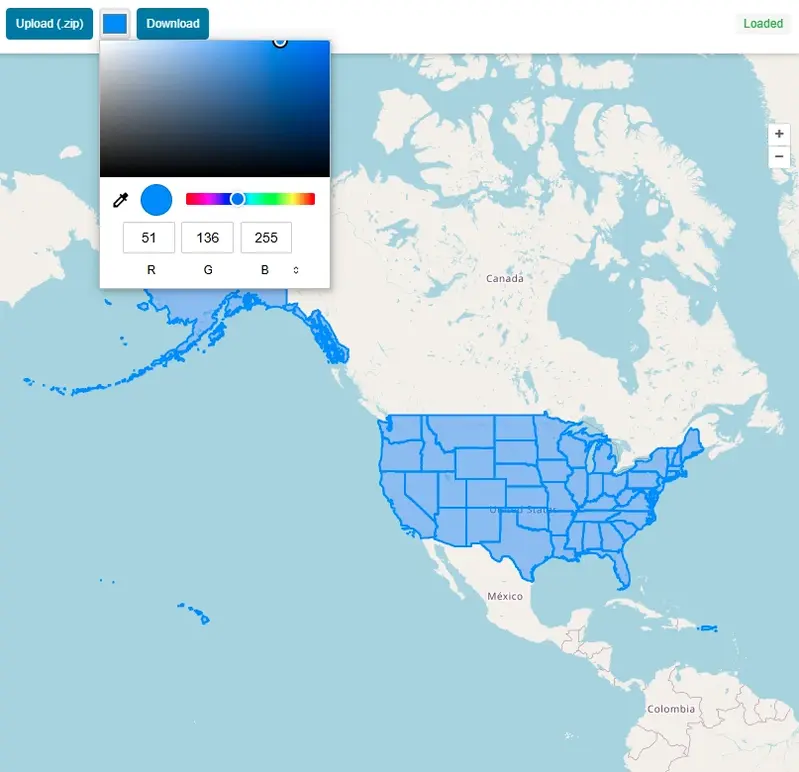
  • Füll-Deckkraft-ReglerPolygontransparenz live anpassen
  • GeoJSON-Exportgesamten geladenen Datensatz als .geojson-Datei herunterladen
  • Kartenstil-UmschalterStraßen-, Satelliten- (Esri) und Geländekartenansichten
  • Drag & Dropeine Datei direkt auf die Karte ziehen, um sie zu laden

So verwenden Sie den Shapefile-Viewer — Schritt für Schritt

1Shapefile hochladen

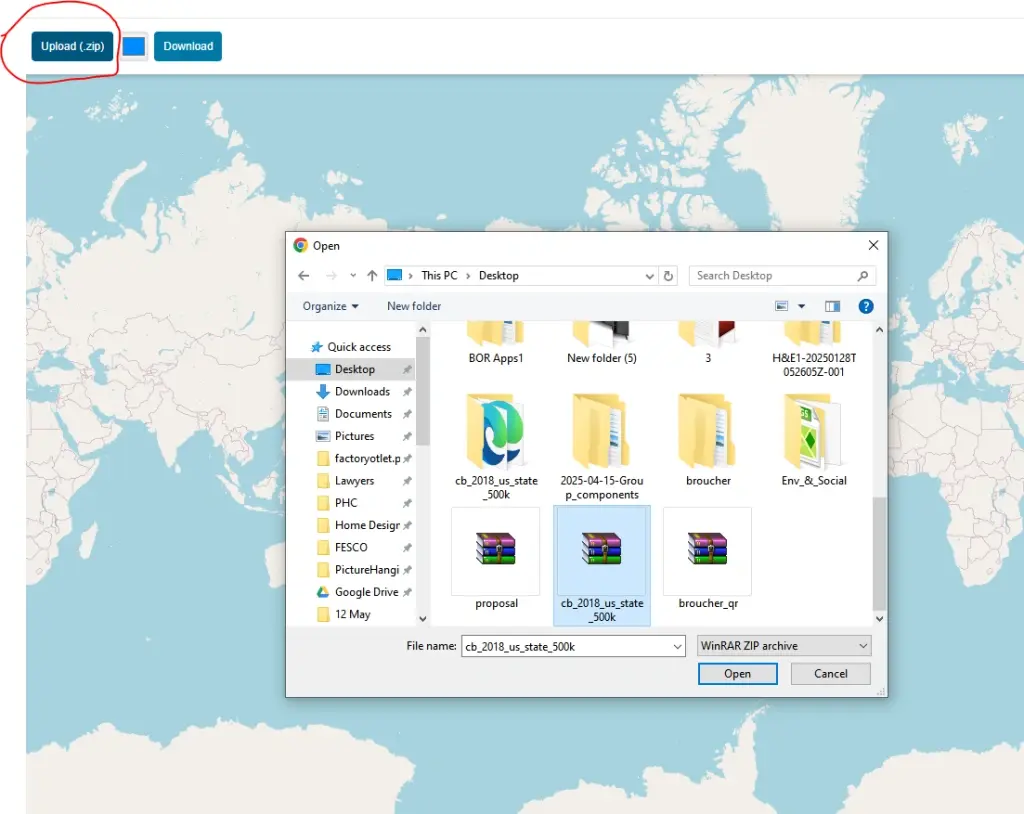
Klicken Sie auf "SHP / ZIP hochladen" oder ziehen Sie eine Datei auf die Karte. Für vollständige Attributdaten laden Sie ein .zip-Bundle mit den Dateien .shp, .dbf und .prj hoch.
Shapefile hochladen
2Objekte auf der Karte erkunden

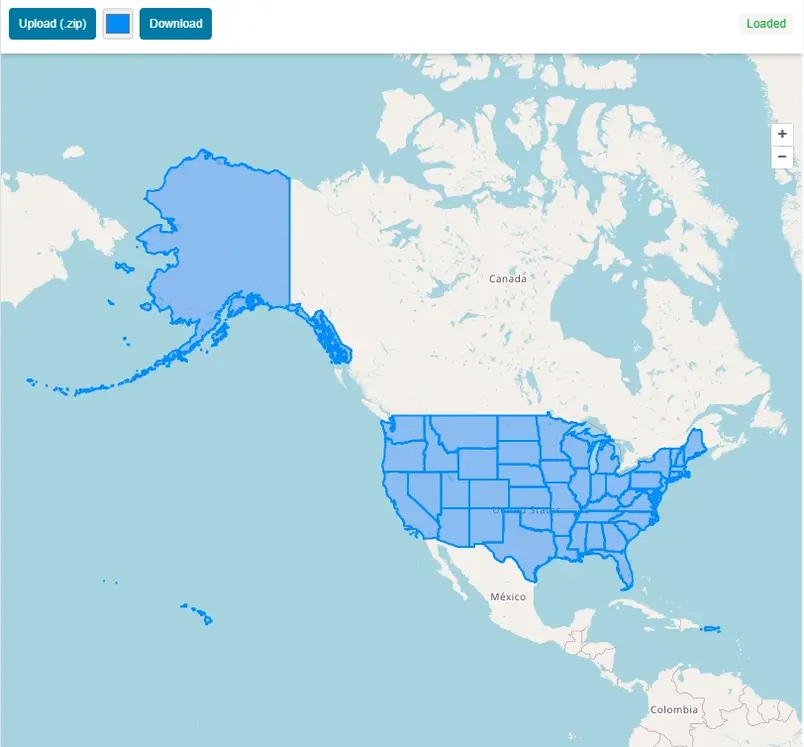
Alle Geometrien werden sofort gerendert. Die Karte passt sich der Ausdehnung Ihrer Daten an. Schwenken, zoomen und zwischen Straßen-, Satelliten- und Geländekarte wechseln.
Objekte auf der Karte erkunden
3Auf ein Objekt klicken, um Attribute zu prüfen

Klicken Sie auf ein Polygon, eine Linie oder einen Punkt auf der Karte, um ein Popup mit allen DBF-Attributwerten zu öffnen. Die entsprechende Zeile wird in der Attributtabelle hervorgehoben.
Auf ein Objekt klicken, um Attribute zu prüfen
4Attributtabelle suchen und filtern

Geben Sie Text in das Suchfeld über der Tabelle ein, um Zeilen zu filtern. Der Filter durchsucht alle Attributfelder gleichzeitig — nützlich für große Datensätze.
Attributtabelle suchen und filtern
5Auf ein beliebiges Objekt aus der Tabelle zoomen

Klicken Sie auf eine Zeile in der Attributtabelle (oder den ⌖-Button), um die Karte auf dieses bestimmte Objekt zu zoomen und sein Attribut-Popup zu öffnen.
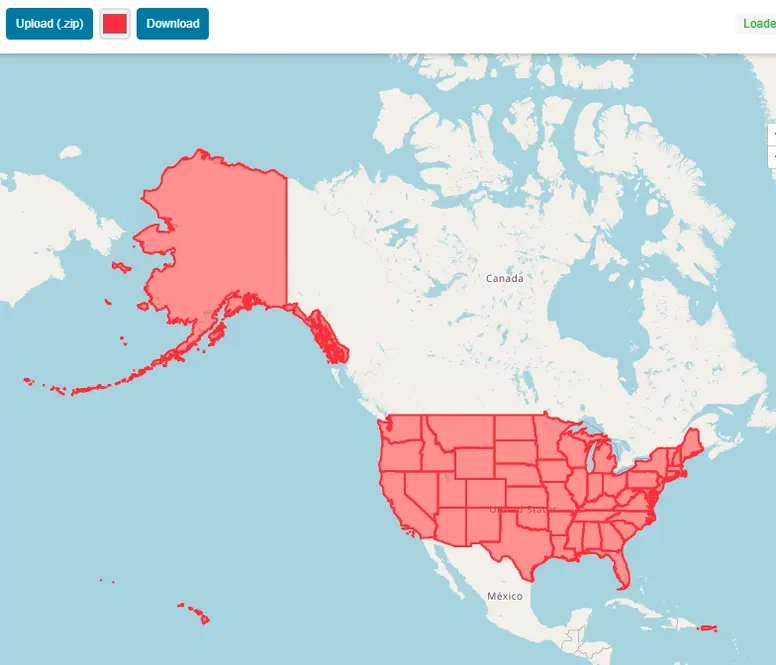
Auf ein beliebiges Objekt aus der Tabelle zoomen
6Als GeoJSON exportieren

Klicken Sie auf die Schaltfläche "GeoJSON" in der Symbolleiste, um die gesamte geladene Shapefile als .geojson-Datei herunterzuladen — bereit für QGIS, Mapbox oder jede GIS-Plattform.
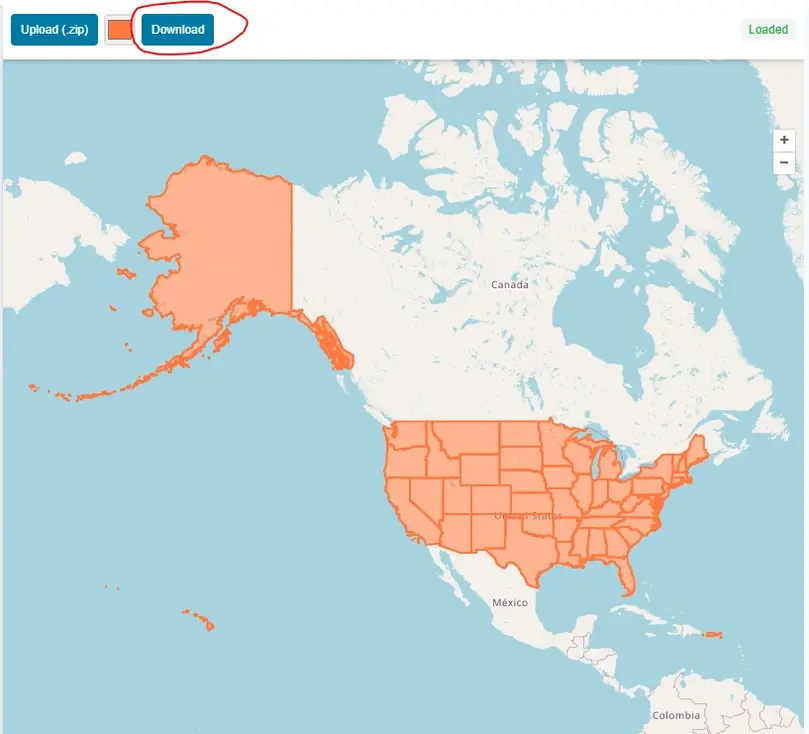
Als GeoJSON exportieren

Was ist eine ESRI-Shapefile?

Das Shapefile ist ein weit verbreitetes geospatiales Vektordatenformat, das von ESRI entwickelt wurde. Eine vollständige Shapefile ist tatsächlich eine Sammlung von Dateien: .shp (Geometrie), .dbf (Attributdaten im dBase-Format), .shx (räumlicher Index) und optional .prj(Koordinatenreferenzsystem). Die meiste GIS-Software — einschließlich QGIS, ArcGIS, Google Earth Pro und MapInfo — kann Shapefiles importieren und exportieren. Behörden, Forschungseinrichtungen und Datenanbieter veröffentlichen regelmäßig Datensätze im Shapefile-Format.

Für diesen Viewer laden Sie das vollständige ZIP-Bundle (alle Komponentendateien zusammen gezippt) für das reichste Erlebnis hoch — Geometrie auf der Karte plus vollständige Attributtabelle. Das Hochladen nur einer .shp-Datei rendert die Geometrie, aber ohne die .dbf sehen Sie keine Attributdaten in den Popups oder der Tabelle.

Wer kann von diesem Tool profitieren?

GIS-AnalystenSchnelle Vorschau einer Shapefile vor dem Öffnen in Desktop-GIS-Software.
StadtplanerZonen-, Parzellen- oder Grenzdatensätze ohne QGIS oder ArcGIS inspizieren.
UmweltwissenschaftlerHabitat-, Einzugsgebiet- oder Landbedeckungs-Shapefiles sofort auf einem Kartenhintergrund anzeigen.
EntwicklerÜberprüfen, ob eine Shapefile die erwartete Geometrie und Attribute enthält, bevor sie verarbeitet wird.
Journalisten & ForscherOffene Regierungsdatensätze im Shapefile-Format erkunden.
StudierendeGIS-Konzepte durch Hochladen und Inspizieren realer Shapefile-Datensätze erlernen.

Mehr als ein Viewer: Für echte Arbeit gebaut

Die Attributtabelle lädt unterhalb der Karte, paginiert mit 50 Zeilen pro Seite. Ein Suchfeld filtert gleichzeitig über alle Felder — unverzichtbar, wenn man nach einer bestimmten Objekt-ID, einem Namen oder einem Code in einem großen Datensatz sucht. Fahren Sie mit der Maus über eine Tabellenzeile, und die entsprechende Geometrie leuchtet auf der Karte in Bernstein auf. Klicken Sie auf ein Polygon oder eine Linie auf der Karte, und ein Popup zeigt alle Attribute aus der .dbf-Datei. Ein Füll-Deckkraft-Regler ermöglicht es Ihnen, die Polygontransparenz live anzupassen — nützlich beim Überlagern von Daten auf Satellitenbildern — und der Zoom-auf-Objekt-Button bringt Sie direkt zu jeder Geometrie ohne manuelles Schwenken.

Die Schaltfläche GeoJSON exportieren ist eine stille, aber leistungsstarke Ergänzung. Innerhalb von Sekunden wird Ihre gesamte Shapefile in modernes GeoJSON konvertiert — bereit, in Mapbox eingefügt, auf GitHub für automatisches Rendering hochgeladen oder in jede Web-Mapping-Bibliothek oder GIS-Plattform importiert zu werden.

Bekannte Einschränkungen

Der Viewer funktioniert am besten mit Shapefiles in WGS84 (EPSG:4326), da Leaflet-Karten geographische Koordinaten erwarten. Dateien in projizierten Koordinatensystemen wie UTM können falsch dargestellt werden, wenn sie nicht zuvor in QGIS oder einem ähnlichen Tool reprojiziert werden. Sehr große Dateien — Zehntausende komplexer Polygone — können den Browserspeicher auslasten und langsam rendern; dies ist eine Browserbeschränkung, keine Tool-Einschränkung. Für die große Mehrheit alltäglicher Shapefiles verarbeitet das Tool sie problemlos.

Geodaten-Tools müssen nicht mehr einschüchternd sein

Jahrzehntelang war die Hürde für die Arbeit mit räumlichen Daten Softwarekosten und -komplexität — Lizenzen, Installationen und steile Lernkurven. Diese Mauer bröckelt. Kostenlose, browserbasierte Viewer demokratisieren den Zugang zu GIS-Daten. Sie müssen kein GIS-Profi mehr sein, um eine Shapefile zu öffnen und zu verstehen. Wenn Ihnen also das nächste Mal jemand ein .zip voller mysteriöser .shp- und .dbf-Dateien schickt, installieren Sie nichts. Ziehen Sie es auf diese Karte und fangen Sie an zu erkunden. Die Zukunft von GIS liegt nicht auf Ihrer Festplatte — sie liegt in Ihrem Browser-Tab.

Häufig gestellte Fragen

Wird meine Shapefile auf einen Server hochgeladen?
Nein. Die gesamte Shapefile wird direkt in Ihrem Browser mit der Open-Source-Bibliothek shpjs verarbeitet. Ihre Datei verlässt Ihr Gerät nie und wird niemals an einen externen Server übertragen — auch nicht vorübergehend.
Welche Dateien muss ich im ZIP-Bundle enthalten?
Fügen Sie mindestens .shp, .dbf und .shx hinzu — alle mit demselben Basisnamen (z. B. flurstuecke.shp, flurstuecke.dbf, flurstuecke.shx). Das Hinzufügen der .prj-Datei wird dringend empfohlen: Ohne sie kann der Viewer das Koordinatenreferenzsystem nicht lesen und die Geometrie wird möglicherweise am falschen Ort dargestellt. Packen Sie alle vier Dateien in ein ZIP-Archiv und laden Sie es hoch.
Warum wird meine Shapefile am falschen Ort auf der Karte angezeigt?
Dies bedeutet fast immer, dass die Shapefile in einem projizierten Koordinatensystem vorliegt (z. B. UTM, Gauß-Krüger oder einem lokalen Staatsebenenkoordinatensystem) statt in geographischen WGS84-Koordinaten (EPSG:4326). Leaflet-Karten verwenden geographische Koordinaten, weshalb projizierte Daten am falschen Ort erscheinen. Reprojizieren Sie die Shapefile auf EPSG:4326 in QGIS (Ebene → Exportieren → Objekte speichern als → KBS: EPSG:4326) vor dem Hochladen.
Welche Geometrietypen unterstützt der Viewer?
Der Viewer unterstützt alle standardmäßigen Shapefile-Geometrietypen: Punkt, MultiPunkt, Polylinie (LineString / MultiLineString), Polygon und MultiPolygon. Punkte erscheinen als Kreismarkierungen, Linien als farbige Polylinien und Polygone als gefüllte Flächen mit konfigurierbarer Deckkraft.
Warum gibt es keine Attributdaten im Popup oder in der Tabelle?
Attributdaten stammen aus der .dbf-Datei. Wenn Sie nur eine .shp-Datei (ohne .dbf) hochgeladen haben, wird die Geometrie auf der Karte dargestellt, aber die Attributtabelle und Feature-Popups sind leer. Laden Sie erneut ein ZIP-Bundle hoch, das die passende .dbf-Datei enthält, um alle Feldwerte zu sehen.
Wie suche ich nach einem bestimmten Objekt in der Attributtabelle?
Geben Sie einen beliebigen Wert in das Suchfeld über der Attributtabelle ein. Der Filter läuft gleichzeitig über alle DBF-Felder — Sie können nach Name, ID, Code oder einer anderen Attributspalte suchen. Übereinstimmende Zeilen werden sofort angezeigt; klicken Sie auf eine Zeile oder den Zoom-Button ⌖, um zur Karte zu dieser Geometrie zu springen.
Wie viele Objekte kann der Viewer verarbeiten?
Der Viewer verarbeitet problemlos Tausende von Objekten. Sehr große Dateien — Zehntausende komplexer Polygone — können den Browserspeicher auslasten und langsam rendern oder dazu führen, dass der Tab nicht mehr reagiert. Dies ist eine Browserbeschränkung, keine Einschränkung des Tools. Bei sehr großen Datensätzen sollten Sie die Geometrien vor dem Hochladen in QGIS vereinfachen.
Kann ich die Shapefile als GeoJSON exportieren?
Ja. Sobald Ihre Shapefile geladen ist, klicken Sie auf die Schaltfläche GeoJSON in der Symbolleiste, um den gesamten Datensatz als .geojson-Datei herunterzuladen. Der Export enthält alle Geometrien und alle Attributfelder aus der .dbf. GeoJSON wird von Mapbox, GitHub (das es automatisch rendert), QGIS und allen modernen Web-Mapping-Bibliotheken unterstützt.
Kann ich Shapefiles anzeigen, die aus QGIS oder ArcGIS exportiert wurden?
Ja. Jede standardmäßige ESRI-Shapefile — unabhängig davon, mit welcher Software sie erstellt wurde — wird unterstützt, einschließlich Exporte aus QGIS, ArcGIS, ArcGIS Pro, MapInfo, FME, PostGIS und behördlichen Open-Data-Portalen. Solange die Datei der Shapefile-Spezifikation entspricht und in WGS84 vorliegt, wird sie korrekt geladen.
Kann ich mehrere Shapefiles gleichzeitig anzeigen?
Derzeit lädt der Viewer jeweils eine Shapefile. Das Hochladen einer neuen Datei ersetzt die vorhandene Ebene auf der Karte. Für Multi-Layer-Workflows ist QGIS (kostenlos und Open Source) das empfohlene Desktop-Tool.
Was ist die maximale Dateigröße, die eine Shapefile speichern kann?
Das Shapefile-Format hat ein hartes technisches Limit von 2 GB pro Komponentendatei (.shp und .dbf separat). In der Praxis sind Dateien über 100–200 MB in browserbasierten Tools aufgrund von Speicherbeschränkungen schwer zu handhaben. Für sehr große Datensätze sind moderne Formate wie GeoPackage (.gpkg) oder GeoParquet effizientere Alternativen.
Was ist der Unterschied zwischen einer Shapefile und GeoJSON?
Eine Shapefile ist ein binäres Mehrfachdateiformat (mindestens .shp + .dbf + .shx), das von ESRI Anfang der 1990er Jahre entwickelt wurde. GeoJSON ist eine einzelne Nur-Text-JSON-Datei, die durch einen offenen Webstandard definiert ist. GeoJSON ist einfacher zu teilen, wird von Browsern und GitHub nativ unterstützt und erfordert keine speziellen Bibliotheken zum Lesen. Shapefiles bleiben in Desktop-GIS-Workflows und bei der Veröffentlichung von Regierungsdaten dominant.
Was ist der Unterschied zwischen einer Shapefile und einem GeoPackage?
Ein GeoPackage (.gpkg) ist ein moderner, offener Standard basierend auf SQLite — eine einzelne Datei, die mehrere Ebenen, Raster-Kacheln und große Datensätze wesentlich effizienter speichern kann als eine Shapefile. Es hat kein 2-GB-Dateigrößenlimit, unterstützt längere Feldnamen (Shapefiles begrenzen Feldnamen auf 10 Zeichen) und verarbeitet Unicode-Text korrekt. GeoPackage ist der OGC-empfohlene Ersatz für Shapefiles in neuen Workflows.
Warum fehlt die .prj-Datei in meiner Shapefile und was kann ich tun?
Die .prj-Datei ist in der Shapefile-Spezifikation optional, daher lassen einige Programme sie beim Export weg. Ohne sie kann der Viewer das Koordinatenreferenzsystem nicht bestimmen und die Daten erscheinen möglicherweise am falschen Ort. Wenn Sie das KBS kennen (z. B. EPSG:25832 für UTM Zone 32N), können Sie den korrekten .prj-Inhalt mit QGIS hinzufügen: Öffnen Sie die Ebene, gehen Sie zu Ebeneneigenschaften → Quelle → stellen Sie das KBS manuell ein und exportieren Sie dann erneut mit der enthaltenen .prj-Datei.
Was bedeutet EPSG:4326 und warum ist das wichtig?
EPSG:4326 ist der Code für das geographische Koordinatensystem WGS84 — dasselbe System, das von GPS und den meisten Web-Karten verwendet wird. Koordinaten werden als Dezimalgrad für Breiten- und Längengrad ausgedrückt. Dies ist für browserbasierte Viewer wichtig, da Leaflet und andere Web-Mapping-Bibliotheken WGS84-Eingabe erwarten. Shapefiles in anderen Koordinatensystemen (EPSG:25832, EPSG:3857, UTM-Zonen usw.) müssen auf EPSG:4326 reprojiziert werden, bevor sie auf einer Web-Karte korrekt dargestellt werden.
Wie öffne ich eine Shapefile in Google Earth?
Google Earth Pro (kostenlose Desktop-App) kann Shapefiles direkt über Datei → Importieren importieren. Google Earth im Web unterstützt den Shapefile-Import nicht nativ. Die übliche Lösung besteht darin, die Shapefile mit QGIS in KML zu konvertieren (Ebene → Exportieren → Objekte speichern als → KML) und dann die .kml-Datei in Google Earth im Web oder der Desktop-App zu öffnen.
Welche kostenlose Software kann Shapefiles öffnen und bearbeiten?
QGIS ist die führende kostenlose und Open-Source-Desktop-GIS-Anwendung und unterstützt das Öffnen, Bearbeiten, Gestalten und Exportieren von Shapefiles unter Windows, macOS und Linux vollständig. Weitere kostenlose Optionen sind gvSIG, GRASS GIS und Google Earth Pro (nur Ansicht). Für eine schnelle browserbasierte Inspektion ohne Installation erledigt dieser Viewer die häufigsten Vorschau- und Exportaufgaben direkt im Browser.

Open Source & Danksagungen

Kostenloser Shapefile-Viewer Online — SHP-Reader & Karte | Maplity