Koordinaten aus einer CSV-Datei auf der Karte darstellen
Daten sind fast immer an einen bestimmten Ort gebunden. Ob Umweltsensormessungen, Kundenlieferadressen aus einem CRM-Export oder Immobilienstandorte — geografische Koordinaten bilden das Rückgrat moderner Abläufe. Doch eine rohe Tabelle in eine visuelle Karte zu verwandeln war historisch eine frustrierende technische Aufgabe, die teure Desktop-GIS-Software, manuelle Projektionskonfiguration und stundenlange Einrichtung erforderte.
Dieser kostenlose Lat/Long-Plotter beseitigt diese Hürde vollständig. Laden Sie eine CSV-Datei mit Breiten- und Längengradkolumnen hoch — das Werkzeug erkennt die Koordinatenfelder automatisch durch unscharfes Header-Matching, stellt alle Punkte auf einer interaktiven Leaflet-Karte dar und ermöglicht die Erkundung jedes Datensatzes durch Klicken auf seinen Marker. Ändern Sie Punktfarbe und -größe, wechseln Sie zwischen Straßen-, Satelliten- und Geländekartengrundlagen und exportieren Sie den gesamten Datensatz mit einem Klick als GeoJSON. Ihre Datei wird vollständig im Browser verarbeitet und verlässt niemals Ihr Gerät.
Hauptfunktionen
- Automatische Spalten-Erkennung — findet Lat/Lng-Spalten mit Namen lat, latitude, lon, longitude, x, y usw. automatisch
- CSV-Upload — Datei suchen oder per Drag & Drop auf die Karte ziehen
- Punktfarbwähler — Farbe aller dargestellten Punkte mit einem einzigen Klick ändern
- Punktgrößen-Schieberegler — Marker-Radius von 3 bis 20 Pixel anpassen
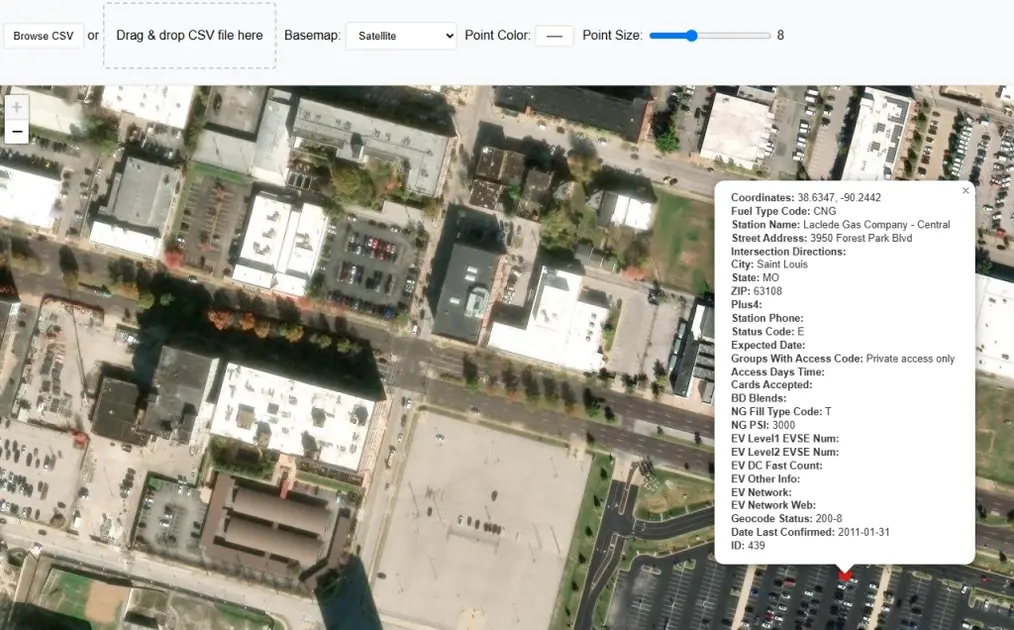
- Attribut-Popups — auf beliebigen Punkt klicken, um alle CSV-Spalten dieses Datensatzes anzuzeigen
- Kartengrundlagen-Wechsler — Straßen-, Satelliten- (Esri) und Geländekartenstile mit automatischem Tile-Fallback
- Als GeoJSON exportieren — alle dargestellten Punkte als .geojson-Datei herunterladen
- Vollbildmodus — Karte auf das gesamte Ansichtsfenster erweitern
- 500-Punkte-Limit — erste 500 Zeilen werden angezeigt; bei größeren Dateien erscheint ein Hinweis
Lat/Long Plotter — Schritt-für-Schritt-Anleitung
Schritt 1: GPS-Koordinaten-CSV-Datei vorbereiten
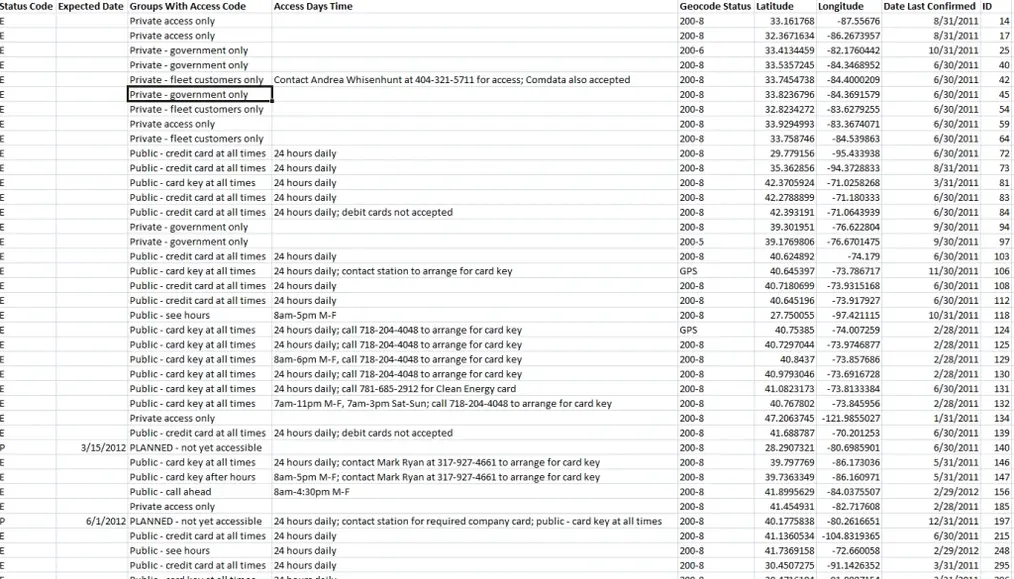
Ihre CSV-Daten müssen Längen- und Breitengrad in separaten Spalten mit geeigneten Spaltennamen haben (z. B. lat, latitude, lon, longitude). Alle anderen Attributspalten sollten eigene Kopfzeilen haben. Unten finden Sie ein Beispiel einer CSV-Struktur:
Schritt 2: CSV-Datei hochladen oder per Drag & Drop hinzufügen
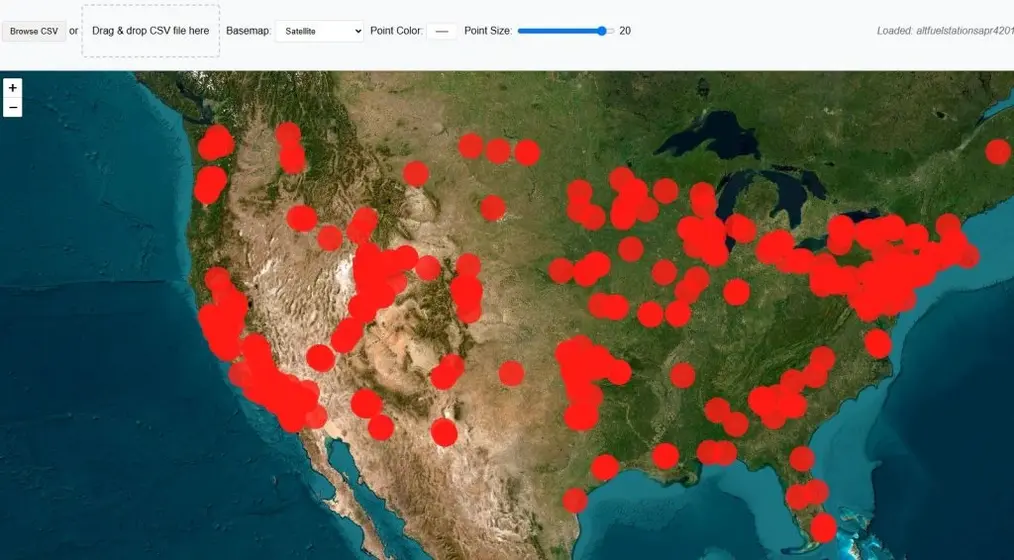
Klicken Sie auf "CSV durchsuchen" oder ziehen Sie Ihre Datei auf die Karte. Die App erkennt Koordinatenspalten automatisch und lädt alle Punkte sofort.
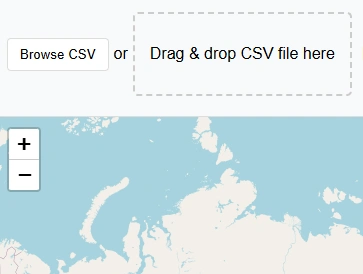
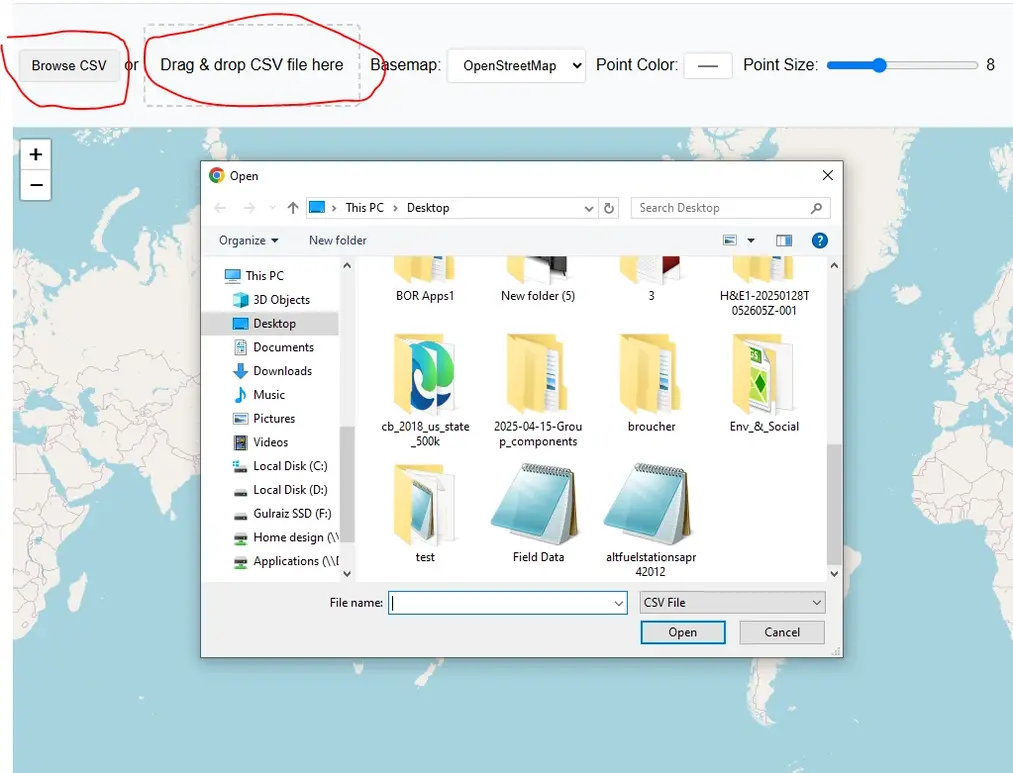
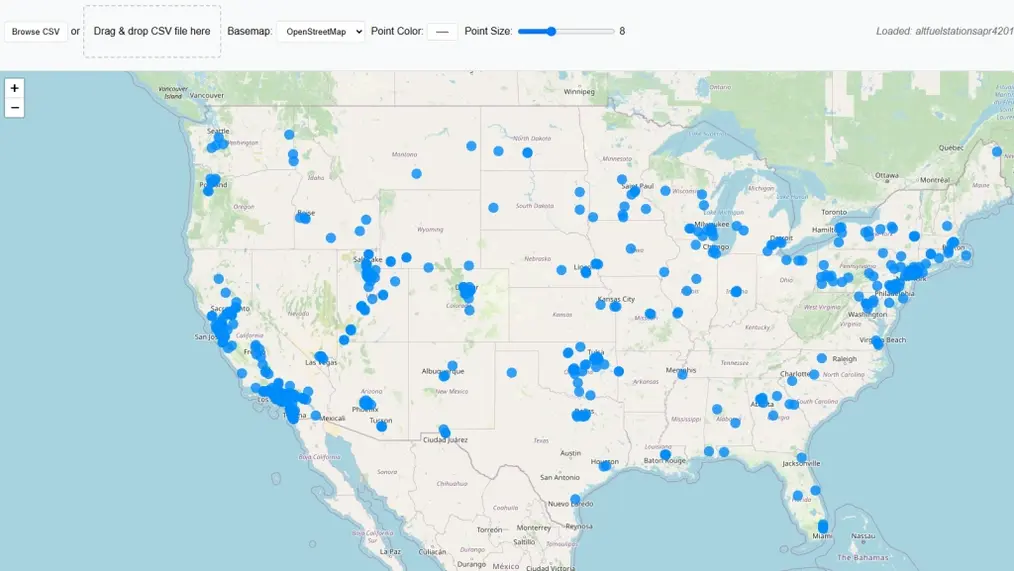
Die Anwendung erkennt Koordinatendaten im richtigen Format automatisch und zeigt alle Punkte auf der Karte an. Die Karte zoomt auf die gesamte Ausdehnung Ihrer Daten.
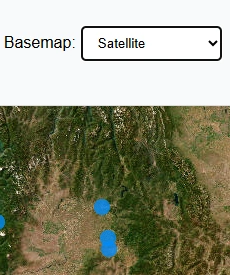
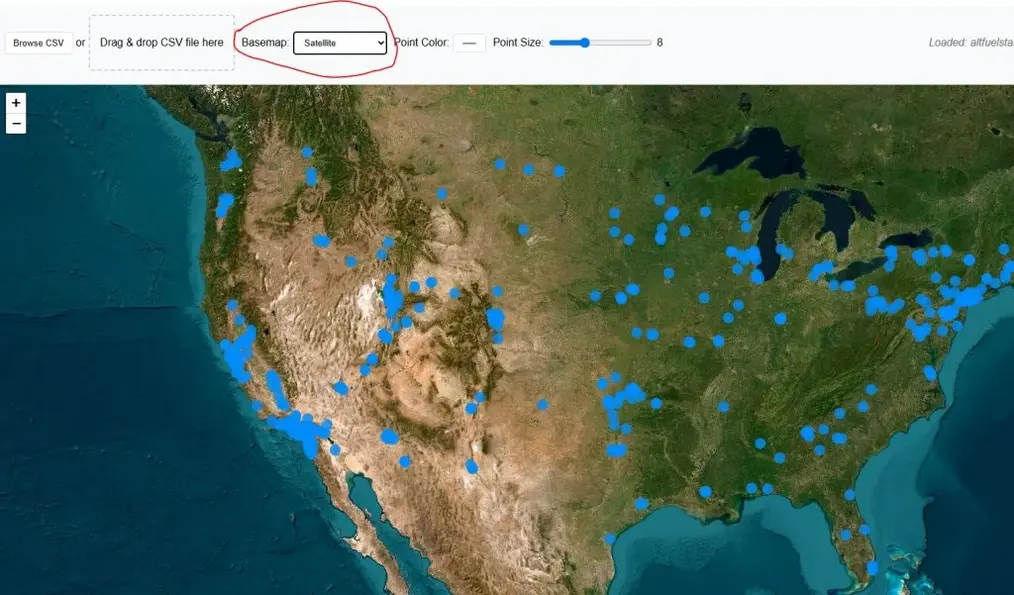
Schritt 3: Kartengrundlage wechseln
Die Standard-Kartengrundlage ist die OpenStreetMap-Straßenansicht. Wechseln Sie zu Satellitenbildern, um Ihre Koordinatendaten vor realen Luftaufnahmen zu sehen.
Schritt 4: Punktfarbe ändern
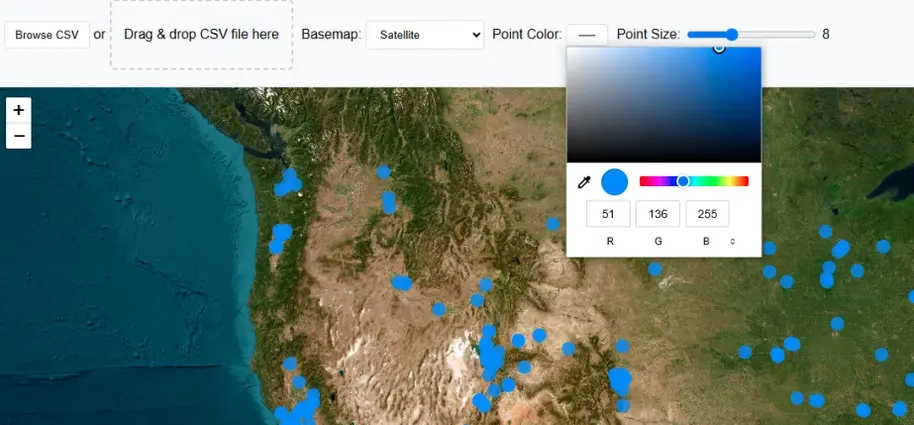
Um die Karte lesbarer zu machen, ändern Sie die Punktfarbe mit dem Farbwähler in der Symbolleiste. Alle dargestellten Marker werden sofort aktualisiert.
Schritt 5: Punktgröße anpassen
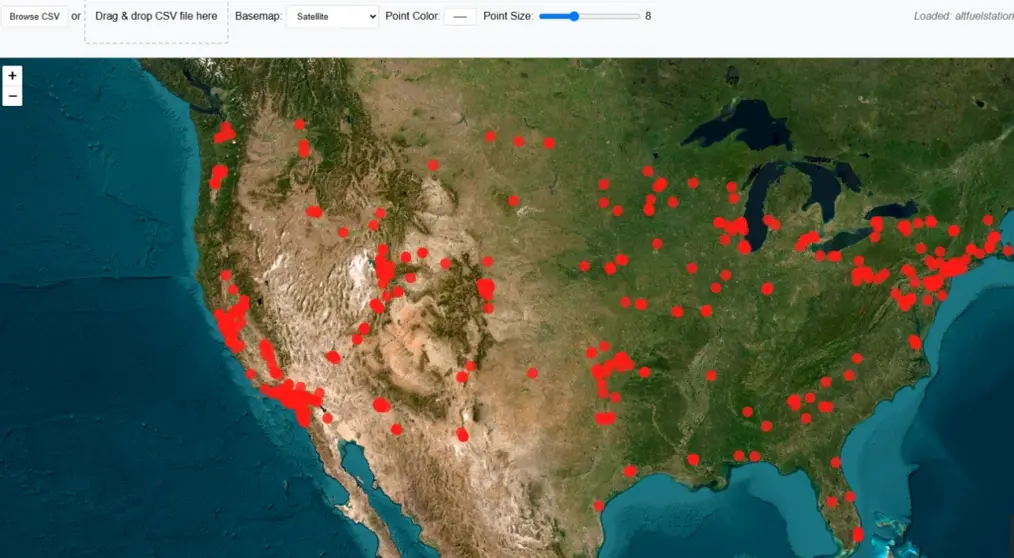
Verwenden Sie den Größenschieberegler, um den Radius aller dargestellten Punkte von 3 bis 20 Pixel zu ändern.
Schritt 6: Auf einen Punkt klicken, um Attribute anzuzeigen
Klicken Sie auf einen beliebigen Punkt auf der Karte, um ein Popup-Fenster mit den gespeicherten Attributinformationen für diesen Datensatz zu öffnen, zusammen mit seinen Breiten- und Längengradwerten.
Wer kann von diesem Werkzeug profitieren?
Die Mechanik der räumlichen Datenverarbeitung
Wenn Sie eine CSV auf das Werkzeug ziehen, liest die Parsing-Schicht den Text nicht blind. Ein Fuzzy-Spalten-Matching-Algorithmus scannt die Kopfzeile nach gängigen Benennungskonventionen — lat, latitude, lon, longitude, x, y, xcoord, ycoord — und extrahiert die Dezimalgrad-Koordinatenwerte automatisch. Die gesamte Transformation läuft im Browser:
Die meisten interaktiven Karten werden in Web Mercator (EPSG:3857) gerendert, während Standard-GPS-Geräte und Smartphones Koordinaten in WGS 84 (EPSG:4326) Dezimalgrad aufzeichnen. Das Werkzeug übernimmt diese Koordinatenreferenzsystem-Konvertierung automatisch — Sie liefern die rohen Breiten- und Längengradualwerte und die Punkte erscheinen an der richtigen Position, ohne kartografische Kenntnisse.
Client-seitige Verarbeitung und Datenschutz
Das Hochladen von Daten auf ein Cloud-Mapping-Tool wirft echte Sicherheitsbedenken auf. Das Senden proprietärer Kundenadressen oder sensibler Forschungskoordinaten an einen externen Server kann im Widerspruch zu Datenschutzgesetzen und unternehmenseigenen IT-Richtlinien stehen. Dieses Werkzeug umgeht dieses Risiko vollständig: CSV-Parsing läuft zu 100% in Ihrem Browser mit PapaParse. Ihre Tabelle wird niemals über das Internet übertragen.
Um das Rendering auf Mobilgeräten und älterer Hardware schnell zu halten, stellt das Werkzeug die ersten 500 Zeilen einer Datei dar. Das gleichzeitige Rendern von Tausenden interaktiver Marker kann den Browser-Speicher sättigen; ein sauberes Limit von 500 Punkten stellt sicher, dass das Anpassen von Farbe oder Größe die Karte sofort ohne Verzögerung aktualisiert.
Interaktivität und die GeoJSON-Brücke
Eine Karte wird wirklich nützlich, wenn Sie die Daten hinter den Punkten abfragen können. Klicken Sie auf einen dargestellten Marker und ein Popup öffnet sich, das jede Attributspalte aus der ursprünglichen CSV für diesen Datensatz zeigt — Namen, Datumsangaben, IDs, Statuswerte oder was auch immer Ihre Tabelle enthält. Der Wechsel zu Satelliten- oder Geländekartengrundlagen fügt sofortigen räumlichen Kontext hinzu: Ein Umweltwissenschaftler kann sofort sehen, ob sich eine Überwachungsstation in einem dichten Wald oder einer Industriezone befindet.
Sobald die visuelle Erkundung abgeschlossen ist, schlägt die Schaltfläche Als GeoJSON exportieren die Brücke zwischen diesem leichtgewichtigen Werkzeug und professionellen GIS-Plattformen. Der offene GeoJSON-Standard wird nativ von QGIS, Mapbox und GitHub unterstützt — sodass Ihre kartierten Punkte nahtlos in jeden nachgelagerten räumlichen Workflow überführt werden können.
Häufig gestellte Fragen
Open Source & Danksagungen
- CSV-Parsing: PapaParse — MIT-Lizenz
- Kartenkacheln: CARTO, OpenStreetMap, Esri
- Kartenbibliothek: Leaflet JS — Open-Source interaktives Mapping