KML- und KMZ-Daten auf einer interaktiven Karte anzeigen
KML (Keyhole Markup Language) wurde ursprünglich für ein 3D-Erdvisualisierungsprodukt namens Keyhole Earth Viewer entwickelt. Als Google 2004 Keyhole Inc. erwarb und das Produkt als Google Earth neu auflegte, wurde KML zum De-facto-Austauschformat für geografische Daten im gesamten Google-Ökosystem. Heute kann praktisch jedes Kartierungstool, das sich mit Google Earth oder Google Maps verbindet, KML exportieren — von gespeicherten Projekten und My Maps-Exporten bis hin zu GPS-Geräten, Drohnenflugplanern, Feldvermessungs-Apps und behördlichen Open-Data-Portalen.
Die traditionelle Hürde war, dass das korrekte Anzeigen von KML Google Earth Desktop erforderte — eine große Anwendung, die man installieren musste, nur um eine Datei zu prüfen. Dieser kostenlose browserbasierte Viewer beseitigt diese Hürde vollständig. Laden Sie eine beliebige .kml- oder .kmz-Datei hoch und ihre gesamte Geometrie — Punkte, Linien und Polygone — wird sofort auf einer interaktiven Leaflet-Karte gerendert. KMZ-Archive werden automatisch im Browser dekomprimiert; nichts wird jemals auf einen Server hochgeladen. Sie können Feature-Farben ändern, Kartenstile wechseln, auf Features klicken, um gespeicherte Attribute zu prüfen, und den gesamten Datensatz mit einem Klick als GeoJSON exportieren.
Hauptfunktionen des KML / KMZ Viewers
- KML & KMZ-Unterstützung — laden Sie .kml-Klartextdateien oder komprimierte .kmz-Archive hoch
- Interaktive Karte — alle Geometrien via Leaflet gerendert mit automatischem Zoom auf die Datenerstreckung
- Farbwähler — ändern Sie die Farbe aller Kartenfeatures mit einem einzigen Klick
- Hover-Hervorhebung — Features heben sich beim Überfahren in Bernstein hervor
- Feature-Popup — klicken Sie auf ein Feature, um seinen Namen, Beschreibung und gespeicherte Attribute zu sehen
- Kartenstil-Umschalter — Straßen-, Satelliten- (Esri) und Geländekartenansichten mit automatischem Fallback
- GeoJSON-Export — laden Sie die geladene KML als .geojson-Datei herunter
- Drag & Drop — ziehen Sie eine Datei direkt auf die Karte, um sie zu laden
- Vollbildmodus — erweitern Sie die Karte auf den gesamten Viewport
- 100% Client-seitig — Ihre Datei verlässt niemals Ihr Gerät
KML / KMZ-Daten auf der Karte anzeigen — Schritt für Schritt
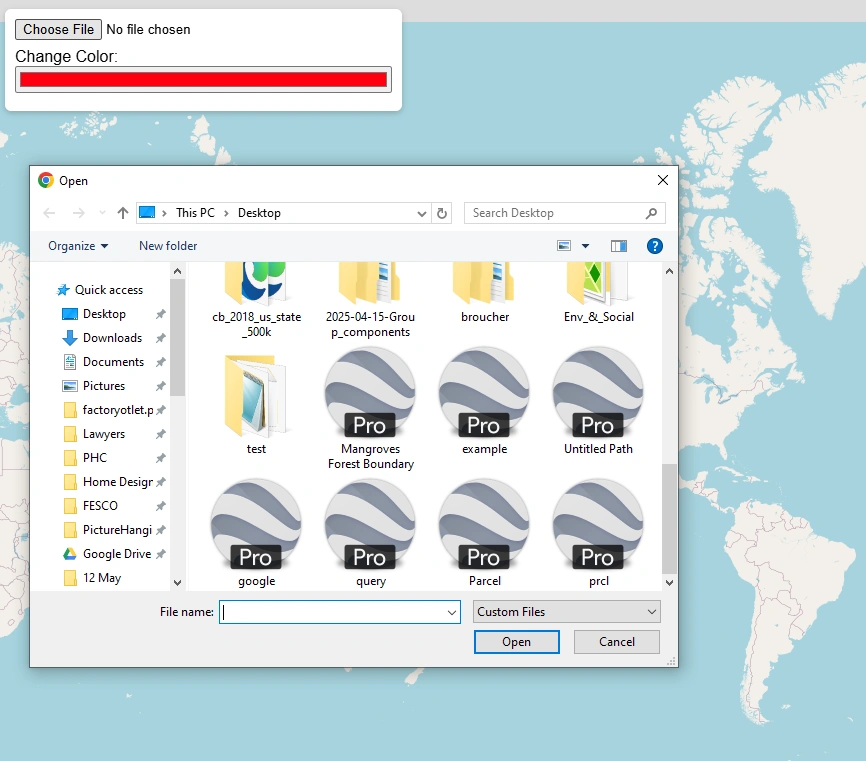
Klicken Sie auf "KML / KMZ hochladen". Ein Datei-Browser öffnet sich — navigieren Sie zu Ihrer Datei, wählen Sie sie aus und klicken Sie Öffnen. Die Datei wird automatisch geladen.
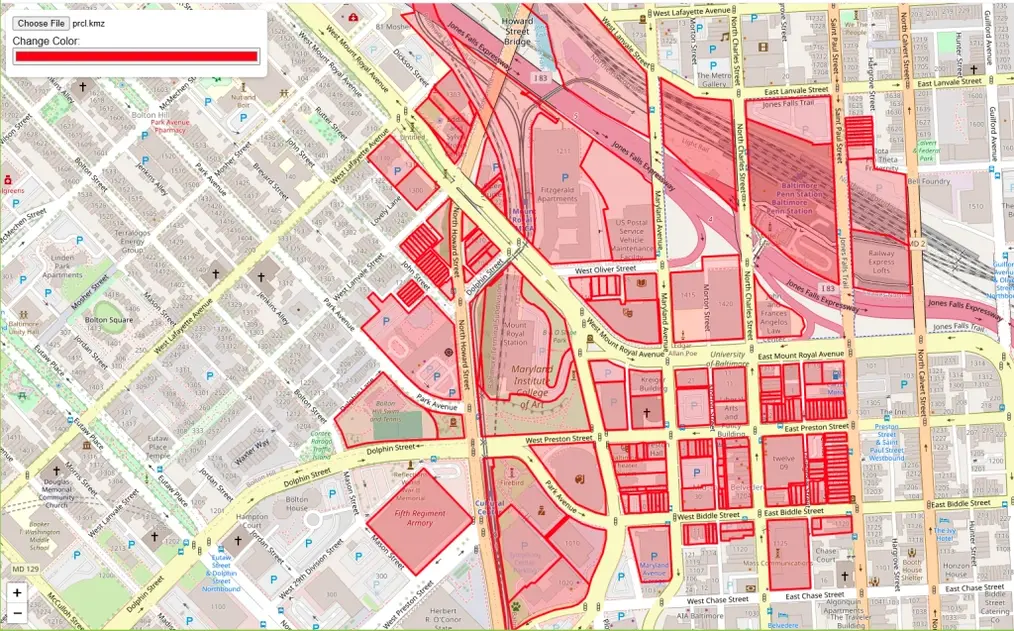
Nach dem Hochladen zoomt die Karte, um alle Features anzupassen. Punkte, Linien und Polygone werden mit der Standard-Rotfarbe gerendert.
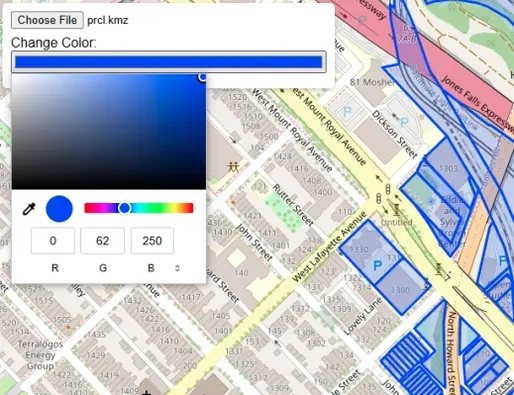
Klicken Sie auf das Farbfeld neben "Feature-Farbe" in der Symbolleiste. Ein Farbwähler erscheint — wählen Sie eine Farbe und alle Features werden sofort aktualisiert.
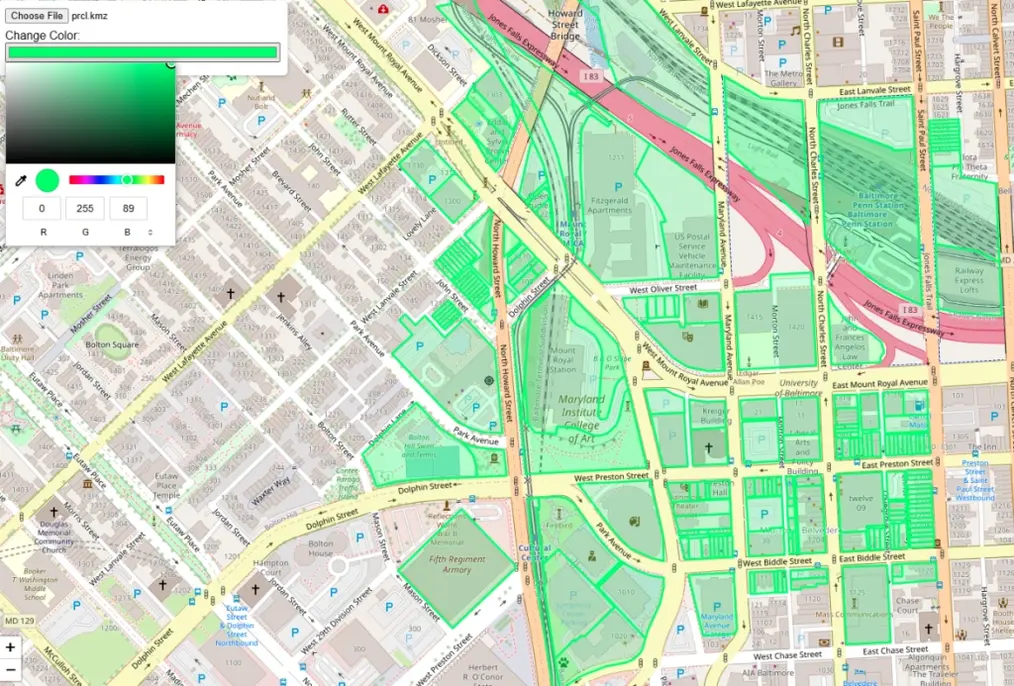
Die Karte spiegelt sofort die gewählte Farbe über alle gerenderten Features — nützlich, um Ebenen beim Vergleich von Datensätzen zu unterscheiden.
Verwenden Sie Street / Satellit / Gelände, um die Hintergrundkarte zu ändern. Satellitenansicht ist nützlich für den realen Kontext.
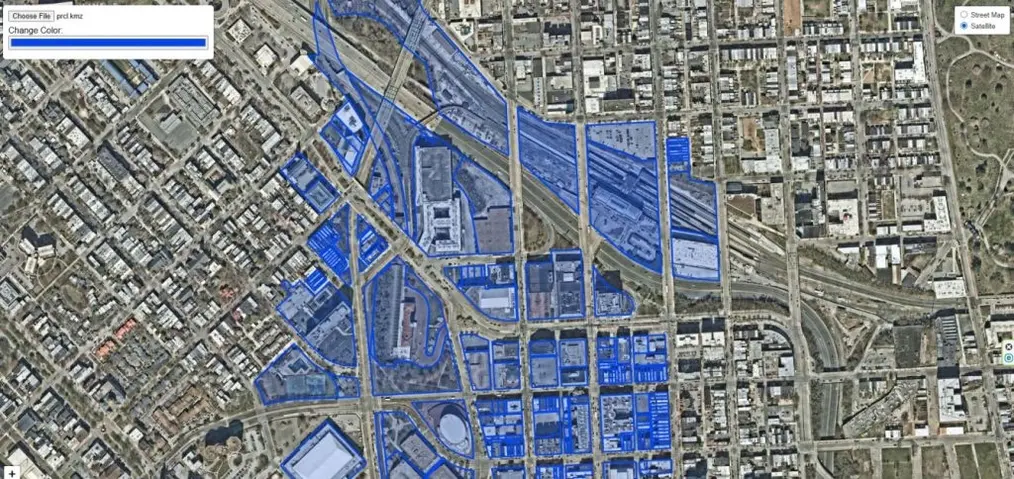
Satellitenbilder helfen, Feature-Standorte zu überprüfen; Gelände zeigt Relief für höhenbezogene Datensätze.
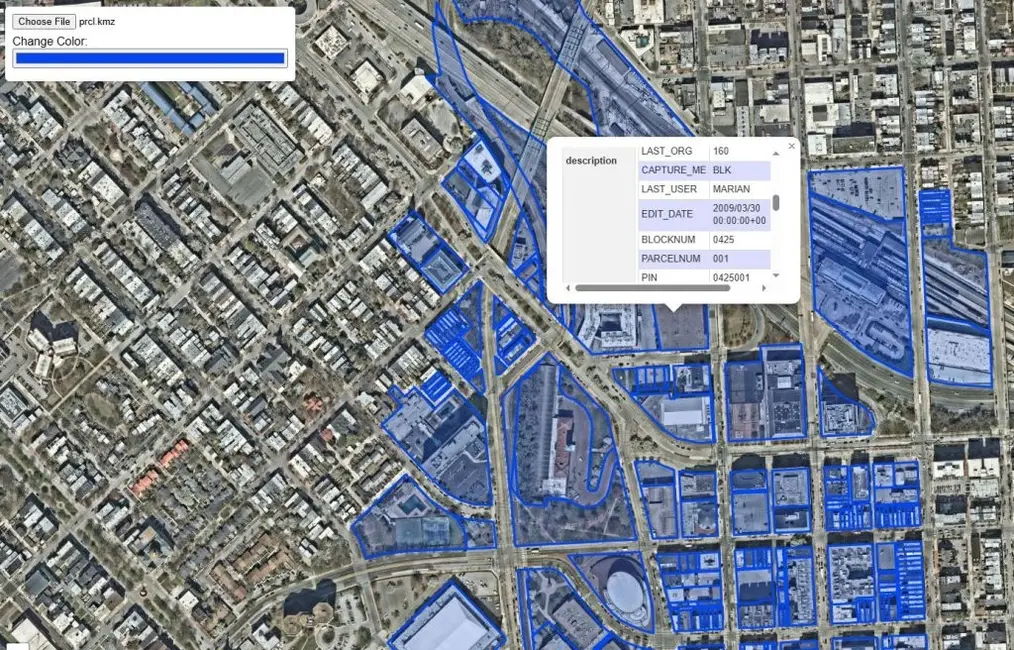
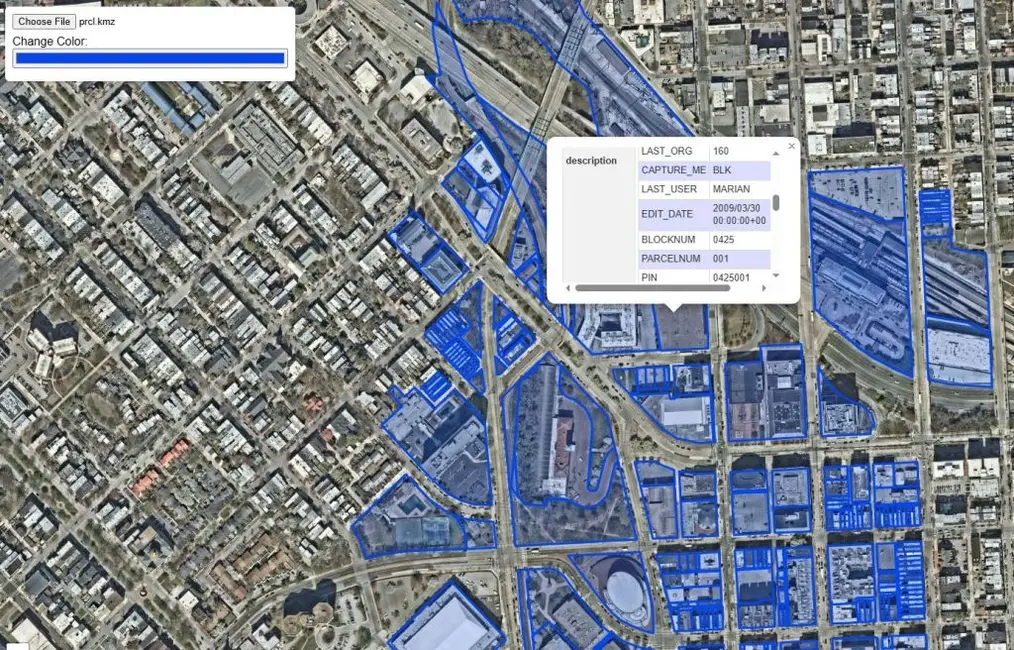
Klicken Sie auf Punkt, Linie oder Polygon auf der Karte. Ein Popup zeigt Feature-Name, Beschreibung und alle im KML gespeicherten Attributdaten.
Wichtige Unterschiede zwischen KML- und KMZ-Dateien
Obwohl KML- und KMZ-Dateien eng miteinander verwandt sind, dienen sie leicht unterschiedlichen Zwecken bei der Speicherung und dem Teilen geografischer Daten.
| Merkmal | KML-Datei | KMZ-Datei |
|---|---|---|
| Vollständiger Name | Keyhole Markup Language | Keyhole Markup Zipped |
| Erweiterung | .kml | .kmz |
| Format | Klartext (XML) | Komprimiert (ZIP) |
| Inhalt | Geodaten — Placemarks, Pfade, Polygone, Stile | KML-Datei(en) plus verknüpfte Bilder, Icons und Overlays |
| Dateigröße | Größer — unkomprimiert | Kleiner — ideal zum Teilen |
| Bearbeitbar | Ja — in jedem Texteditor öffnen | Muss zuerst entpackt werden, um bearbeitet zu werden |
| Bester Einsatz | Einfache, leichte Karten oder Datenaustausch | Vollständige Kartenpakete mit mehreren Ressourcen |
Kurze Geschichte des KML-Dateiformats
KML wurde ursprünglich von Keyhole Inc. in den frühen 2000er Jahren für ihre 3D-Erdvisualisierungssoftware Keyhole Earth Viewer entwickelt. 2004 erwarb Google Keyhole Inc. und benannte die Software in Google Earth um, wodurch KML zum Standardformat für den Austausch geografischer Informationen wie Placemarks, Pfade und Polygone wurde. 2008 übernahm das Open Geospatial Consortium (OGC) KML offiziell als internationalen Standard und gewährleistete die Kompatibilität zwischen mehreren GIS- und Kartierungsplattformen. Heute sind KML und KMZ nach wie vor beliebte Formate zum Teilen und Visualisieren von Geodaten im Web, in mobilen Apps und in Desktop-Kartierungssoftware.
Wer kann von diesem Tool profitieren?
Das KML-Datenmodell verstehen
KML ist gültiges XML — öffnen Sie eine beliebige .kml-Datei in einem Texteditor und Sie finden eine strukturierte Hierarchie von Elementen. Dieses Verständnis hilft Ihnen zu wissen, was zu erwarten ist, wenn eine Datei im Viewer lädt.
Auf der obersten Ebene befindet sich das <kml>-Wurzelelement, das normalerweise ein <Document> oder <Folder> enthält, das Inhalte in logische Gruppen organisiert. Einzelne geografische Features werden als <Placemark>-Elemente definiert — jedes enthält genau einen Geometrietyp:
<Point>— ein einzelnes Koordinatenpaar, als Marker auf der Karte gerendert<LineString>— eine geordnete Folge von Koordinaten, die einen Pfad oder eine Route bilden<LinearRing>— eine geschlossene Schleife als Polygongrenze<Polygon>— eine Fläche mit einer äußeren Grenze und optionalen inneren Löchern<MultiGeometry>— ein Container für mehrere Geometrietypen in einem Placemark
Attributdaten — das Äquivalent von Spalten in einer Tabelle — werden in <ExtendedData>-Blöcken innerhalb jedes Placemarks als Schlüssel-Wert-Paare gespeichert. Das Klick-zum-Prüfen-Popup in diesem Viewer liest und zeigt alle in jedem Feature gespeicherten ExtendedData-Einträge an.
Visuelles Styling (Strichfarbe, Füllfarbe, Linienbreite, Punktsymbol) wird in <Style>- und <StyleMap>-Elementen definiert. Dieser Viewer wendet eine einheitliche Farbüberschreibung über den Farbwähler an — nützlich, wenn eine empfangene KML sehr blasse oder widersprüchliche Stile hat.
Wo Sie KML-Dateien in der realen Welt antreffen
KML vs. GeoJSON — Wann was verwenden
KML und GeoJSON werden beide häufig für die Weitergabe geografischer Daten im Web verwendet, dienen aber unterschiedlichen Zwecken. KML ist selbstbeschreibend: Es bündelt Geometrie, Attribute und visuelles Styling in einer einzigen Datei — optimal zum Teilen einer fertigen, gestylten Karte mit nicht-technischen Empfängern. GeoJSON ist ein schlankes JSON-Format, das nur Geometrie und Attribute trägt — das Styling überlässt es der Rendering-Anwendung. Es ist kleiner, wird von Browsern nativ verstanden und automatisch von GitHub gerendert.
Für Web-Entwicklung und Datenpipelines ist GeoJSON fast immer vorzuziehen. Zum Teilen einer visuell gestylten Karte mit jemandem, der Google Earth hat, ist KML die bessere Wahl. Die Schaltfläche Als GeoJSON exportieren in diesem Viewer macht es trivial, eine KML-Datei in einem Schritt in GeoJSON umzuwandeln — ohne Desktop-Software.
Häufig gestellte Fragen
Open Source & Danksagungen
- KML-Parsing: @tmcw/togeojson — MIT-Lizenz
- KMZ-Extraktion: JSZip — MIT-Lizenz
- Kartenkacheln: CARTO, OpenStreetMap, Esri
- Kartenbibliothek: Leaflet JS — Open-Source-Interaktivkartierung