Was ist die Google Zeitachse, und warum sehe ich sie nicht mehr am Computer?
Die Google Maps Zeitachse kurz erklärt
Die Zeitachse von Google Maps (früher Standortverlauf) ist das Ortstagebuch, das Ihr Handy führt, wenn die Zeitachse an ist. Sie speichert die besuchten Orte mit Ankunfts- und Abfahrtszeit, die Wege dazwischen mit dem Verkehrsmittel (zu Fuß, Auto, Zug, Flug und mehr) und die Standortpunkte unterwegs.
Die Zeitachse ist vom Web aufs Handy umgezogen
Google hat die Zeitachse von seinen Servern auf jedes einzelne Handy verlegt. Seitdem zeigt die Zeitachse-Seite von Google Maps am Computer Ihren Verlauf nicht mehr, und Google Takeout enthält ihn bei umgezogenen Konten nicht mehr. Ihre Zeitachse liegt jetzt auf dem Handy, mit einem freiwilligen verschlüsselten Backup. Um sie am Computer anzusehen, exportieren Sie eine Datei am Handy und öffnen sie in einem Viewer wie diesem.
Was dieser Viewer zeigt
Der Viewer liest den Export von Android (Timeline.json) und iPhone (location-history.json) und die alten Takeout-Dateien (Records.json und die Monatsdateien der Semantic Location History). Er zeigt jeden Tag mit seinen Orten und Wegen, eine Heatmap für jeden Monat, jedes Jahr oder alles, die Distanz nach Verkehrsmittel, die Länder mit der Zahl der Tage, die meistbesuchten Orte und einen Kalender der Tage mit Daten. Außerdem wandelt er Ihren Verlauf in GPX, KML, GeoJSON und CSV um.
Ihr Standortverlauf bleibt auf Ihrem Gerät
Der Standortverlauf ist privat. Dieser Viewer liest die Datei mit JavaScript in Ihrem Browser; sie wird weder an Maplity noch an andere geschickt, und auch die Downloads entstehen im Browser. Nur wenn Sie auf Adresse suchen klicken, werden die Koordinaten dieses einen Ortes an die Adresssuche von Maplity geschickt. Schließen Sie die Seite, und nichts bleibt zurück.
So exportieren Sie Ihre Google Zeitachse
Wählen Sie Ihr Handy. Die Menüs können je nach Marke und App-Version etwas anders aussehen, aber die Namen unten sind die, die Google verwendet.
Android: Zeitachsendaten in den Einstellungen exportieren
- Öffnen Sie die App Einstellungen des Handys (nicht Google Maps).
- Tippen Sie auf Standort, dann Standortdienste, dann Zeitachse. Wenn Sie es nicht finden, suchen Sie oben in den Einstellungen nach „Zeitachse“.
- Tippen Sie auf Zeitachsendaten exportieren, dann auf Weiter.
- Wählen Sie den Speicherort, zum Beispiel Downloads oder Google Drive, und tippen Sie auf Speichern.
- Warten Sie auf die Meldung Export abgeschlossen. Die Datei heißt meist
Timeline.json.
iPhone und iPad: Zeitachsendaten in Google Maps exportieren
- Öffnen Sie die App Google Maps.
- Tippen Sie oben rechts auf Ihr Profilbild (oder Ihre Initiale) und dann auf Einstellungen.
- Tippen Sie auf Zeitachsendaten exportieren. Je nach App-Version steht es unter Persönliche Inhalte oder unter Standort und Datenschutz.
- Tippen Sie im Teilen-Menü auf In Dateien speichern, wählen Sie einen Ort wie iCloud Drive oder Auf meinem iPhone und tippen Sie auf Sichern.
- Die Datei heißt
location-history.json.
Alte Google-Takeout-Archive
Vor dem Umzug aufs Handy lieferte Google Takeout (takeout.google.com) eine .zip mit einem Ordner für den Standortverlauf. Wenn Sie so ein Archiv noch haben, öffnen Sie die .zip hier so, wie sie ist, oder öffnen Sie deren Records.json und die Monatsdateien im Ordner Semantic Location History. Diese Dateien reichen oft viele Jahre zurück, heben Sie sie also auf: Bei Konten mit umgezogener Zeitachse exportiert Takeout sie nicht noch einmal.
Wenn die Zeitachse aus oder leer ist
Der Export enthält nur Daten, wenn die Zeitachse an war. Öffnen Sie in Google Maps Meine Zeitachse, dann das Menü und die Einstellungen für Standort und Datenschutz, und prüfen Sie, ob Standort und Zeitachse an sind. Auf dem iPhone muss der Standortzugriff für Google Maps auf Immer stehen. Auf Android-Go-Handys gibt es die Zeitachse nicht.
Welche Datei haben Sie?
| Datei | Herkunft | Inhalt | Woher |
|---|---|---|---|
| Timeline.json | Export am Android-Handy | Orte, Wege mit Verkehrsmittel und Distanz, Pfade mit Zeit, Standortpunkte, Zuhause und Arbeit | Einstellungen, Standort, Standortdienste, Zeitachse, Zeitachsendaten exportieren |
| location-history.json | Export am iPhone | Orte, Wege mit Verkehrsmittel und Distanz, Pfade (Zeiten als Minuten ab Beginn jedes Abschnitts) | Google Maps, Profilbild, Einstellungen, Zeitachsendaten exportieren |
| Records.json | Altes Google Takeout | Jeder einzelne Standortpunkt mit Genauigkeit, oft über viele Jahre | Ein altes Takeout-Archiv (für umgezogene Konten nicht mehr exportiert) |
| Semantic Location History | Altes Google Takeout | Eine Datei pro Monat mit Ortsbesuchen (mit Name und Adresse) und Wegen | Ein altes Takeout-Archiv, Ordner Semantic Location History |
| Takeout-.zip | Altes Google Takeout | Records.json und die Monatsdateien zusammen | Die .zip so öffnen, wie sie ist, ohne Entpacken |
So kommt die Zeitachse-Datei auf Ihren PC oder Mac
Sie können diese Seite auch direkt am Handy öffnen. Für einen größeren Bildschirm bringen Sie die Datei auf einem dieser Wege auf den Computer.
Von Android auf den PC per USB-Kabel
Verbinden Sie das Handy per Kabel mit dem Computer. Tippen Sie am Handy auf die USB-Benachrichtigung und wählen Sie Dateiübertragung. Öffnen Sie am Computer das Handy im Datei-Explorer, gehen Sie in den Ordner, in dem Sie den Export gespeichert haben, zum Beispiel Download, und kopieren Sie Timeline.json auf den Computer. Am Mac ist Google Drive (unten) meist einfacher.
Über Google Drive (Android und iPhone)
Speichern Sie den Export in Google Drive (auf Android beim Speichern Drive wählen, auf dem iPhone im Teilen-Menü die Drive-App). Öffnen Sie am Computer drive.google.com und laden Sie die Datei herunter. Drive ist für große Dateien der einfachste Weg.
Vom iPhone auf Mac oder Windows
Speichern Sie die Datei unter In Dateien speichern in iCloud Drive und öffnen Sie sie am Mac im Finder oder an jedem Computer auf icloud.com. Mit einem Mac in der Nähe ist AirDrop am schnellsten: Teilen Sie die Datei aus der App Dateien und wählen Sie den Mac.
E-Mail oder Chat
Einen kleinen Export können Sie sich selbst mailen. Viele E-Mail-Dienste begrenzen Anhänge auf etwa 20 bis 25 MB, und Zeitachse-Dateien sind oft größer; nutzen Sie dafür Drive, iCloud oder ein Kabel.
So nutzen Sie den Zeitachsen-Viewer für Google Maps
Eine oder mehrere Dateien öffnen
Klicken Sie auf Zeitachsen-Datei öffnen oder ziehen Sie die Datei auf die Karte. Sie können mehrere Dateien zugleich wählen, zum Beispiel eine alte Takeout-Records.json und eine neue Timeline.json oder alle Monatsdateien eines Jahres: Der Viewer führt sie zusammen. Zum Ausprobieren klicken Sie auf 10 Tage Europa, eine erfundene Reise im Android-Format.
Tag, Monat, Jahr, Alles oder eigener Zeitraum
Tag zeigt ein Datum: Die Pfeile springen zum vorigen oder nächsten Tag mit Daten. Monat und Jahr blättern durch Ihren Verlauf, Alles zeigt alles, und Von - bis nimmt zwei beliebige Daten, zum Beispiel einen Urlaub oder ein Steuerjahr.
Wege, Orte und Heatmap
Wege sind Ihre Strecken, nach Verkehrsmittel gefärbt, Flüge gestrichelt. Sie erscheinen bei Zeiträumen bis zu zwei Monaten. Orte sind an einem Tag der Reihe nach nummeriert und bei längeren Zeiträumen nach der Zahl der Besuche groß. Die Heatmap zeigt, wo Sie am meisten Zeit verbracht haben, von Blau (selten) bis Rot (oft).
Tagesliste und Adressen
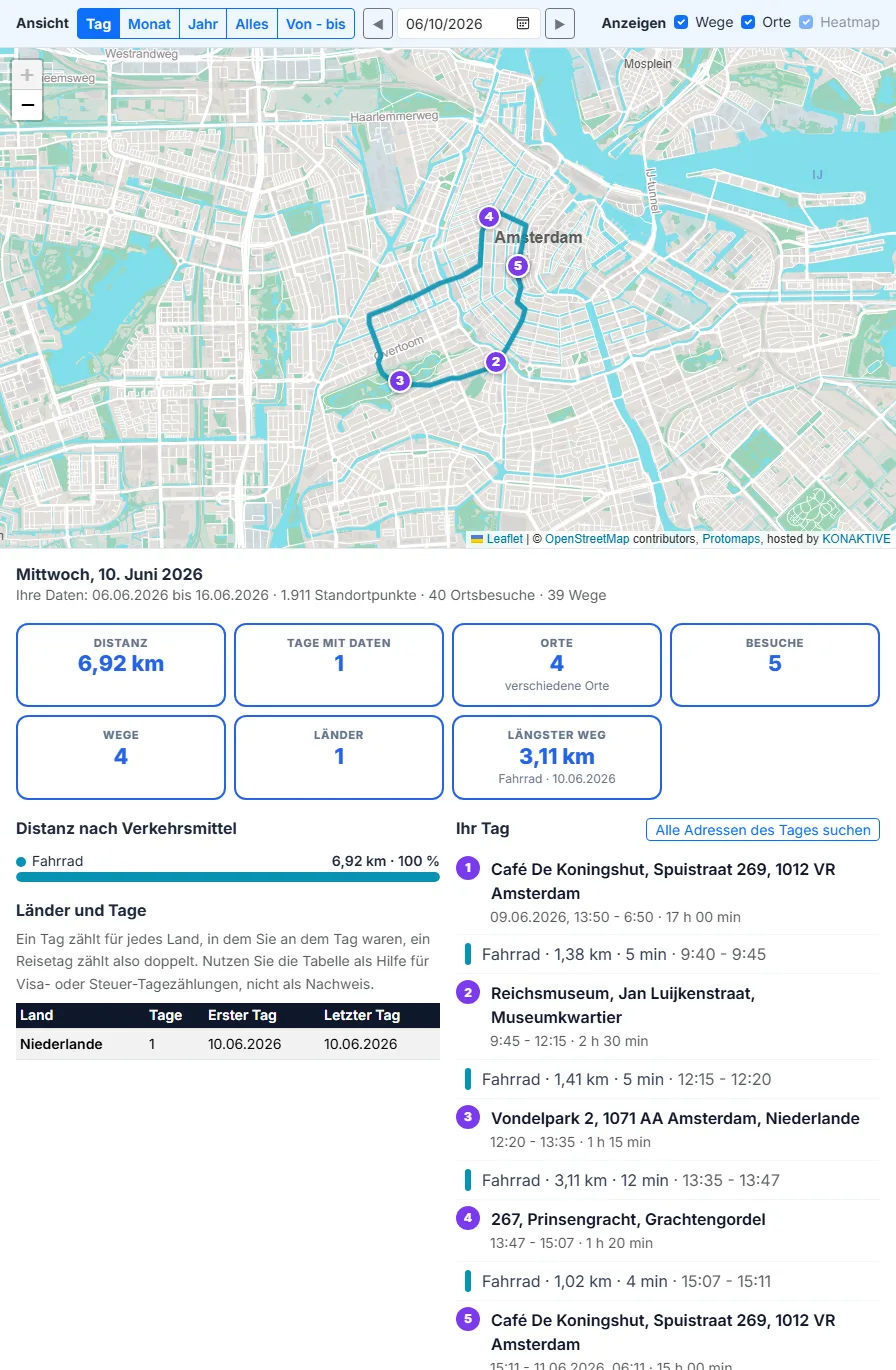
An einem Tag zeigt die Liste rechts jeden Ort und Weg mit Uhrzeiten, Dauer, Verkehrsmittel und Distanz. Ein Klick auf eine Zeile zoomt die Karte dorthin. Die neuen Handy-Exporte speichern keine Ortsnamen, klicken Sie also auf Adresse suchen, um die Adresse eines Ortes zu finden.
Zahlen, Länder und Kalender
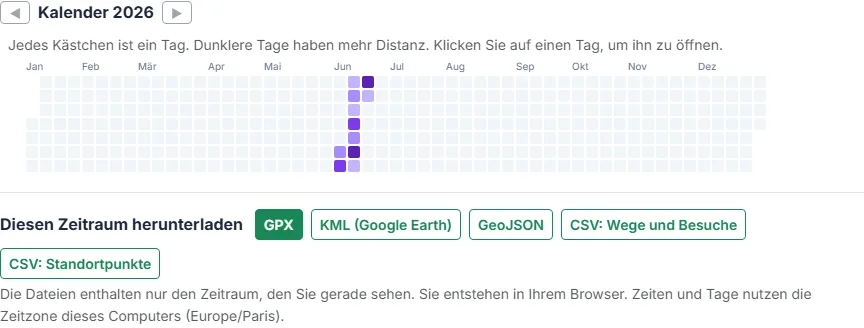
Die Karten nennen Distanz, Tage mit Daten, Orte, Besuche, Wege, Länder, den längsten Weg und den längsten Tag. Darunter stehen die Distanz nach Verkehrsmittel, die Länder mit ihrer Zahl an Tagen, die meistbesuchten Orte und ein Kalender des Jahres: Dunklere Tage haben mehr Distanz, ein Klick öffnet den Tag.
So sehen Sie Ihre Google Zeitachse am Computer: Schritt für Schritt
Android: Einstellungen, Standort, Standortdienste, Zeitachse, Zeitachsendaten exportieren. iPhone: Google Maps, Profilbild, Einstellungen und Zeitachsendaten exportieren. Die Anleitung unten zeigt jeden Schritt.
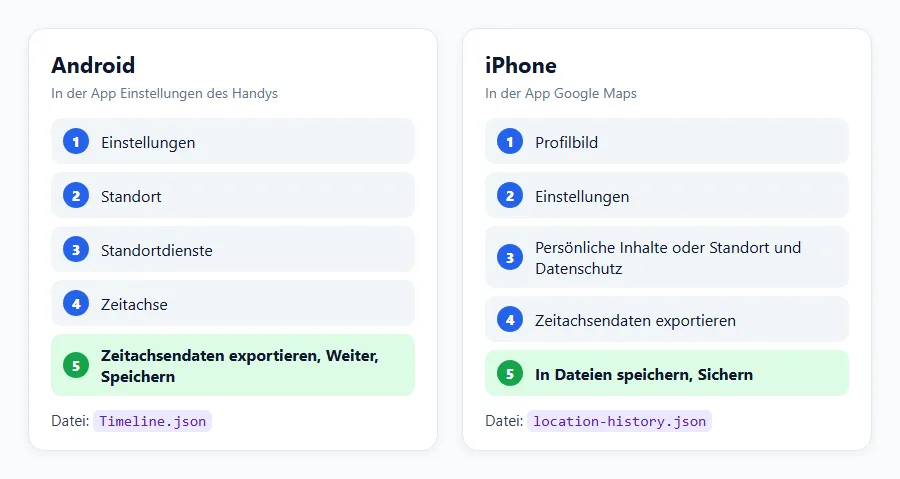
Bringen Sie die Datei auf den Computer oder bleiben Sie am Handy. Klicken Sie auf Zeitachsen-Datei öffnen oder ziehen Sie die Datei auf die Karte. Timeline.json, location-history.json, Records.json, Monatsdateien und Takeout-.zip funktionieren.

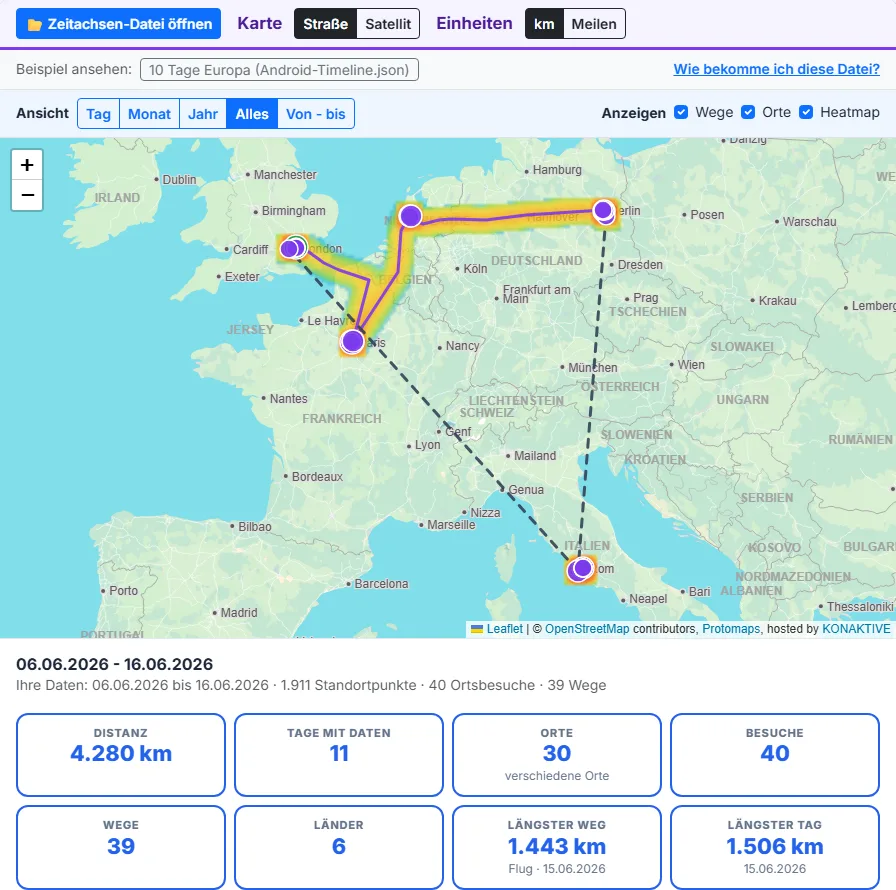
Die erste Ansicht zeigt alle Daten: eine Heatmap, Ihre meistbesuchten Orte und, bei kurzen Zeiträumen, die Wege nach Verkehrsmittel gefärbt. Die Karten nennen Distanz, Tage, Orte, Wege und Länder.
Wählen Sie Tag und ein Datum, springen Sie mit den Pfeilen zum nächsten Tag mit Daten oder klicken Sie einen Tag im Kalender an. Die Tagesliste zeigt jeden Ort und Weg der Reihe nach. Adresse suchen nennt einen Ort.
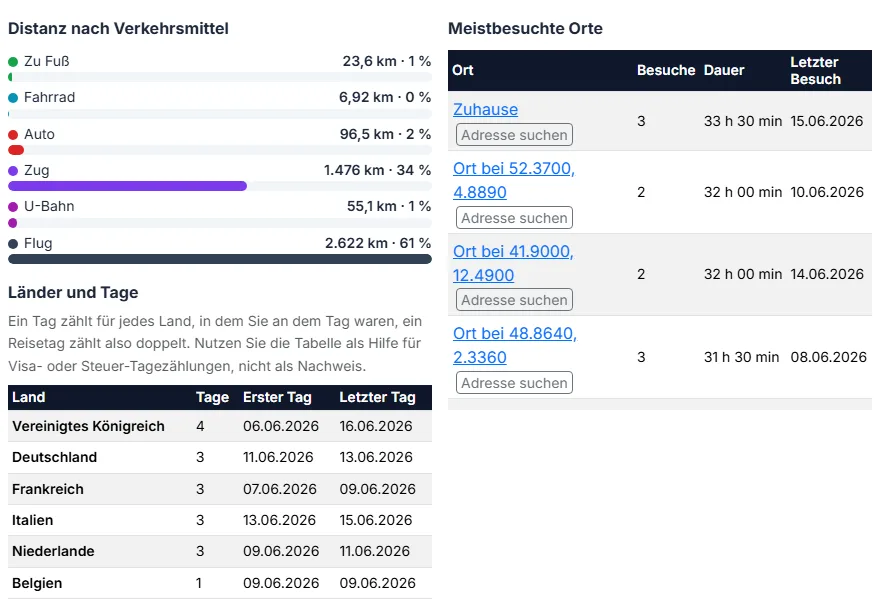
Wählen Sie Monat, Jahr, Alles oder Ihren eigenen Zeitraum. Das Tool zeigt die Distanz nach Verkehrsmittel, die Länder mit der Zahl der Tage und Ihre meistbesuchten Orte.
Laden Sie den angezeigten Zeitraum herunter: GPX für GPS-Apps, KML für Google Earth, GeoJSON für GIS und CSV für Excel, mit einer Datei für Wege und Besuche und einer für die Standortpunkte.
Wo war ich an einem bestimmten Tag?
Ein Datum in Sekunden finden
Wählen Sie Tag und geben Sie das Datum ein, oder klicken Sie es im Kalender an. Hat dieser Tag keine Daten, springen die Pfeile zum nächsten Tag mit Daten. Karte und Liste zeigen jeden Ort mit Ankunfts- und Abfahrtszeit und jeden Weg mit Start und Ende.
Wie genau ist die Zeitachse?
Die Zeitachse schließt aus GPS-, WLAN- und Mobilfunksignalen auf Orte und Verkehrsmittel. In der Stadt trifft sie meist das Gebäude oder die Straße; auf dem Land, in Gebäuden oder im Energiesparmodus kann sie um hunderte Meter danebenliegen oder einen kurzen Stopp verpassen. Sehen Sie sie als starken Hinweis und prüfen Sie wichtige Daten mit anderen Belegen wie Tickets oder Quittungen.
Besuchte Länder und Tage pro Land
Wie viele Länder haben Sie besucht?
Mit Alles listet die Tabelle jedes Land Ihres Verlaufs mit der Zahl der Tage, dem ersten und dem letzten Tag. Ein Land zählt, wenn ein Ort, ein Wegstart oder -ende oder ein Standortpunkt (einer alle 15 Minuten) darin liegt. Überflüge zählen nicht, denn in der Luft gibt es keine Punkte.
Schengen 90/180 und andere Visa-Tagezählungen
Für die Schengen-Regel (höchstens 90 Tage in jedem Zeitraum von 180 Tagen) wählen Sie Von - bis, legen die 180 Tage fest, die Sie prüfen wollen, und zählen die Tage der Schengen-Länder in der Tabelle zusammen. Ein Reisetag zählt für beide Länder, so wie viele Grenzregeln Ein- und Ausreisetag zählen. Prüfen Sie immer die amtlichen Regeln und Ihre Passstempel; die Tabelle ist eine Hilfe, kein Nachweis.
Steuerliche Ansässigkeit und die 183-Tage-Regel
Viele Länder und Doppelbesteuerungsabkommen nutzen eine 183-Tage-Regel; in Deutschland begründet ein Aufenthalt von mehr als sechs Monaten in der Regel einen gewöhnlichen Aufenthalt. Legen Sie das Steuerjahr als Zeitraum fest und lesen Sie Ihre Tage pro Land ab. Steuerregeln unterscheiden sich und haben Ausnahmen; nehmen Sie die Zahlen als Ausgangspunkt zu Ihrer Steuerberatung mit.
Google Zeitachse in GPX, KML, GeoJSON oder CSV umwandeln
Google Zeitachse als GPX
GPX enthält Ihre Orte als Wegpunkte mit Name und Zeit und Ihre Standortpunkte als einen Track pro Tag. GPS-Apps, Sport-Apps und die meisten Karten-Apps lesen es; öffnen Sie es auch im GPX-Viewer.
Google Zeitachse als KML für Google Earth
KML öffnet sich in Google Earth und Google My Maps. Die Orte haben ihre Zeitspanne, sodass der Zeitregler von Google Earth Pro Ihren Verlauf abspielen kann, und Wege sind Linien in der Farbe des Verkehrsmittels.
Google Zeitachse als CSV für Excel
CSV: Wege und Besuche liefert eine Zeile pro Ortsbesuch oder Weg mit Start- und Endzeit, Dauer, Verkehrsmittel, Distanz und Koordinaten. CSV: Standortpunkte liefert eine Zeile pro Punkt mit UTC- und Ortszeit, Breite, Länge und Genauigkeit. Beide öffnen sich in Excel und Google Sheets.
Google Zeitachse als GeoJSON für GIS
GeoJSON enthält Orte als Punkte, Wege als Linien mit Verkehrsmittel und Distanz und die Standortpunkte, fertig für QGIS, ArcGIS oder Webkarten.
10 Gründe, auf Ihren Standortverlauf zurückzublicken
1. Wo war ich an diesem Tag?
Finden Sie ein Datum für eine Quittung, ein Foto, eine Reklamation oder eine Erinnerung. Wählen Sie den Tag und sehen Sie jeden Ort mit Ankunfts- und Abfahrtszeit.
2. Besuchte Länder zählen
Die Ansicht Alles listet jedes Land Ihres Verlaufs mit der Zahl der Tage. Reisende nutzen sie für ihre Länderliste und für Reisekarten.
3. Visa-Tage zählen
Für die Schengen-Regel (90 Tage in jedem Zeitraum von 180 Tagen) oder andere Visa-Grenzen legen Sie einen Zeitraum fest und lesen die Tage pro Land als Hilfe für Ihre eigene Zählung.
4. Tage für die steuerliche Ansässigkeit
Viele Länder nutzen eine 183-Tage-Regel. Legen Sie das Steuerjahr fest und sehen Sie, wie viele Tage Ihr Verlauf in jedem Land zeigt.
5. Grundlage für das Fahrtenbuch
Die CSV der Wege liefert Datum, Uhrzeiten, Verkehrsmittel und Distanz jeder Fahrt. Ergänzen Sie Zweck und Kilometerstände, und Sie haben die Grundlage für Ihre Aufzeichnungen.
6. Reiseerinnerungen
Öffnen Sie einen Urlaub als Zeitraum: die Route, die Orte, die Zug- und Flugabschnitte und die Gesamtdistanz, bereit zum Teilen als GPX oder KML.
7. Kilometer zu Fuß und mit dem Rad
Wie weit sind Sie dieses Jahr gegangen? Die Distanz nach Verkehrsmittel zeigt zu Fuß, Laufen und Fahrrad getrennt für jeden Monat oder jedes Jahr.
8. Eine lesbare Kopie behalten
Der Handy-Export ist die einzige Kopie der Zeitachse außerhalb Ihres Handys. Ihn hier zu öffnen prüft, ob er vollständig ist, und Kopien als GPX, KML oder CSV bleiben in anderen Apps lesbar.
9. Daten und Forschung
GeoJSON- und CSV-Exporte öffnen sich in QGIS, Excel, Python oder R für Ihre eigene Auswertung, wo und wie Sie unterwegs sind.
10. Eine Heatmap Ihres Lebens
Die Heatmap aller Jahre ergibt ein eindrucksvolles Bild der Orte, die Ihnen wichtig sind. Wechseln Sie zur Satellitenkarte für einen anderen Blick.
Zeitachse sichern: Backup, automatische Löschung und neues Handy
Zeitachsen-Backup einschalten
Öffnen Sie in Google Maps Meine Zeitachse, tippen Sie auf das Wolkensymbol und aktivieren Sie Daten sichern. Das Backup setzt voraus, dass die automatische Löschung aus ist. Es ist verschlüsselt und funktioniert nur in Google Maps; es ist keine Datei, die Sie öffnen können, exportieren Sie also zusätzlich eine Datei.
Zeitachse auf ein neues Handy bringen
Öffnen Sie am neuen Handy Meine Zeitachse, tippen Sie auf die Wolke, wählen Sie unter Meine Backups das alte Gerät, dann das Menü und Importieren. Ohne Backup beginnt das neue Handy mit einer leeren Zeitachse.
Automatische Löschung: 3, 18 oder 36 Monate
Unter den Einstellungen für Standort und Datenschutz löscht Zeitachse automatisch löschen Daten, die älter als 3, 18 oder 36 Monate sind, oder behält alles. Wenn Sie einen langen Verlauf wollen, schalten Sie die automatische Löschung aus oder exportieren Sie eine Datei, bevor Daten gelöscht werden.
Ab und zu exportieren
Ein Export ist eine Kopie, über die Sie selbst verfügen. Exportieren Sie alle paar Monate und bewahren Sie die Dateien auf dem Computer oder in Ihrem eigenen Cloudspeicher auf; der Viewer öffnet mehrere Exporte zusammen.
Probleme und Lösungen
Keine Option Zeitachsendaten exportieren
Aktualisieren Sie Google Maps, prüfen Sie, ob die Zeitachse an ist, und suchen Sie auf Android in den Einstellungen nach „Zeitachse“. Auf dem iPhone steht die Option in den Einstellungen von Google Maps.
Die Datei öffnet sich nicht
Prüfen Sie, ob es der .json-Export oder die Takeout-.zip ist, kein Screenshot und kein PDF. Über manche Chat-Apps gesendete Dateien werden umbenannt oder gekürzt; schicken Sie sie lieber über Drive oder per Kabel. Für eine sehr große Records.json schließen Sie andere Tabs und nutzen Sie einen Computer, kein Handy.
Tage oder Monate fehlen
Die Zeitachse zeichnet nicht auf, wenn Standort oder Zeitachse aus sind, in manchen Energiesparmodi oder ohne Standortberechtigung der App. Automatische und manuelle Löschungen entfernen ebenfalls Tage. Der Kalender zeigt auf einen Blick, welche Tage Daten haben.
Uhrzeiten wirken verschoben
Der Viewer nutzt die Zeitzone Ihres Computers. Aktivitäten in einer anderen Zeitzone können eine Stunde oder mehr früher oder später erscheinen, und späte Abende können auf den nächsten Tag fallen.
Die Dateiformate der Google Zeitachse erklärt
Timeline.json von Android
Ein Objekt mit semanticSegments (Besuche mit visit.topCandidate.placeLocation.latLng, Aktivitäten mit activity.start, activity.end, distanceMeters und topCandidate.type sowie timelinePath-Abschnitte mit einer Zeit pro Punkt), rawSignals (Positionen mit Genauigkeit, WLAN-Scans und Aktivitätsschätzungen) und userLocationProfile (häufige Orte wie HOME und WORK). Koordinaten sind Text wie "50.0506312°, 14.3439906°", und die Zeiten tragen ihre UTC-Abweichung.
location-history.json vom iPhone
Eine Liste von Segmenten mit startTime und endTime und einem visit, einer activity oder einem timelinePath. Koordinaten sind Text wie "geo:50.050631,14.343990", und die Pfadpunkte haben durationMinutesOffsetFromStartTime, die Minuten nach dem Beginn des Segments, statt einer eigenen Zeit.
Altes Takeout: Records.json und Semantic Location History
Records.json ist ein Objekt mit einer Liste locations: Jeder Punkt hat latitudeE7 und longitudeE7 (Grad mal 10 Millionen), accuracy und einen timestamp. Die Monatsdateien haben timelineObjects mit placeVisit (Ort mit Name, Adresse und Orts-ID und eine Dauer) oder activitySegment (Start, Ende, Distanz, Aktivitätstyp und Wegpunkte).
So arbeitet dieser Viewer: Daten und Bibliotheken
Lesen der Dateien
Maplity hat einen eigenen Leser für die vier Formate geschrieben. Er liest die Datei in Teilen mit einem kleinen Streaming-Scanner, sodass Dateien mit hunderten MB aufgehen, ohne alles auf einmal zu laden. Takeout-.zip-Dateien öffnet JSZip. Alle Berechnungen laufen in Ihrem Browser.
Länder
Die Länder stammen aus vereinfachten Umrissen der Länder der Welt, denselben, die das Tool Wahre Größe der Länder nutzt. An Grenzen und bei kleinen Inseln sind die Umrisse grob, prüfen Sie daher kurze Stopps nahe einer Grenze.
Adressen
Adresse suchen fragt die Adresssuche von Maplity nach der Adresse eines Punktes, auf Deutsch. Sie nutzt OpenStreetMap-Daten über LocationIQ, OpenCage und Geoapify, mit Photon und Nominatim als kostenlose Ausweichdienste. Nur die Koordinaten dieses Ortes werden gesendet.
Karten und Beispiel
Die Straßenkarte ist die eigene Vektor-Grundkarte von Maplity aus OpenStreetMap-Daten, die Satellitenkarte ist Esri World Imagery, und die Karten nutzen Leaflet 1.9. Die Beispielreise folgt echten Straßen und Wegen aus OpenStreetMap (geroutet mit OSRM) mit erfundenen Zeiten; sie ist nicht der echte Verlauf einer Person.
Nicht von Google
Maplity gehört nicht zu Google und wird nicht von Google unterstützt. Google Maps und Zeitachse (Timeline) sind Marken der Google LLC.