Was ist der NDVI?
Pflanzen werfen Nahinfrarot zurück
Grüne Blätter nutzen rotes Licht für die Photosynthese und schlucken deshalb das meiste davon. Das Innere eines gesunden Blattes wirft nahinfrarotes Licht, das unsere Augen nicht sehen, sehr stark zurück. Offener Boden, Wasser und Gebäude zeigen diesen Unterschied nicht. Der NDVI, der Normalized Difference Vegetation Index, macht daraus eine Zahl:
NDVI = (NIR - Rot) / (NIR + Rot)
Das Ergebnis liegt zwischen -1 und 1. Je mehr lebendes grünes Blatt in einer Zelle ist, desto höher ist es. Sentinel-2 misst rotes Licht im Band B04 und Nahinfrarot im Band B08, beide in 10 m.
Was die NDVI-Werte bedeuten
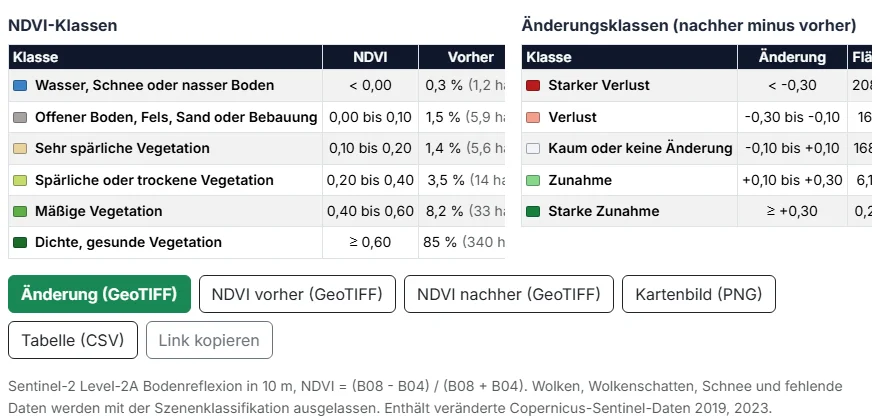
Das Tool ordnet jede Zelle einer von sechs Klassen zu. Die Grenzen sind übliche Faustregeln, keine festen Gesetze: Ein Feld und ein Wald mit demselben NDVI können ganz verschieden aussehen.
| Klasse | NDVI | Typischer Untergrund |
|---|---|---|
| Wasser, Schnee oder nasser Boden | unter 0,00 | Seen, Flüsse, Meer, Schnee und sehr nasser Boden. |
| Offener Boden, Fels, Sand oder Bebauung | 0,00 bis 0,10 | Straßen, Dächer, Fels, Sand und frisch gepflügte Felder. |
| Sehr spärliche Vegetation | 0,10 bis 0,20 | Trockenes Gras, Stoppeln nach der Ernte, Wüstenbusch und die ersten Tage eines Bestands. |
| Spärliche oder trockene Vegetation | 0,20 bis 0,40 | Grünland, Weiden, Sträucher, junge Bestände und Pflanzen unter Trockenstress. |
| Mäßige Vegetation | 0,40 bis 0,60 | Gut wachsende Bestände, Mischwald, Gärten und Parks mit Lücken. |
| Dichte, gesunde Vegetation | 0,60 und mehr | Geschlossener Wald, Bestände auf dem Höhepunkt und gut bewässerter Rasen. |
NDVI und ein normales Foto
Ein Satellitenfoto zeigt Farbe, der NDVI zeigt Pflanzenaktivität. Dunkelgrüne Nadelbäume und hellgrünes Gras können denselben NDVI haben, und ein braunes Feld mit einem jungen Bestand kann schon deutlich über offenem Boden liegen. Nutzen Sie die Ebene Foto des Tools, um das Echtfarbenbild desselben Datums neben seinem NDVI zu sehen.
So nutzen Sie die NDVI- und Vegetationsänderungs-Analyse
Ort und Quadrat
Klicken Sie in die Karte, suchen Sie eine Adresse oder einen Ortsnamen oder nutzen Sie Ihren Standort. Das gelbe Quadrat ist die analysierte Fläche; stellen Sie sie mit dem Regler auf 1 bis 25 km² (1 bis 5 km Seitenlänge) und ziehen Sie den roten Punkt, um sie zu verschieben. Ein größeres Quadrat braucht länger: Ein Quadrat von 25 km² kann bis zu etwa 15 MB Bilddaten pro Datum laden.
Ein Datum oder zwei
NDVI eines Datums kartiert die Vegetation eines Monats. Änderung zwischen zwei Daten kartiert ein Vorher, ein Nachher und den Unterschied. Wählen Sie für jedes Monat und Jahr. Das Tool beginnt mit Juli (Januar auf der Südhalbkugel), dem Höhepunkt der Wachstumszeit an den meisten Orten.
Das klarste Bild des Monats
Klicken Sie auf Vegetation analysieren. Für jeden Monat listet das Tool jedes Sentinel-2-Bild, das Ihr ganzes Quadrat abdeckt, beginnt mit dem Bild mit den wenigsten Wolken über seiner 110-km-Kachel und prüft die Wolken über Ihrem Quadrat selbst. Es hält beim ersten Bild an, das zu mindestens 98 % frei ist, oder behält das klarste der ersten sechs. Jedes andere Bild des Monats können Sie in der Liste unter der Karte wählen.
Eine Sentinel-2-Grundkarte
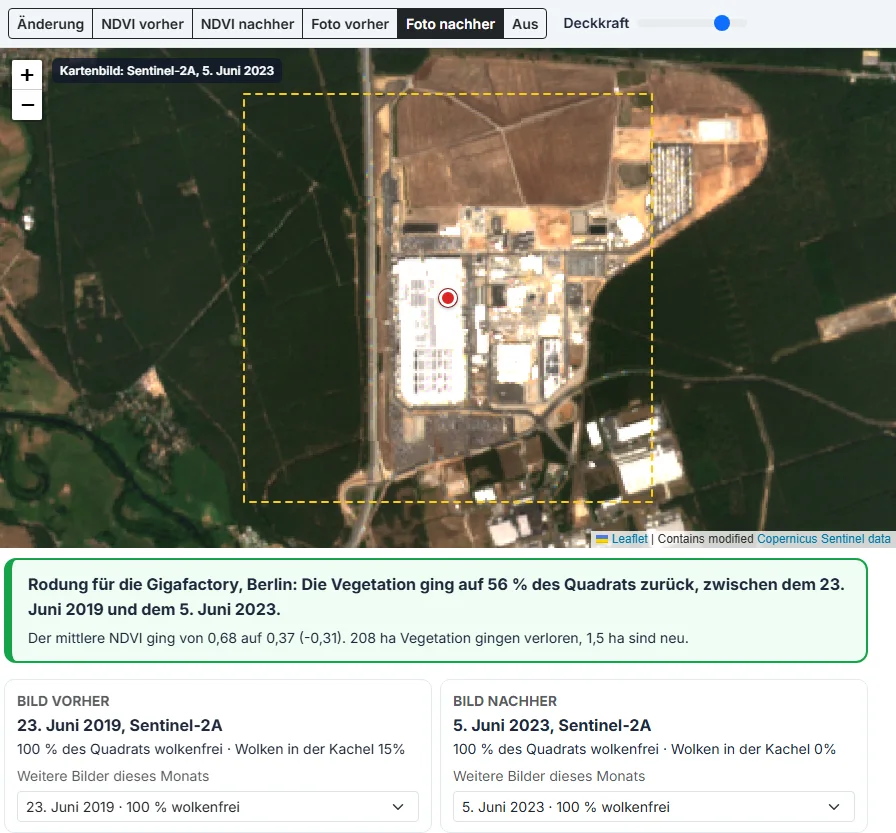
Auch die Karte unter dem Quadrat ist Sentinel-2. Wenn Sie einen Ort wählen, nimmt das Tool ein klares, vollständiges Bild des letzten Sommers und zeichnet seine echten Farben als Karte, in 10 m. Nach einer Analyse zeigt die Karte das Bild des Datums, das Sie gerade ansehen: das Bild vorher bei den Ebenen NDVI vorher und Foto vorher, sonst das Bild nachher. Die Beschriftung oben links nennt Satellit und Datum. Wenn Sie über den Rand des 110-km-Bildes hinaus herauszoomen, erscheint die Straßenkarte darum. Wählen Sie Straße für Straßen und Ortsnamen.
Ebenen, Werte und Deckkraft
Wechseln Sie nach der Analyse zwischen Änderung, NDVI vorher, NDVI nachher und dem Echtfarben-Foto jedes Datums. Mit dem Regler Deckkraft scheint die Karte darunter durch. Bewegen Sie die Maus über das Quadrat, um den NDVI (und die Änderung) der Zelle darunter zu lesen.
NDVI und Vegetationsänderung kartieren: Schritt für Schritt
Klicken Sie in die Karte, suchen Sie einen Ort oder nutzen Sie Mein Standort. Ein gelbes Quadrat zeigt die Fläche. Stellen Sie die Größe mit dem Regler auf 1 bis 25 km² und ziehen Sie den roten Punkt, um es zu verschieben.
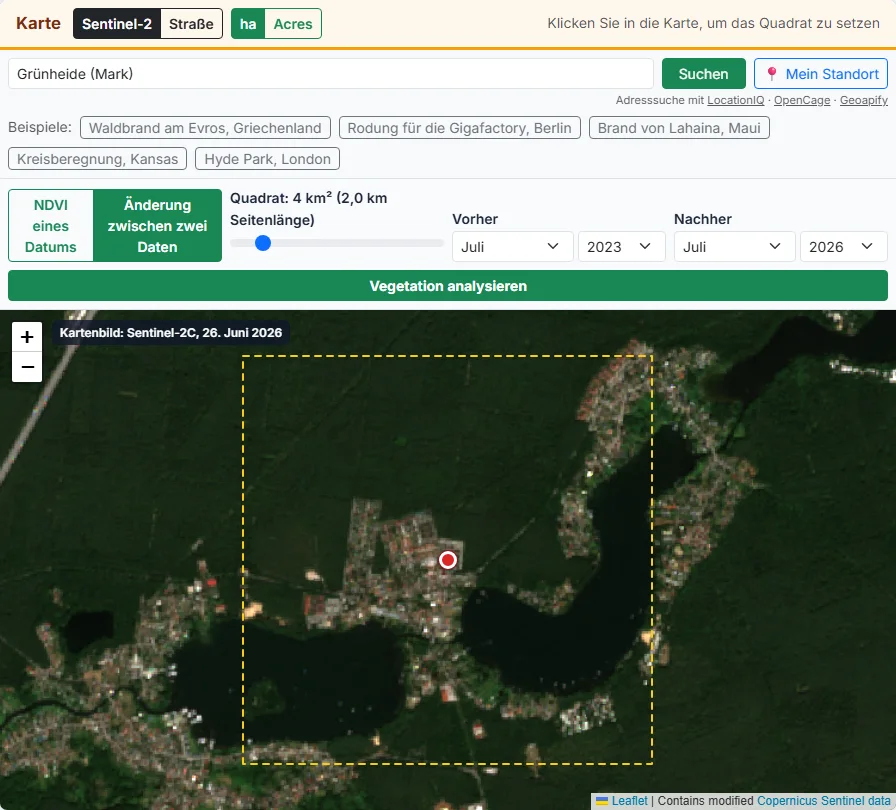
Wählen Sie NDVI eines Datums für eine einzelne Karte oder Änderung zwischen zwei Daten für einen Vorher-nachher-Vergleich. Wählen Sie Monat und Jahr. Nehmen Sie wenn möglich für beide dieselbe Jahreszeit.
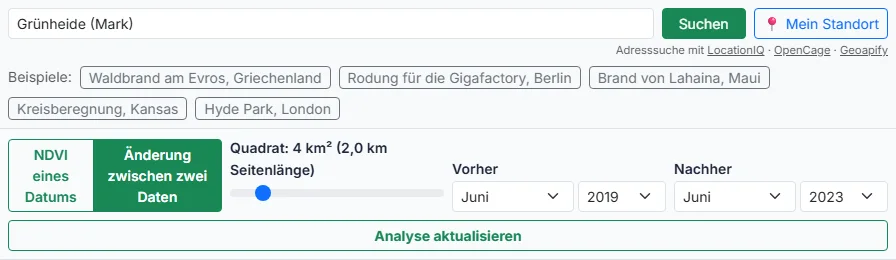
Klicken Sie auf Vegetation analysieren. Das Tool sucht die Sentinel-2-Bilder jedes Monats, prüft die Wolken über Ihrem Quadrat und liest das Rot- und das Nahinfrarot-Band des klarsten Bildes.
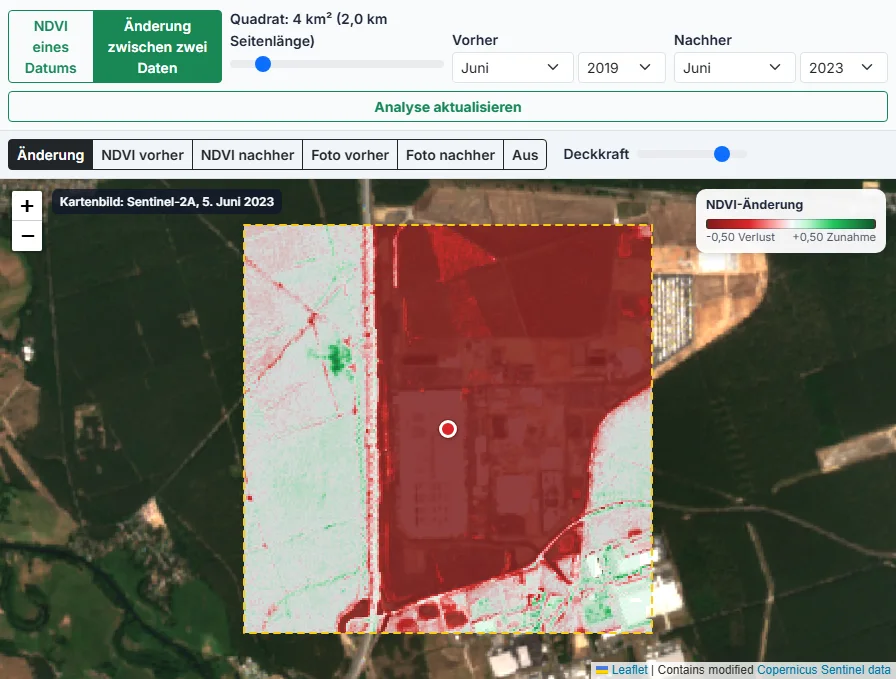
Grün zeigt gesunde Vegetation, Gelb und Braun zeigen spärliche Pflanzen und offenen Boden, Blau zeigt Wasser. Auf einer Änderungskarte ist Rot Verlust und Grün Zunahme. Bewegen Sie die Maus über das Quadrat, um die Werte zu sehen.
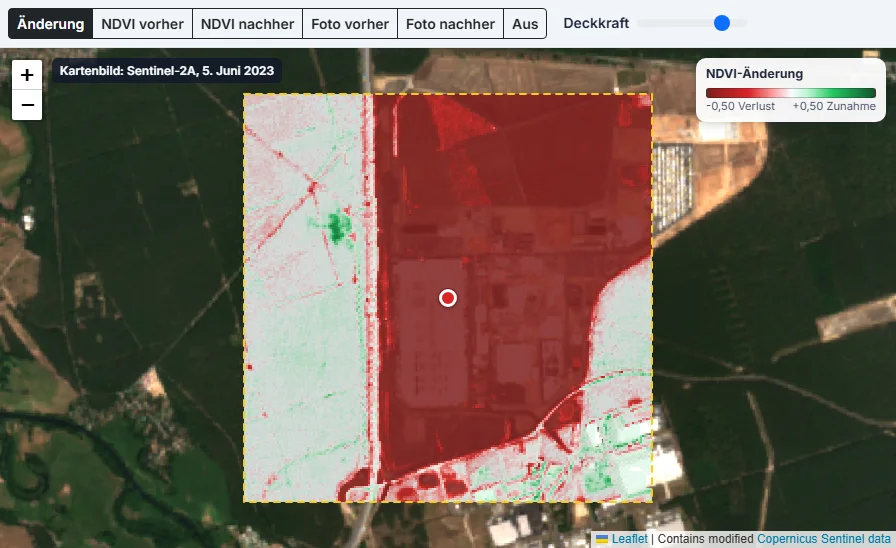
Karten und Tabellen zeigen den mittleren NDVI, Anteil und Fläche jeder Klasse und die verlorene und neue Fläche. Wechseln Sie zum Echtfarbenfoto jedes Datums oder wählen Sie ein anderes Bild des Monats.
Laden Sie NDVI oder Änderung als GeoTIFF für QGIS oder ArcGIS herunter, die Karte als PNG oder die Tabellen als CSV. Kopieren Sie den Link, um dieselben Bilder wieder zu öffnen.
Eine Vegetationsänderungskarte lesen
Verlust, Zunahme und kaum Änderung
Die Änderung ist der NDVI nachher minus der NDVI vorher, für jede Zelle, die an beiden Daten frei ist.
| Klasse | NDVI-Änderung |
|---|---|
| Starker Verlust | um mehr als 0,3 gesunken |
| Verlust | um 0,1 bis 0,3 gesunken |
| Kaum oder keine Änderung | zwischen -0,1 und +0,1 |
| Zunahme | um 0,1 bis 0,3 gestiegen |
| Starke Zunahme | um mehr als 0,3 gestiegen |
Kleine Änderungen unter 0,1 sind zwischen zwei guten Bildern desselben Ortes normal (Sonnenstand, Bodenfeuchte, etwas Dunst), deshalb zählt das Tool sie als kaum oder keine Änderung.
Verlorene und neue Vegetation
Neben der Größe der Änderung zählt das Tool die Zellen, die die Linie NDVI 0,3 überquert haben: Verlorene Vegetation ging von 0,3 oder mehr auf unter 0,3 (zum Beispiel Wald zu offenem Boden), Neue Vegetation in die andere Richtung. Ein Rückgang von 0,8 auf 0,6 ist Verlust, aber keine verlorene Vegetation, da die Stelle noch grün ist.
Gute Daten wählen
- Nehmen Sie für langfristige Änderungen in beiden Jahren denselben Monat. Das Tool warnt, wenn die Monate 3 oder mehr auseinanderliegen.
- Für ein plötzliches Ereignis wie Brand, Sturm oder Hochwasser nehmen Sie den letzten klaren Monat davor und den ersten klaren Monat danach.
- Meiden Sie in kalten Gegenden den Winter: Schnee wird ausgelassen, und kahle Bäume sehen wie Verlust aus.
- Ackerland ändert sich von Woche zu Woche. Ernte, Mahd und Pflügen erscheinen als starker Verlust, prüfen Sie also die Fotos beider Daten.
- Wenn der freie Anteil des Quadrats gering ist, wählen Sie ein anderes Bild des Monats aus der Liste.
8 Einsatzmöglichkeiten einer NDVI-Karte
1. Die Brandfläche eines Waldbrands kartieren
Vergleichen Sie einen Monat vor und einen nach einem Brand, um zu sehen, welche Teile verbrannt sind und wie viele Hektar ihre Vegetation verloren haben. Starker Verlust in Dunkelrot heißt meist, dass das Feuer dort heiß brannte.
2. Rodungen prüfen
Vergleichen Sie über einem Wald denselben Monat zweier Jahre. Kahlschläge, neue Wege und Baustellen erscheinen als rote Blöcke mit scharfen Kanten.
3. Die Bestände verschiedener Felder vergleichen
In der Wachstumszeit sollten Felder derselben Kultur ähnlich aussehen. Ein Feld oder eine Ecke, die deutlich niedriger liegt als die anderen, ist einen Besuch wert.
4. Die Folgen eines trockenen Sommers sehen
Vergleichen Sie ein normales Jahr mit einem Dürrejahr im selben Monat. Grünland und unbewässerte Kulturen fallen ab, bewässerte Felder und Wald halten sich oft.
5. Nachwuchs und Renaturierung verfolgen
Vergleichen Sie nach einem Brand, einer Rodung oder einer Aufforstung spätere Jahre mit dem ersten nach dem Ereignis. Grüne Zunahme zeigt, wo die Pflanzen zurückkommen.
6. Grünflächen einer Stadt messen
Setzen Sie das Quadrat auf ein Viertel und lesen Sie den Anteil der Vegetation. Parks, Straßenbäume und Gärten werden sichtbar, und Sie können Stadtteile oder Jahre vergleichen.
7. Land vor dem Kauf oder der Pacht ansehen
Eine NDVI-Karte im Sommer zeigt, welche Teile eines Grundstücks ertragreich, nass oder kahl sind. Vergleichen Sie einige Jahre, um zu sehen, ob es bewirtschaftet, brachgelegt oder bebaut wurde.
8. Fernerkundung mit echten Daten unterrichten
Schüler und Studierende sehen, warum Pflanzen im Nahinfrarot hell sind, wie Wolken maskiert werden und warum Jahreszeiten zählen, mit Bildern von jedem Ort, den sie wählen.
Downloads: GeoTIFF, PNG und CSV
NDVI und Änderung als GeoTIFF
Das GeoTIFF hat ein Band mit 32-Bit-Gleitkommawerten auf einem Raster aus Breite und Länge (EPSG:4326) mit Zellen von etwa 10 m, mit -9999, wo eine Zelle ausgelassen wurde. Öffnen Sie es in QGIS, ArcGIS oder einem anderen GIS, um es zu gestalten, zu messen oder mit Ihren eigenen Feldgrenzen zu verbinden. Im Änderungsmodus können Sie die Änderung und jedes der beiden NDVI-Raster herunterladen.
PNG-Karte, CSV-Tabelle und Link
Kartenbild (PNG) speichert die Ebene, die Sie sehen (NDVI, Änderung oder Foto), mit einem Pixel pro Zelle, transparent, wo Zellen ausgelassen wurden. Tabelle (CSV) enthält die Klassentabellen mit Fläche in Hektar und Anteil in Prozent. Link kopieren behält Ort, Quadrat, Monate und die genauen Bilder, der Link öffnet also dasselbe Ergebnis.
Daten und Methode
Sentinel-2 in der Registry of Open Data on AWS
Die Bilder sind Sentinel-2 Level-2A aus dem Copernicus-Programm der Europäischen Union: Bodenreflexion, mit dem Sen2Cor-Prozessor der ESA um die Atmosphäre korrigiert. AWS stellt sie kostenlos als Cloud-Optimized GeoTIFFs im Datensatz Sentinel-2 Cloud-Optimized GeoTIFFs der Registry of Open Data on AWS bereit. Gefunden werden die Bilder mit Earth Search von Element 84, einem kostenlosen STAC-Katalog derselben Daten.
Nur lesen, was gebraucht wird
Ein Sentinel-2-Band einer Kachel ist eine Datei von etwa 200 MB für 110 mal 110 km. Cloud-Optimized GeoTIFFs sind in Blöcke geteilt, deshalb liest das Tool den Dateikopf und dann nur die Blöcke, die Ihr Quadrat berühren, mit HTTP-Range-Anfragen direkt aus Ihrem Browser. Die Bilder liegen in UTM; das Tool rechnet jede Zelle seines eigenen Rasters aus Breite und Länge in UTM um und nimmt das nächste Pixel, so passt das Ergebnis zu Webkarten.
Maske für Wolken, Schatten und Schnee
Jedes Bild hat eine Szenenklassifikation (SCL) in 20 m. Zellen, die als ohne Daten, gesättigt, Wolkenschatten, mittlere oder hohe Wolke, dünner Zirrus oder Schnee eingestuft sind, werden ausgelassen. Der freie Anteil, der für jedes Bild gezeigt wird, ist der Teil Ihres Quadrats, der übrig bleibt.
Der Reflexions-Offset von 2022
Seit der Prozessierungsversion 04.00 der ESA (Januar 2022) tragen Level-2A-Werte einen Offset von 1000, der vor der NDVI-Berechnung entfernt werden muss, sonst fällt der NDVI zu niedrig aus. Bei manchen Dateien auf AWS ist er schon entfernt, bei anderen nicht, und die Kennzeichnung im Katalog stimmt nicht immer. Das Tool prüft deshalb die Pixel selbst: Über Vegetation und Wasser liegt die rote Reflexion fast immer unter 0,1, so sieht es, ob der Offset noch in den Werten steckt.
Grenzen
- Eine Zelle von 10 m mischt alles, was darin liegt. Schmale Hecken, einzelne Bäume und kleine Gärten verschwimmen mit ihrer Umgebung.
- Der NDVI sättigt über etwa 0,8: Dichte Wälder und Bestände auf ihrem Höhepunkt sehen gleich aus, auch wenn einer mehr Blätter hat.
- Dünner Dunst und Rauch, den die Szenenklassifikation nicht erkennt, senken den NDVI etwas.
- Farbe und Feuchte des Bodens ändern den NDVI, wo Pflanzen spärlich stehen.
- Die Bilder beginnen 2017, bis Mitte 2018 mit weniger Bildern pro Monat, frühe Monate haben also eventuell kein klares Bild.