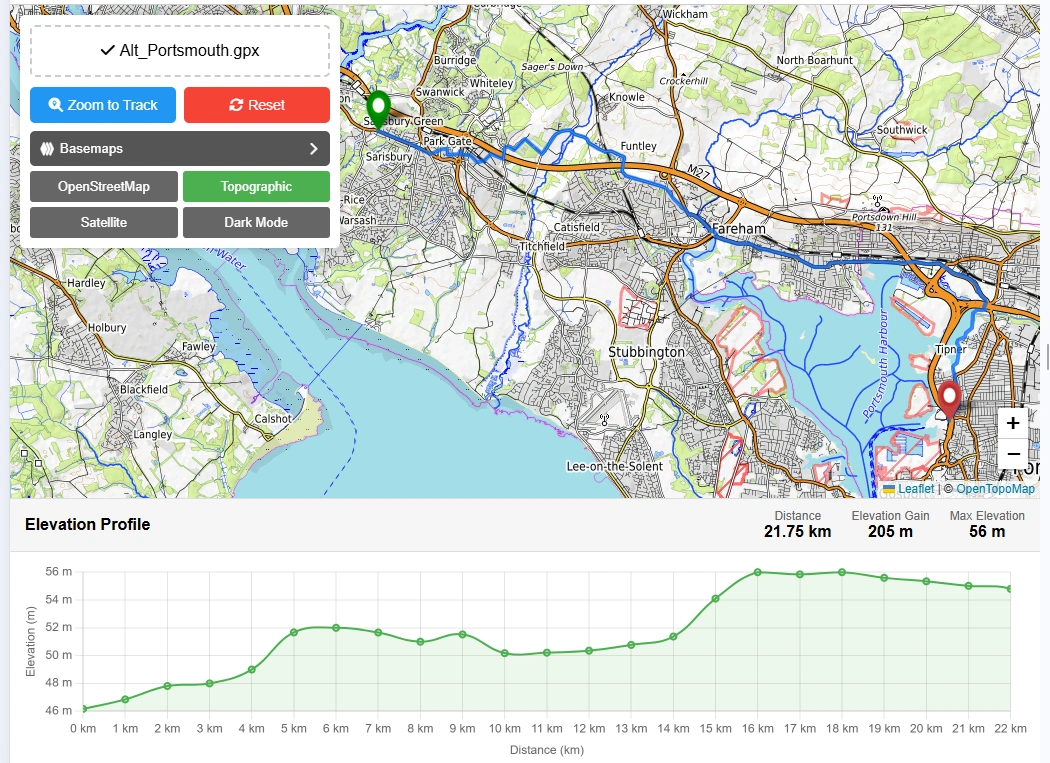
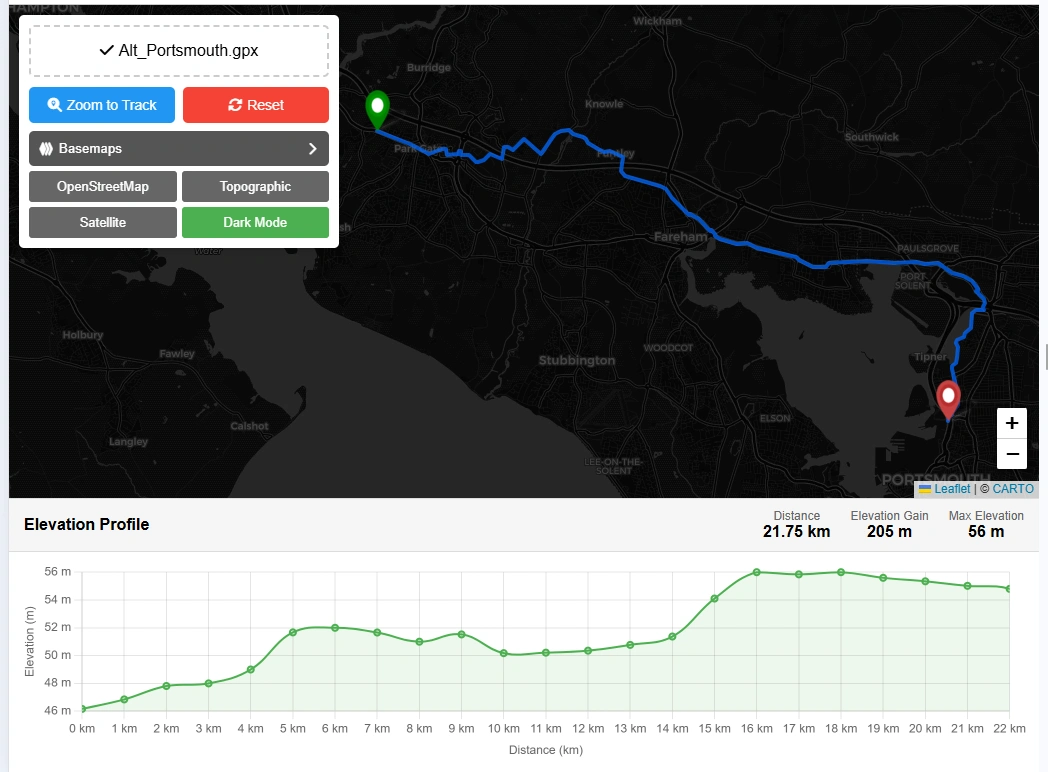
Laden Sie eine GPX-Datei hoch, um Ihre GPS-Spur auf einer interaktiven Karte mit vollständigem Höhenprofil-Diagramm anzuzeigen. Die gesamte Verarbeitung erfolgt in Ihrem Browser — Ihre Datei wird niemals auf einen Server hochgeladen.
GPX-Datei auf einer Karte mit Höhenprofil anzeigen
Jahrzehntelang war das Navigieren im Freien hauptsächlich ein zweidimensionales Puzzle. Wanderer, Läufer und Radfahrer verließen sich auf Aufsichtskarten, um Routen zu planen und Distanzen als flache Linien auf einer Seite zu berechnen. Aber jeder, der einen Bergpfad bezwungen hat, weiß, dass Distanz eine trügerische Messgröße ist. Ein zehn Kilometer langer flacher Lauf entlang einer Küste erfordert eine völlig andere körperliche Anstrengung als ein zehn Kilometer langer Bergaufstieg mit starken vertikalen Steigungen.
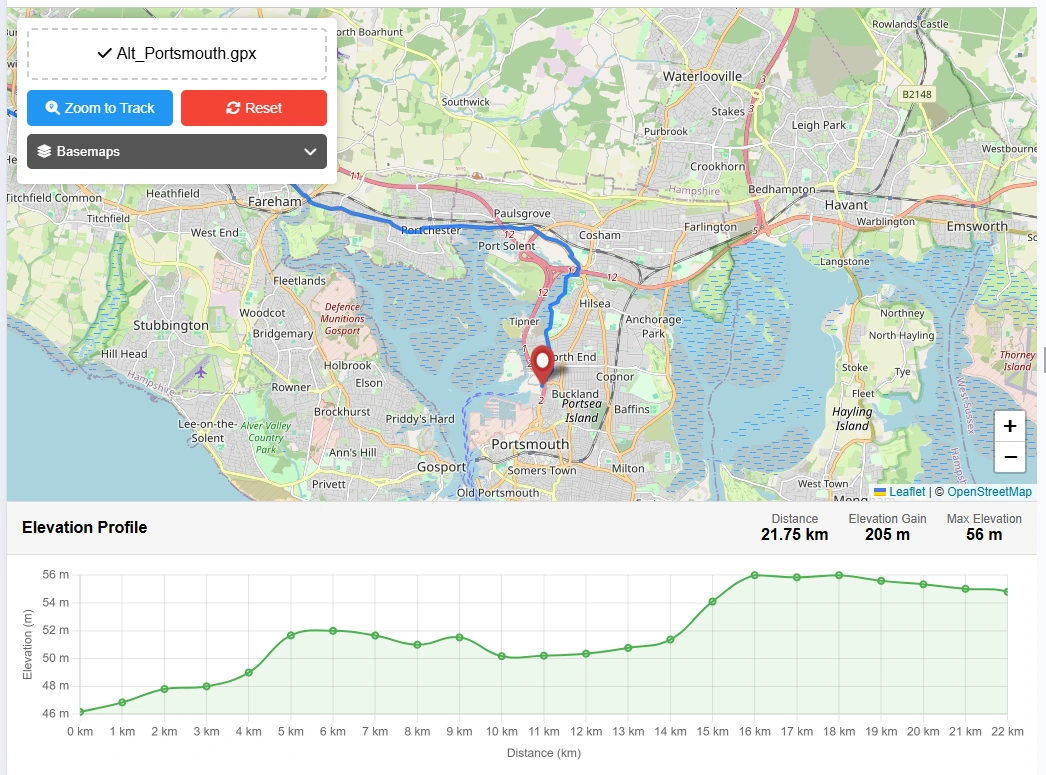
Dieser kostenlose GPX-Dateibetrachter löst dieses Problem. Laden Sie eine beliebige GPX 1.1-Datei hoch, und das Tool rendert sofort Ihre GPS-Spur auf einer interaktiven Karte zusammen mit einem vollständigen Höhenprofil-Diagramm — fahren Sie mit dem Cursor über einen Punkt im Diagramm, und ein Marker auf der Karte synchronisiert sich, um genau zu zeigen, wo die steilsten Anstiege und Abfahrten liegen. Wichtige Statistiken werden automatisch berechnet: Gesamtdistanz, Höhengewinn ↑ und -verlust ↓, Max./Min.-Höhe und Reisedauer, wenn Ihre Datei Zeitstempeldaten enthält.
Hauptfunktionen
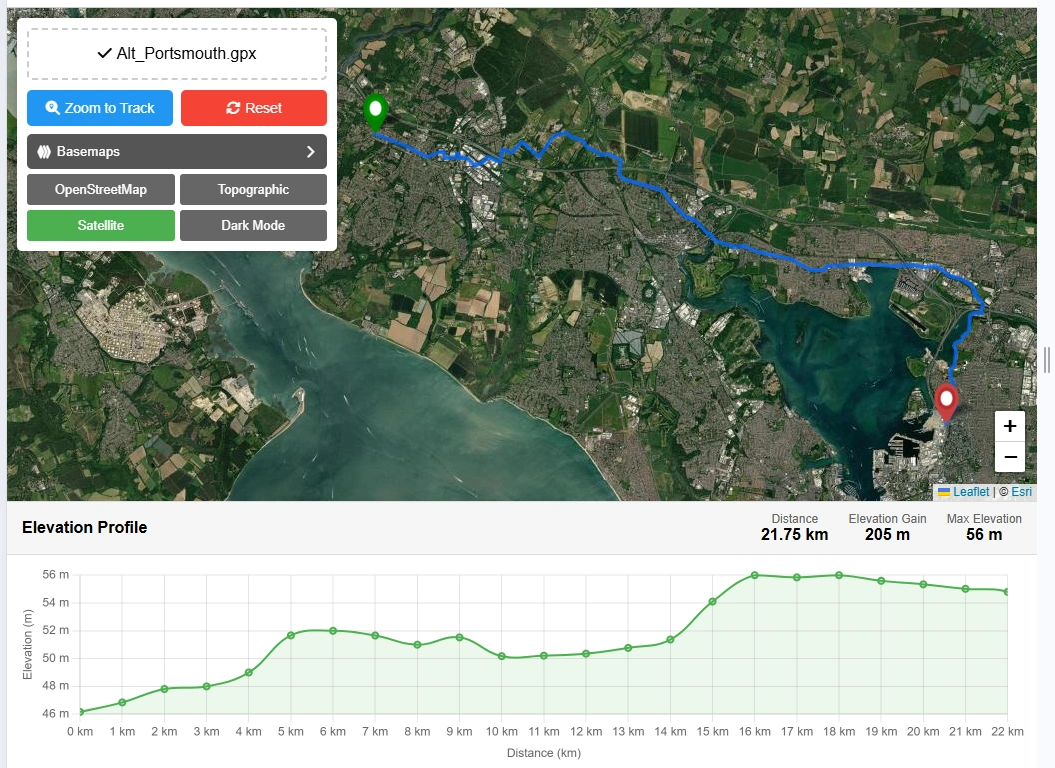
- Interaktive Karte — GPS-Spur als blaue Polylinie mit grünem Start- und rotem Endmarker gerendert
- Höhenprofil-Diagramm — SVG-Flächendiagramm, das die Höhe über die Distanz entlang der Spur zeigt
- Hover-Inspektion — Fahren Sie über das Diagramm, um Distanz und Höhe zu sehen; ein Marker synchronisiert sich auf der Karte
- Streckenstatistiken — Gesamtdistanz (km), Höhengewinn ↑, Höhenverlust ↓, Max./Min.-Höhe, Punktanzahl, Dauer
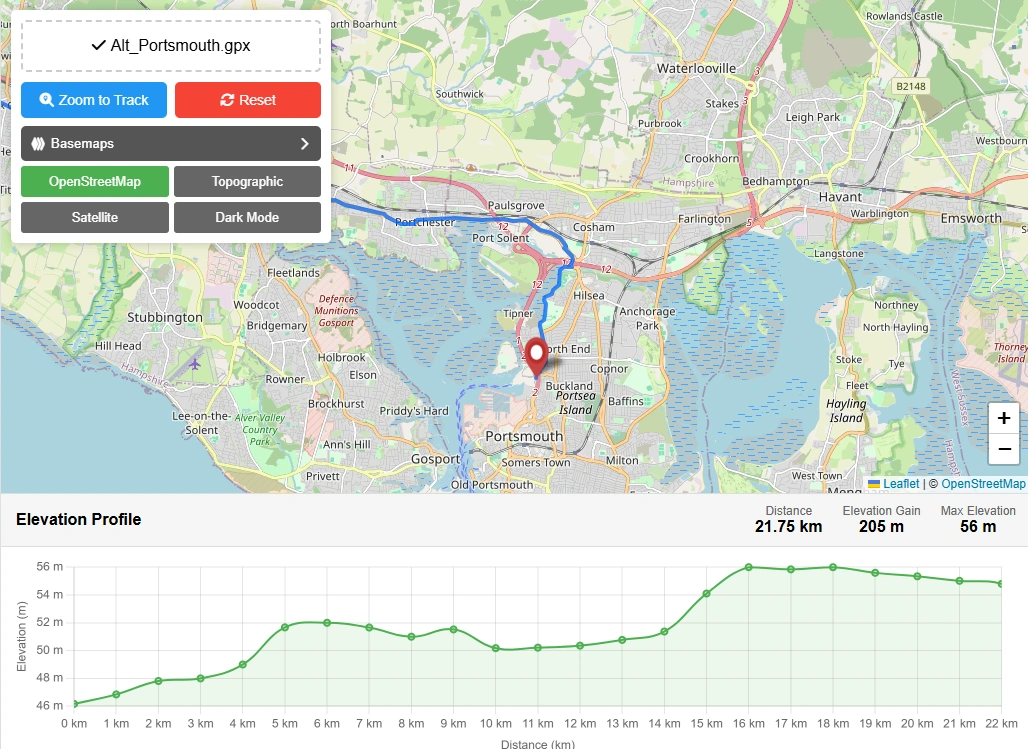
- Kartengrundlagen-Wechsler — Straßen-, Satelliten- (Esri) und Geländekartenansichten
- Drag & Drop-Upload — GPX-Datei direkt auf die Karte ziehen oder zum Durchsuchen klicken
- 100% Lokal — GPX-Verarbeitung erfolgt vollständig in Ihrem Browser; keine Daten werden an einen Server gesendet
- Funktioniert mit großen Dateien — Spuren mit tausenden von Punkten werden für flüssiges Diagramm-Rendering heruntergesampelt
So verwenden Sie den GPX-Betrachter — Schritt für Schritt
1GPX-Datei hochladen
Klicken Sie auf "GPX hochladen" in der Symbolleiste oder ziehen Sie Ihre .gpx-Datei direkt auf die Karte. Die Spur erscheint sofort.
2Route auf der Karte erkunden
Die GPS-Route wird als blaue Linie gezeichnet. Grüner Punkt = Start, roter Punkt = Ende. Schwenken und zoomen Sie, oder wechseln Sie zur Satelliten- oder Geländeansicht.
3Höhenprofil lesen
Das Höhendiagramm zeigt die Höhe (m) auf der Y-Achse und die Distanz (km) auf der X-Achse. Die gefüllte grüne Fläche stellt das Höhenband Ihrer Route dar.
4Beliebigen Punkt inspizieren
Bewegen Sie den Cursor über das Höhendiagramm. Ein Tooltip zeigt die genaue Höhe und Distanz, und ein oranger Marker auf der Karte folgt der Spur.
5Streckenstatistiken ansehen
Die Statistikleiste zeigt Gesamtdistanz, Höhengewinn und -verlust, max./min. Höhe, Streckenpunkte und Reisedauer wenn Zeitdaten verfügbar sind.
6Kartengrundlage wechseln
Verwenden Sie Straße / Satellit / Gelände, um die Hintergrundkarte zu ändern. Satellit hilft bei Orientierungspunkten; Gelände zeigt Relief und Konturen der Route.
Was ist eine GPX-Datei?
GPX (GPS Exchange Format) ist ein offener XML-basierter Standard zur Speicherung von GPS-Daten — Spuren, Routen und Wegpunkte. Die meisten GPS-Geräte, Fitness-Tracker, Sportuhren (Garmin, Suunto, Polar) und Outdoor-Apps (Strava, Komoot, AllTrails, Wikiloc) können Aktivitätsdaten als GPX-Dateien exportieren. Eine GPX-Spur enthält typischerweise eine Reihe von Spurpunkten, jeweils mit Breiten-, Längengrad, Höhe und Zeitstempel.
Die Stärke des GPX-Formats liegt in seiner universellen Kompatibilität. Als offene, standardisierte Datenbrücke verbindet es nahtlos die Software-Ökosysteme konkurrierender Hersteller wie Garmin, Strava und Komoot. Ob Sie ein Immobilienmakler sind, der Geländegrenzen bewertet, ein Feldwissenschaftler, der abgelegene Forschungsstandorte katalogisiert, oder ein Marathonläufer, der einen Rennkurs überprüft — GPX verwandelt abstrakte GPS-Datenpunkte in handlungsfähigen, visualisierbaren Kontext, ohne proprietäre Software zu benötigen.
Wer profitiert von diesem Tool?
▸Wanderer & Trail-Runner — Visualisieren Sie Ihre Wanderaufnahmen und analysieren Sie das Höhenprofil vor oder nach einer Wanderung.
▸Radfahrer — Überprüfen Sie Ihre Fahrt auf der Karte, prüfen Sie den Gesamtanstieg und vergleichen Sie Routen.
▸Läufer & Sportler — Laden Sie Garmin-, Suunto- oder Polar-GPX-Exporte hoch, um Höhen- und Distanzdaten zu prüfen.
▸Reiseblogger — Erstellen Sie Routenkarten aus Ihren GPS-Spuren zum Einbetten in Blogbeiträge oder Teilen mit Lesern.
▸Orientierungsläufer & Rogainer — Überprüfen Sie nach einem Event detailliert Ihre Spur und Höhenänderungen.
▸GIS- & Kartografiestudenten — Untersuchen Sie GPX-Dateien aus Feldarbeit schnell ohne Desktop-GIS-Software.
Die vertikale Achse entschlüsselt
Flache Karten verbergen die wahre Schwierigkeit einer Route. Eine einfache Linie von Punkt A nach Punkt B kann die unerwarteten steilen Anstiege oder schnellen Abstiege nicht zeigen, die bestimmen, wie viel Energie eine Strecke erfordert. Hier verändert ein interaktives Höhenprofil das Spiel. Der Betrachter verarbeitet einen GPX-Datenstrom in drei Phasen:
GPX-Datenstrom→Lat/Lng + Höhe + Zeit analysieren→Interaktive Karte & Höhendiagramm
Durch das gleichzeitige Rendern räumlicher Koordinaten und einem vertikalen SVG-Diagramm zeigt der Betrachter Nutzern genau, wo sie auf die steilsten Segmente einer Strecke treffen werden. Das Fahren über einen Punkt im Höhendiagramm synchronisiert sich direkt mit einem Marker auf der Karte — sodass ein Radfahrer oder Wanderer eine Route Kilometer für Kilometer verfolgen und die genauen physischen Orientierungspunkte identifizieren kann, wo ein sanfter Anstieg in einen anspruchsvollen Aufstieg übergeht.
GPX-Analyse ohne Desktop-Software
Historisch gesehen erforderte die Analyse hochauflösender GPS-Spurdaten die Installation umfangreicher, spezialisierter GIS-Software. Moderne Web-Standards haben dieses Hindernis vollständig umgangen, indem sie die Verarbeitungslogik direkt im Browser mit client-seitigem JavaScript ausführen. Diese Architektur bringt zwei konkrete Vorteile für Alltagsnutzer:
Absoluter Datenschutz
Da die Datenverarbeitung vollständig auf Ihrem lokalen Gerät stattfindet, werden sensible persönliche Tracking-Daten — wie wo ein Training begann oder endete — niemals an einen externen Server übertragen.
Algorithmische Glättung
Rohe GPS-Dateien leiden oft unter Datensrauschen — kleine Koordinatenfehler, die die Gesamtanstiegsstatistiken künstlich aufblähen. Große Dateien mit tausenden von Spurpunkten werden für flüssiges Diagramm-Rendering und genaue Gewinn-/Verlust-Werte heruntergesampelt.
Häufig gestellte Fragen
F: Wie öffne und betrachte ich eine GPX-Datei auf meinem Smartphone?
A: Die meisten mobilen Betriebssysteme können .gpx-Dateien ohne eine spezielle App nicht öffnen. Gängige Optionen sind Gaia GPS, Komoot, AllTrails und Organic Maps. Alternativ können Sie diesen Betrachter direkt im mobilen Browser öffnen — er ist vollständig responsiv und läuft komplett auf Ihrem Gerät, ohne App-Download.
F: Warum zeigt meine GPX-Datei kein Höhenprofil?
A: Dies passiert, wenn die Datei von einem Routenplaner erstellt wurde, der keine Geländedaten eingefügt hat, oder von einem Gerät aufgezeichnet wurde, das nur Breiten- und Längengrad ohne Höhe protokolliert hat. Der Betrachter zeigt die Kartenspur trotzdem an, aber das Höhendiagramm und die Gewinn-/Verlust-Statistiken zeigen keine Daten. Zur Behebung führen Sie die Datei durch ein Online-Tool zur GPX-Höhenkorrektur, das Ihre Koordinaten mit Satelliten-Geländemodellen abgleicht, um die fehlenden Höhenwerte hinzuzufügen.
F: Wie konvertiere ich eine Google Maps-Route in eine GPX-Datei?
A: Google Maps exportiert GPX-Dateien nicht nativ. Die übliche Lösung: Planen Sie Ihre Route in Google Maps am Desktop, kopieren Sie die Browser-URL und fügen Sie sie in einen kostenlosen Konverter wie Maps to GPX ein. Laden Sie die generierte .gpx-Datei herunter und ziehen Sie sie direkt in diesen Betrachter, oder importieren Sie sie in Ihr Garmin Connect- oder Strava-Konto.
F: Was ist der Unterschied zwischen Höhengewinn und maximaler Höhe?
A: Der Höhengewinn (Gesamtanstieg) ist die kumulierte Summe jedes Aufwärtsschritts während der Strecke. Wenn Sie einen 50-Meter-Hügel erklimmen, absteigen und ihn erneut erklimmen, beträgt Ihr Gesamthöhengewinn 100 Meter — er akkumuliert sich. Die maximale Höhe ist einfach der einzelne höchste Punkt über dem Meeresspiegel, der während des Ausflugs erreicht wird; in diesem Beispiel bleibt er bei 50 Metern, egal wie oft Sie geklettert sind.
F: Warum zeigen Strava und Garmin unterschiedliche Höhengewinne für dieselbe Aktivität?
A: Garmin-Uhren verwenden typischerweise ein internes barometrisches Höhenmessgerät, das Luftdruckänderungen misst. Wenn diese Daten mit Strava synchronisiert werden, überschreibt Strava sie oft mit seiner eigenen Satelliten-Geländekonturenebank. Wetteränderungen, Luftdruckschwankungen und unterschiedliche Glättungsalgorithmen können dazu führen, dass die beiden Plattformen bei derselben Aktivität um 15–20% abweichen. Dieser Betrachter verwendet die in Ihrer GPX-Datei aufgezeichneten Rohhöhendaten, ohne Korrektur durch Dritte.
F: Was bedeutet das Downsampling einer GPX-Datei und warum ist es notwendig?
A: Eine Fitnessuhr, die eine lange Wanderung aufzeichnet, protokolliert jede Sekunde einen Datenpunkt und erstellt Dateien mit zehntausenden von Zeilen. Wenn ein Browser alle diese Punkte gleichzeitig rendert, wird er langsam oder friert ein. Downsampling verwendet Glättungsalgorithmen, um redundante Punkte entlang gerader oder flacher Segmente zu verwerfen, während die wesentliche Form, Kurven und vertikalen Verschiebungen der Route erhalten bleiben — was Ihnen ein flüssiges, genaues Höhendiagramm ohne Leistungseinbußen liefert.
F: Wie lade ich eine GPX-Route auf meine Garmin-Uhr hoch?
A: Laden Sie die .gpx-Datei auf Ihr Telefon oder Ihren Computer herunter, öffnen Sie dann Garmin Connect und laden Sie sie als Kurs hoch. Nach dem Speichern synchronisieren Sie Ihre Uhr über Bluetooth. Öffnen Sie auf dem Gerät das Navigations- oder Kursmenü, bevor Sie Ihr Training starten — Ihre Routenlinie und Ihr Höhenprofil erscheinen auf Ihrem Handgelenk-Display.
F: Kann ich eine GPX-Datei in Strava importieren, um eine Route zu erstellen?
A: Ja, aber nur über die Strava-Website — nicht über die mobile App. Melden Sie sich an, fahren Sie mit der Maus über das Plus-Symbol (+) oben rechts und klicken Sie auf Aktivität hochladen, um sie als vergangenes Training zu protokollieren. Um sie als zukünftigen Navigationskurs zu nutzen, öffnen Sie Stravas Routenersteller und klicken Sie auf GPX importieren, um die Datei in einen verfolgbaren Leitfaden umzuwandeln.
F: Was ist der Unterschied zwischen einer GPX-Datei und einer KML- oder KMZ-Datei?
A: GPX ist der universelle offene Standard für Sport- und Outdoor-Daten, optimiert für eine zeitsequenzierte Koordinatenfolge mit Höhen- und Zeitstempelwerten — deshalb verwenden alle Fitness-Plattformen und GPS-Uhren ihn. KML und KMZ (Keyhole Markup Language) wurden von Google für Earth-ähnliche Visualisierungen entwickelt und konzentrieren sich auf Anzeigeelemente wie farbige Polygone, 3D-Konturen und benutzerdefinierte Symbole statt auf Höhen- oder Zeitdaten. KMZ ist einfach eine komprimierte (gezippte) KML-Datei.
F: Ist es sicher, meine GPX-Dateien in Online-Betrachter hochzuladen?
A: Es hängt davon ab, wie der Betrachter aufgebaut ist. Server-seitige Tools laden Ihre Datei auf einen externen Rechner hoch, was sensible Standortdaten — wie wo ein Lauf beginnt oder endet — preisgeben könnte und möglicherweise Ihre Heimadresse enthüllt. Dieser Betrachter ist 100% client-seitig: Alle GPX-Verarbeitung und -Darstellung erfolgt vollständig in Ihrem Browser mit JavaScript. Ihre Datei wird niemals an einen Server übertragen, niemals extern gespeichert und ist weg, sobald Sie den Tab schließen.
Open Source & Credits
- GPX-Verarbeitung: Integrierter Browser-DOMParser — keine Drittanbieter-Bibliothek
- Höhendiagramm: Benutzerdefiniertes SVG — keine Diagrammbibliothek-Abhängigkeit
- Kartenkacheln: CARTO, OpenStreetMap, Esri
- Kartenbibliothek: Leaflet JS — Open-Source-Interaktivkartierung