Was ist eine persönliche GPS-Heatmap?
Jede aufgezeichnete Strecke, zusammengezählt
Eine persönliche Heatmap bringt alle Ihre GPS-Aktivitäten auf eine Karte und zählt sie zusammen. Eine Straße, die Sie einmal gelaufen sind, ist eine dünne, schwache Linie. Ein Weg, den Sie jede Woche fahren, leuchtet hell. Das Bild zeigt Ihr Revier, Ihre Lieblingsrunden und die Orte, die Sie nur einmal besucht haben.
Eine kostenlose Alternative zu bezahlten Heatmaps
Strava zeigt persönliche Heatmaps seinen Abonnenten. Dieses Tool baut eine aus Ihren eigenen exportierten Dateien, kostenlos und ohne Konto, und es funktioniert mit Dateien von jeder Uhr, jedem Radcomputer und jeder App, nicht nur von einer Plattform.
Privat von Anfang an
Eine Heatmap zeigt, wo Sie wohnen, arbeiten und trainieren. Dieses Tool liest Ihre Dateien und zeichnet die Karte in Ihrem Browser; nichts wird zu Maplity oder anderswohin hochgeladen. Schließen Sie die Seite, und die Strecken sind weg.
So laden Sie alle Ihre Aktivitäten herunter
Die Heatmap ist am besten mit allen Aktivitäten. So bekommen Sie sie auf einmal. Die Namen der Menüs können in Ihrer Sprache etwas anders lauten.
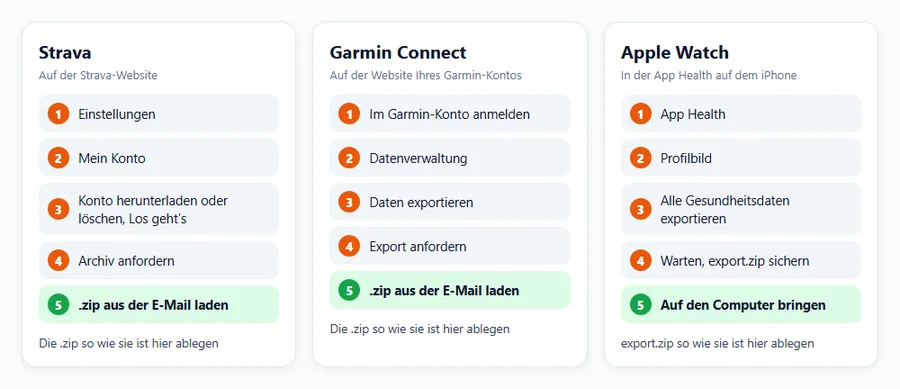
Strava: Archiv anfordern
- Öffnen Sie auf der Strava-Website die Einstellungen, dann Mein Konto.
- Klicken Sie unter Konto herunterladen oder löschen auf Los geht’s.
- Klicken Sie auf Archiv anfordern. Strava schickt einen Download-Link per E-Mail, meist innerhalb weniger Stunden.
- Laden Sie die .zip herunter und legen Sie sie so wie sie ist hier ab. Das Tool liest den Ordner
activities(.gpx, .fit.gz, .tcx.gz) und nimmt die Sportart jeder Aktivität ausactivities.csv.
Garmin Connect: Daten exportieren
- Melden Sie sich auf der Garmin-Website in Ihrem Garmin-Konto an und öffnen Sie die Datenverwaltung.
- Wählen Sie Daten exportieren und fordern Sie den Export an. Garmin schickt einen Link per E-Mail, wenn er fertig ist.
- Laden Sie die .zip herunter und legen Sie sie hier ab. Die Aktivitäten sind .fit-Dateien in einer weiteren .zip im Export; das Tool öffnet auch diese innere .zip.
Für wenige Aktivitäten öffnen Sie jede in Garmin Connect, klicken auf das Zahnrad und wählen Original exportieren.
Apple Watch und iPhone: Alle Gesundheitsdaten exportieren
- Öffnen Sie auf dem iPhone die App Health und tippen Sie auf Ihr Profilbild.
- Tippen Sie auf Alle Gesundheitsdaten exportieren und warten Sie; ein langer Verlauf kann einige Minuten dauern.
- Sichern Sie
export.zipund bringen Sie die Datei auf Ihren Computer, zum Beispiel mit AirDrop oder iCloud Drive. - Legen Sie sie hier ab. Das Tool liest nur die Trainingsrouten (die GPX-Dateien in
workout-routes); der Rest Ihrer Gesundheitsdaten wird ignoriert.
Komoot, Wahoo, Coros, Polar, Suunto und andere
Die meisten Apps lassen Sie eine einzelne Aktivität oder Tour als GPX oder FIT herunterladen, und viele bieten einen vollen Datendownload in den Kontoeinstellungen. Sammeln Sie die Dateien in einem Ordner, wählen Sie alle im Dateidialog und öffnen Sie sie zusammen. Dateien aus verschiedenen Apps lassen sich ohne Probleme mischen.
Lieber Ihre alltäglichen Wege?
Dieses Tool ist für aufgezeichnete Aktivitäten. Für alles, was Ihr Handy gespeichert hat, auch Autofahrten und Reisen, nutzen Sie den Zeitachsen-Viewer für Google Maps; er hat eine eigene Heatmap.
So nutzen Sie die persönliche GPS-Heatmap
Dateien oder einen ganzen Export öffnen
Klicken Sie auf Aktivitätsdateien öffnen und wählen Sie so viele Dateien wie Sie wollen, oder ziehen Sie sie, oder das Export-.zip, auf die Karte. Der Fortschrittsbalken zählt die Dateien. Mit Weitere Dateien hinzufügen kommt ein weiterer Export auf dieselbe Karte. Zum Ausprobieren klicken Sie auf das Beispiel, ein erfundenes Jahr mit Läufen und Radtouren rund um London, aufgebaut wie ein Strava-Archiv.
Stil, Farbe, Helligkeit und Breite
Leuchten zählt die Strecken zusammen, sodass viel genutzte Straßen strahlen, und Linien zeichnet jede Strecke als einfache Linie. Wählen Sie eine von fünf Farben (Feuer, Eis, Limette, Violett oder Weiß). Helligkeit legt fest, wie schnell eine Straße hell wird, und Linienbreite, wie dick die Linien sind. Die dunkle Karte lässt das Leuchten hervortreten; Straßenkarte und Satellitenbild zeigen, wo Sie sind.
Sportarten, Jahre und Zoom
Haken Sie die Sportarten an, die Sie sehen wollen; die Zahl neben jeder Sportart zählt ihre Aktivitäten. Wählen Sie ein Jahr oder alle Jahre. Zu meiner Gegend zoomt dorthin, wo die meisten Ihrer Aktivitäten beginnen, und Alles zeigen zoomt auf alle Aktivitäten heraus, auch Wettkämpfe und Urlaube weit weg.
Ihre Summen
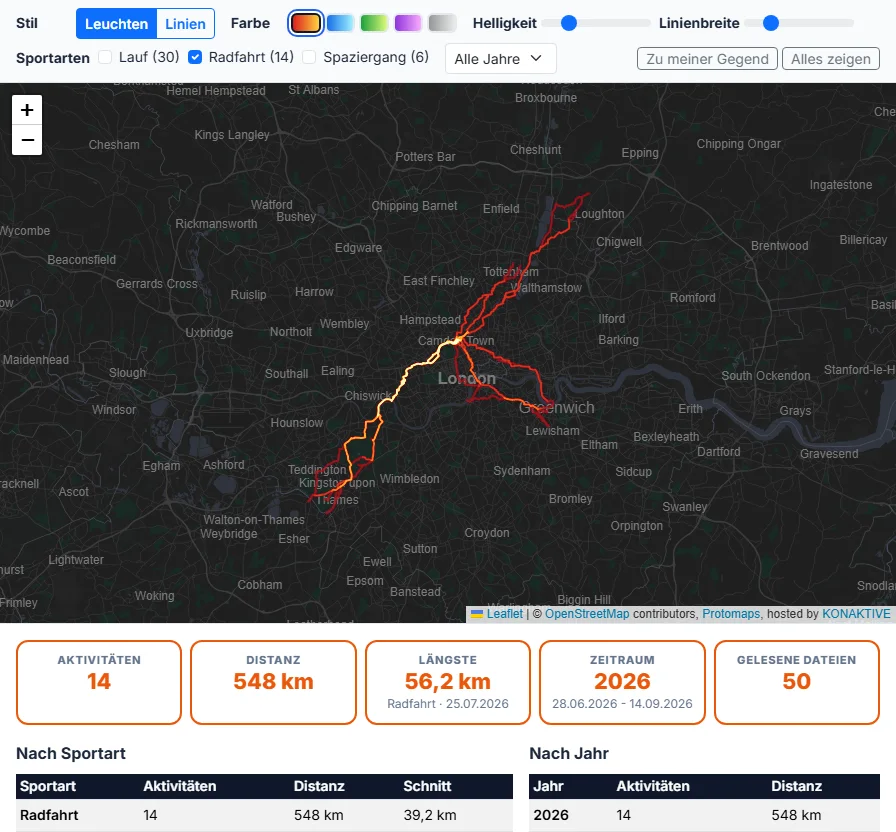
Die Karten zeigen die Zahl der Aktivitäten, die Gesamtdistanz, die längste Aktivität, die abgedeckten Jahre und die Zahl der gelesenen Dateien. Die Tabellen teilen die Summen nach Sportart, mit der durchschnittlichen Distanz, und nach Jahr.
Heatmap aller Aktivitäten erstellen: Schritt für Schritt
Fordern Sie Ihr Archiv bei Strava oder Ihren Datenexport bei Garmin an, exportieren Sie Apple Health auf dem iPhone, oder sammeln Sie GPX-, FIT- und TCX-Dateien aus einer beliebigen App. Die Anleitung unten zeigt jeden Weg.
Klicken Sie auf Aktivitätsdateien öffnen und wählen Sie viele Dateien, oder ziehen Sie das ganze Export-.zip auf die Karte. Das Tool liest jede Aktivität und überspringt Indoor-Aktivitäten ohne GPS.

Jede Strecke leuchtet auf einer dunklen Karte: je öfter Sie eine Straße entlang kamen, desto heller ist sie. Zoomen Sie in Ihr Viertel oder heraus, um jede besuchte Stadt zu sehen.

Wechseln Sie zwischen Leuchten und Linien, wählen Sie eine von fünf Farben und stellen Sie Helligkeit und Linienbreite ein. Probieren Sie die Straßenkarte oder das Satellitenbild darunter.
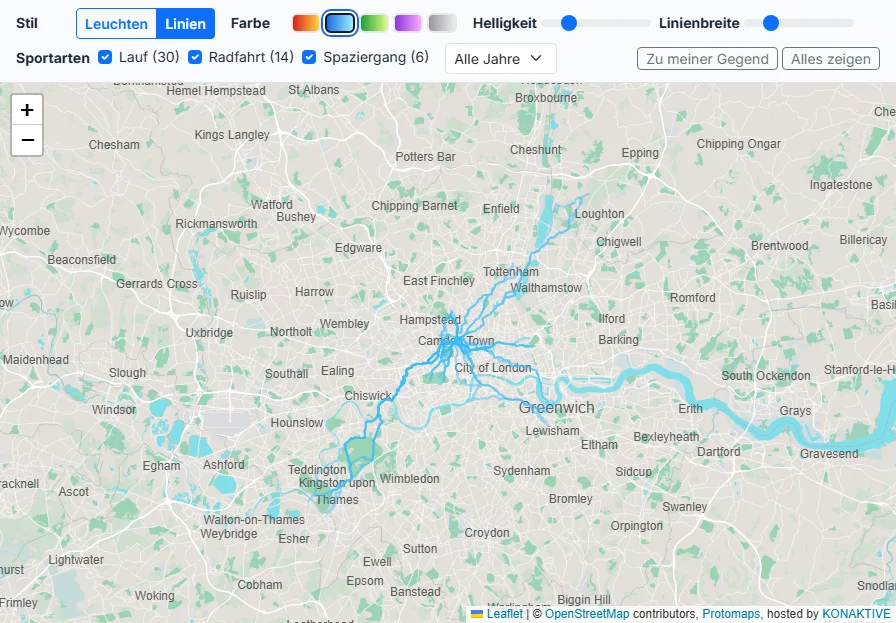
Haken Sie nur Läufe, nur Radfahrten oder eine Mischung an und wählen Sie ein Jahr. Die Summen zeigen Aktivitäten, Distanz und die längste Aktivität, nach Sportart und nach Jahr.
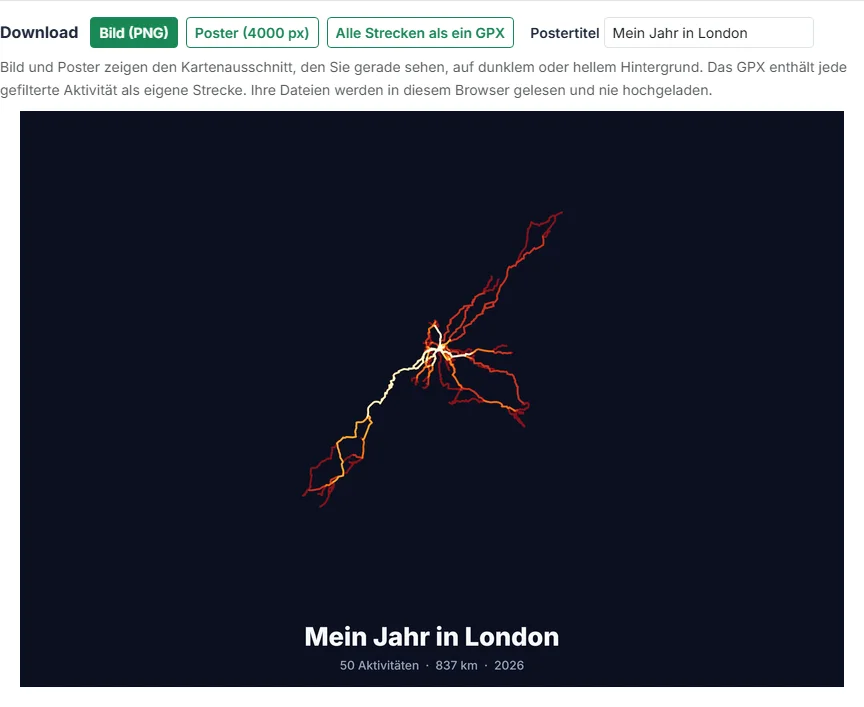
Laden Sie die Ansicht als Bild herunter, als Poster mit 4000 Pixeln und eigenem Titel, oder alle gefilterten Strecken zusammen in einer GPX-Datei.
Heatmap-Bilder, Poster und Teilen
Bild der aktuellen Ansicht
Bild (PNG) speichert, was Sie auf der Karte sehen, in doppelter Bildschirmauflösung, mit Ihren Strecken auf dunklem Hintergrund (oder hellem, wenn die Straßenkarte an ist). Die Kartenkacheln sind nicht im Bild, so ist es sauber und frei zum Teilen.
Ein Poster mit 4000 Pixeln und Ihrem Titel
Geben Sie einen Titel ein, etwa „Meine Läufe in London“, und klicken Sie auf Poster. Das PNG ist 4000 Pixel breit, genug für einen scharfen Druck bis etwa A3, und zeigt unter der Karte Ihren Titel mit der Zahl der Aktivitäten, der Gesamtdistanz und den Jahren.
GPX-Dateien zusammenführen und viele GPX-Dateien auf einer Karte sehen
Viele Aktivitäten zu einem GPX zusammenführen
Alle Strecken als ein GPX schreibt jede gefilterte Aktivität in eine GPX-Datei, eine Strecke pro Aktivität mit Name, Datum und Sportart. So fassen Sie leicht einen ganzen Strava- oder Garmin-Export, oder nur Ihre Läufe eines Jahres, in einer Datei zusammen, für Google Earth, QGIS oder den GPX-Datei-Viewer.
Viele GPX-Dateien auf einmal
Um einfach viele GPX-Dateien zusammen zu sehen, öffnen Sie alle und wählen den Stil Linien. Für eine einzelne Aktivität im Detail, mit Pace, Puls und Runden, nutzen Sie den FIT / TCX-Datei-Viewer.
8 Ideen für Ihre persönliche Heatmap
1. Sehen, wie viel Ihrer Stadt Sie schon kennen
Läufer und Radfahrer sehen gern, auf welchen Straßen sie noch nie waren. Die hellen Linien zeigen Ihre üblichen Strecken, die dunklen Lücken zeigen, wohin es als Nächstes gehen kann.
2. Jede-Straße-Challenges
Wenn Sie jede Straße Ihrer Stadt laufen wollen, zeigt der Stil Linien auf der Straßenkarte, was erledigt ist und was noch fehlt.
3. Ihr Jahresrückblick
Wählen Sie ein Jahr, um Ihre Saison zu sehen: wo Sie trainiert haben, die langen Radtouren und die Reisen. Laden Sie es als Bild zum Teilen herunter.
4. Ein Poster oder Geschenk
Eine leuchtende Karte aus tausenden Kilometern ist ein schönes Poster für die Wand oder ein Geschenk für Läufer und Radfahrer. Fügen Sie einen Titel hinzu und drucken Sie das PNG mit 4000 Pixeln.
5. Neue Strecken planen
Suchen Sie nach Parks, Wegen und Straßen nahe den hellen Bereichen, die Sie noch nicht genutzt haben, und planen Sie dann eine neue Runde in Ihrer Routen-App.
6. Ihre Sportarten vergleichen
Zeigen Sie nur Radfahrten, dann nur Läufe: die zwei Karten sehen meist sehr verschieden aus, die Radtouren reichen weit aus der Stadt hinaus.
7. Eine Karte Ihrer Sportreisen
Zoomen Sie mit allen Jahren heraus: jeder Wettkampf, jeder Urlaubslauf und jede Radtour im Ausland erscheint als heller Punkt auf der Weltkarte.
8. Einen großen Export prüfen
Bevor Sie eine Plattform verlassen, öffnen Sie hier deren vollen Export, um zu prüfen, ob alle Aktivitäten darin sind, und behalten Sie das zusammengeführte GPX als Sicherung.
Wenn etwas falsch aussieht
Aktivitäten fehlen
Indoor-Aktivitäten haben kein GPS und werden übersprungen; die Karte Gelesene Dateien zählt sie. Wenn ein ganzer Export leer wirkt, prüfen Sie, ob Sie die vollständige .zip abgelegt haben und nicht nur eine einzelne Datei daraus.
Die Sportart ist falsch oder Sonstige
GPX-Dateien nennen oft keine Sportart. In einem Strava-Archiv nimmt das Tool sie aus activities.csv; aus anderen Quellen kommen Aktivitäten ohne Sportart unter Sonstige. Entfernen Sie den Haken bei Sonstige, wenn dort Dinge sind, die Sie nicht auf der Karte wollen.
Gerade Linien quer über die Karte
Ein GPS, das sein Signal verliert, kann springen. Das Tool entfernt Sprünge über 2 km zwischen zwei Punkten, daher sind lange gerade Linien selten; kurze können bleiben, wo eine Uhr das Signal in einem Tunnel oder zwischen hohen Gebäuden verloren hat.
So funktioniert diese Heatmap: Daten und Bibliotheken
Die Dateien lesen
Maplity hat eigene Leser geschrieben: FIT mit demselben Leser wie der FIT / TCX-Datei-Viewer, und GPX und TCX mit schnellem Textabgleich, sodass hunderte Dateien schnell öffnen. Archive werden mit JSZip geöffnet und .gz-Dateien mit dem eigenen DecompressionStream des Browsers. Jede Strecke behält etwa alle 5 Meter einen Punkt.
Das Leuchten zeichnen
Die Strecken werden auf einem Canvas mit additiver Mischung gezeichnet: jede Linie fügt etwas Licht hinzu, und die Summe wird mit der gewählten Farbskala gefärbt. Die Karte wird nach jedem Verschieben oder Zoomen neu gezeichnet, so bleiben die Linien in jedem Maßstab scharf.
Karten und das Beispiel
Die dunkle Karte und die Straßenkarte sind Maplitys eigene Vektor-Grundkarte aus OpenStreetMap-Daten in einem dunklen und einem hellen Stil, das Satellitenbild ist Esri World Imagery, und die Karten nutzen Leaflet 1.9. Das Beispiel folgt echten Straßen und Wegen aus OpenStreetMap (geroutet mit OSRM), mit erfundenen Daten; es ist nicht das echte Training einer Person.