Fläche eines beliebigen Ortes durch Zeichnen auf der Karte ermitteln
Benötigen Sie die Fläche eines Grundstücks, eines landwirtschaftlichen Feldes, eines Daches oder einer Standortgrenze? Dieser kostenlose Kartenflächenrechner ermöglicht es Ihnen, ein beliebiges Polygon auf einer interaktiven Karte zu zeichnen und gibt sofort die Fläche in Quadratfuß, Quadratmetern, Quadratyards, Quadratkilometern, Quadratmeilen, Acres und Hektar zurück — alles auf einmal.
Keine GIS-Software, keine Tabellenkalkulationen. Einfach auf der Karte zeichnen und den Wert ablesen.
Wer kann dieses Tool verwenden
Hauptfunktionen
- Adress- & PLZ-Suche — finden Sie jeden Ort weltweit über die Suchleiste
- GPS-Standort — ein Klick zum Zoomen auf Ihre aktuelle Position
- Polygon per Klick zeichnen — Eckpunkte anklicken, Doppelklick zum Abschluss
- Live-Vorschaulinie — Geisterlinie folgt dem Cursor während des Zeichnens
- Farbauswahl — Füllfarbe für jede Form wählen
- Mehrere Polygone — so viele wie nötig; kumulativer Gesamtwert immer sichtbar
- 8 Flächeneinheiten — Acres, ha, km², m², ft², yd², mi² — alle gleichzeitig
- Klick-Popup — klicken Sie auf ein Polygon, um seine individuelle Flächenaufschlüsselung zu sehen
- Kartenebenen-Auswahl — Straße, Satellit und Gelände als Basisebenen
- GeoJSON-Export — alle Polygone für QGIS, ArcGIS usw. herunterladen
- Vollbildmodus — für einen größeren Zeichenarbeitsbereich erweitern
Anleitung — Schritt für Schritt
Geben Sie eine Adresse, einen Ortsnamen oder eine Postleitzahl in die Suchleiste ein und klicken Sie auf Suchen, oder klicken Sie auf die Schaltfläche 📍, um zu Ihrem aktuellen GPS-Standort zu zoomen. Die Karte bewegt sich und zoomt automatisch.

Klicken Sie auf das Farbfeld in der Symbolleiste, um eine Farbe für Ihr Polygon auszuwählen. Dies ist besonders nützlich beim Zeichnen mehrerer Polygone, um sie auf einen Blick zu unterscheiden.
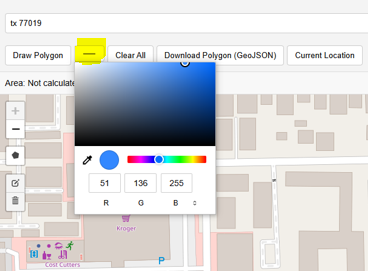
Drücken Sie die grüne Schaltfläche "Polygon zeichnen". Der Cursor wechselt zu einem Fadenkreuz. Klicken Sie auf die Karte, um den ersten Eckpunkt Ihres Polygons zu setzen.
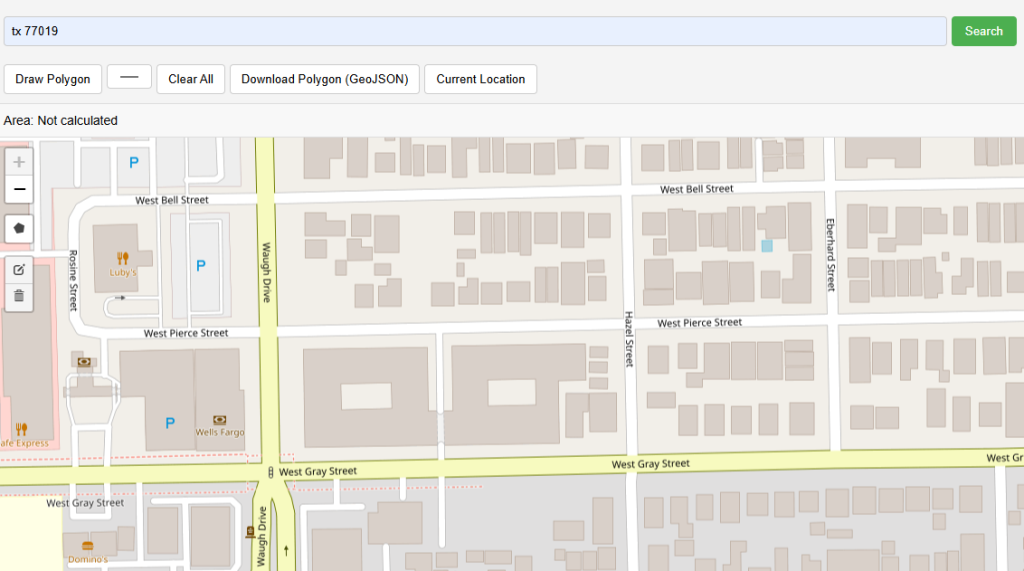
Klicken Sie auf jede Ecke des Bereichs, den Sie messen möchten. Eine gestrichelte Linie zeigt die nächste Kante in Echtzeit an. Klicken Sie weiter, um die vollständige Grenze Ihres Feldes, Daches oder Grundstücks nachzuverfolgen.
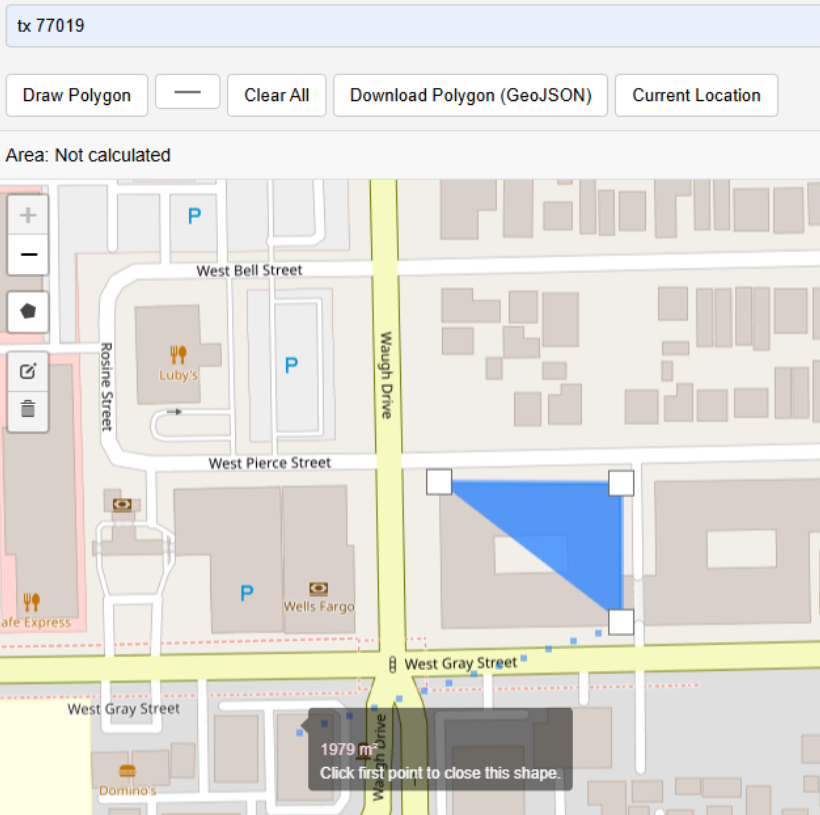
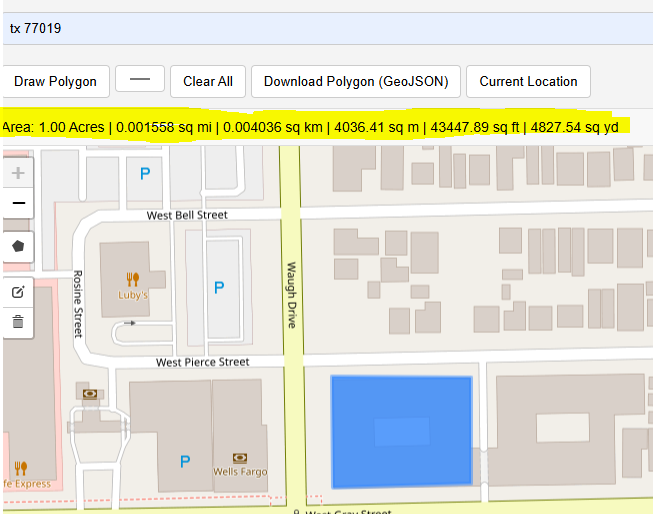
Doppelklicken Sie, um das Zeichnen abzuschließen und das Polygon zu schließen. Die Form wird gefüllt und die Fläche erscheint sofort in der Statistikleiste — in Acres, ha, km², m², ft², yd² und mi².
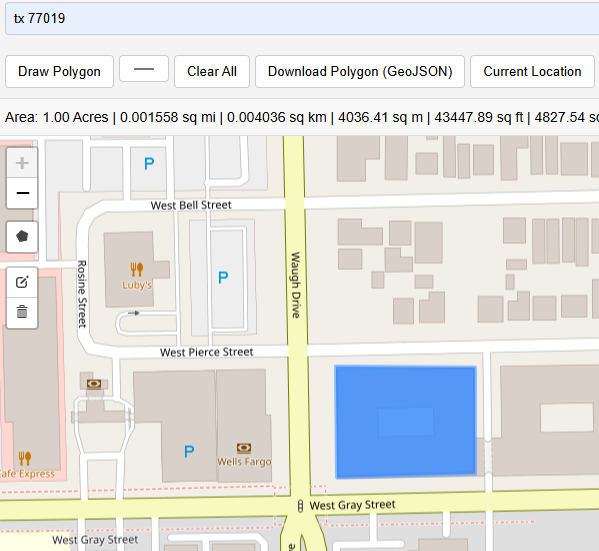
Die dunkle Statistikleiste zeigt die Gesamtfläche in allen Einheiten gleichzeitig an. Klicken Sie auf das Polygon selbst, um ein Popup mit allen Messungen zu sehen. Fügen Sie weitere Polygone hinzu — der Gesamtwert aktualisiert sich automatisch.
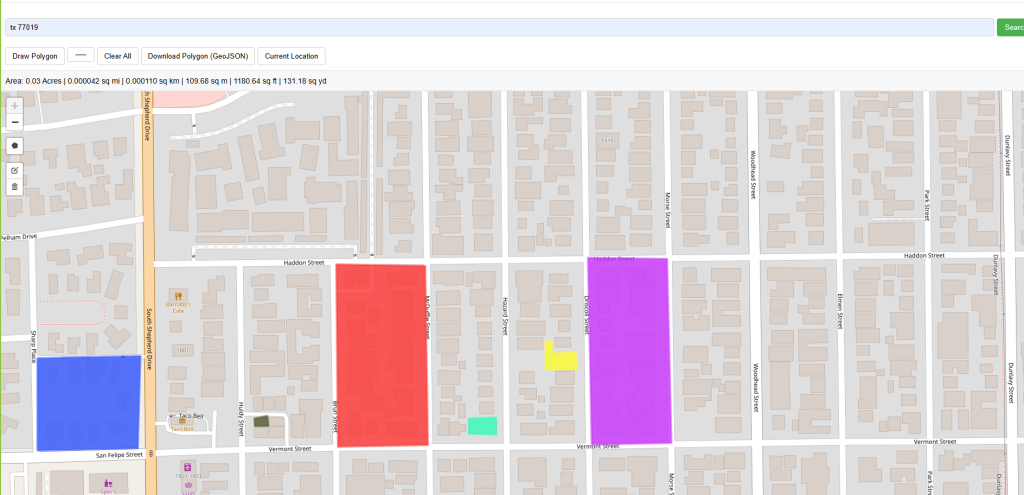
Zeichnen Sie so viele Polygone wie nötig in verschiedenen Farben. Die Statistikleiste zeigt immer die kumulative Gesamtfläche aller Polygone auf der Karte.
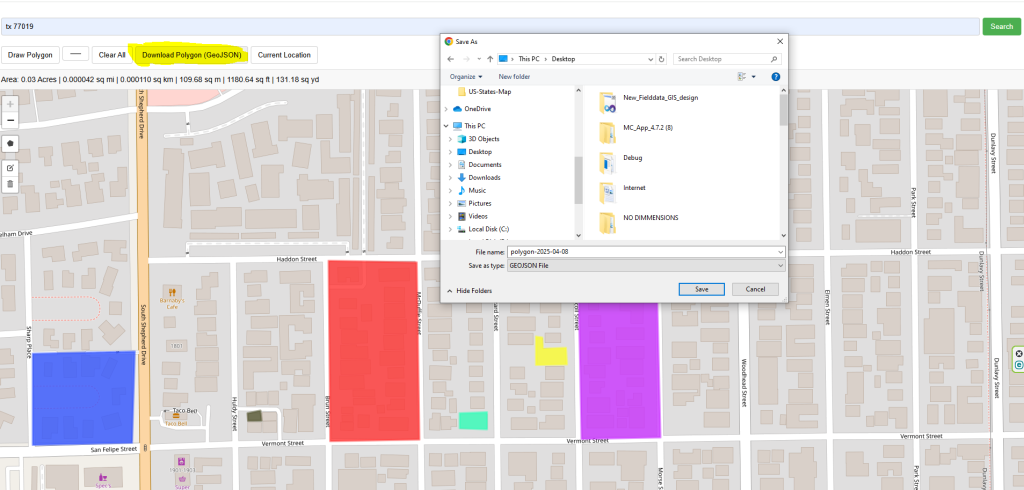
Klicken Sie auf "GeoJSON", um alle Polygone als Standard-GeoJSON-Datei herunterzuladen. Öffnen Sie sie in QGIS, ArcGIS, Google Earth, Mapbox oder einer GIS-Software für weitere Analysen.
Flächeneinheiten-Umrechnungsreferenz
| Einheit | Symbol | Umrechnung von m² | Häufige Verwendung |
|---|---|---|---|
| Quadratmeter | m² | × 1 | Bau, Ingenieurwesen |
| Quadratkilometer | km² | ÷ 1.000.000 | Große Gebiete, Länder |
| Hektar | ha | ÷ 10.000 | Landwirtschaft, Forstwirtschaft |
| Acre | ac | × 0,000247105 | US/UK-Immobilien, Landwirtschaft |
| Quadratfuß | ft² | × 10,7639 | US-Immobilien, Wohnfläche |
| Quadratyard | yd² | × 1,19599 | Teppich, Stoffe |
| Quadratmeile | mi² | ÷ 2.589.988 | US/UK-Geographie |
Wie die Fläche berechnet wird
Dieses Tool verwendet die geodätische Formel (sphärischer Exzess) anstelle einer einfachen euklidischen Berechnung für eine flache Erde. Da die Erde eine Kugel ist, hat ein auf einer Karte gezeichnetes Polygon je nach Breitengrad eine leicht unterschiedliche Fläche — dasselbe Polygon am Äquator deckt eine andere physische Fläche ab als in der Nähe der Pole.
Die Formel berücksichtigt dies, indem der WGS84-Erdradius (6.378.137 m) verwendet und das Integral der Breitengradanteile entlang jeder Kante berechnet wird. Dies ist derselbe Algorithmus, der von Leaflets L.GeometryUtil.geodesicArea() und wichtigen GIS-Plattformen verwendet wird. Für Flächen bis ~500 km² beträgt der Fehler gegenüber einer vollständigen ellipsoidalen Berechnung weniger als 0,1 %.
Häufig gestellte Fragen
Open Source & Danksagungen
- Kartenbibliothek: Leaflet — Open-Source-interaktive Karten
- Geocodierung: Nominatim / OpenStreetMap — Adresssuche
- Kartenkacheln: CARTO Light, OpenStreetMap, Esri (Satellit/Gelände)