Desenhe um Círculo de Raio em Qualquer Local do Mapa
Esta ferramenta gratuita de mapa de raio permite pesquisar qualquer endereço ou CEP e depois desenhar um círculo de uma distância especificada ao redor dele. Seja para uma zona de entrega de 5 milhas, uma área de captação de 10 km ou uma zona de ruído de 500 metros, basta digitar o valor, selecionar a unidade e clicar no mapa.
O círculo é atualizado ao vivo quando você muda o valor ou a unidade do raio. Arraste o marcador central para reposicionar sem redesenhar. A barra de estatísticas mostra todas as medidas simultaneamente — sem necessidade de conversão de unidades.
Usos Profissionais e Empresariais
Recursos Principais
- Pesquisa de endereço e CEP — encontre qualquer localização no mundo
- Localização GPS — um clique para aproximar o mapa da sua posição atual
- 5 Unidades de Raio — milhas, quilômetros, metros, pés, jardas
- Atualização de Raio ao Vivo — mude o valor ou a unidade e o círculo redimensiona instantaneamente
- Marcador Arrastável — arraste o ponto central sem reativar o modo de desenho
- Modo Mover — clique em um novo ponto do mapa para reposicionar o centro do círculo
- Seletor de Cor — personalize a cor do círculo
- Barra de Estatísticas Completa — coordenadas do centro, raio nas 5 unidades, área em 7 unidades
- Exportação GeoJSON — baixe o limite do círculo como um polígono geodésico de 128 pontos para uso SIG
- Seletor de Mapa Base — camadas base de Rua, Satélite e Terreno
- Modo Tela Cheia — expanda para uma vista de trabalho maior
Como Usar — Passo a Passo
Digite qualquer endereço, nome de lugar ou ponto de referência na caixa de pesquisa e clique em Pesquisar. O mapa dá zoom para essa localização automaticamente.
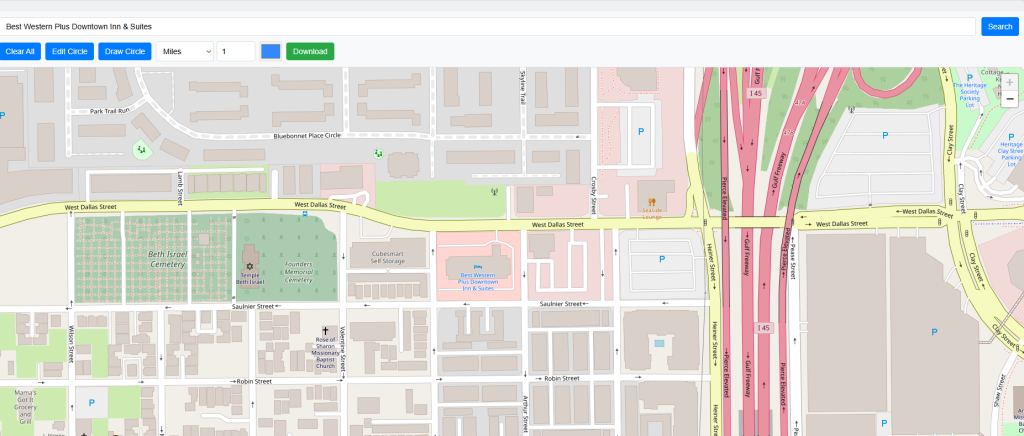
O mapa se move e dá zoom para o endereço pesquisado, centralizando a vista para que você possa ver claramente a área ao redor antes de desenhar.
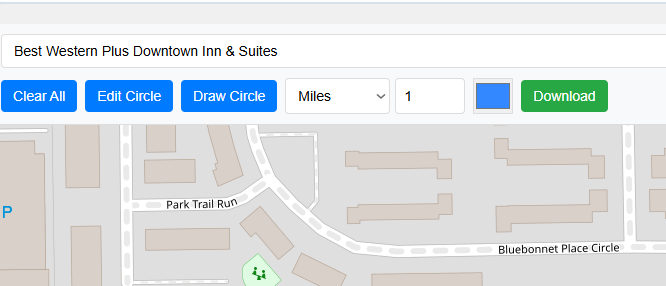
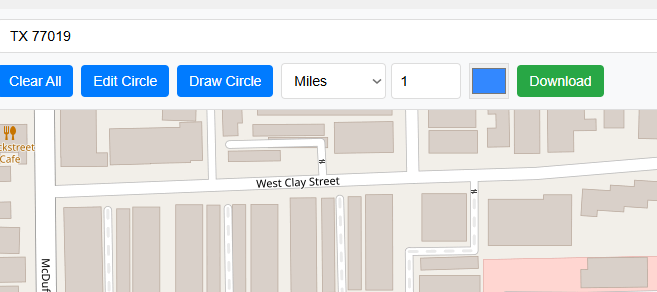
Você também pode pesquisar por CEP ou código postal. O mapa dá zoom para a área correspondente — útil para localizar rapidamente um bairro ou distrito.
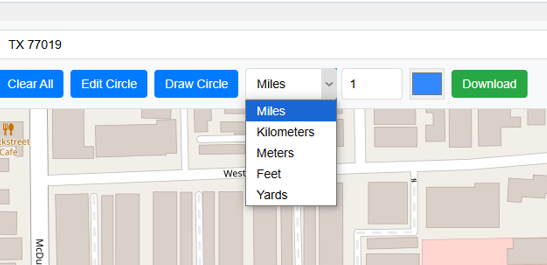
Escolha a unidade para o raio do círculo no menu suspenso: Milhas, Quilômetros, Metros, Pés ou Jardas. A unidade se aplica imediatamente a qualquer círculo existente.
Digite um valor de raio na caixa numérica, ou clique nas setas para cima/baixo para ajustar em passos de 0,1. Por exemplo, digite 5 e selecione Quilômetros para desenhar um círculo de 5 km.
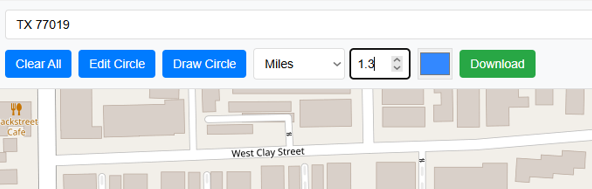
Clique no botão verde "Desenhar Círculo". Ele fica vermelho e o cursor muda para uma mira, indicando que o modo de desenho está ativo e o próximo clique no mapa posicionará o círculo.
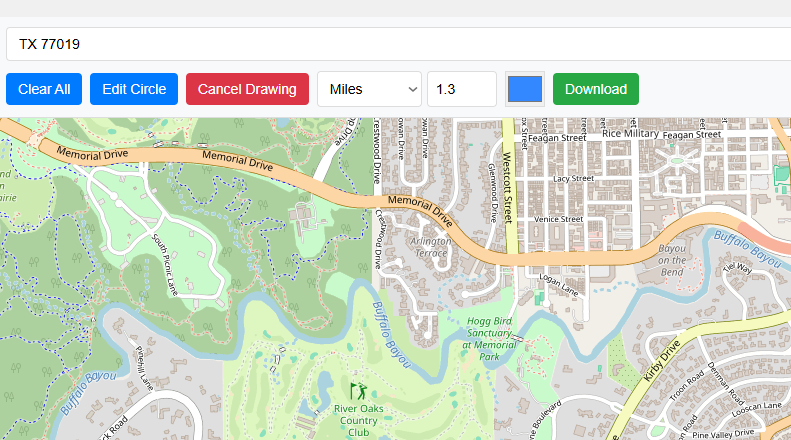
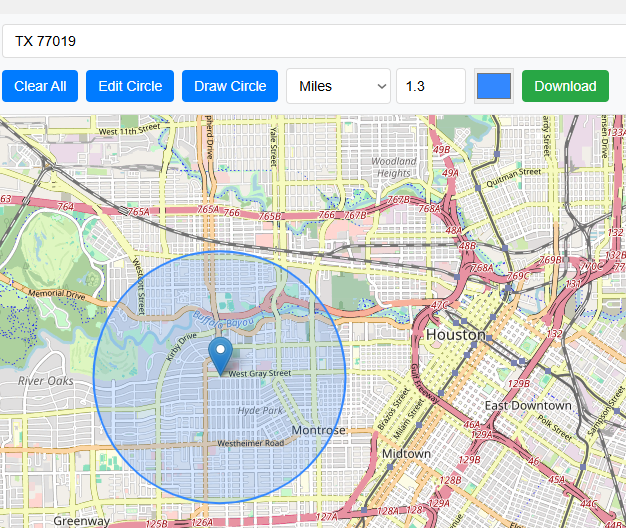
Clique em qualquer lugar do mapa para posicionar o centro do círculo. O círculo aparece instantaneamente. A barra de estatísticas mostra as coordenadas do centro, o raio em todas as unidades e a área em acres, ha, km², m², ft², yd² e mi².
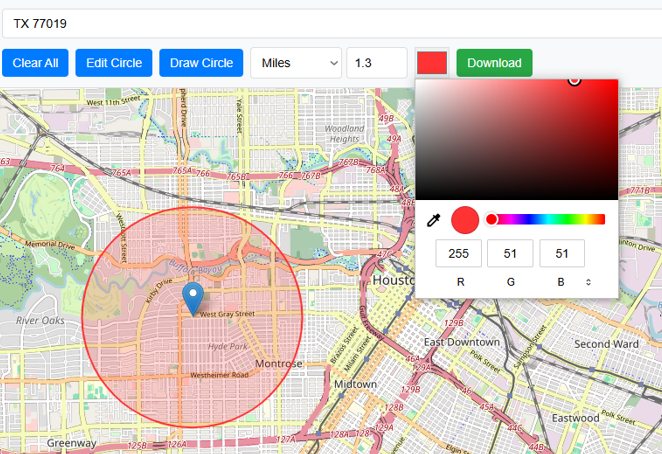
Clique na amostra de cor na barra de ferramentas para abrir o seletor de cor. Selecione qualquer cor — o círculo é atualizado imediatamente. Útil ao comparar capturas de tela de diferentes cenários.
Clique em "Mover Círculo" para entrar no modo de edição. O botão fica vermelho. O cursor muda para uma mira. Clique em um novo local no mapa para mover o centro do círculo até lá.
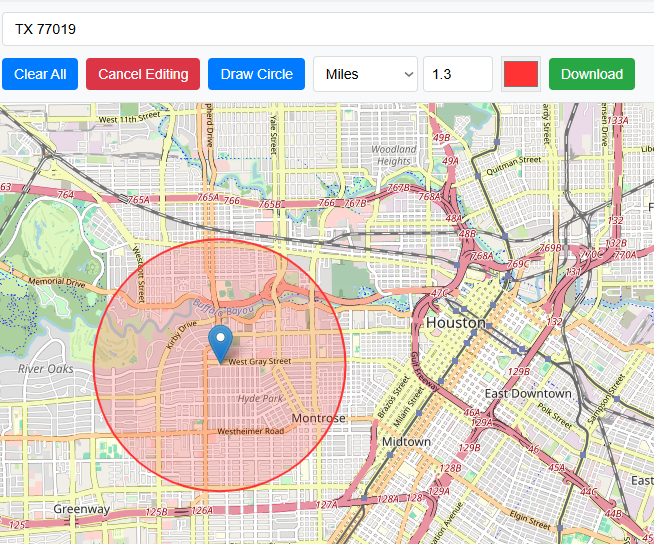
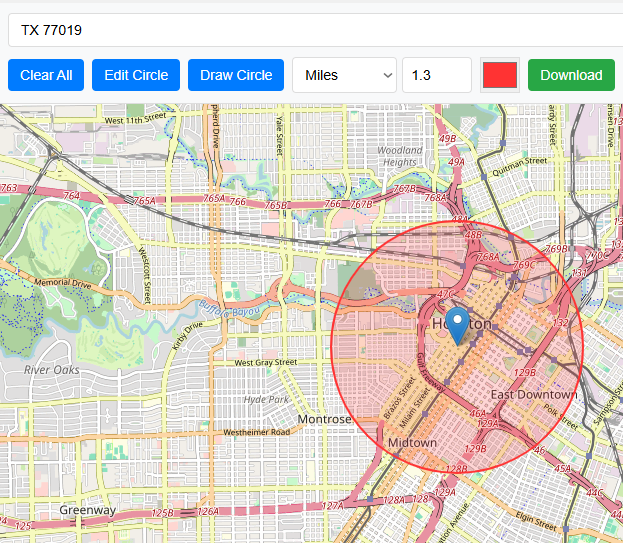
Após clicar, o círculo é redesenhado no novo centro com o mesmo raio. A barra de estatísticas é atualizada com as novas coordenadas. Você também pode arrastar o marcador central diretamente no mapa a qualquer momento.
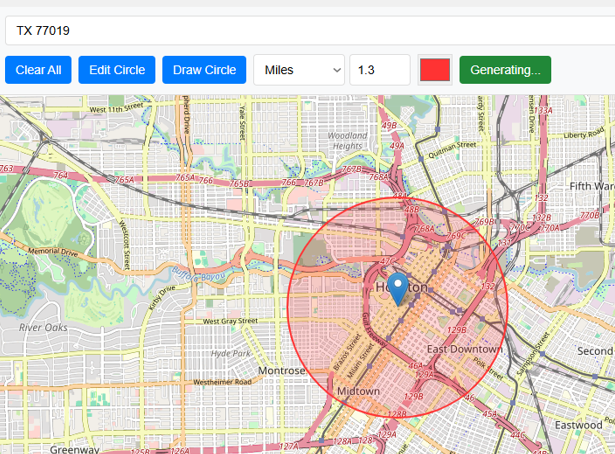
Clique em "GeoJSON" para baixar o limite do círculo como um arquivo de polígono GeoJSON padrão (aproximação geodésica de 128 pontos). Abra no QGIS, ArcGIS, Mapbox ou geojson.io. No QGIS, defina o CRS do projeto como EPSG:3857 (Web Mercator) para ver o círculo perfeitamente redondo.
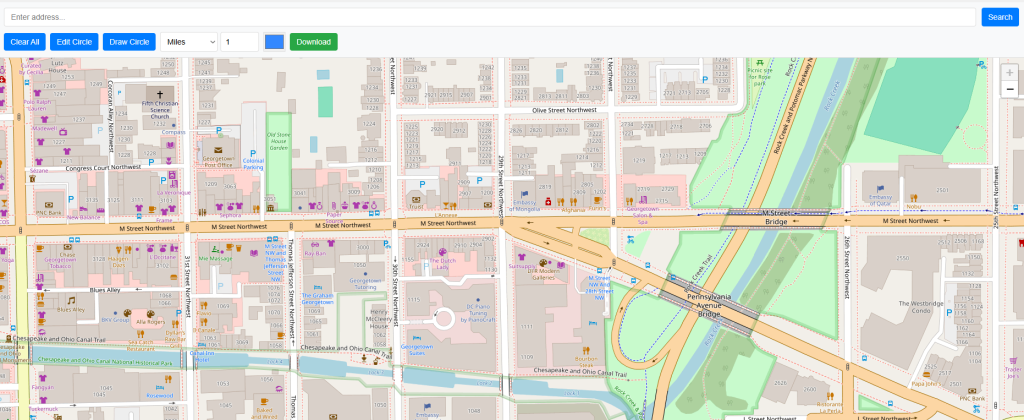
Clique no botão vermelho "Limpar" para remover o círculo do mapa e redefinir todas as medições. O mapa volta à sua vista padrão, pronto para um novo círculo.
Referência de Unidades de Raio e Área
| Unidade de Raio | Em Metros |
|---|---|
| 1 Milha | 1.609,344 m |
| 1 Quilômetro | 1.000 m |
| 1 Metro | 1 m |
| 1 Pé | 0,3048 m |
| 1 Jarda | 0,9144 m |
| Unidade de Área | Conversão de m² |
|---|---|
| Acres | ÷ 4.046,86 |
| Hectares | ÷ 10.000 |
| km² | ÷ 1.000.000 |
| ft² | × 10,7639 |
| yd² | × 1,19599 |
| mi² | ÷ 2.589.988 |
Perguntas Frequentes
Código Aberto e Créditos
- Biblioteca de mapas: Leaflet — mapas interativos de código aberto
- Geocodificação: Nominatim / OpenStreetMap — pesquisa de endereços
- Tiles do mapa: CARTO Light, OpenStreetMap, Esri (satélite/terreno)