Visualizador de Shapefile Online Gratuito — Leitor SHP & Mapa

Carregue um Shapefile ESRI (.zip ou .shp) para ver todas as geometrias num mapa interativo, explorar a tabela de atributos completa, pesquisar e filtrar feições, e exportar como GeoJSON. Todo o processamento ocorre no seu navegador — o seu ficheiro nunca é enviado para um servidor.

Loading map…
Privacidade
100% no navegador — o seu shapefile nunca sai do seu dispositivo
Tabela de Atributos
Pesquise, filtre, pagine e salte para qualquer feição pela tabela
Exportação
Descarregue o shapefile carregado como ficheiro GeoJSON instantaneamente
Rate this tool:

Ver Shapefiles ESRI num Mapa Interativo — Grátis e Online

Durante décadas, o Shapefile ESRI foi o carro-chefe dos dados geoespaciais. Do planeamento urbano e das ciências ambientais ao jornalismo e à logística, este formato — que agrupa a geometria num ficheiro .shp, os atributos num .dbf, e um conjunto de suporte de .shx e .prj — gerou inúmeros mapas. Mas havia sempre um obstáculo: para visualizar um shapefile, precisava de software de desktop pesado. QGIS, ArcGIS ou MapInfo. Licenças, instalações, curvas de aprendizagem íngremes.

Já não. Este visualizador gratuito de Shapefile online faz exatamente o que promete: carregue um ZIP de shapefile ou um ficheiro .shp individual, e em milissegundos todas as geometrias — pontos, linhas e polígonos — são renderizadas num mapa Leaflet interativo. Todo o processamento ocorre no seu navegador usando a biblioteca de código aberto shpjs. Dados sensíveis de parcelas, levantamentos ambientais confidenciais ou limites de planeamento proprietários nunca saem do seu computador. Arraste, solte, veja o mapa.

Funcionalidades Principais

  • Suporte a ZIP Bundlecarregue um .zip com SHP + DBF + PRJ + SHX para carregamento completo de geometria e atributos
  • SHP Individualcarregue apenas um .shp para ver a geometria (sem atributos)
  • Mapa Interativopolígonos, linhas e pontos com cores distintas; mapa base Leaflet com cadeia de fallback
  • Destaque ao Passarpassar sobre qualquer feição (no mapa ou na tabela) destaca-a em âmbar
  • Clique para Inspecionarclique em qualquer feição do mapa para abrir um popup com todos os seus atributos
  • Tabela de Atributostabela paginada (50 linhas/página) com todos os valores de campo DBF
  • Pesquisa & Filtroescreva na caixa de pesquisa para filtrar linhas em todos os campos simultaneamente
  • Zoom para Feiçãoclique em qualquer linha da tabela ou no botão ⌖ para fazer zoom no mapa para essa feição
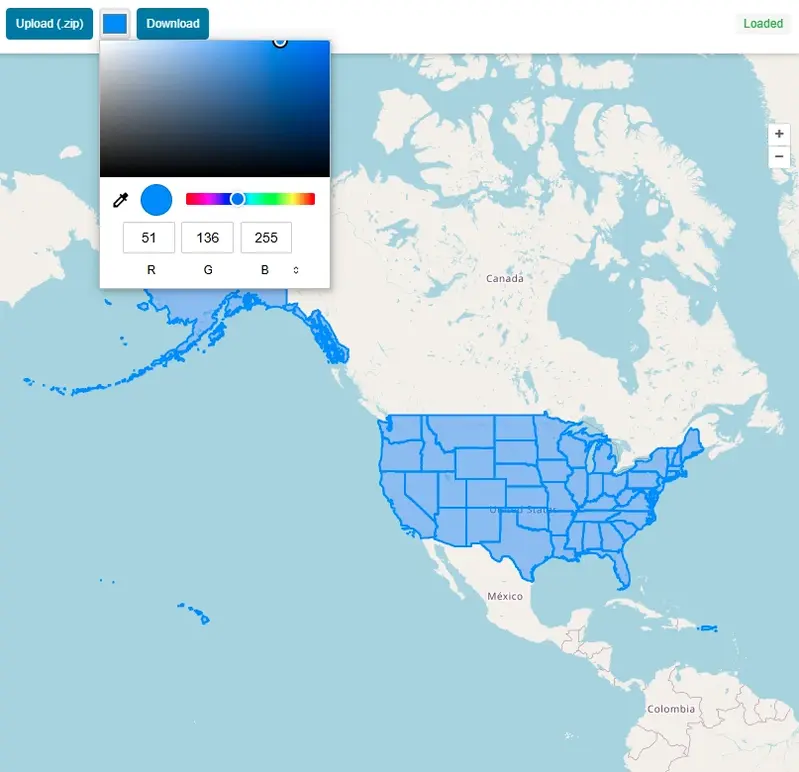
  • Controlo de Opacidadeajuste a transparência do polígono em tempo real
  • Exportar como GeoJSONdescarregue todo o conjunto de dados carregado como ficheiro .geojson
  • Seletor de Mapa Baseestilos de mapa Street, Satélite (Esri) e Terreno
  • Arrastar & Soltararraste um ficheiro diretamente para o mapa para o carregar

Como Usar o Visualizador de Shapefile — Passo a Passo

1Carregue o seu Shapefile

Clique em "Carregar SHP / ZIP" ou arraste um ficheiro para o mapa. Para dados de atributos completos, carregue um .zip com os ficheiros .shp, .dbf e .prj.
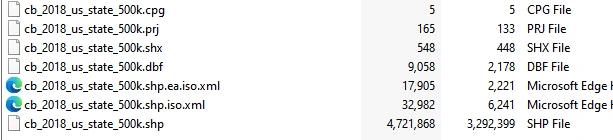
Carregue o seu Shapefile
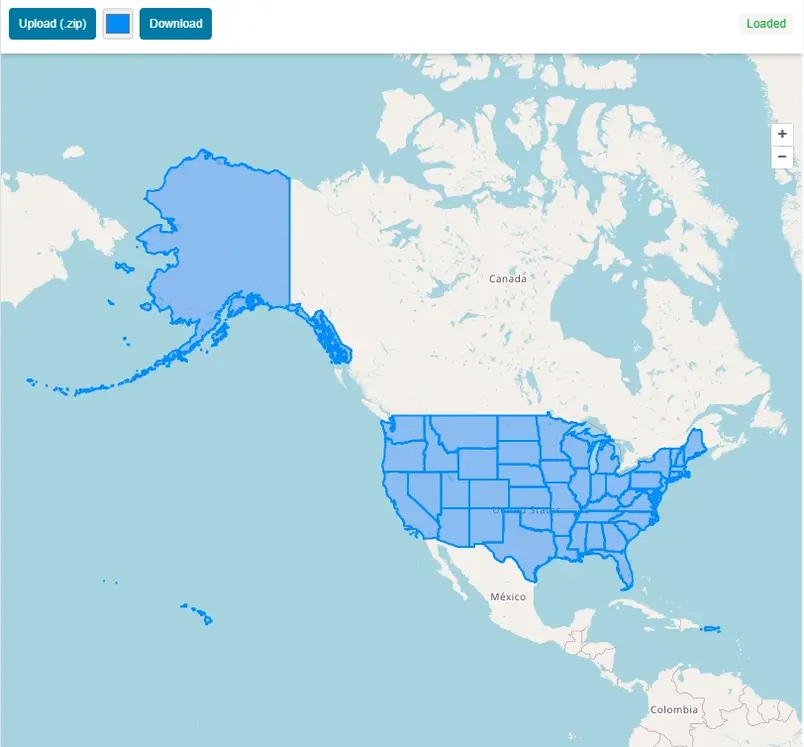
2Explore as feições no mapa

Todas as geometrias são renderizadas imediatamente. O mapa ajusta-se à extensão dos seus dados. Desloque-se, amplie e mude entre mapas base Street, Satélite e Terreno.
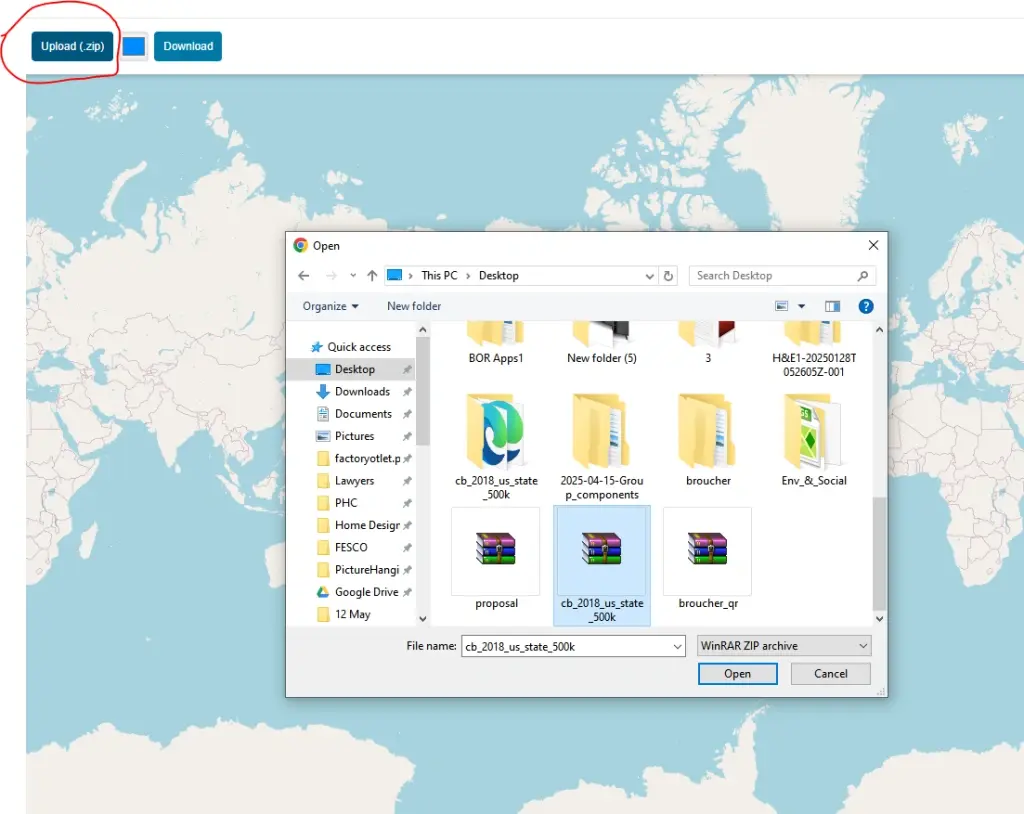
Explore as feições no mapa
3Clique numa feição para inspecionar os atributos

Clique em qualquer polígono, linha ou ponto no mapa para abrir um popup com todos os valores de atributo do .dbf. A linha correspondente é destacada na tabela.
Clique numa feição para inspecionar os atributos
4Pesquise e filtre a tabela de atributos

Digite na caixa de pesquisa acima da tabela para filtrar linhas. O filtro atua em todos os campos de atributo simultaneamente — útil para conjuntos de dados grandes.
Pesquise e filtre a tabela de atributos
5Amplie para qualquer feição a partir da tabela

Clique em qualquer linha da tabela (ou no botão ⌖) para centrar o mapa nessa feição específica e abrir o seu popup de atributos.
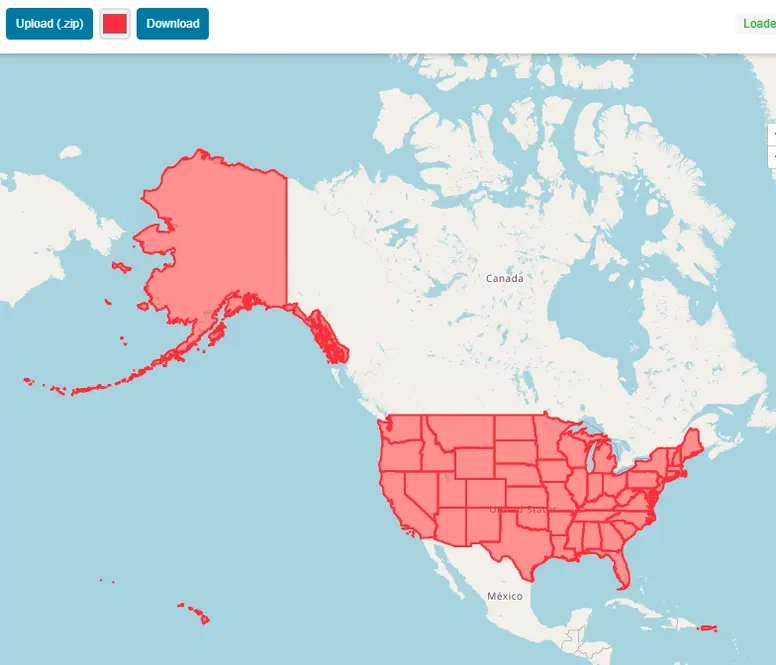
Amplie para qualquer feição a partir da tabela
6Exporte como GeoJSON

Clique no botão "GeoJSON" na barra de ferramentas para descarregar todo o shapefile carregado como ficheiro .geojson — pronto para usar no QGIS, Mapbox ou qualquer plataforma GIS.
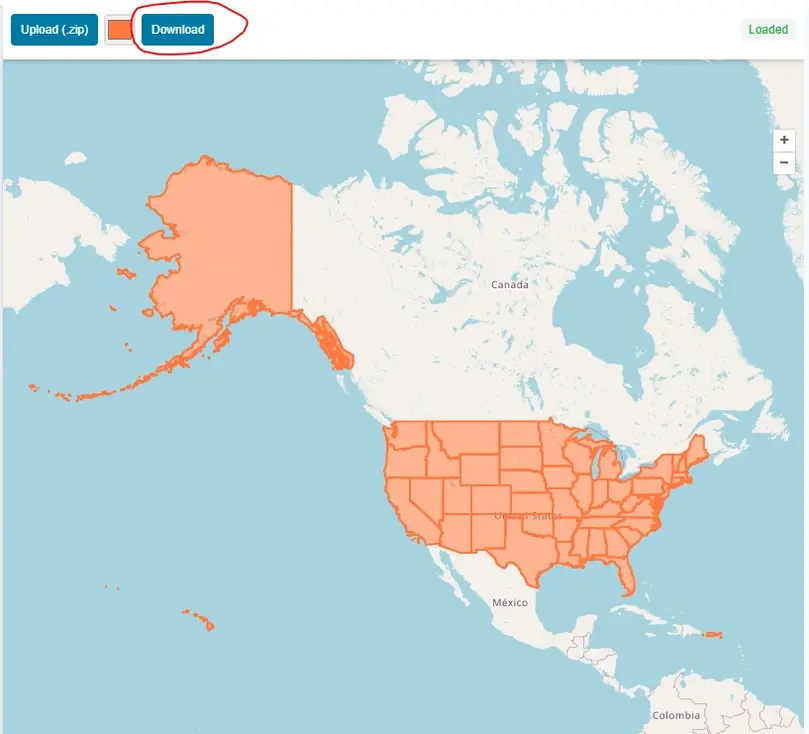
Exporte como GeoJSON

O que É um Shapefile ESRI?

O Shapefile é um formato de dados vetoriais geoespaciais amplamente utilizado desenvolvido pela ESRI. Um shapefile completo é na verdade uma coleção de ficheiros: .shp (geometria), .dbf (dados de atributos em formato dBase), .shx (índice espacial) e opcionalmente .prj (sistema de referência de coordenadas). A maioria do software GIS — incluindo QGIS, ArcGIS, Google Earth Pro e MapInfo — pode importar e exportar shapefiles. Agências governamentais, instituições de investigação e fornecedores de dados publicam regularmente conjuntos de dados em formato shapefile.

Para este visualizador, carregue o ZIP completo (todos os ficheiros componentes comprimidos juntos) para a experiência mais rica — geometria no mapa mais a tabela de atributos completa. Carregar apenas um ficheiro .shp renderizará a geometria, mas sem o .dbf não verá dados de atributos nos popups ou na tabela.

Quem Pode Beneficiar desta Ferramenta?

Analistas GISPré-visualize rapidamente um shapefile antes de o abrir no software GIS de desktop.
UrbanistasInspecione dados de zonamento, parcelas ou limites sem precisar de QGIS ou ArcGIS.
Cientistas AmbientaisVisualize shapefiles de habitats, bacias hidrográficas ou cobertura do solo num mapa base ao instante.
DesenvolvedoresValide que um shapefile contém a geometria e os atributos esperados antes de o processar.
Jornalistas e InvestigadoresExplore conjuntos de dados governamentais abertos publicados em formato shapefile.
EstudantesAprenda conceitos GIS carregando e inspecionando conjuntos de dados shapefile reais.

Mais do que um Visualizador: Construído para Trabalho Real

A tabela de atributos carrega-se abaixo do mapa, paginada a 50 linhas por página. Uma caixa de pesquisa filtra todos os campos simultaneamente — essencial quando se procura um ID de feição, nome ou código específico num conjunto de dados grande. Passe o cursor sobre qualquer linha da tabela e a geometria correspondente ilumina-se em âmbar no mapa. Clique num polígono ou linha no mapa e um popup revela todos os atributos do ficheiro .dbf. Um cursor de opacidade de preenchimento permite ajustar a transparência do polígono em tempo real — útil ao sobrepor dados em imagens de satélite — e o botão de zoom para feição leva-o diretamente a qualquer geometria sem panorâmica manual.

O botão Exportar como GeoJSON é uma adição discreta mas poderosa. Em segundos, o seu shapefile completo converte-se para GeoJSON moderno — pronto para integrar no Mapbox, carregar no GitHub para renderização automática, ou importar em qualquer biblioteca de mapas web ou plataforma GIS.

Limitações Conhecidas

O visualizador funciona melhor com shapefiles em WGS84 (EPSG:4326), pois os mapas Leaflet esperam coordenadas geográficas. Os ficheiros em sistemas de coordenadas projetadas como UTM podem ser exibidos incorretamente se não forem reprojetados primeiro no QGIS ou numa ferramenta similar. Ficheiros muito grandes — dezenas de milhares de polígonos complexos — podem esgotar a memória do navegador e renderizar lentamente; esta é uma limitação do navegador, não da ferramenta. Para a grande maioria dos shapefiles do dia-a-dia, a ferramenta gere-os sem problemas.

As Ferramentas Geoespaciais Já Não Precisam de Ser Intimidantes

Durante décadas, a barreira para trabalhar com dados espaciais foi o custo e a complexidade do software — licenças, instalações e curvas de aprendizagem íngremes. Essa barreira está a cair. Os visualizadores gratuitos baseados em navegador estão a democratizar o acesso aos dados GIS. Já não precisa de ser um profissional GIS para abrir e compreender um shapefile. Por isso, da próxima vez que alguém lhe enviar um .zip cheio de misteriosos ficheiros .shp e .dbf, não instale nada. Arraste-o para este mapa e comece a explorar. O futuro do GIS não está no seu disco rígido — está no seu separador do navegador.

Perguntas Frequentes

O meu shapefile é enviado para um servidor?
Não. O shapefile é processado diretamente no seu navegador usando a biblioteca de código aberto shpjs. O seu ficheiro nunca sai do seu dispositivo e nunca é transmitido para nenhum servidor externo — nem temporariamente.
Que ficheiros devo incluir no ZIP?
Inclua pelo menos .shp, .dbf e .shx — todos com o mesmo nome base (p. ex. parcelas.shp, parcelas.dbf, parcelas.shx). Recomenda-se vivamente adicionar o ficheiro .prj: sem ele, o visualizador não consegue ler o sistema de referência de coordenadas e a geometria pode ser renderizada na localização errada. Comprima os quatro ficheiros juntos e carregue o .zip resultante.
Por que o meu shapefile aparece na localização errada no mapa?
Isto quase sempre significa que o shapefile está num sistema de coordenadas projetadas (como UTM, British National Grid ou um plano de estado local) em vez do geográfico WGS84 (EPSG:4326). Os mapas Leaflet usam coordenadas geográficas, pelo que os dados projetados aparecem no lugar errado. Reprojecte o shapefile para EPSG:4326 no QGIS (Camada → Exportar → Guardar Feições Como → SRC: EPSG:4326) antes de carregar.
Que tipos de geometria o visualizador suporta?
O visualizador suporta todos os tipos de geometria shapefile padrão: Ponto, MultiPonto, Polilinha (LineString / MultiLineString), Polígono e MultiPolígono. Os pontos aparecem como marcadores circulares, as linhas como polilinhas coloridas e os polígonos como formas preenchidas com opacidade configurável.
Por que não há dados de atributos no popup ou na tabela?
Os dados de atributos provêm do ficheiro .dbf. Se carregou apenas um ficheiro .shp (sem o .dbf), a geometria será renderizada no mapa mas a tabela de atributos e os popups de feições estarão vazios. Carregue novamente um ZIP que inclua o ficheiro .dbf correspondente para ver todos os valores de campo.
Como pesquiso uma feição específica na tabela de atributos?
Digite qualquer valor na caixa de pesquisa acima da tabela de atributos. O filtro atua em todos os campos DBF simultaneamente — pode pesquisar por nome, ID, código ou qualquer outra coluna de atributo. As linhas correspondentes são mostradas instantaneamente; clique em qualquer linha ou no botão ⌖ de zoom para ir a essa feição no mapa.
Quantas feições o visualizador consegue processar?
O visualizador processa confortavelmente milhares de feições. Ficheiros muito grandes — dezenas de milhares de polígonos complexos — podem esgotar a memória do navegador e renderizar lentamente ou fazer com que o separador deixe de responder. Esta é uma limitação do navegador, não da ferramenta. Para conjuntos de dados muito grandes, considere simplificar as geometrias no QGIS antes de carregar.
Posso exportar o shapefile como GeoJSON?
Sim. Uma vez carregado o shapefile, clique no botão GeoJSON na barra de ferramentas para descarregar o conjunto de dados completo como ficheiro .geojson. A exportação inclui todas as geometrias e todos os campos de atributo do .dbf. O GeoJSON é amplamente compatível com Mapbox, GitHub (que o renderiza automaticamente), QGIS e todas as bibliotecas de mapas web modernas.
Posso ver shapefiles exportados do QGIS ou ArcGIS?
Sim. Qualquer Shapefile ESRI padrão — independentemente do software que o criou — é suportado, incluindo exportações do QGIS, ArcGIS, ArcGIS Pro, MapInfo, FME, PostGIS e portais de dados abertos governamentais. Desde que o ficheiro siga a especificação shapefile e esteja em WGS84, será carregado corretamente.
Posso ver vários shapefiles ao mesmo tempo?
Atualmente o visualizador carrega um shapefile de cada vez. Carregar um novo ficheiro substitui a camada existente no mapa. Para fluxos de trabalho com múltiplas camadas, o QGIS (gratuito e de código aberto) é a ferramenta de desktop recomendada.
Qual é o tamanho máximo de ficheiro que um shapefile pode armazenar?
O formato shapefile tem um limite técnico rígido de 2 GB por ficheiro componente (.shp e .dbf separadamente). Na prática, ficheiros com mais de 100–200 MB são difíceis de trabalhar em qualquer ferramenta baseada em navegador devido às limitações de memória. Para conjuntos de dados muito grandes, formatos modernos como GeoPackage (.gpkg) ou GeoParquet são alternativas mais eficientes.
Qual é a diferença entre um shapefile e GeoJSON?
Um shapefile é um formato binário de múltiplos ficheiros (pelo menos .shp + .dbf + .shx) desenvolvido pela ESRI no início dos anos 90. GeoJSON é um único ficheiro de texto JSON simples definido por um padrão web aberto. O GeoJSON é mais fácil de partilhar, tem suporte nativo nos navegadores e GitHub, e não requer bibliotecas especiais para ser lido. Os shapefiles continuam dominantes nos fluxos de trabalho GIS de desktop e na publicação de dados governamentais.
Qual é a diferença entre um shapefile e um GeoPackage?
Um GeoPackage (.gpkg) é um padrão moderno e aberto baseado em SQLite — um único ficheiro que pode armazenar múltiplas camadas, tiles raster e grandes conjuntos de dados de forma muito mais eficiente do que um shapefile. Não tem limite de 2 GB, suporta nomes de campo mais longos (os shapefiles limitam os nomes de campo a 10 caracteres) e processa corretamente o texto Unicode. O GeoPackage é o substituto recomendado pela OGC para os shapefiles em novos fluxos de trabalho.
Por que falta o ficheiro .prj no meu shapefile, e o que posso fazer?
O ficheiro .prj é opcional na especificação shapefile, pelo que alguns programas o omitem na exportação. Sem ele, o visualizador não consegue determinar o sistema de referência de coordenadas e os dados podem aparecer na localização errada. Se conhece o SRC (p. ex. EPSG:27700 para British National Grid), pode adicionar o conteúdo .prj correto usando o QGIS: abra a camada, vá a Propriedades da Camada → Fonte → defina o SRC manualmente e depois exporte novamente com o .prj incluído.
O que significa EPSG:4326 e por que é importante?
EPSG:4326 é o código do sistema de coordenadas geográficas WGS84 — o mesmo sistema usado pelo GPS e pela maioria dos mapas web. As coordenadas são expressas em graus decimais de latitude e longitude. É importante para os visualizadores baseados em navegador porque o Leaflet e outras bibliotecas de mapas web esperam dados de entrada em WGS84. Os shapefiles noutros sistemas de coordenadas devem ser reprojetados para EPSG:4326 para serem exibidos corretamente num mapa web.
Como abro um shapefile no Google Earth?
O Google Earth Pro (aplicação de desktop gratuita) pode importar shapefiles diretamente através de Ficheiro → Importar. O Google Earth na web não suporta a importação de shapefiles nativamente. A solução habitual é converter o shapefile para KML usando o QGIS (Camada → Exportar → Guardar Feições Como → KML) e depois abrir o ficheiro .kml no Google Earth na web ou na aplicação de desktop.
Que software gratuito pode abrir e editar shapefiles?
O QGIS é a aplicação GIS de desktop gratuita e de código aberto mais completa, e suporta totalmente a abertura, edição, estilização e exportação de shapefiles no Windows, macOS e Linux. Outras opções gratuitas incluem gvSIG, GRASS GIS e Google Earth Pro (apenas visualização). Para uma inspeção rápida no navegador sem instalar nada, este visualizador gere as tarefas mais comuns de pré-visualização e exportação diretamente no navegador.

Código Aberto e Créditos

Visualizador Shapefile Gratuito Online — Leitor SHP e Mapa | Maplity