O que é o visualizador de ficheiros FIT?
O que é um ficheiro FIT?
Um ficheiro FIT é o ficheiro de atividade de um relógio GPS ou de um ciclocomputador. FIT quer dizer Flexible and Interoperable Data Transfer, um formato criado pela Garmin. Hoje usam-no a Garmin, a Wahoo, a Coros, a Suunto, a Polar, a Hammerhead, a Bryton, o Zwift e muitas outras marcas. Cada corrida, pedalada, caminhada ou sessão de natação é um ficheiro .fit com o percurso GPS, a hora, a altitude, a frequência cardíaca, a cadência, a potência, a temperatura, as voltas e um resumo.
O que é um ficheiro TCX?
TCX (Training Center XML) é um formato mais antigo da Garmin. É um ficheiro de texto, por isso pode abri-lo num editor de texto, mas aí é difícil de ler. Guarda o percurso, a frequência cardíaca, a cadência, a potência e as voltas. O Garmin Connect e muitas apps ainda o exportam.
O que este visualizador mostra
O visualizador desenha o percurso num mapa de ruas, satélite ou relevo e colore-o por ritmo, velocidade, frequência cardíaca, altitude, cadência ou potência. Por baixo do mapa tem o resumo, gráficos ligados ao mapa, o tempo em cada zona de frequência cardíaca, as voltas do seu dispositivo e parciais por km ou milha. Dois botões convertem a atividade para GPX ou CSV.
Privado: o ficheiro fica no seu dispositivo
O ficheiro é lido por JavaScript no seu navegador. Não é enviado para a Maplity nem para mais ninguém, e os ficheiros GPX e CSV também são criados no navegador. Assim pode abrir atividades privadas, e o visualizador funciona mesmo com uma ligação lenta. Só os mosaicos do mapa vêm da internet.
Como abrir e ler um ficheiro FIT ou TCX
Abrir um ficheiro
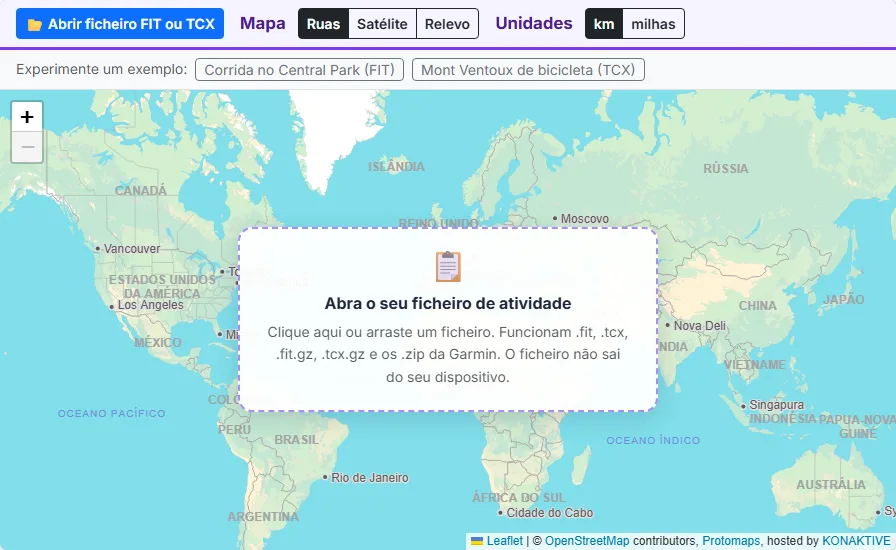
Carregue em Abrir ficheiro FIT ou TCX ou largue o ficheiro no mapa. O visualizador lê ficheiros .fit e .tcx, os .fit.gz e .tcx.gz de um arquivo do Strava e os .zip da exportação do original do Garmin Connect. Para experimentar, carregue em Corrida no Central Park (FIT) ou Mont Ventoux de bicicleta (TCX).
Ler o mapa
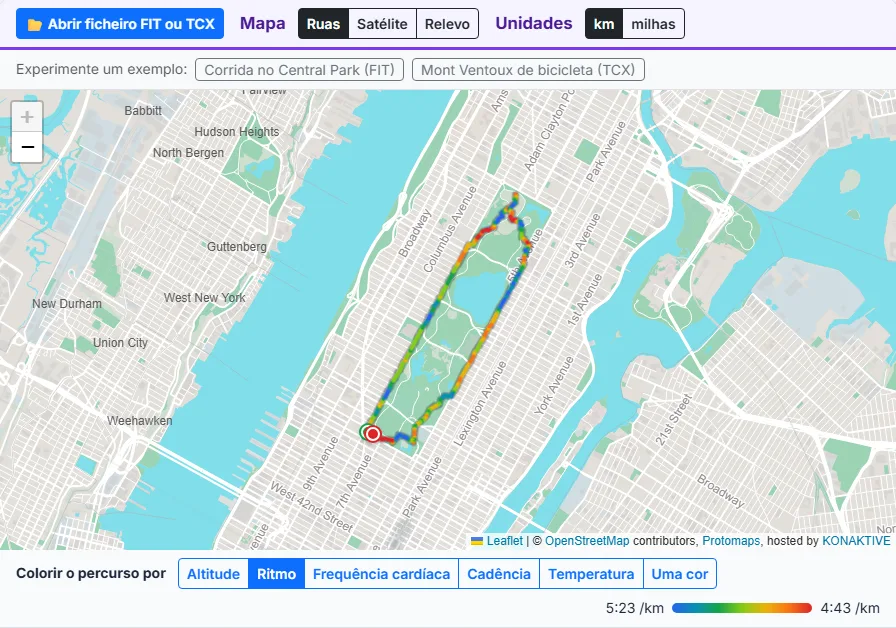
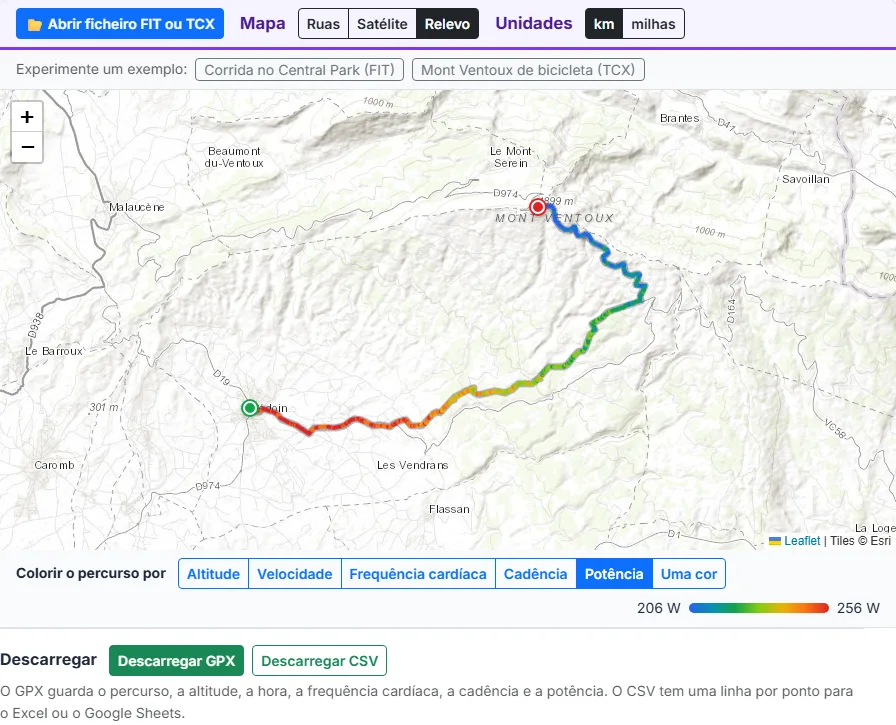
O verde marca a partida e o vermelho a chegada. A cor do percurso vai do azul (baixo) ao vermelho (alto). No ritmo, vermelho quer dizer rápido. A legenda junto aos botões de cor dá os valores nas duas pontas. Satélite e Relevo mudam o mapa por baixo do percurso.
Ler os números
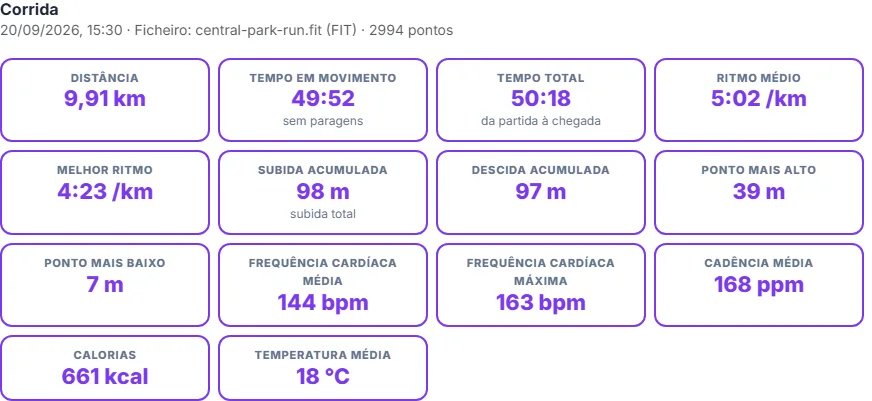
Os cartões mostram só os dados que o seu ficheiro tem. As corridas, caminhadas e trilhos mostram o ritmo (minutos por km ou milha); as pedaladas mostram a velocidade. Escolha km ou milhas em cima, e o navegador lembra-se da escolha.
Usar os gráficos
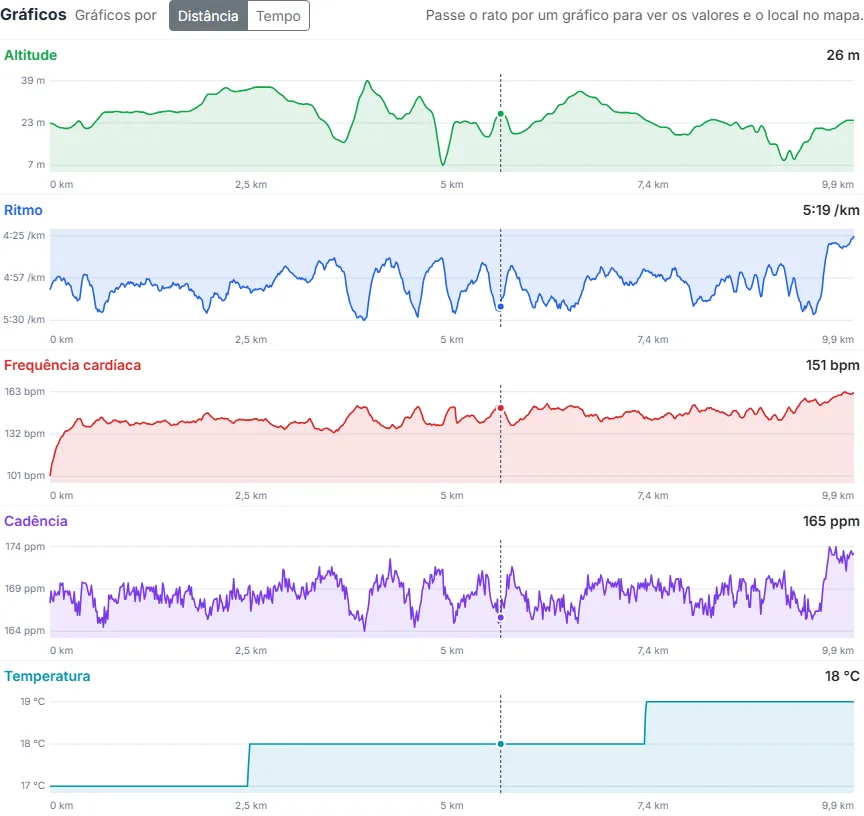
Cada gráfico mostra um tipo de dado ao longo da atividade, por distância ou por tempo. Passe o rato por um gráfico, ou toque nele no telemóvel: o valor aparece em cima à direita e um ponto laranja mostra o local no mapa. Também funciona ao contrário: passe pelo percurso no mapa e os gráficos mostram esse ponto.
Zonas, voltas e parciais
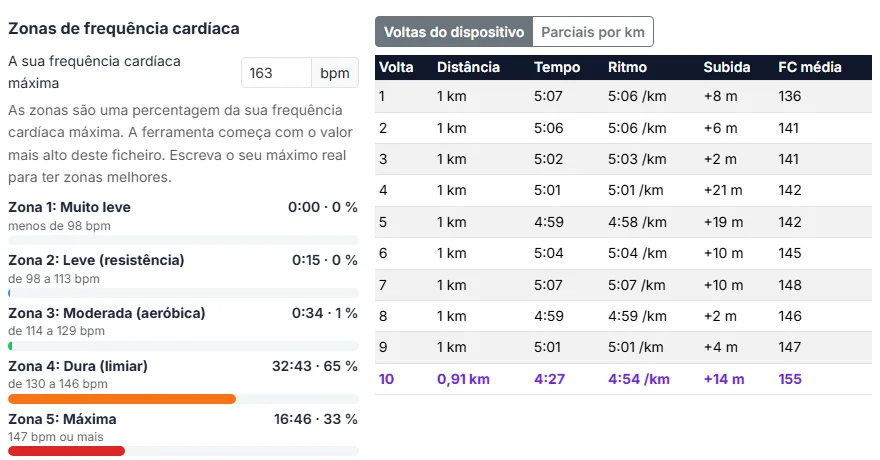
Escreva a sua frequência cardíaca máxima para ver o tempo em cada zona. A tabela mostra as voltas que o seu dispositivo gravou (botão de volta ou volta automática) e parciais de 1 km ou 1 milha calculados a partir do percurso. A volta ou o parcial mais rápido aparece a roxo.
Como usar o visualizador de ficheiros FIT: passo a passo
Carregue em Abrir ficheiro FIT ou TCX, ou largue o ficheiro no mapa. Funcionam .fit, .tcx, .fit.gz, .tcx.gz e os .zip do Garmin Connect. Para experimentar a ferramenta, carregue num dos dois exemplos.
O percurso aparece no mapa, colorido por ritmo ou velocidade. O verde é a partida e o vermelho a chegada. Mude para o mapa de satélite ou de relevo, ou pinte o percurso por frequência cardíaca, altitude, cadência ou potência.
Os cartões mostram a distância, o tempo em movimento e o total, o ritmo ou a velocidade, a subida, a frequência cardíaca, a cadência, a potência e as calorias. Escolha km ou milhas em cima.
Os gráficos mostram altitude, ritmo ou velocidade, frequência cardíaca, cadência e potência por distância ou por tempo. Passe o rato por um gráfico e um ponto laranja mostra o local no mapa. Passe o rato pelo percurso no mapa e os gráficos acompanham.
Escreva a sua frequência cardíaca máxima para ver o tempo em cada uma das cinco zonas. A tabela mostra as voltas do seu dispositivo ou parciais por km ou milha, com a mais rápida a roxo.
Descarregue o GPX para usar o percurso noutras apps e mapas, ou o CSV para abrir cada ponto no Excel ou no Google Sheets. Os dois são criados no seu navegador.
Onde obter o seu ficheiro FIT ou TCX
Todas as plataformas guardam o ficheiro original da sua atividade. Estas são as formas habituais de o obter.
Garmin Connect
Abra a atividade no site do Garmin Connect, carregue no ícone da roda dentada e escolha exportar o original (Export Original). Recebe um ficheiro .zip com o .fit lá dentro; abra o .zip aqui tal como está. O mesmo menu tem as opções para exportar para TCX e GPX.
Um relógio ou ciclocomputador Garmin por cabo
Ligue o dispositivo ao computador com o cabo USB. As atividades são ficheiros .fit na pasta GARMIN, Activity. Copie o ficheiro de que precisa ou abra-o a partir daí.
Strava
No site do Strava, abra a atividade, carregue no menu dos três pontos e escolha exportar o original ou exportar GPX. Para todas as suas atividades, peça o arquivo da sua conta nas definições. O arquivo tem ficheiros .fit.gz e .tcx.gz, que este visualizador abre sem descompactar.
Zwift
O Zwift guarda cada atividade como ficheiro .fit em Documentos, Zwift, Activities no seu computador.
Wahoo, Coros, Suunto, Polar e outras marcas
Estes dispositivos também guardam ficheiros FIT. As suas apps podem exportar ou partilhar o ficheiro de uma atividade, ou enviá-lo para o Strava, onde a exportação do original lhe devolve o ficheiro FIT.
Apple Watch e apps do telemóvel
O Apple Saúde não cria ficheiros FIT. Apps como o HealthFit podem exportar um treino como ficheiro FIT, e muitas apps de corrida podem exportar TCX ou GPX.
FIT, TCX ou GPX: qual é a diferença?
Os três formatos de atividade lado a lado
| FIT | TCX | GPX | |
|---|---|---|---|
| Criado por | Garmin (FIT SDK), usado pela maioria das marcas | Garmin, para o Training Center | TopoGrafix, padrão aberto |
| Tipo de ficheiro | Binário, muito pequeno | Texto (XML), grande | Texto (XML), médio |
| Frequência cardíaca, cadência | Sim | Sim | Só em extensões |
| Potência, temperatura | Sim | Só potência, em extensões | Só em extensões |
| Voltas e resumo | Sim, com calorias e dados do dispositivo | Sim, com calorias | Não |
| Lido por apps de mapas | Só apps desportivas | Só apps desportivas | Quase todas as apps de mapas e GPS |
Que formato usar?
Guarde o ficheiro FIT como original: tem mais dados e é o mais pequeno. Use GPX para partilhar um percurso ou abri-lo em apps de mapas, por exemplo no visualizador de GPX. O TCX serve para programas antigos que não leem FIT.
Perceber os dados da sua atividade
Tempo em movimento e tempo total
O tempo total é o tempo de relógio da partida à chegada. O tempo em movimento tira as paragens: os pontos em que ia a menos de 0,5 m/s (1,8 km/h) e as falhas de mais de 30 segundos com o dispositivo em pausa. O ritmo e a velocidade média usam o tempo em movimento, como o Strava.
Subida acumulada
A subida é a soma de todas as subidas nas altitudes do ficheiro. Mudanças menores do que 2 m são ignoradas, para que o ruído das altitudes GPS em terreno plano não se some. Os relógios com barómetro dão as melhores altitudes. O Garmin Connect e o Strava podem trocar as altitudes pelas dos seus próprios mapas de elevação, por isso os números deles podem ser um pouco diferentes.
Ritmo e velocidade
O ritmo é o tempo por km ou milha, o número habitual na corrida e na caminhada. A velocidade é em km/h ou mph e usa-se no ciclismo. O melhor ritmo e a velocidade máxima vêm de uma média móvel curta, para que um único salto do GPS não dê um recorde falso.
Cadência: passos ou pedaladas
A cadência de corrida é em passos por minuto. O ficheiro guarda um pé, por isso o visualizador duplica-a, como o Garmin Connect: 85 no ficheiro são 170 passos por minuto. A cadência na bicicleta são pedaladas por minuto (rpm) e aparece tal como está.
Potência e potência normalizada
A potência em watts vem de um medidor de potência, de um rolo inteligente ou de um sensor de potência de corrida. A potência normalizada usa a média de 30 segundos da sua potência e dá mais peso aos esforços duros, por isso mostra o quão dura foi de facto uma pedalada com ataques ou subidas.
Zonas de frequência cardíaca
As cinco zonas são percentagens da sua frequência cardíaca máxima: a zona 1 fica abaixo de 60 %, a zona 2 de 60 a 70 % (resistência leve), a zona 3 de 70 a 80 %, a zona 4 de 80 a 90 % (limiar) e a zona 5 acima de 90 %. Se não sabe o seu máximo, o valor mais alto de uma prova ou teste duro é um bom começo.
Converter FIT e TCX para GPX ou CSV
FIT para GPX e TCX para GPX
Abra o ficheiro e carregue em Descarregar GPX. O GPX tem cada ponto GPS com a sua altitude e hora. A frequência cardíaca, a cadência e a temperatura vão na extensão TrackPointExtension da Garmin e a potência numa etiqueta power, que o Strava e a maioria das apps de treino leem.
FIT para CSV para o Excel
Descarregar CSV dá uma linha por ponto com estas colunas: hora em UTC, segundos desde a partida, latitude, longitude, altitude em metros, distância em metros, velocidade em m/s, frequência cardíaca, cadência, potência e temperatura. Abra-o no Excel, Google Sheets, Python ou R.
8 razões para abrir um ficheiro FIT no navegador
1. Veja a sua corrida sem app
Veja os seus parciais por km ou milha, o seu ritmo em cada subida e onde a frequência cardíaca subiu. Funciona também com um ficheiro que um amigo lhe envia.
2. Veja a potência numa subida
Pinte o percurso por potência e veja onde fez mais força. A potência média, a máxima e a normalizada estão nos cartões.
3. Treinadores a rever ficheiros
Os atletas podem enviar um ficheiro FIT por email ou chat. O treinador abre-o no navegador, sem conta na plataforma do atleta.
4. Treinos em interior e no rolo
Os ficheiros do Zwift, da passadeira e do rolo mostram gráficos de frequência cardíaca, potência e cadência e as zonas, mesmo sem mapa.
5. Passar atividades para outra app
Converta FIT ou TCX para GPX para apps que só leem GPX, como muitas apps de mapas e de percursos, ou para guardar uma cópia das suas atividades.
6. A sua própria análise no Excel
O download CSV tem uma linha por ponto com a hora, a posição, a altitude, a distância, a velocidade, a frequência cardíaca, a cadência, a potência e a temperatura.
7. Verifique um ficheiro antes de o enviar
Se o Strava ou outro site recusar um ficheiro, abra-o primeiro aqui. Vê se o percurso, as horas e os dados lá estão.
8. Reveja uma prova
Encontre o quilómetro em que abrandou, compare as séries de um treino de pista ou veja quanto tempo passou nas zonas 4 e 5.
Quando um ficheiro não abre
O ficheiro não é uma atividade
Os dispositivos Garmin também guardam definições, treinos, sono e dados de saúde como ficheiros .fit. Esses ficheiros não têm pontos de percurso, e o visualizador avisa. Escolha um ficheiro da pasta Activity, ou use a exportação do original no Garmin Connect ou no Strava.
Um ficheiro danificado ou cortado
Se a bateria acabou durante uma atividade, o ficheiro pode ficar cortado. O visualizador lê todos os pontos até à parte danificada. Um ficheiro TCX editado à mão tem de continuar a ser um XML válido.
Não há percurso no mapa
As atividades em interior não têm posições GPS: corridas na passadeira, pedaladas no rolo e natação em piscina. O visualizador mostra os números e os gráficos sem mapa. Os ficheiros do Zwift têm posições nos mundos virtuais do Zwift, por isso o percurso aparece onde o Zwift coloca esse mundo.
Fontes de dados e bibliotecas desta ferramenta
Leitura dos ficheiros
A Maplity escreveu o seu próprio leitor FIT, que segue o protocolo FIT do Garmin FIT SDK, e um leitor TCX que usa o analisador XML do navegador. Os ficheiros .gz são descompactados com o DecompressionStream do próprio navegador e os .zip com o JSZip. Todos os cálculos são feitos no seu navegador.
Mapas
O mapa de ruas é o mapa base vetorial da Maplity, feito com dados do OpenStreetMap. O mapa de satélite é o Esri World Imagery e o de relevo é o Esri World Topo Map. Os mapas usam o Leaflet 1.9, e a página funciona com Next.js e React.
Os ficheiros de exemplo
Os dois exemplos seguem ruas reais do OpenStreetMap (com percursos do OSRM) e altitudes dos AWS Terrain Tiles. A velocidade, a frequência cardíaca, a cadência e a potência são inventadas para a demonstração, por isso não são dados de um atleta real.