O que é um mapa de calor GPS pessoal?
Cada percurso que gravou, somado
Um mapa de calor pessoal põe todas as suas atividades GPS num mapa e soma-as. Uma rua onde correu uma vez é uma linha fina e fraca. Um caminho que faz de bicicleta todas as semanas brilha muito. A imagem mostra o seu território, as suas voltas preferidas e os sítios que só visitou uma vez.
Uma alternativa grátis aos mapas de calor pagos
O Strava mostra mapas de calor pessoais aos seus subscritores. Esta ferramenta cria um a partir dos seus próprios ficheiros exportados, grátis e sem conta, e funciona com ficheiros de qualquer relógio, ciclocomputador ou app, não só de uma plataforma.
Privado desde o início
Um mapa de calor mostra onde vive, trabalha e treina. Esta ferramenta lê os seus ficheiros e desenha o mapa dentro do seu navegador; nada é enviado para a Maplity nem para outro lado. Feche a página e os percursos desaparecem.
Como descarregar todas as suas atividades
O mapa de calor fica melhor com todas as suas atividades. Estas são as formas de as obter de uma só vez. Os nomes dos menus podem variar um pouco conforme o idioma.
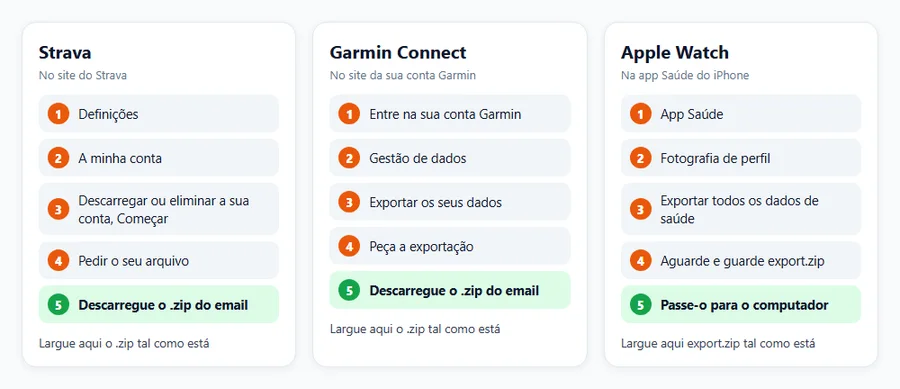
Strava: peça o seu arquivo
- No site do Strava, abra Definições e depois A minha conta.
- Em Descarregar ou eliminar a sua conta, clique em Começar.
- Clique em Pedir o seu arquivo. O Strava envia um link de download por email, normalmente em poucas horas.
- Descarregue o .zip e largue-o aqui tal como está. A ferramenta lê a pasta
activities(.gpx, .fit.gz, .tcx.gz) e tira o desporto de cada atividade deactivities.csv.
Garmin Connect: exporte os seus dados
- Entre na sua conta Garmin no site da Garmin e abra Gestão de dados.
- Escolha Exportar os seus dados e peça a exportação. A Garmin envia um link por email quando estiver pronta.
- Descarregue o .zip e largue-o aqui. As atividades são ficheiros .fit dentro de outro .zip na exportação; a ferramenta abre também esse .zip interior.
Para poucas atividades, abra cada uma no Garmin Connect, clique no ícone da roda dentada e escolha Exportar original.
Apple Watch e iPhone: exporte todos os dados de saúde
- No iPhone, abra a app Saúde e toque na sua fotografia de perfil.
- Toque em Exportar todos os dados de saúde e aguarde; um histórico longo pode demorar vários minutos.
- Guarde o
export.zipe passe-o para o computador, por exemplo com AirDrop ou iCloud Drive. - Largue-o aqui. A ferramenta lê só os percursos dos treinos (os ficheiros GPX em
workout-routes); o resto dos seus dados de saúde é ignorado.
Komoot, Wahoo, Coros, Polar, Suunto e outras
A maioria das apps deixa descarregar uma atividade ou volta solta em GPX ou FIT, e muitas oferecem um download completo dos dados nas definições da conta. Junte os ficheiros numa pasta, selecione-os todos na janela de ficheiros e abra-os juntos. Ficheiros de apps diferentes misturam-se sem problemas.
Prefere os seus movimentos do dia a dia?
Esta ferramenta é para atividades gravadas. Para tudo o que o seu telemóvel registou, incluindo viagens de carro, use o Visualizador de Linha cronológica para Google Maps; tem o seu próprio mapa de calor.
Como usar o Mapa de Calor GPS Pessoal
Abra ficheiros ou uma exportação completa
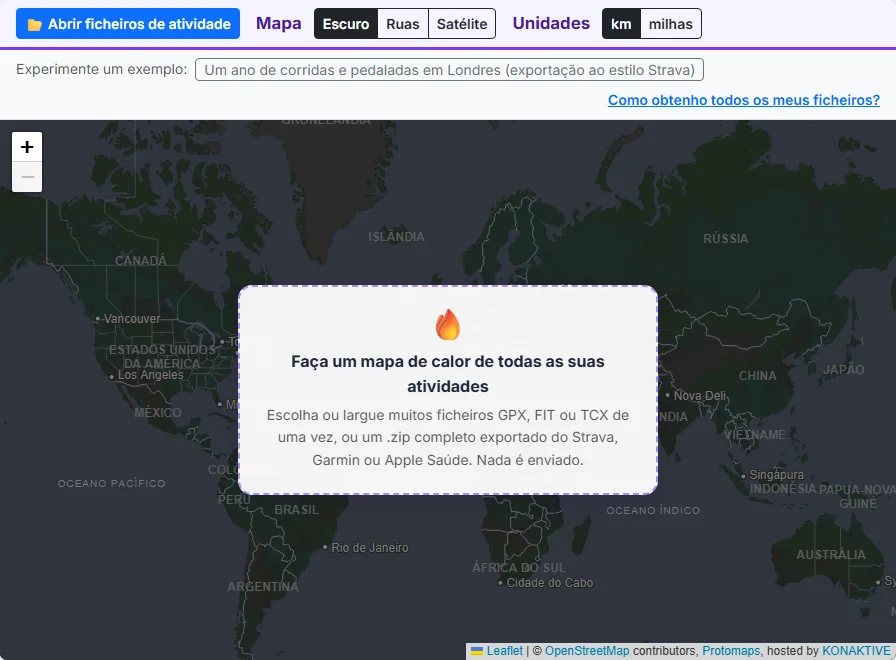
Clique em Abrir ficheiros de atividade e escolha quantos ficheiros quiser, ou largue-os, ou o .zip da exportação, no mapa. A barra de progresso conta os ficheiros. Clique em Adicionar mais ficheiros para juntar outra exportação ao mesmo mapa. Para experimentar primeiro, clique no exemplo, um ano inventado de corridas e pedaladas à volta de Londres organizado como um arquivo do Strava.
Estilo, cor, brilho e espessura
Brilho de calor soma os percursos para que as ruas mais usadas brilhem, e Linhas desenha cada percurso como uma linha simples. Escolha uma de cinco cores (Fogo, Gelo, Lima, Violeta ou Branco). Brilho define a rapidez com que uma rua fica clara, e Espessura da linha a grossura das linhas. O mapa escuro faz sobressair o brilho; os mapas de ruas e de satélite mostram onde está.
Desportos, anos e zoom
Marque os desportos que quer ver; o número ao lado de cada desporto conta as suas atividades. Escolha um ano ou todos os anos. Ir para a minha zona aproxima o mapa de onde começa a maioria das suas atividades, e Mostrar tudo afasta-o até ver todas as atividades, incluindo provas e férias longe.
Os seus totais
Os cartões mostram o número de atividades, a distância total, a atividade mais longa, os anos abrangidos e o número de ficheiros lidos. As tabelas dividem os totais por desporto, com a distância média, e por ano.
Como fazer um mapa de calor de todas as suas atividades: passo a passo
Peça o seu arquivo ao Strava ou a sua exportação de dados à Garmin, exporte o Apple Saúde no iPhone, ou junte ficheiros GPX, FIT e TCX de qualquer app. O guia abaixo mostra cada forma.
Clique em Abrir ficheiros de atividade e escolha muitos ficheiros, ou largue o .zip completo da exportação no mapa. A ferramenta lê cada atividade e salta as de interior sem GPS.
Cada percurso brilha num mapa escuro: quanto mais vezes passou numa rua, mais ela brilha. Aproxime-se do seu bairro ou afaste-se para ver cada cidade que visitou.
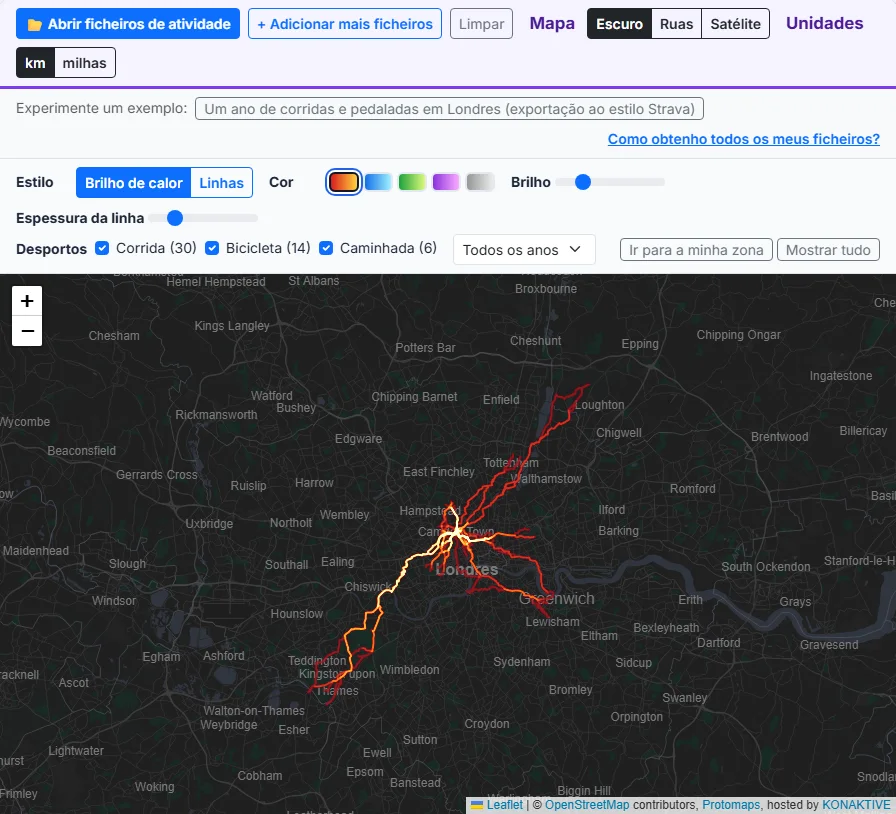
Alterne entre Brilho de calor e Linhas, escolha uma de cinco cores e ajuste o brilho e a espessura da linha. Experimente o mapa de ruas ou de satélite por baixo.

Marque só corridas, só bicicleta ou qualquer mistura, e escolha um ano. Os totais mostram as atividades, a distância e a mais longa, por desporto e por ano.
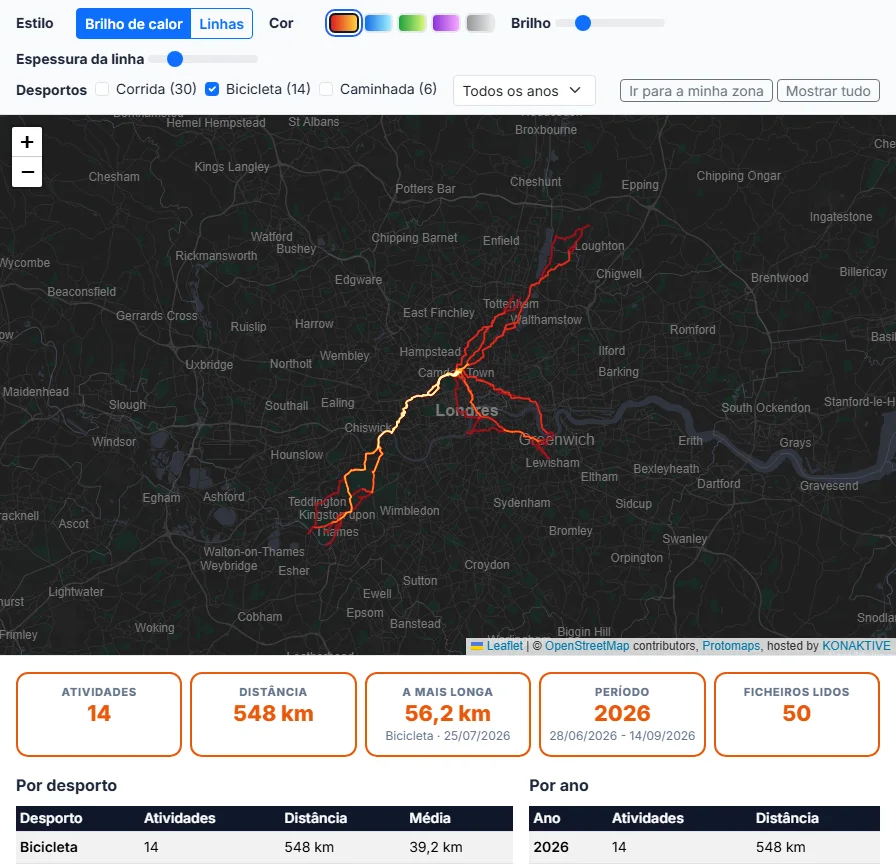
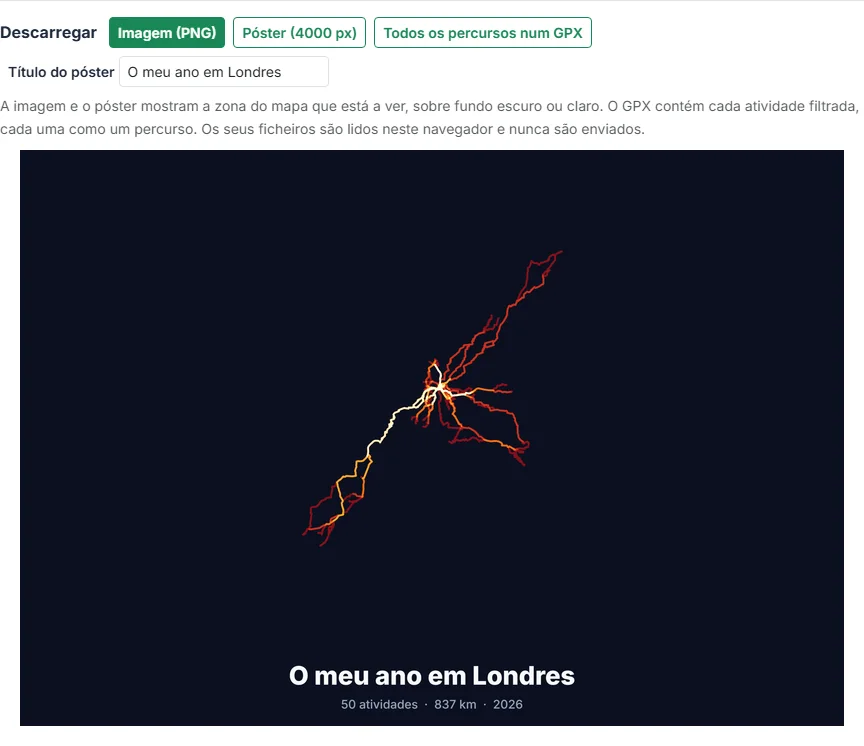
Descarregue a vista como imagem, como póster de 4000 píxeis com o seu próprio título, ou todos os percursos filtrados unidos num ficheiro GPX.
Imagens, pósteres e partilha do mapa de calor
Imagem da vista atual
Imagem (PNG) guarda o que vê no mapa com o dobro da resolução do ecrã, com os seus percursos sobre fundo escuro (ou claro quando o mapa de ruas está ativo). Os mosaicos do mapa não ficam na imagem, por isso fica limpa e livre para partilhar.
Um póster de 4000 píxeis com o seu título
Escreva um título como «As minhas corridas em Londres» e clique em Póster. O PNG tem 4000 píxeis de largura, o suficiente para uma impressão nítida até cerca do tamanho A3, e mostra por baixo do mapa o seu título com o número de atividades, a distância total e os anos.
Juntar ficheiros GPX e ver muitos ficheiros GPX num mapa
Junte muitas atividades num GPX
Todos os percursos num GPX escreve cada atividade filtrada num ficheiro GPX, um percurso por atividade com nome, data e desporto. É uma forma fácil de juntar uma exportação completa do Strava ou da Garmin, ou só as suas corridas de um ano, num único ficheiro para o Google Earth, o QGIS ou o Visualizador de Arquivos GPX.
Muitos ficheiros GPX de uma vez
Para ver muitos ficheiros GPX juntos, abra-os todos e escolha o estilo Linhas. Para uma única atividade em detalhe, com ritmo, frequência cardíaca e voltas, use o Visualizador de Arquivos FIT / TCX.
8 ideias para o seu mapa de calor pessoal
1. Veja quanto da sua cidade já percorreu
Corredores e ciclistas adoram ver em que ruas nunca estiveram. As linhas brilhantes mostram os seus percursos habituais, os espaços escuros mostram para onde ir a seguir.
2. Desafios de percorrer todas as ruas
Se tenta correr todas as ruas da sua terra, o estilo Linhas sobre o mapa de ruas mostra o que já está feito e o que falta.
3. O seu resumo do ano
Escolha um ano para ver a sua época: onde treinou, as pedaladas longas e as viagens. Descarregue-o como imagem para partilhar.
4. Um póster ou uma prenda
Um mapa brilhante de milhares de quilómetros é um ótimo póster para a parede, ou uma prenda para um corredor ou ciclista. Junte um título e imprima o PNG de 4000 píxeis.
5. Planeie novos percursos
Procure parques, caminhos e estradas perto das zonas brilhantes que ainda não usou, e depois planeie uma volta nova na sua app de percursos.
6. Compare os seus desportos
Mostre só bicicleta e depois só corridas: os dois mapas costumam ser muito diferentes, com as pedaladas a irem muito para fora da cidade.
7. Um mapa das suas viagens desportivas
Afaste-se com todos os anos escolhidos: cada prova, cada corrida de férias e cada pedalada no estrangeiro aparece como um ponto brilhante no mapa do mundo.
8. Verifique uma exportação grande
Antes de deixar uma plataforma, abra aqui a exportação completa para confirmar que todas as atividades estão lá, e guarde o GPX unido como cópia de segurança.
Quando algo parece errado
Faltam atividades
As atividades de interior não têm GPS e são saltadas; o cartão Ficheiros lidos conta-as. Se uma exportação completa parecer vazia, confirme que largou o .zip completo e não só um ficheiro dele.
O desporto está errado ou é Outro
Os ficheiros GPX muitas vezes não dizem o desporto. Num arquivo do Strava a ferramenta tira-o de activities.csv; noutras fontes, as atividades sem desporto ficam em Outro. Desmarque Outro se tiver coisas que não quer no mapa.
Linhas retas a atravessar o mapa
Um GPS que perde o sinal pode saltar. A ferramenta remove saltos de mais de 2 km entre dois pontos, por isso as linhas retas longas são raras; as curtas podem ficar onde um relógio perdeu o sinal num túnel ou entre prédios altos.
Como funciona este mapa de calor: dados e bibliotecas
Leitura dos ficheiros
A Maplity escreveu os seus próprios leitores: FIT com o mesmo leitor do Visualizador de Arquivos FIT / TCX, e GPX e TCX com pesquisa rápida de texto, por isso centenas de ficheiros abrem depressa. Os arquivos .zip abrem com JSZip e os .gz com o DecompressionStream do próprio navegador. Cada percurso guarda um ponto mais ou menos a cada 5 metros.
Como se desenha o brilho
Os percursos são desenhados num canvas com mistura aditiva: cada linha acrescenta um pouco de luz, e o total é colorido com a escala escolhida. O mapa é redesenhado depois de cada movimento ou zoom, por isso as linhas ficam nítidas em qualquer escala.
Mapas e o exemplo
O mapa escuro e o de ruas são o mapa base vetorial próprio da Maplity com dados do OpenStreetMap num estilo escuro e noutro claro, o mapa de satélite é Esri World Imagery, e os mapas usam Leaflet 1.9. O exemplo segue ruas e caminhos reais do OpenStreetMap (com percursos do OSRM), com datas inventadas; não é o treino real de ninguém.