Ver Dados KML e KMZ num Mapa Interativo
KML (Keyhole Markup Language) foi originalmente criado para um produto de visualização da Terra em 3D chamado Keyhole Earth Viewer. Quando o Google adquiriu a Keyhole Inc. em 2004 e relançou o produto como Google Earth, o KML tornou-se o formato de intercâmbio de facto para dados geográficos em todo o ecossistema Google. Hoje em dia praticamente todas as ferramentas de mapeamento que se ligam ao Google Earth ou Google Maps podem exportar KML — desde projetos guardados e exportações de My Maps até dispositivos GPS, planificadores de voo de drones, aplicações de levantamento de campo e portais de dados abertos governamentais.
A barreira tradicional era que ver KML corretamente requeria o Google Earth Desktop — uma grande aplicação para instalar apenas para inspecionar um ficheiro. Este visualizador gratuito baseado em navegador elimina completamente essa fricção. Carregue qualquer ficheiro .kml ou .kmz e toda a sua geometria — pontos, linhas e polígonos — renderiza instantaneamente num mapa Leaflet interativo. Os arquivos KMZ são descomprimidos automaticamente no navegador; nada é alguma vez carregado para um servidor. Pode mudar cores de feições, mudar mapas base, clicar em qualquer feição para inspecionar os seus atributos armazenados e exportar o conjunto de dados completo como GeoJSON com um único clique.
Funcionalidades Principais do Visualizador KML / KMZ
- Suporte KML & KMZ — carregue ficheiros .kml de texto simples ou arquivos .kmz comprimidos
- Mapa Interativo — todas as geometrias renderizadas via Leaflet com zoom automático para a extensão dos dados
- Seletor de Cor — mude a cor de todas as feições do mapa com um único clique
- Destaque ao Passar — as feições destacam-se em âmbar ao passar o cursor
- Popup de Feição — clique em qualquer feição para ver o seu nome, descrição e atributos armazenados
- Seletor de Mapa Base — estilos de mapa Street, Satélite (Esri) e Terreno com recurso automático
- Exportar como GeoJSON — descarregue o KML carregado como ficheiro .geojson
- Arrastar & Soltar — arraste um ficheiro diretamente para o mapa para o carregar
- Modo Ecrã Completo — expanda o mapa para preencher toda a janela
- 100% no Navegador — o seu ficheiro nunca sai do seu dispositivo
Como Ver Dados KML / KMZ no Mapa — Passo a Passo
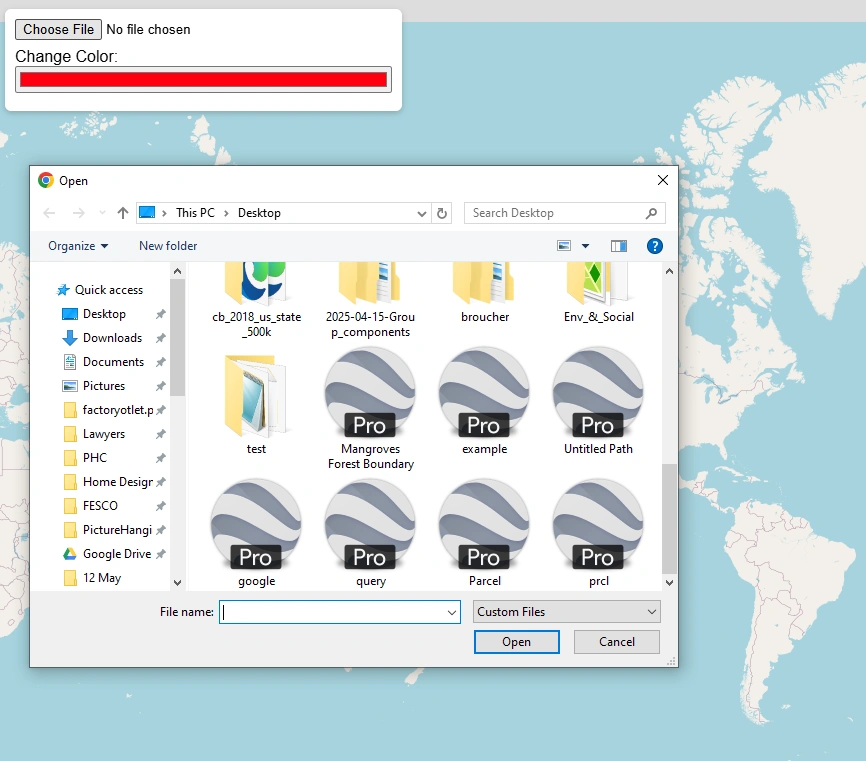
Clique no botão "Carregar KML / KMZ". Um explorador de ficheiros será aberto — navegue até ao ficheiro, selecione-o e prima Abrir. O ficheiro carrega automaticamente.
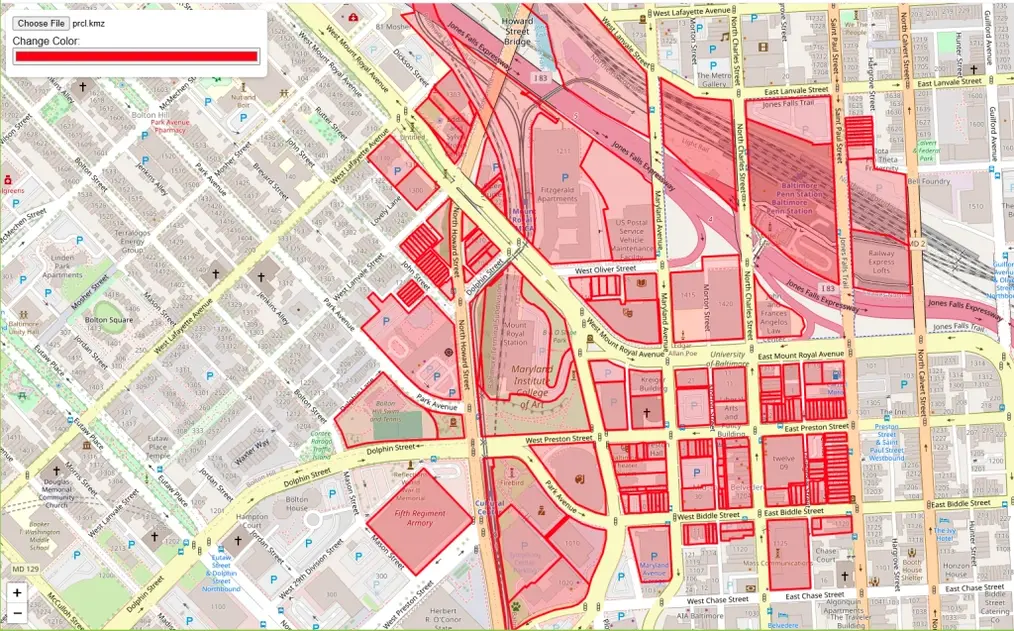
Após o carregamento, o mapa faz zoom para encaixar todas as feições. Pontos, linhas e polígonos são renderizados com a cor vermelha predefinida.
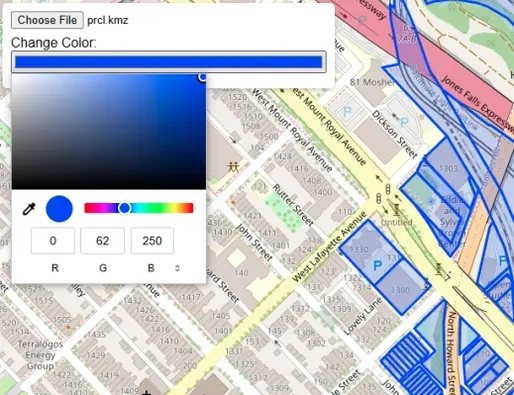
Clique na amostra de cor junto a "Cor da feição" na barra de ferramentas. Aparecerá um seletor de cor — escolha qualquer cor e todas as feições são atualizadas instantaneamente.
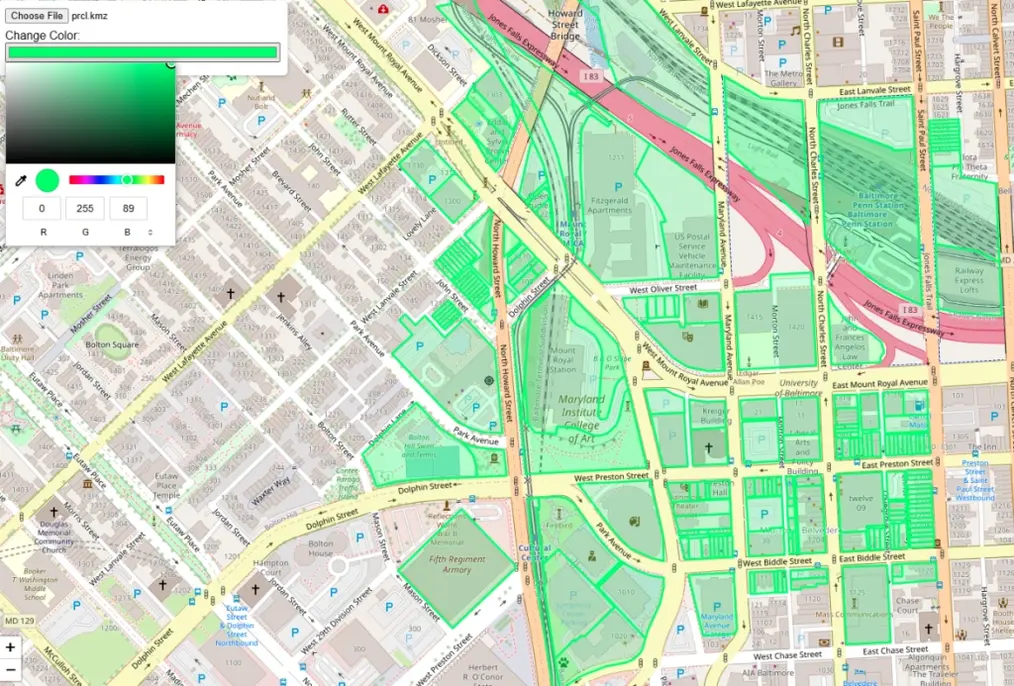
O mapa reflete imediatamente a cor escolhida em todas as feições renderizadas — útil para distinguir camadas ao comparar conjuntos de dados.
Use os botões Street / Satélite / Terreno para mudar o mapa de fundo. A vista de satélite é útil para identificar o contexto do mundo real por trás dos seus dados KML.
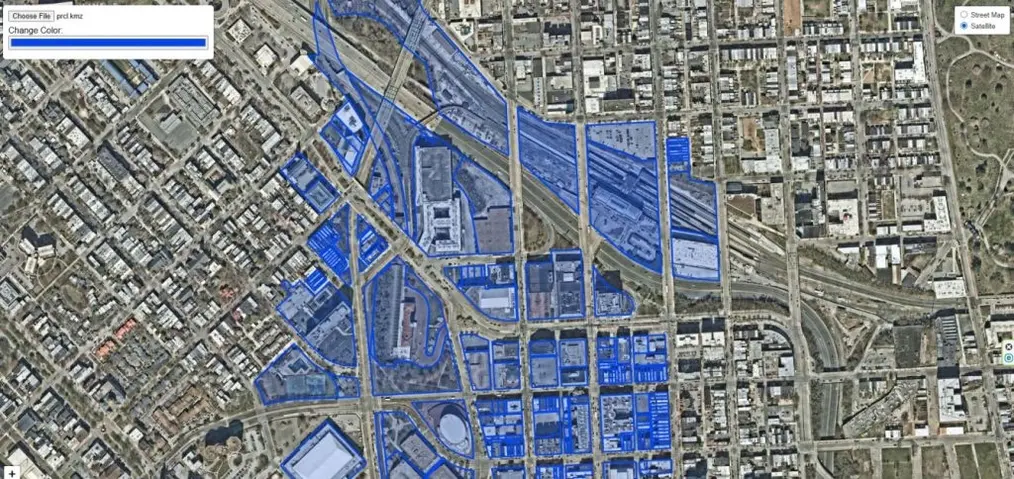
As imagens de satélite ajudam a verificar localizações de feições; Terreno mostra o relevo para conjuntos de dados relacionados com elevação.
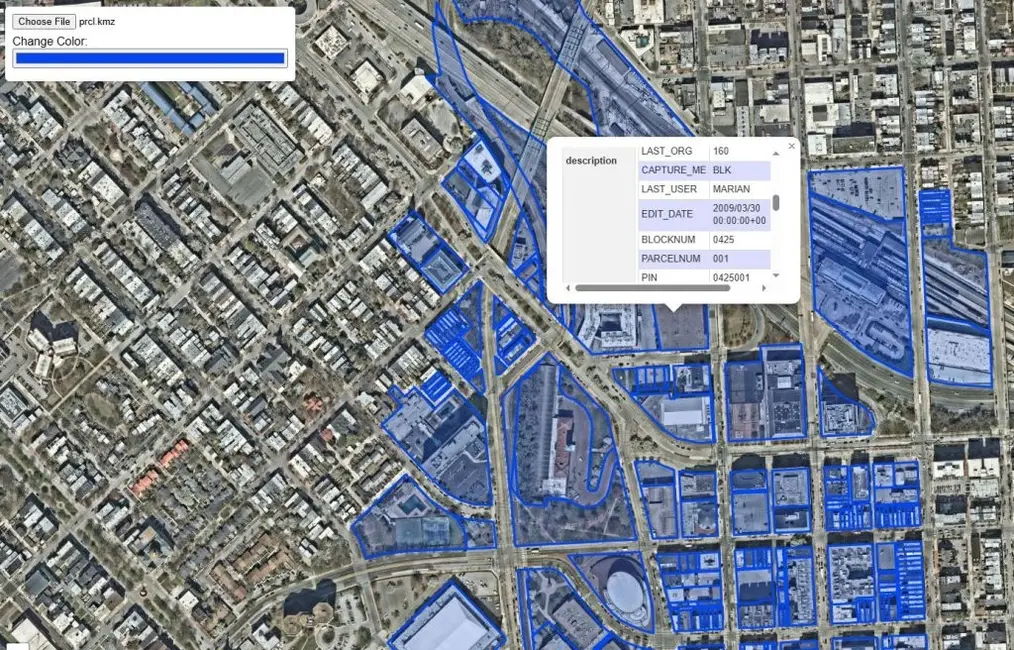
Clique em qualquer ponto, linha ou polígono no mapa. Uma janela popup abre-se com o nome, descrição e todos os dados de atributos armazenados no ficheiro KML.
Diferenças Principais Entre Ficheiros KML e KMZ
Embora os ficheiros KML e KMZ estejam intimamente relacionados, servem propósitos ligeiramente diferentes na forma como os dados geográficos são armazenados e partilhados.
| Funcionalidade | Ficheiro KML | Ficheiro KMZ |
|---|---|---|
| Nome Completo | Keyhole Markup Language | Keyhole Markup Zipped |
| Extensão | .kml | .kmz |
| Formato | Texto simples (XML) | Comprimido (ZIP) |
| Conteúdo | Dados geográficos — marcadores, caminhos, polígonos, estilos | Ficheiro(s) KML mais imagens, ícones e sobreposições |
| Tamanho | Maior — não comprimido | Menor — ideal para partilhar |
| Editável | Sim — abrir em qualquer editor de texto | É necessário descomprimir primeiro para editar |
| Melhor Uso | Mapas simples e leves ou partilha de dados | Pacotes de mapas completos com múltiplos recursos |
Breve História do Formato de Ficheiro KML
KML foi originalmente desenvolvido pela Keyhole Inc. no início dos anos 2000 para o seu software de visualização da Terra em 3D, Keyhole Earth Viewer. Em 2004, o Google adquiriu a Keyhole Inc. e rebatizou o software como Google Earth, tornando o KML o formato padrão para partilhar informação geográfica como marcadores, caminhos e polígonos. Em 2008, o Open Geospatial Consortium (OGC) adotou oficialmente o KML como padrão internacional, garantindo compatibilidade entre múltiplas plataformas GIS e de mapeamento. Hoje em dia, KML e KMZ continuam a ser formatos populares para partilhar e visualizar dados geoespaciais na web, aplicações móveis e software de mapeamento de desktop.
Quem Pode Beneficiar desta Ferramenta?
Compreendendo o Modelo de Dados KML
KML é XML válido — abra qualquer ficheiro .kml num editor de texto e encontrará uma hierarquia estruturada de elementos. Compreender esta estrutura ajuda a saber o que esperar quando um ficheiro é carregado no visualizador.
No nível superior está o elemento raiz <kml>, geralmente contendo um <Document> ou <Folder> que organiza o conteúdo em grupos lógicos. As feições geográficas individuais são definidas como elementos <Placemark> — cada um contém exatamente um tipo de geometria:
<Point>— um par de coordenadas único, renderizado como marcador no mapa<LineString>— uma sequência ordenada de coordenadas formando um caminho ou rota<LinearRing>— um ciclo fechado usado como limite de um polígono<Polygon>— uma área definida por um limite exterior e buracos interiores opcionais<MultiGeometry>— um contentor para múltiplos tipos de geometria num único Placemark
Os dados de atributos — o equivalente de colunas numa folha de cálculo — são armazenados em blocos <ExtendedData> dentro de cada Placemark, como pares chave-valor. O popup de clique para inspecionar neste visualizador lê e apresenta todas as entradas ExtendedData armazenadas em cada feição.
O estilo visual (cor de traçado, cor de preenchimento, largura de linha, ícone de ponto) é definido em elementos <Style> e <StyleMap> incorporados no Document ou referenciados externamente. Este visualizador aplica uma substituição de cor uniforme através do seletor de cor — útil quando um KML recebido tem estilos muito ténues ou conflituosos difíceis de ver contra o mapa base.
Onde Encontra Ficheiros KML no Mundo Real
KML vs GeoJSON — Quando Usar Cada Um
KML e GeoJSON são amplamente usados para partilhar dados geográficos na web, mas servem propósitos diferentes. KML é autodescritivo: agrupa geometria, atributos e estilo visual num único ficheiro, tornando-o a escolha natural para partilhar um mapa concluído e estilizado com destinatários não técnicos. GeoJSON é um formato JSON enxuto que transporta apenas geometria e atributos — o estilo fica a cargo da aplicação de renderização. É menor, compreendido nativamente pelos navegadores e renderizado automaticamente pelo GitHub quando submetido a um repositório.
Para desenvolvimento web e pipelines de dados, o GeoJSON é quase sempre preferível. Para partilhar um mapa visualmente estilizado com alguém que tem o Google Earth, o KML é a melhor escolha. O botão Exportar como GeoJSON neste visualizador torna trivial converter um ficheiro KML para GeoJSON num passo — sem necessitar de software de desktop.
Perguntas Frequentes
Código Aberto e Créditos
- Análise de KML: @tmcw/togeojson — licença MIT
- Extração de KMZ: JSZip — licença MIT
- Tiles de mapa: CARTO, OpenStreetMap, Esri
- Biblioteca de mapas: Leaflet JS — mapas interativos de código aberto