Traçar Coordenadas de um Arquivo CSV no Mapa
Os dados estão quase sempre ligados a um lugar específico. Sejam leituras de sensores ambientais, endereços de entrega de clientes de um CRM ou localizações de propriedades imobiliárias, as coordenadas geográficas formam a espinha dorsal das operações modernas — mas transformar uma folha de cálculo em bruto num mapa visual foi historicamente uma tarefa técnica frustrante que exigia software GIS de desktop caro, configuração manual de projeções e horas de configuração.
Este plotador de lat/long gratuito remove completamente essa barreira. Carregue um arquivo CSV com colunas de latitude e longitude — a ferramenta deteta automaticamente os campos de coordenadas usando correspondência aproximada de cabeçalhos, traça todos os pontos num mapa Leaflet interativo e permite explorar cada registo clicando no seu marcador. Altere a cor e o tamanho dos pontos, alterne entre mapas base de ruas, satélite e terreno, e exporte todo o conjunto de dados como GeoJSON com um clique. O seu arquivo é processado inteiramente no navegador e nunca sai do seu dispositivo.
Funcionalidades Principais
- Deteção Automática de Colunas — encontra automaticamente colunas lat/lng com nomes lat, latitude, lon, longitude, x, y, etc.
- Carregamento de CSV — procure um arquivo ou arraste-o para o mapa
- Seletor de Cor dos Pontos — altere a cor de todos os pontos traçados com um único clique
- Controlo de Tamanho dos Pontos — ajuste o raio dos marcadores de 3 a 20 pixels
- Popups de Atributos — clique em qualquer ponto para ver todas as colunas CSV desse registo
- Seletor de Mapa Base — estilos de mapa Ruas, Satélite (Esri) e Terreno com fallback automático
- Exportar como GeoJSON — baixe todos os pontos traçados como arquivo .geojson
- Modo Ecrã Completo — expanda o mapa para preencher toda a janela
- Limite de 500 pontos — são exibidas as primeiras 500 linhas; um aviso é mostrado se o arquivo for maior
Guia Passo a Passo do Plotador Lat/Long
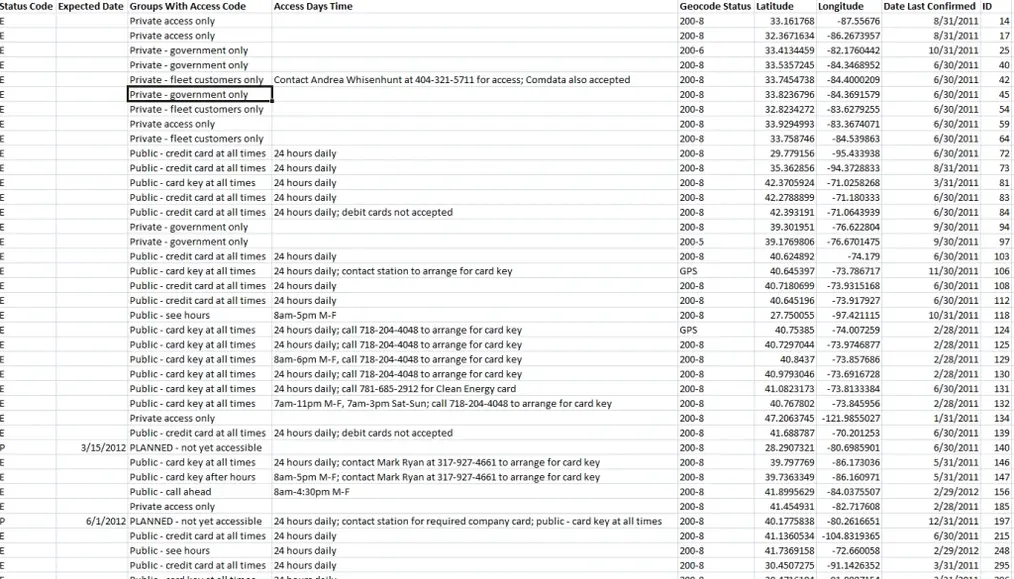
Passo 1: Prepare o seu arquivo CSV de coordenadas GPS
O seu CSV deve ter longitude e latitude em colunas separadas com nomes adequados (ex.: lat, latitude, lon, longitude). Todas as outras colunas de atributos devem ter os seus próprios cabeçalhos. Abaixo está um exemplo de estrutura CSV:
Passo 2: Carregue ou Arraste e Solte o seu Arquivo CSV
Clique em "Procurar CSV" ou arraste o arquivo para o mapa. A app deteta automaticamente as colunas de coordenadas e carrega todos os pontos de imediato.
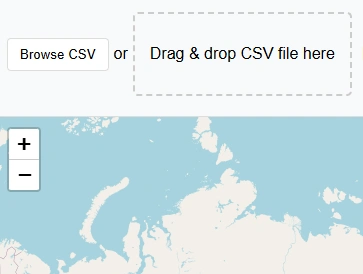
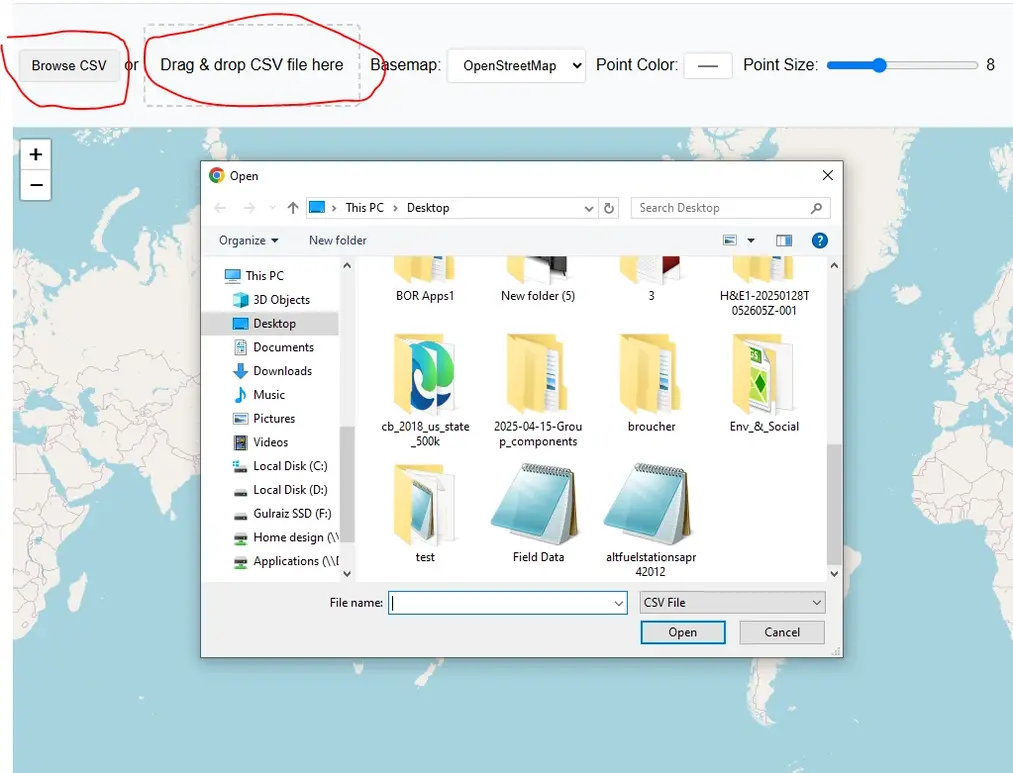
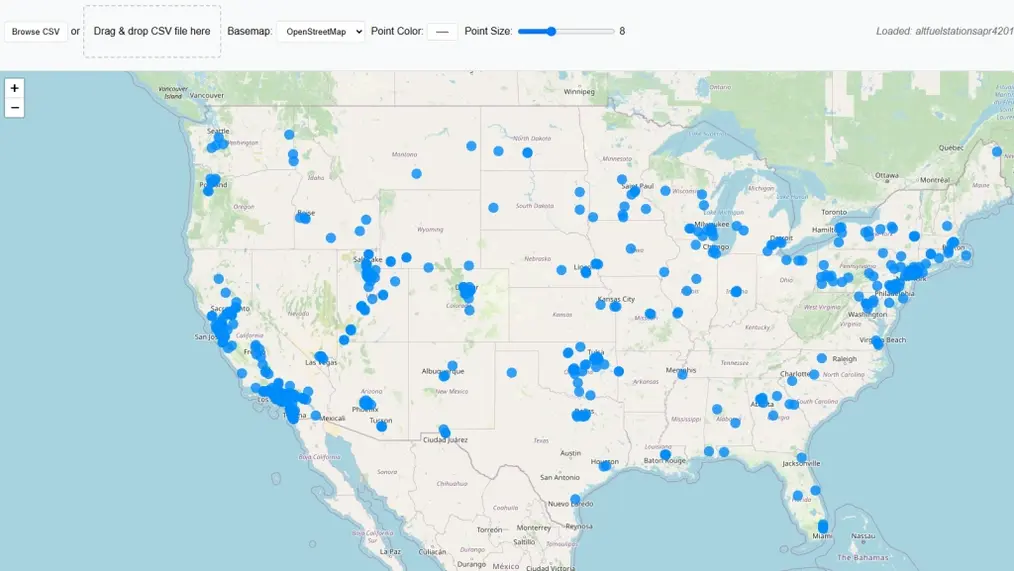
A aplicação deteta automaticamente os dados de coordenadas no formato correto e exibe todos os pontos no mapa. O mapa faz zoom para se ajustar à extensão completa dos seus dados.
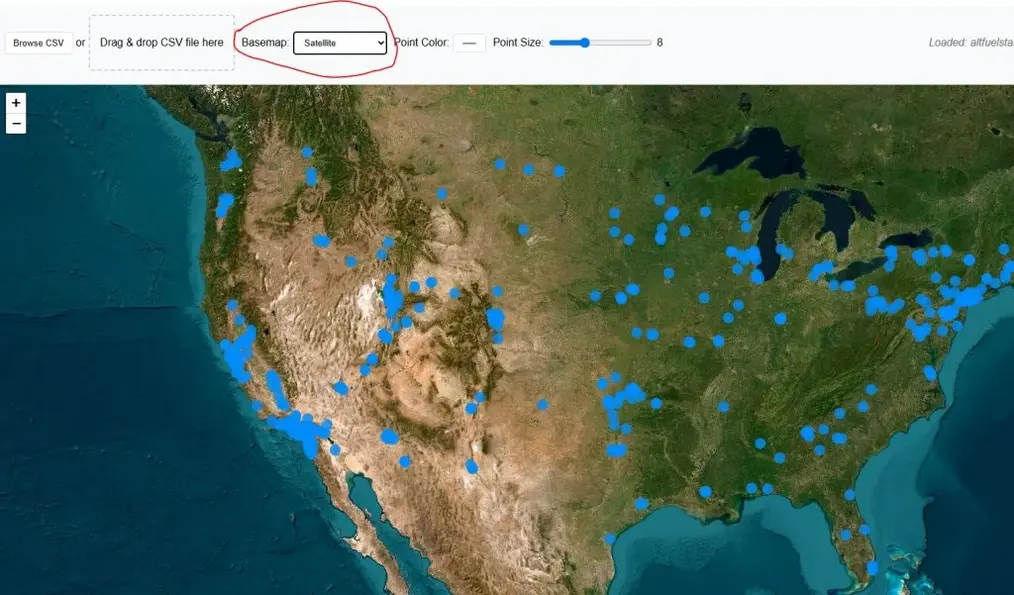
Passo 3: Altere o Mapa Base
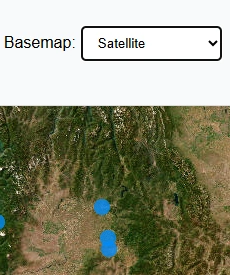
O mapa base padrão é a vista de ruas do OpenStreetMap. Mude para imagens de satélite para ver os seus dados de coordenadas contra fotografia aérea real.
Passo 4: Altere a Cor dos Pontos
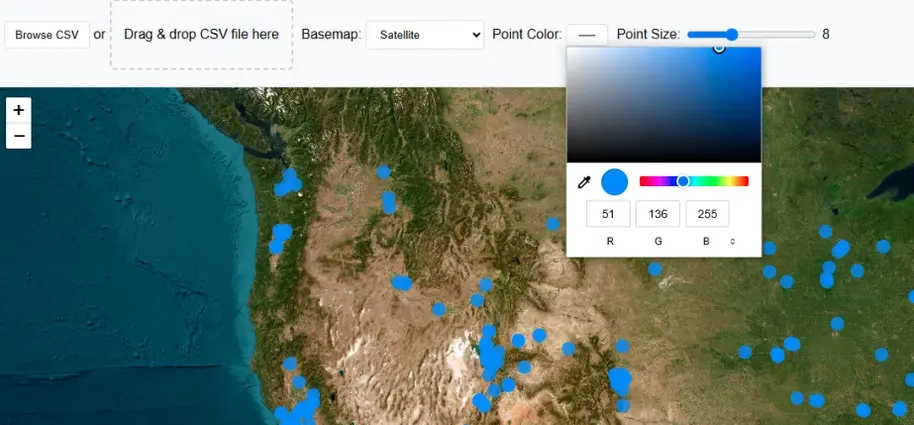
Para tornar o mapa mais legível, altere a cor dos pontos usando o seletor de cores na barra de ferramentas. Todos os marcadores traçados são atualizados instantaneamente.
Passo 5: Ajuste o Tamanho dos Pontos
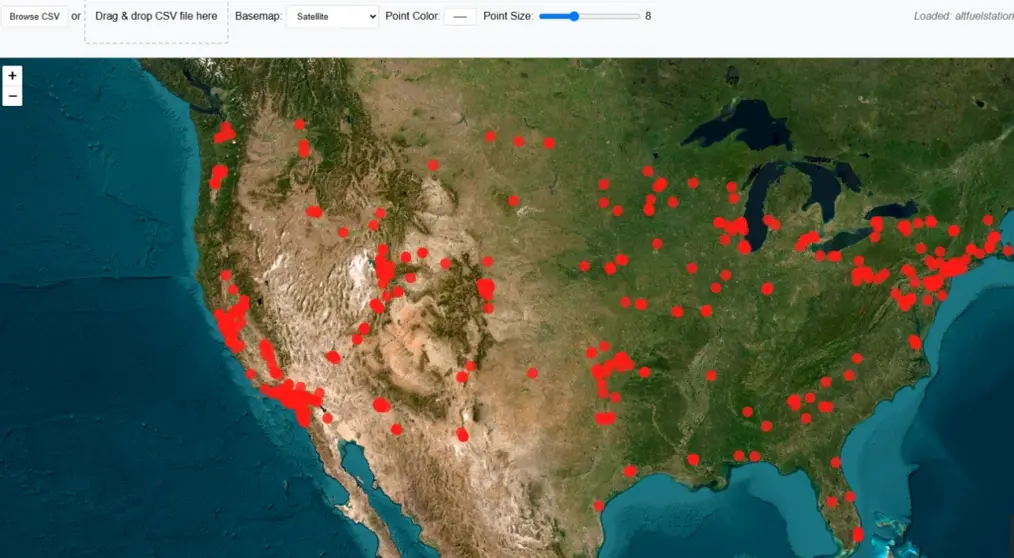
Use o controlo deslizante de tamanho para alterar o raio de todos os pontos traçados de 3 a 20 pixels.
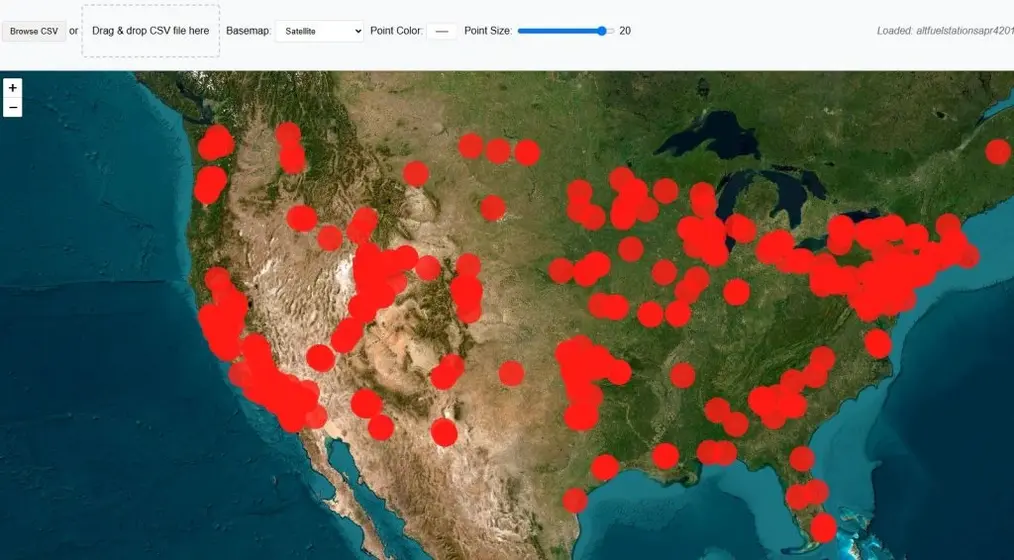
Passo 6: Clique num Ponto para Ver os seus Atributos
Clique em qualquer ponto no mapa para abrir um popup com as informações de atributos armazenadas para esse registo, juntamente com os seus valores de latitude e longitude.
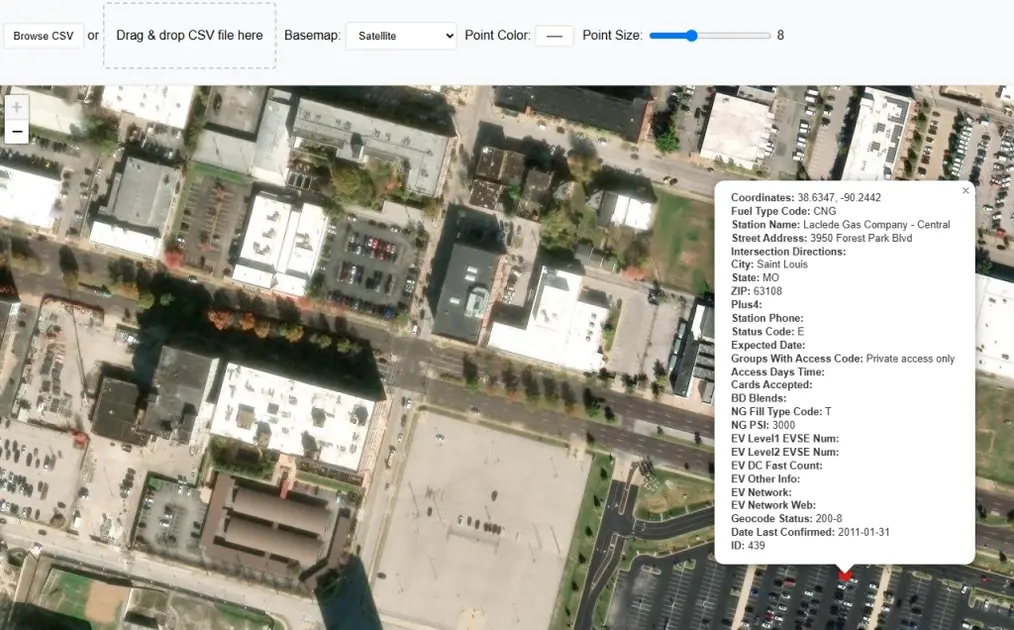
Quem Pode Beneficiar desta Ferramenta?
A Mecânica da Ingestão Espacial
Quando larga um CSV na ferramenta, a camada de análise não lê o texto às cegas. Um algoritmo de correspondência aproximada de colunas analisa a linha de cabeçalho em busca de convenções de nomenclatura comuns — lat, latitude, lon, longitude, x, y, xcoord, ycoord — e extrai os valores de coordenadas em graus decimais automaticamente. Toda a transformação é executada dentro do navegador:
A maioria dos mapas interativos é renderizada em Web Mercator (EPSG:3857), enquanto os dispositivos GPS e smartphones padrão registam coordenadas em WGS 84 (EPSG:4326) em graus decimais. A ferramenta trata desta conversão de sistema de referência de coordenadas automaticamente — fornece os valores brutos de latitude e longitude e os pontos aparecem no local correto, sem necessidade de conhecimentos de cartografia.
Processamento no Cliente e Privacidade de Dados
Carregar dados para uma ferramenta de mapeamento na nuvem levanta preocupações reais de segurança. Enviar endereços de clientes proprietários ou coordenadas de investigação sensíveis para um servidor externo pode entrar em conflito com leis de proteção de dados e políticas de TI corporativas. Esta ferramenta evita completamente esse risco: a análise do CSV é executada 100% dentro do seu navegador usando PapaParse. A sua folha de cálculo nunca viaja pela internet.
Para manter a renderização rápida em dispositivos móveis e hardware mais antigo, a ferramenta traça as primeiras 500 linhas de qualquer arquivo. Renderizar milhares de marcadores interativos simultaneamente pode saturar a memória do navegador; um limite limpo de 500 pontos garante que ajustar a cor ou o tamanho atualize o mapa instantaneamente sem atraso.
Interatividade e a Ponte GeoJSON
Um mapa torna-se genuinamente útil quando é possível interrogar os dados por trás dos pontos. Clique em qualquer marcador traçado e abre-se um popup mostrando cada coluna de atributos armazenada no CSV original para esse registo — nomes, datas, IDs, valores de estado, ou qualquer coisa que a sua folha de cálculo contenha. Mudar para mapas base de satélite ou terreno adiciona contexto espacial imediato: um cientista ambiental pode ver instantaneamente se uma estação de monitorização está dentro de uma floresta densa ou numa zona industrial.
Uma vez concluída a exploração visual, o botão Exportar como GeoJSON cria a ponte entre esta ferramenta leve e plataformas GIS profissionais. O padrão aberto GeoJSON é suportado nativamente pelo QGIS, Mapbox e GitHub — para que os seus pontos mapeados se integrem facilmente em qualquer fluxo de trabalho espacial posterior.
Perguntas Frequentes
Código Aberto e Créditos
- Análise de CSV: PapaParse — licença MIT
- Tiles de mapa: CARTO, OpenStreetMap, Esri
- Biblioteca de mapas: Leaflet JS — mapeamento interativo de código aberto