O que é a Linha cronológica do Google e porque não a vejo no computador?
A Linha cronológica do Google Maps em resumo
A Linha cronológica do Google Maps (no Brasil, Linha do tempo; antes chamada Histórico de localizações) é o diário de locais que o telemóvel guarda quando a Linha cronológica está ativa. Guarda os locais que visita com a hora de chegada e de saída, as viagens entre eles com o meio de transporte (a pé, de carro, de comboio, de avião e mais) e os pontos de localização pelo caminho.
A Linha cronológica passou da Web para o telemóvel
A Google passou a Linha cronológica dos seus servidores para cada telemóvel. Desde então, a página da Linha cronológica do Google Maps num computador já não mostra o seu histórico, e o Google Takeout já não o inclui nas contas que mudaram. A sua Linha cronológica está agora no próprio telemóvel, com uma cópia de segurança encriptada opcional. Para a ver num computador, exporta um ficheiro do telemóvel e abre-o num visualizador como este.
O que este visualizador mostra
O visualizador lê a exportação do Android (Timeline.json) e do iPhone (location-history.json), e os ficheiros antigos do Takeout (Records.json e os ficheiros mensais de Semantic Location History). Mostra qualquer dia com os locais e as viagens, um mapa de calor de qualquer mês, ano ou de tudo, a distância por meio de transporte, os países com o número de dias, os locais mais visitados e um calendário dos dias com dados. Também converte o seu histórico para GPX, KML, GeoJSON e CSV.
O seu histórico de localizações fica no seu dispositivo
O histórico de localizações é privado. Este visualizador lê o ficheiro com JavaScript no seu navegador; o ficheiro não é enviado para a Maplity nem para ninguém, e os downloads também são criados no navegador. Só quando carrega em Procurar morada são enviadas as coordenadas desse local à pesquisa de moradas da Maplity. Feche a página e não fica nada.
Como exportar o ficheiro da sua Linha cronológica do Google
Escolha o seu telemóvel. Os menus podem mudar um pouco conforme a marca e a versão da app, mas os nomes abaixo são os que a Google usa em Portugal; no Brasil indicamos os nomes entre parênteses.
Android: exportar os dados na app Definições
- Abra a app Definições do telemóvel (no Brasil, Configurações), não o Google Maps.
- Toque em Localização (no Brasil, Local), depois em Serviços de localização e depois em Linha cronológica (no Brasil, Linha do tempo). Se não encontrar, pesquise «Linha cronológica» ou «Linha do tempo» nas definições.
- Toque em Exportar dados da Linha cronológica e depois em Continuar.
- Escolha onde guardar o ficheiro, por exemplo Transferências ou Google Drive, e toque em Guardar.
- Espere pela mensagem Exportação concluída. O ficheiro chama-se normalmente
Timeline.json.
iPhone e iPad: exportar os dados no Google Maps
- Abra a app Google Maps.
- Toque na foto do perfil (ou inicial) em cima à direita e depois em Definições.
- Toque em Exportar dados da Linha cronológica. Consoante a versão da app, está em Conteúdo pessoal ou em Localização e privacidade.
- Na folha de partilha, toque em Guardar em Ficheiros, escolha um local como o iCloud Drive ou No meu iPhone e toque em Guardar.
- O ficheiro chama-se
location-history.json.
Arquivos antigos do Google Takeout
Antes da mudança para o telemóvel, o Google Takeout (takeout.google.com) dava um .zip com uma pasta do histórico de localizações. Se ainda tiver esse arquivo, abra-o aqui tal como está, ou abra o Records.json e os ficheiros mensais da pasta Semantic Location History. Estes ficheiros costumam cobrir muitos anos, por isso guarde-os: nas contas que passaram a Linha cronológica para o telemóvel, o Takeout não os volta a exportar.
Se a Linha cronológica estiver desativada ou vazia
A exportação só tem dados se a Linha cronológica estava ativa. No Google Maps, abra A sua Linha cronológica, depois Mais e Definições de localização e privacidade, e confirme que a localização e a Linha cronológica estão ativas. No iPhone, a localização do Google Maps tem de estar em Sempre. A Linha cronológica não está disponível em telemóveis Android Go.
Que ficheiro tem?
| Ficheiro | Origem | O que contém | Onde obter |
|---|---|---|---|
| Timeline.json | Exportação do telemóvel Android | Locais, viagens com meio de transporte e distância, percursos com hora, pontos de localização, casa e trabalho | Definições, Localização, Serviços de localização, Linha cronológica, Exportar dados da Linha cronológica |
| location-history.json | Exportação do iPhone | Locais, viagens com meio de transporte e distância, percursos (horas em minutos desde o início de cada parte) | Google Maps, foto do perfil, Definições, Exportar dados da Linha cronológica |
| Records.json | Google Takeout antigo | Todos os pontos de localização com a precisão, muitas vezes de muitos anos | Um arquivo antigo do Takeout (já não é exportado nas contas que passaram para o telemóvel) |
| Semantic Location History | Google Takeout antigo | Um ficheiro por mês com visitas a locais (com nome e morada) e viagens | Um arquivo antigo do Takeout, pasta Semantic Location History |
| .zip do Takeout | Google Takeout antigo | Records.json e os ficheiros mensais juntos | Abra o .zip tal como está, sem descompactar |
Como passar o ficheiro para o PC ou Mac
Também pode abrir esta página no próprio telemóvel. Para um ecrã maior, passe o ficheiro para o computador de uma destas formas.
Do Android para o PC com um cabo USB
Ligue o telemóvel ao computador com o cabo. No telemóvel, toque na notificação USB e escolha Transferência de ficheiros. No computador, abra o telemóvel no Explorador de Ficheiros, vá à pasta onde guardou a exportação, por exemplo Download, e copie Timeline.json para o computador. Num Mac, o Google Drive (abaixo) é normalmente mais fácil.
Pelo Google Drive (Android e iPhone)
Guarde a exportação no Google Drive (no Android, escolha o Drive ao guardar; no iPhone, escolha a app Drive na folha de partilha). No computador, abra drive.google.com e descarregue o ficheiro. O Drive é a forma mais fácil para ficheiros grandes.
Do iPhone para um Mac ou Windows
Guarde o ficheiro no iCloud Drive em Guardar em Ficheiros e abra-o num Mac no Finder ou em qualquer computador em icloud.com. Com um Mac por perto, o AirDrop é o mais rápido: partilhe o ficheiro a partir da app Ficheiros e escolha o Mac.
Email ou chat
Uma exportação pequena pode ser enviada para si próprio por email. Muitos serviços de email limitam os anexos a cerca de 20 a 25 MB, e os ficheiros da Linha cronológica são muitas vezes maiores, por isso use o Drive, o iCloud ou um cabo.
Como usar o visualizador da Linha cronológica do Google
Abra um ou vários ficheiros
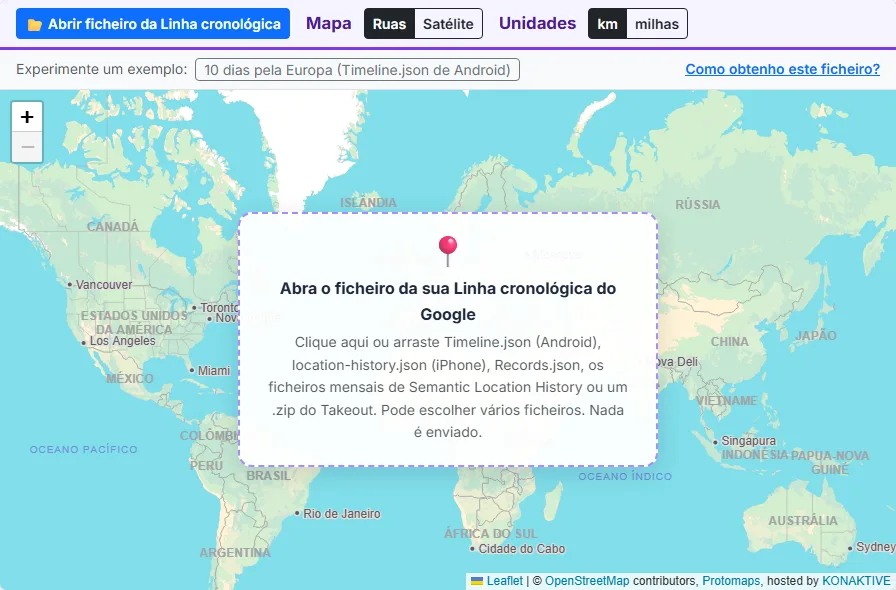
Carregue em Abrir ficheiro da Linha cronológica ou largue o ficheiro no mapa. Pode selecionar vários ficheiros ao mesmo tempo, por exemplo um Records.json antigo do Takeout e um Timeline.json novo, ou todos os ficheiros mensais de um ano: o visualizador junta-os. Para experimentar primeiro, carregue em 10 dias pela Europa, uma viagem inventada no formato do Android.
Dia, mês, ano, tudo ou o seu próprio período
Dia mostra uma data: as setas saltam para o dia anterior ou seguinte com dados. Mês e Ano percorrem o seu histórico, Tudo mostra tudo e De - até aceita duas datas quaisquer, por exemplo umas férias ou um ano fiscal.
Percursos, locais e mapa de calor
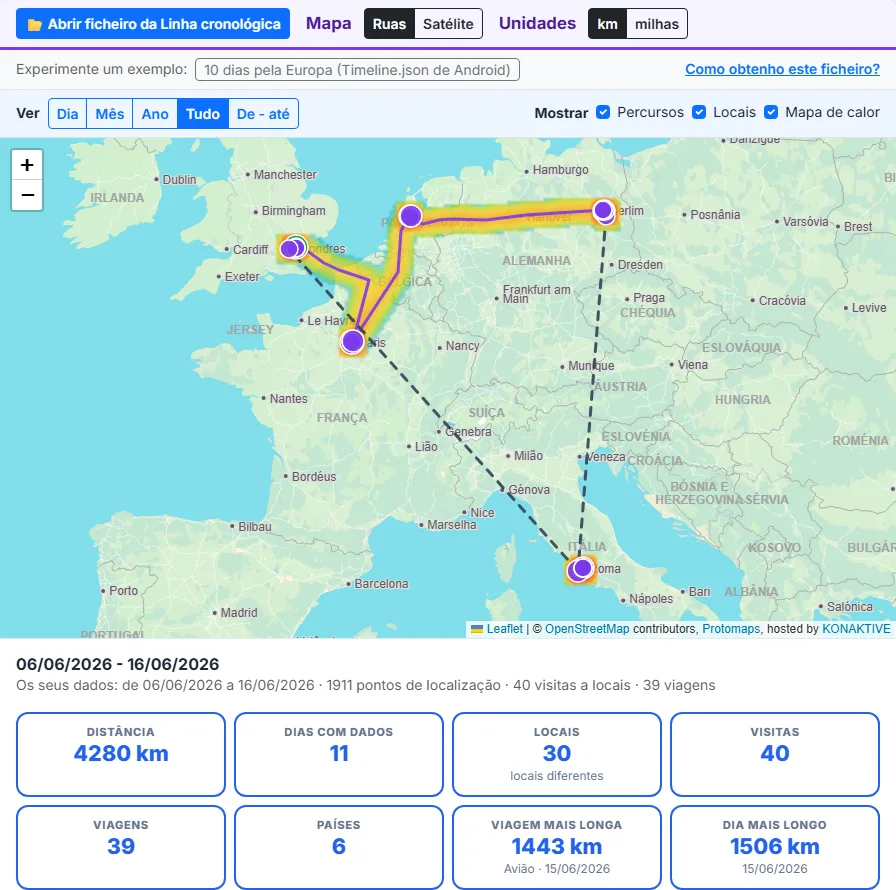
Percursos são as suas viagens, coloridas por meio de transporte, com os voos a tracejado. Aparecem em períodos até dois meses. Os Locais são numerados por ordem num dia e, em períodos longos, o tamanho depende do número de visitas. O Mapa de calor mostra onde passou mais tempo, do azul (pouco) ao vermelho (muito).
A lista do dia e as moradas
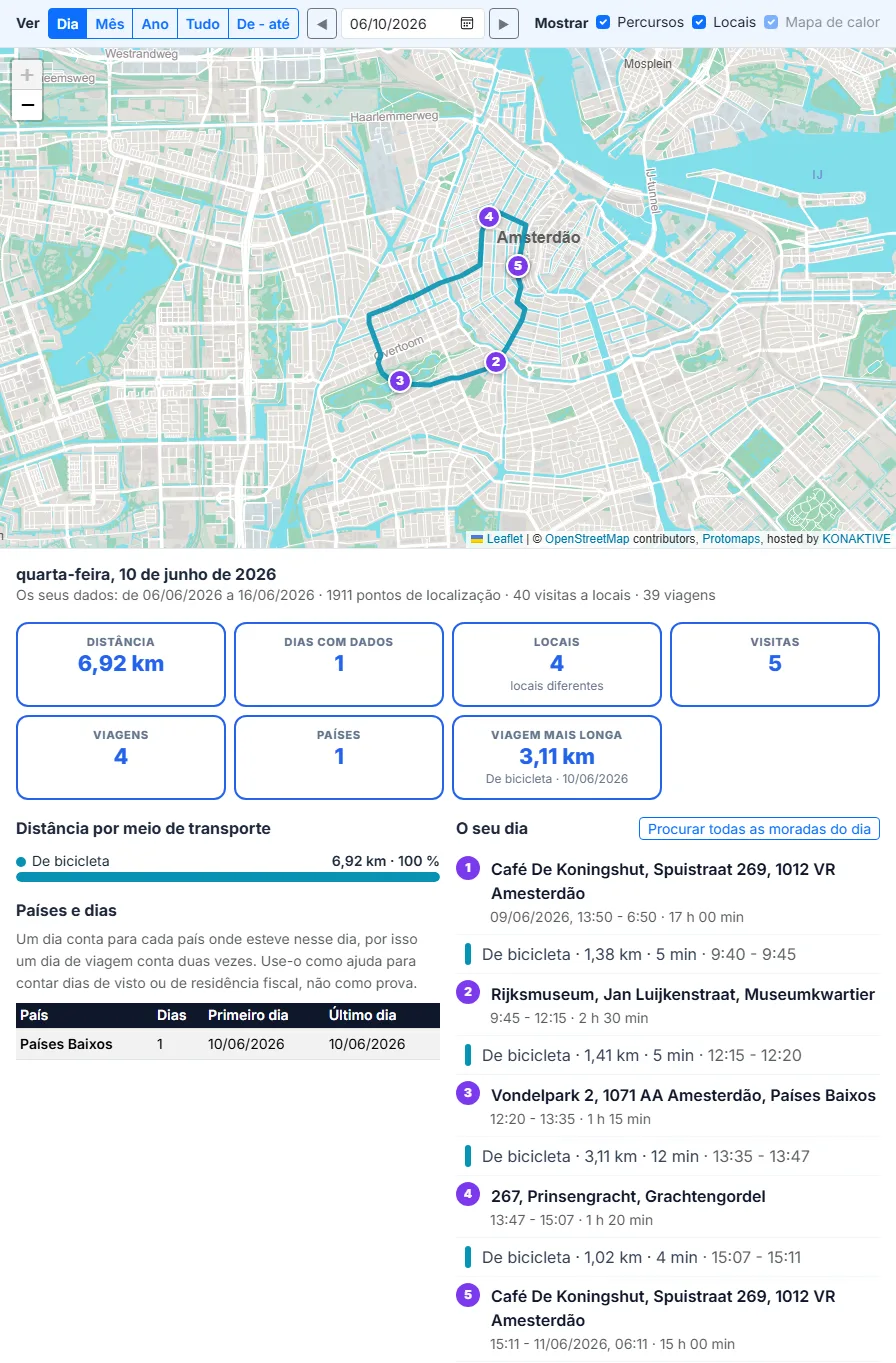
Num dia, a lista à direita dá cada local e viagem com as horas, a duração, o meio de transporte e a distância. Clique numa linha para aproximar o mapa. As novas exportações do telemóvel não guardam nomes de locais, por isso carregue em Procurar morada para obter a morada de um local.
Números, países e calendário
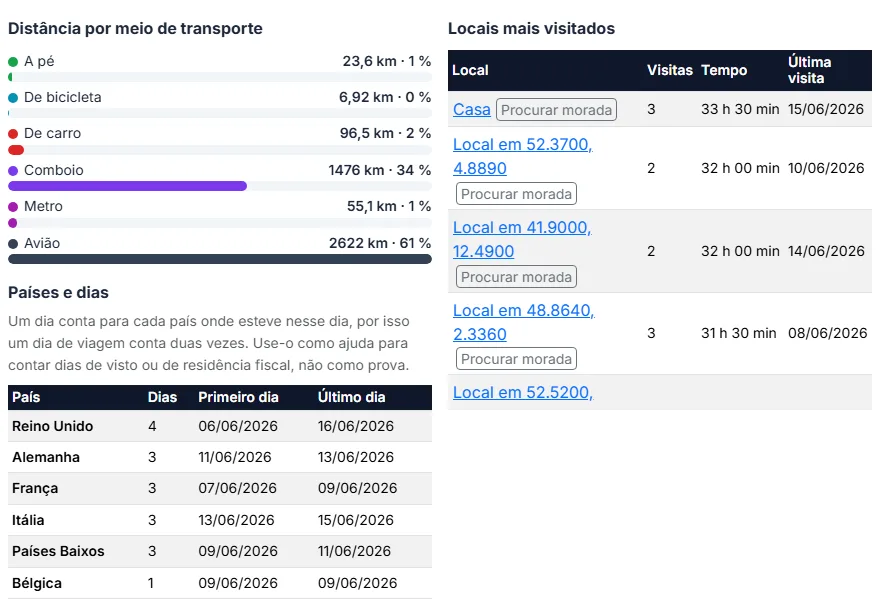
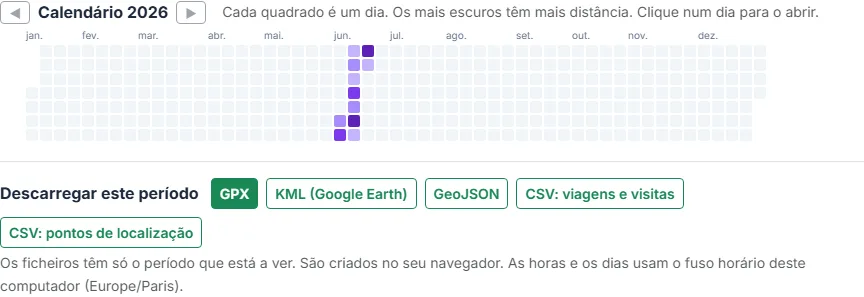
Os cartões dão a distância, os dias com dados, os locais, as visitas, as viagens, os países, a viagem mais longa e o dia mais longo. Abaixo estão a distância por meio de transporte, os países com o número de dias, os locais mais visitados e um calendário do ano: os dias mais escuros têm mais distância e um clique abre o dia.
Como ver a sua Linha cronológica do Google num computador: passo a passo
Android: Definições, Localização, Serviços de localização, Linha cronológica, Exportar dados da Linha cronológica. iPhone: Google Maps, foto do perfil, Definições e Exportar dados da Linha cronológica. O guia abaixo mostra cada passo.
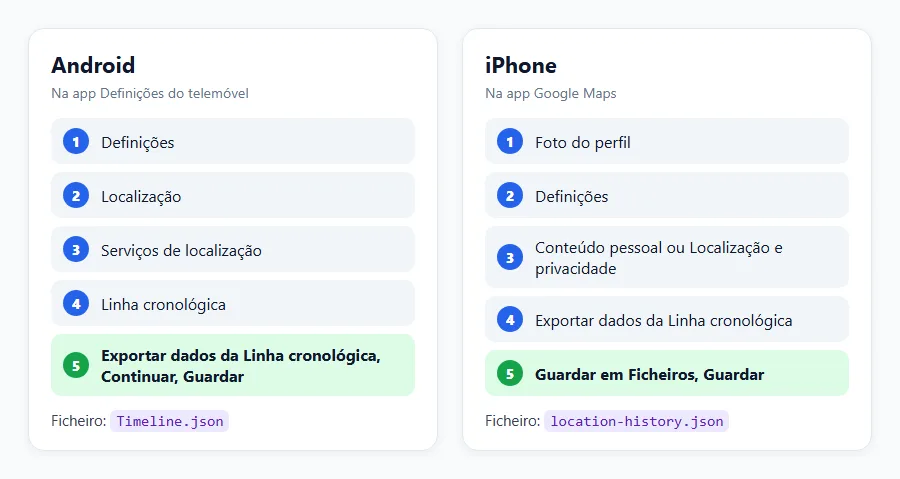
Passe o ficheiro para o computador ou fique no telemóvel. Carregue em Abrir ficheiro da Linha cronológica ou largue o ficheiro no mapa. Funcionam Timeline.json, location-history.json, Records.json, os ficheiros mensais e os .zip do Takeout.
A primeira vista mostra todos os seus dados: um mapa de calor, os locais mais visitados e, em períodos curtos, os percursos coloridos por meio de transporte. Os cartões dão a distância, os dias, os locais, as viagens e os países.
Escolha Dia e uma data, use as setas para saltar para o próximo dia com dados ou clique num dia do calendário. A lista do dia mostra cada local e viagem por ordem. Procurar morada dá o nome de um local.
Escolha Mês, Ano, Tudo ou o seu próprio período. A ferramenta mostra a distância por meio de transporte, os países com o número de dias em cada um e os locais mais visitados.
Descarregue o período que está a ver: GPX para apps de GPS, KML para o Google Earth, GeoJSON para SIG e CSV para o Excel, com um ficheiro de viagens e visitas e outro de pontos de localização.
Onde estive num dia concreto?
Encontre uma data em segundos
Escolha Dia e escreva a data, ou clique nela no calendário. Se esse dia não tiver dados, as setas saltam para o dia mais próximo que tenha. O mapa e a lista mostram cada local com a hora de chegada e de saída, e cada viagem com o início e o fim.
Qual é a precisão da Linha cronológica?
A Linha cronológica deduz locais e meios de transporte a partir de sinais de GPS, Wi-Fi e rede móvel. Na cidade costuma acertar no edifício ou na rua; no campo, em interiores ou com a poupança de bateria pode falhar por centenas de metros ou perder uma paragem curta. Use-a como uma pista forte e confirme datas importantes com outros registos, como bilhetes ou recibos.
Países visitados e dias por país
Quantos países visitou?
Com Tudo, a tabela mostra cada país do seu histórico com o número de dias, o primeiro e o último dia. Um país conta quando um local, o início ou o fim de uma viagem ou um ponto de localização (um a cada 15 minutos) fica lá dentro. Os voos sobre um país não contam, porque não há pontos no ar.
Regra Schengen 90/180 e outras contagens de visto
Para a regra Schengen (no máximo 90 dias em qualquer período de 180), escolha De - até, defina os 180 dias que quer verificar e some os dias dos países Schengen da tabela. Um dia de viagem conta para os dois países, tal como muitas regras de fronteira contam os dias de entrada e saída. Confirme sempre as regras oficiais e os carimbos do passaporte; a tabela é uma ajuda, não uma prova.
Residência fiscal e a regra dos 183 dias
Muitos países, também Portugal, consideram-no residente fiscal depois de mais de 183 dias num período de 12 meses. Defina o período como intervalo e veja os seus dias por país. As regras fiscais mudam de país para país e têm exceções, por isso leve os números ao seu contabilista como ponto de partida.
Converter a Linha cronológica do Google para GPX, KML, GeoJSON ou CSV
Linha cronológica do Google para GPX
O GPX tem os seus locais como waypoints com nome e hora, e os pontos de localização como um track por dia. É lido pelas apps de GPS, pelas apps de desporto e pela maioria das apps de mapas; abra-o também no visualizador de GPX.
Linha cronológica do Google para KML no Google Earth
O KML abre no Google Earth e no Google My Maps. Os locais têm o seu intervalo de tempo, por isso o controlo de tempo do Google Earth Pro pode reproduzir o seu histórico, e as viagens são linhas coloridas por meio de transporte.
Linha cronológica do Google para CSV no Excel
CSV: viagens e visitas dá uma linha por visita ou viagem, com hora de início e fim, duração, meio de transporte, distância e coordenadas. CSV: pontos de localização dá uma linha por ponto com a hora UTC e local, latitude, longitude e precisão. Os dois abrem no Excel e no Google Sheets.
Linha cronológica do Google para GeoJSON em SIG
O GeoJSON tem os locais como pontos, as viagens como linhas com meio de transporte e distância, e os pontos de localização, pronto para o QGIS, o ArcGIS ou mapas na Web.
10 razões para rever o seu histórico de localizações
1. Onde estive nesse dia?
Encontre uma data para um recibo, uma foto, uma reclamação ou uma recordação. Escolha o dia e veja cada local com a hora de chegada e de saída.
2. Conte os países que visitou
A vista Tudo mostra cada país do seu histórico com o número de dias. Os viajantes usam-na para a sua lista de países e para os seus mapas de viagem.
3. Dias de visto
Para a regra Schengen (90 dias em qualquer período de 180) ou outros limites de visto, defina um período e leia os dias por país como ajuda para a sua própria contagem.
4. Dias de residência fiscal
Muitos países usam a regra dos 183 dias para a residência fiscal. Defina o período fiscal e veja quantos dias o seu histórico mostra em cada país.
5. Quilómetros de trabalho
O CSV de viagens dá a data, as horas, o meio de transporte e a distância de cada viagem. Acrescente o motivo das deslocações de trabalho e tem a base de um registo de quilómetros.
6. Recordações de viagem
Abra umas férias como período: o percurso, os locais, os troços de comboio e de avião e a distância total, prontos a partilhar em GPX ou KML.
7. Quilómetros a pé e de bicicleta
Quanto caminhou este ano? A distância por meio de transporte mostra a pé, a correr e de bicicleta em separado, para qualquer mês ou ano.
8. Guarde uma cópia que consiga ler
A exportação do telemóvel é a única cópia da Linha cronológica fora do telemóvel. Abri-la aqui confirma que está completa, e as cópias em GPX, KML ou CSV podem ser lidas noutras apps.
9. Dados e investigação
As exportações GeoJSON e CSV abrem no QGIS, Excel, Python ou R para a sua própria análise de onde e como se desloca.
10. Um mapa de calor da sua vida
O mapa de calor de todos os seus anos é uma imagem marcante dos locais que importam para si. Mude para o mapa de satélite para o ver de outra forma.
Proteja a Linha cronológica: cópia de segurança, eliminação automática e telemóvel novo
Ative a cópia de segurança da Linha cronológica
No Google Maps, abra A sua Linha cronológica, toque no ícone da nuvem e ative Cópia de segurança. A cópia precisa que a eliminação automática esteja desativada. É encriptada e só funciona dentro do Google Maps; não é um ficheiro que possa abrir, por isso exporte também um ficheiro.
Passe a Linha cronológica para um telemóvel novo
No telemóvel novo, abra A sua Linha cronológica, toque na nuvem, escolha o dispositivo antigo em As suas cópias de segurança e depois Mais e Importar. Sem cópia de segurança, o telemóvel novo começa com a Linha cronológica vazia.
Eliminação automática: 3, 18 ou 36 meses
Em Definições de localização e privacidade, Eliminar automaticamente a Linha cronológica apaga os dados com mais de 3, 18 ou 36 meses, ou guarda tudo. Se quer um histórico longo, escolha Não eliminar automaticamente a atividade ou exporte um ficheiro antes de os dados serem apagados.
Exporte de vez em quando
Uma exportação é uma cópia que controla. Exporte a cada poucos meses e guarde os ficheiros no computador ou na sua própria nuvem; o visualizador abre várias exportações juntas.
Problemas e soluções
Não aparece Exportar dados da Linha cronológica
Atualize o Google Maps, confirme que a Linha cronológica está ativa e, no Android, pesquise «Linha cronológica» nas definições. No iPhone a opção está nas definições do Google Maps.
O ficheiro não abre
Confirme que é a exportação .json ou o .zip do Takeout, não uma captura de ecrã nem um PDF. Um ficheiro enviado por algumas apps de chat pode mudar de nome ou ficar cortado; envie-o pelo Drive ou por cabo. Para um Records.json muito grande, feche outros separadores e use um computador, não um telemóvel.
Faltam dias ou meses
A Linha cronológica não regista com a localização ou a Linha cronológica desativadas, em alguns modos de poupança de bateria nem quando a app não tem permissão de localização. A eliminação automática e as eliminações manuais também retiram dias. O calendário mostra de relance que dias têm dados.
As horas parecem deslocadas
O visualizador usa o fuso horário do seu computador. As atividades noutro fuso horário podem aparecer uma hora ou mais antes ou depois, e as noites podem cair no dia seguinte.
Os formatos de ficheiro da Linha cronológica do Google
Timeline.json do Android
Um objeto com semanticSegments (visitas com visit.topCandidate.placeLocation.latLng, atividades com activity.start, activity.end, distanceMeters e topCandidate.type, e partes timelinePath com uma hora por ponto), rawSignals (posições com precisão, leituras de Wi-Fi e estimativas de atividade) e userLocationProfile (locais frequentes como HOME e WORK). As coordenadas são texto como "50.0506312°, 14.3439906°" e as horas têm o desvio UTC.
location-history.json do iPhone
Uma lista de segmentos com startTime e endTime, uma visit, uma activity ou um timelinePath. As coordenadas são texto como "geo:50.050631,14.343990" e os pontos do percurso têm durationMinutesOffsetFromStartTime, os minutos desde o início do segmento, em vez da sua própria hora.
Records.json e Semantic Location History do Takeout antigo
Records.json é um objeto com uma lista locations: cada ponto tem latitudeE7 e longitudeE7 (graus vezes 10 milhões), accuracy e um timestamp. Os ficheiros mensais têm timelineObjects com placeVisit (local com nome, morada e ID, e uma duração) ou activitySegment (início, fim, distância, tipo de atividade e waypoints).
Como funciona este visualizador: dados e bibliotecas
Leitura dos ficheiros
A Maplity escreveu o seu próprio leitor para os quatro formatos. Lê o ficheiro por partes com um pequeno analisador em fluxo, por isso ficheiros de centenas de MB abrem sem carregar tudo de uma vez. Os .zip do Takeout abrem com o JSZip. Todos os cálculos são feitos no seu navegador.
Países
Os países vêm de contornos simplificados dos países do mundo, os mesmos que usa a ferramenta Tamanho real dos países. Perto das fronteiras e em ilhas pequenas os contornos são aproximados, por isso verifique as paragens curtas junto a uma fronteira.
Moradas
Procurar morada pede à pesquisa de moradas da Maplity a morada de um ponto, em português. Usa dados do OpenStreetMap através do LocationIQ, do OpenCage e do Geoapify, com o Photon e o Nominatim como alternativas gratuitas. Só são enviadas as coordenadas desse local.
Mapas e exemplo
O mapa de ruas é o mapa base vetorial da Maplity com dados do OpenStreetMap, o de satélite é o Esri World Imagery e os mapas usam o Leaflet 1.9. A viagem de exemplo segue ruas e caminhos reais do OpenStreetMap (com percursos do OSRM) e horas inventadas; não é o histórico real de ninguém.
Não é da Google
A Maplity não faz parte da Google nem tem o seu apoio. Google Maps e Linha cronológica (Timeline) são marcas da Google LLC.