Disegna un Cerchio di Raggio in Qualsiasi Posizione sulla Mappa
Questo strumento gratuito di mappa del raggio ti permette di cercare qualsiasi indirizzo o CAP e poi disegnare un cerchio di una distanza specificata intorno ad esso. Che tu abbia bisogno di un raggio di consegna di 5 miglia, un'area di bacino di 10 km o una zona di rumore di 500 metri, inserisci semplicemente il valore, seleziona l'unità e clicca sulla mappa.
Il cerchio si aggiorna in tempo reale quando cambi il valore o l'unità del raggio. Trascina il marcatore centrale per riposizionare senza ridisegnare. La barra delle statistiche mostra tutte le misure contemporaneamente — nessuna conversione di unità necessaria.
Utilizzi Professionali e Aziendali
Funzionalità Principali
- Ricerca indirizzo & CAP — trova qualsiasi posizione nel mondo
- Posizione GPS — un clic per zoomare sulla tua posizione attuale
- 5 unità di raggio — miglia, chilometri, metri, piedi, yard
- Aggiornamento raggio in tempo reale — cambia valore o unità e il cerchio si ridimensiona istantaneamente
- Marcatore trascinabile — trascina il punto centrale senza riattivare la modalità disegno
- Modalità spostamento — clicca su un nuovo punto della mappa per rilocare il centro del cerchio
- Selettore colore — personalizza il colore del cerchio
- Barra statistiche completa — coordinate del centro, raggio nelle 5 unità, superficie in 7 unità
- Esportazione GeoJSON — scarica il confine del cerchio come poligono geodetico a 128 punti per uso GIS
- Selettore mappa base — livelli base Strada, Satellite e Terreno
- Modalità schermo intero — espandi per una vista di lavoro più grande
Come Usare — Passo per Passo
Digita qualsiasi indirizzo, nome di luogo o punto di riferimento nella casella di ricerca e clicca su Cerca. La mappa zooma automaticamente su quella posizione.
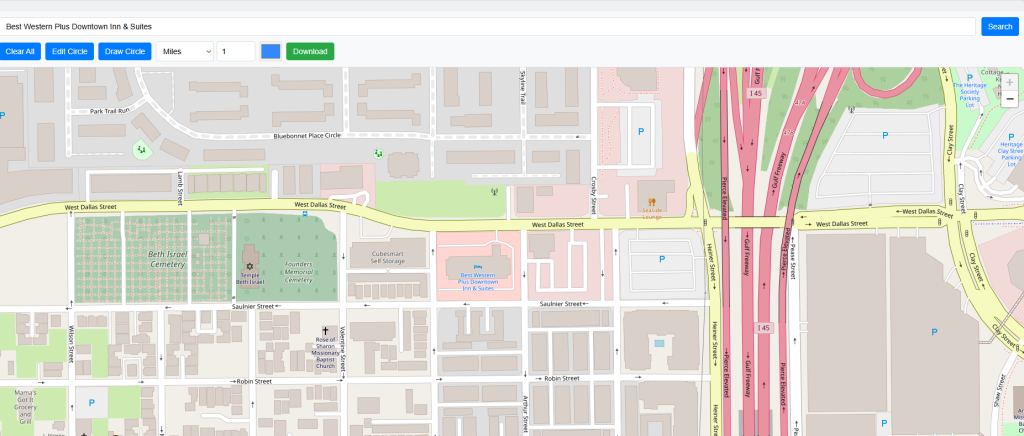
La mappa si sposta e zooma sull'indirizzo cercato, centrando la vista in modo da vedere chiaramente l'area circostante prima di disegnare.
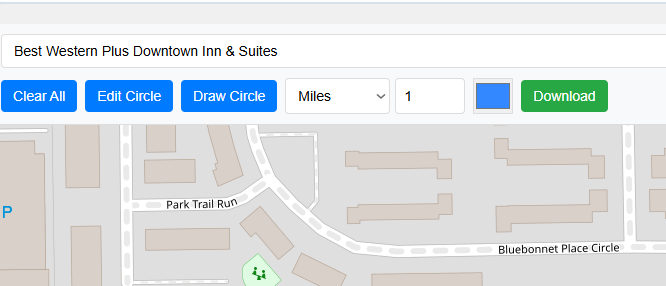
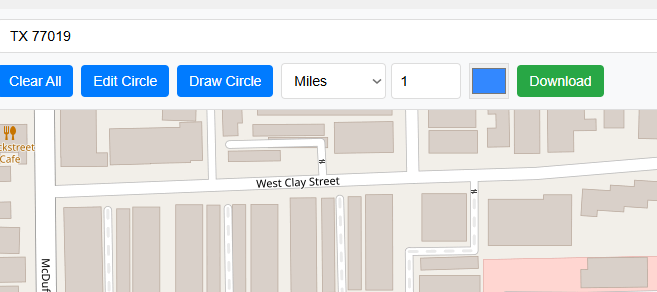
Puoi anche cercare per CAP o codice postale. La mappa zooma sull'area corrispondente — utile per localizzare rapidamente un quartiere o un distretto.
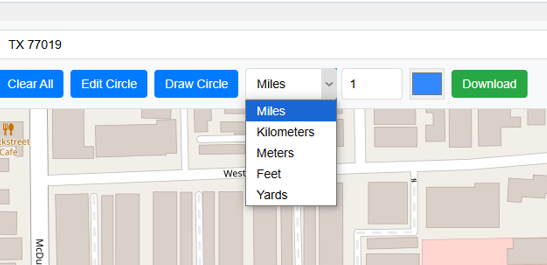
Scegli l'unità per il raggio del cerchio nel menu a discesa: Miglia, Chilometri, Metri, Piedi o Yard. L'unità si applica immediatamente a qualsiasi cerchio esistente.
Digita un valore di raggio nella casella numerica, o clicca sulle frecce su/giù per regolare in passi di 0,1. Per esempio, inserisci 5 e seleziona Chilometri per disegnare un cerchio di 5 km.
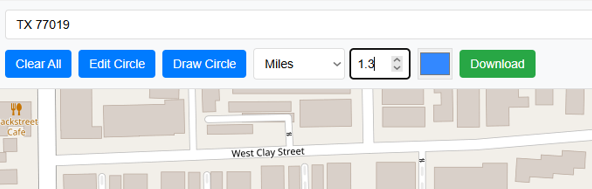
Clicca sul pulsante verde "Disegna Cerchio". Diventa rosso e il cursore cambia in un mirino, indicando che la modalità disegno è attiva e il prossimo clic sulla mappa posizionerà il cerchio.
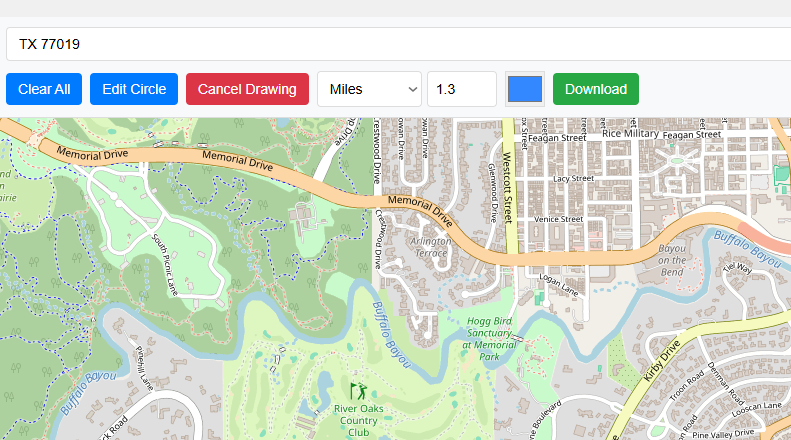
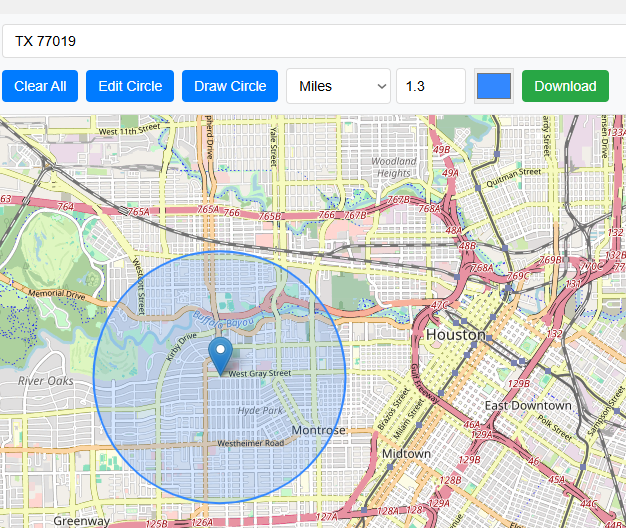
Clicca in qualsiasi punto della mappa per posizionare il centro del cerchio. Il cerchio appare istantaneamente. La barra delle statistiche mostra le coordinate del centro, il raggio in tutte le unità e la superficie in acri, ha, km², m², ft², yd² e mi².
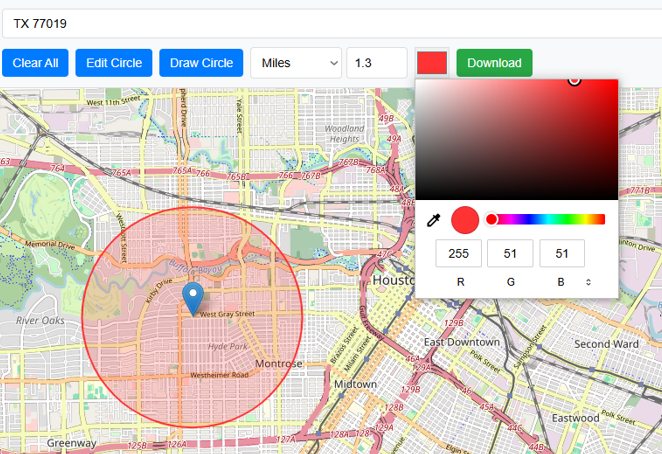
Clicca sul campione colore nella barra degli strumenti per aprire il selettore colori. Seleziona qualsiasi colore — il cerchio si aggiorna immediatamente. Utile per confrontare screenshot di scenari diversi.
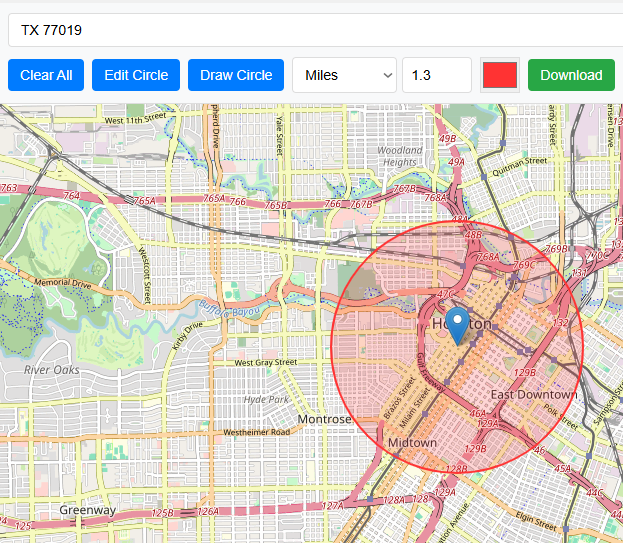
Clicca su "Sposta Cerchio" per entrare in modalità modifica. Il pulsante diventa rosso. Il cursore cambia in un mirino. Clicca su una nuova posizione sulla mappa per spostare lì il centro del cerchio.
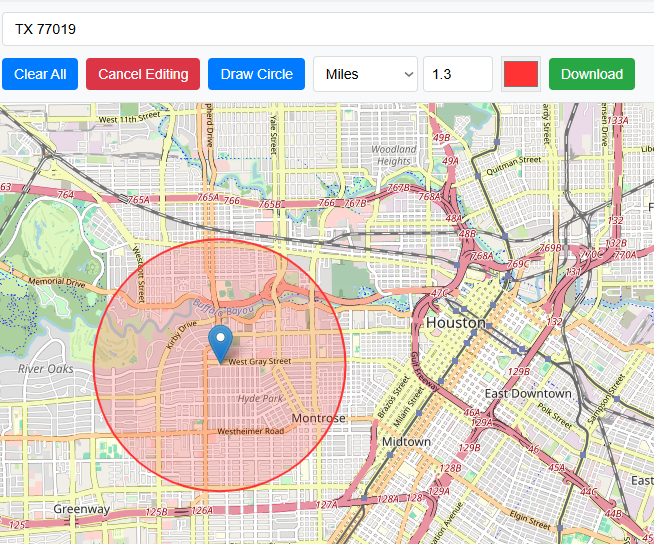
Dopo aver cliccato, il cerchio viene ridisegnato nel nuovo centro con lo stesso raggio. La barra delle statistiche si aggiorna con le nuove coordinate. Puoi anche trascinare il marcatore centrale direttamente sulla mappa in qualsiasi momento.
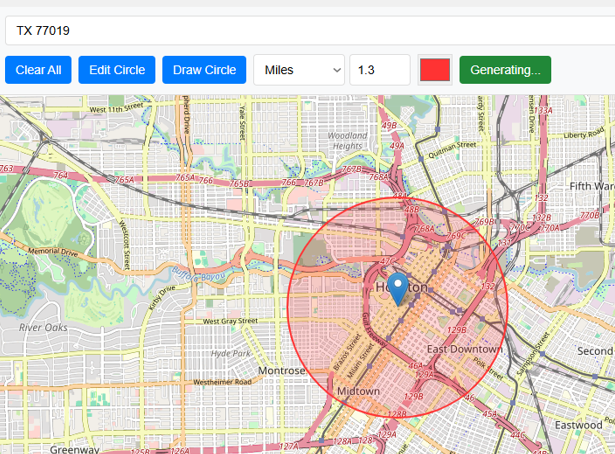
Clicca su "GeoJSON" per scaricare il confine del cerchio come file poligono GeoJSON standard (approssimazione geodetica a 128 punti). Aprilo in QGIS, ArcGIS, Mapbox o geojson.io. In QGIS, imposta il CRS del progetto su EPSG:3857 (Web Mercator) per vedere il cerchio perfettamente rotondo.
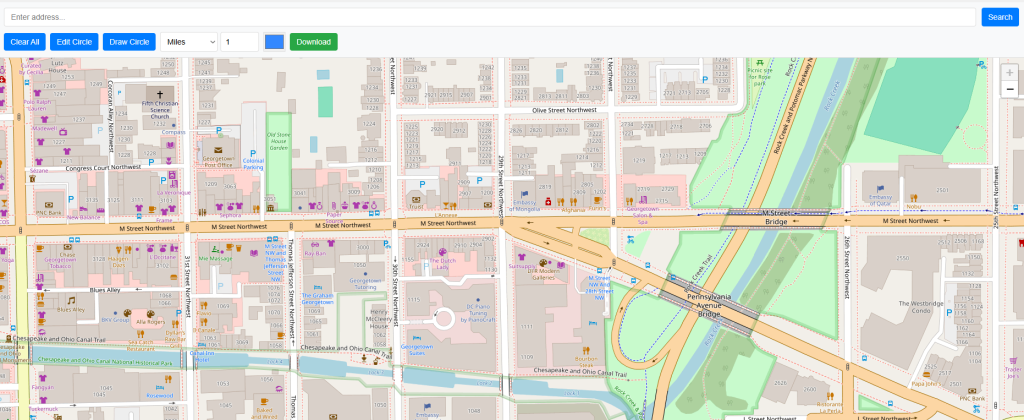
Clicca sul pulsante rosso "Cancella" per rimuovere il cerchio dalla mappa e azzerare tutte le misurazioni. La mappa torna alla vista predefinita, pronta per un nuovo cerchio.
Riferimento Unità di Raggio e Superficie
| Unità di raggio | In metri |
|---|---|
| 1 Miglio | 1.609,344 m |
| 1 Chilometro | 1.000 m |
| 1 Metro | 1 m |
| 1 Piede | 0,3048 m |
| 1 Yard | 0,9144 m |
| Unità di superficie | Conversione da m² |
|---|---|
| Acri | ÷ 4.046,86 |
| Ettari | ÷ 10.000 |
| km² | ÷ 1.000.000 |
| ft² | × 10,7639 |
| yd² | × 1,19599 |
| mi² | ÷ 2.589.988 |
Domande Frequenti
Open Source & Crediti
- Libreria mappe: Leaflet — mappe interattive open source
- Geocodifica: Nominatim / OpenStreetMap — ricerca indirizzi
- Tile mappa: CARTO Light, OpenStreetMap, Esri (satellite/terreno)