Tracciare Coordinate da un File CSV sulla Mappa
I dati sono quasi sempre legati a un luogo specifico. Che si tratti di letture di sensori ambientali, indirizzi di consegna clienti da un export CRM o ubicazioni di immobili, le coordinate geografiche formano la spina dorsale delle operazioni moderne — eppure trasformare un foglio di calcolo grezzo in una mappa visiva era storicamente un compito tecnico frustrante che richiedeva costosi software GIS desktop, configurazione manuale delle proiezioni e ore di lavoro.
Questo tracciatore di lat/long gratuito elimina completamente quella barriera. Carica un file CSV con colonne di latitudine e longitudine — lo strumento rileva automaticamente i campi delle coordinate usando la corrispondenza approssimativa delle intestazioni, traccia tutti i punti su una mappa Leaflet interattiva e ti permette di esplorare ogni record cliccando sul suo marcatore. Cambia il colore e la dimensione dei punti, alterna tra mappe base strade, satellite e terreno, ed esporta l'intero dataset come GeoJSON con un clic. Il tuo file viene elaborato interamente nel browser e non lascia mai il tuo dispositivo.
Funzionalità Principali
- Rilevamento Automatico delle Colonne — trova automaticamente colonne lat/lng con nomi lat, latitude, lon, longitude, x, y, ecc.
- Caricamento CSV — sfoglia un file o trascinalo sulla mappa
- Selettore di Colore dei Punti — cambia il colore di tutti i punti tracciati con un solo clic
- Cursore di Dimensione dei Punti — regola il raggio dei marcatori da 3 a 20 pixel
- Popup degli Attributi — clicca su qualsiasi punto per vedere tutte le colonne CSV di quel record
- Selettore di Mappa Base — stili di mappa Strade, Satellite (Esri) e Terreno con fallback automatico
- Esporta come GeoJSON — scarica tutti i punti tracciati come file .geojson
- Modalità Schermo Intero — espandi la mappa per riempire tutta la finestra
- Limite di 500 punti — vengono mostrate le prime 500 righe; appare un avviso se il file è più grande
Guida Passo dopo Passo del Tracciatore Lat/Long
Passo 1: Prepara il tuo File CSV di Coordinate GPS
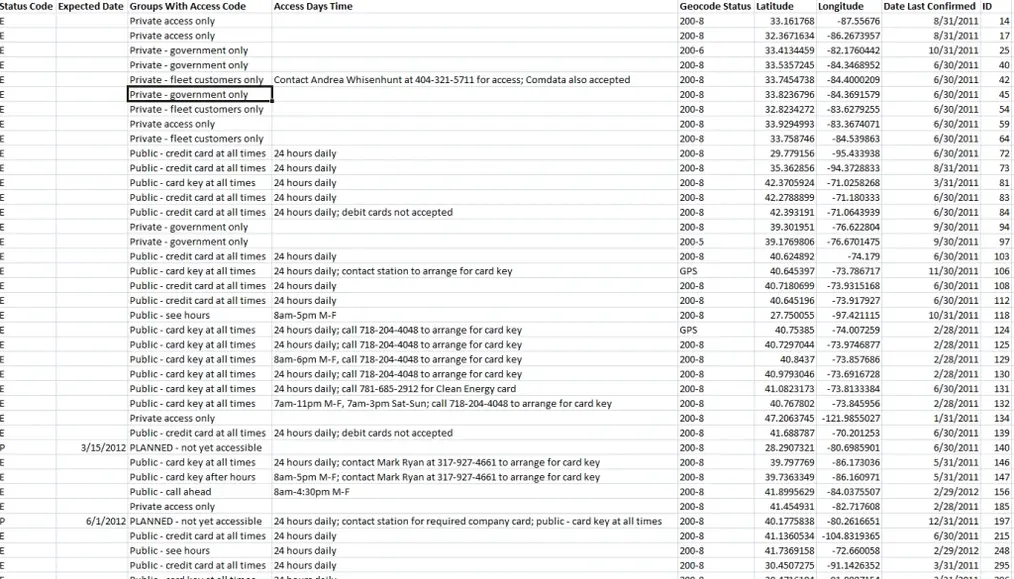
Il tuo CSV deve avere longitudine e latitudine in colonne separate con nomi appropriati (es. lat, latitude, lon, longitude). Tutte le altre colonne di attributi devono avere le proprie intestazioni. Di seguito è riportata una struttura CSV di esempio:
Passo 2: Carica o Trascina e Rilascia il tuo File CSV
Clicca su "Sfoglia CSV" o trascina il file sulla mappa. L'app rileva automaticamente le colonne di coordinate e carica tutti i punti immediatamente.
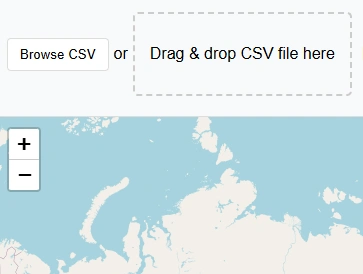
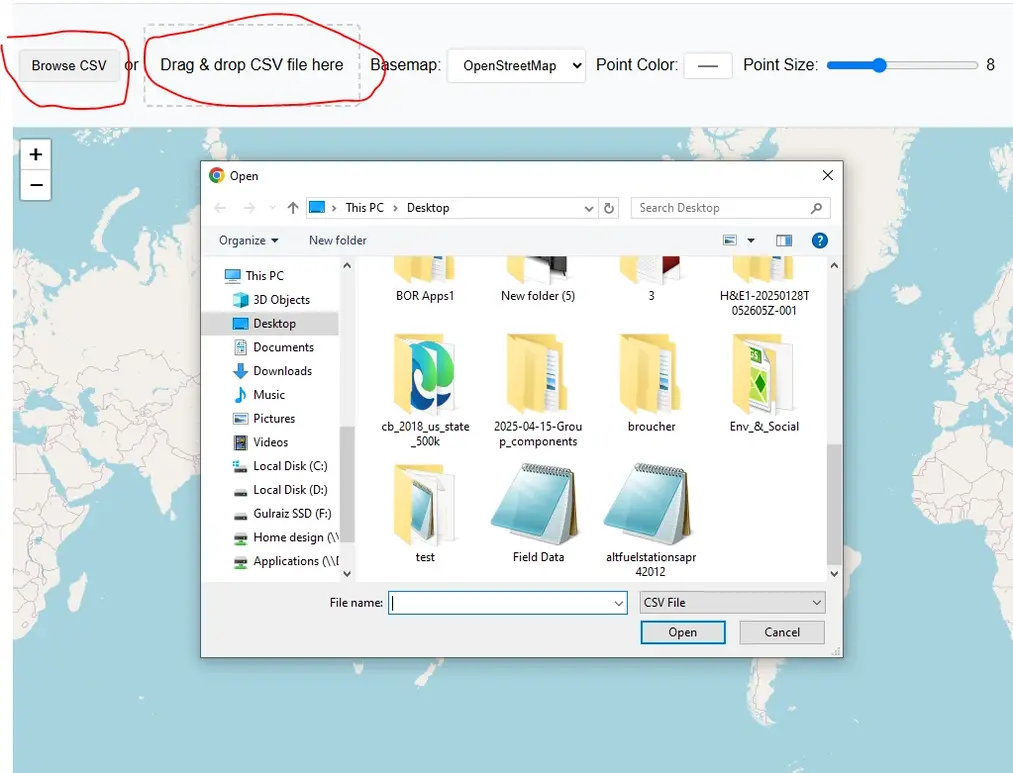
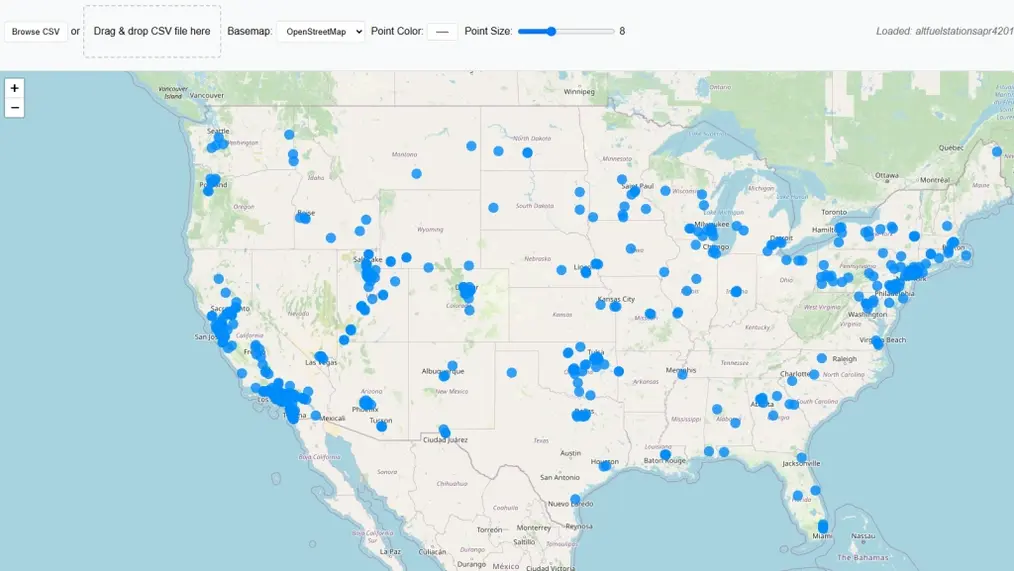
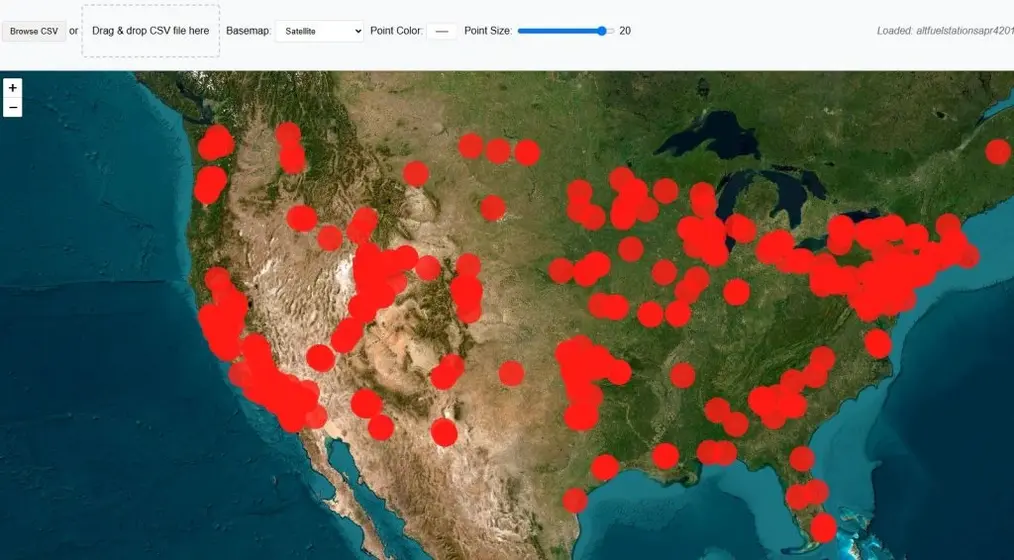
L'applicazione rileva automaticamente i dati di coordinate nel formato corretto e visualizza tutti i punti sulla mappa. La mappa fa zoom per adattarsi all'intera estensione dei tuoi dati.
Passo 3: Cambia la Mappa Base
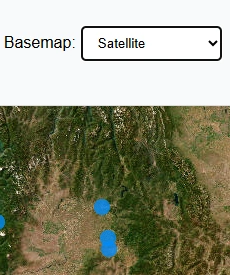
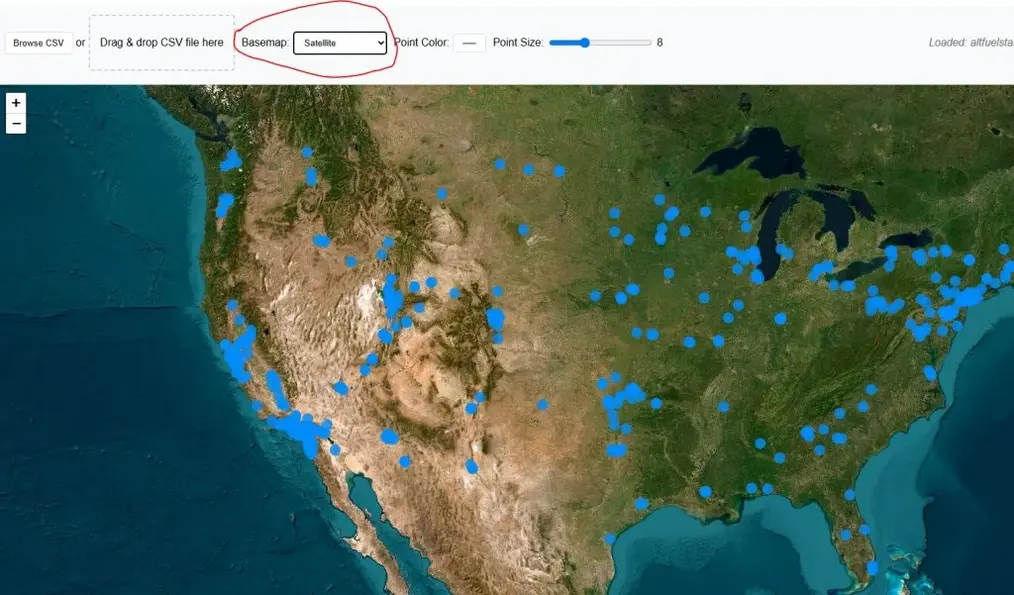
La mappa base predefinita è la vista strade di OpenStreetMap. Passa alle immagini satellitari per vedere i tuoi dati di coordinate su fotografie aeree reali.
Passo 4: Cambia il Colore dei Punti
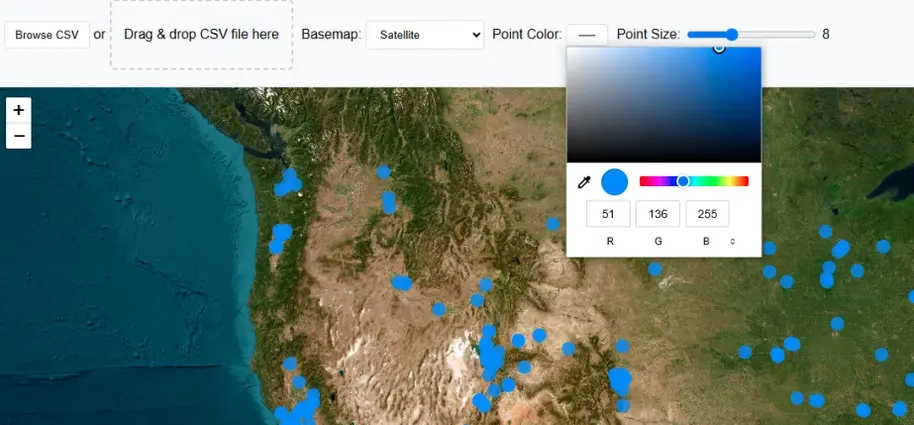
Per rendere la mappa più leggibile, cambia il colore dei punti usando il selettore di colori nella barra degli strumenti. Tutti i marcatori tracciati si aggiornano istantaneamente.
Passo 5: Regola la Dimensione dei Punti
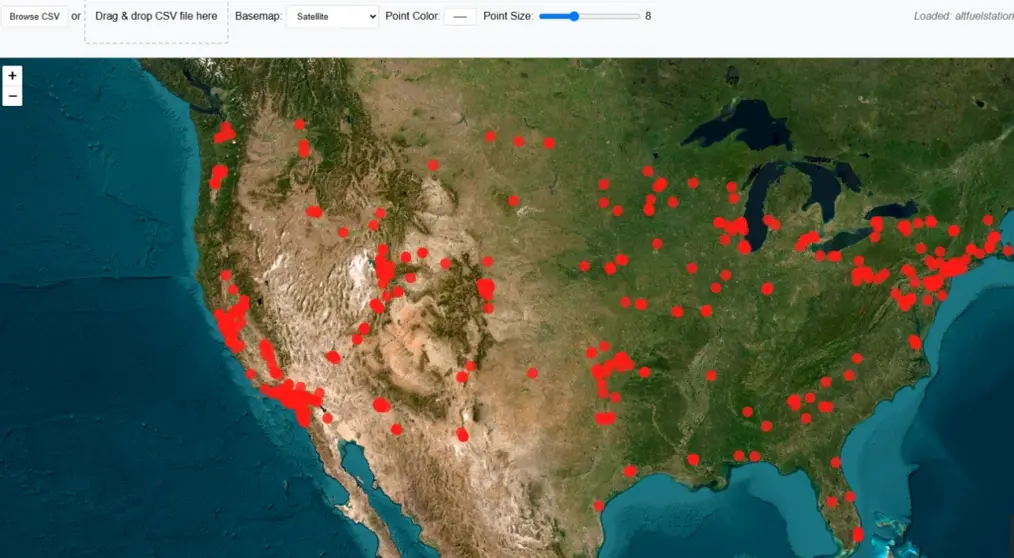
Usa il cursore di dimensione per modificare il raggio di tutti i punti tracciati da 3 a 20 pixel.
Passo 6: Clicca su un Punto per Vedere i suoi Attributi
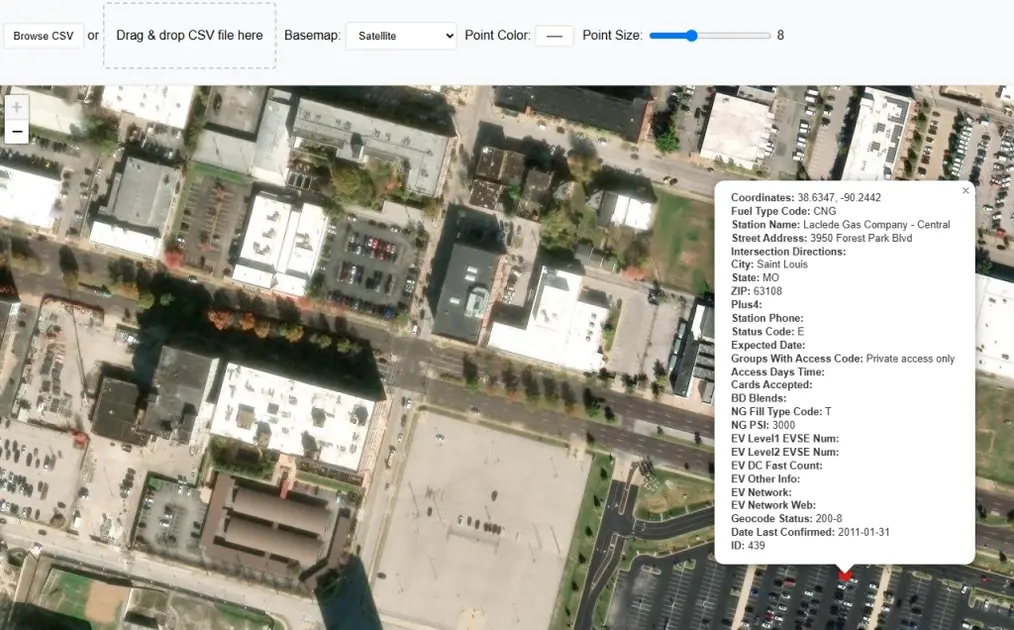
Clicca su qualsiasi punto sulla mappa per aprire un popup con le informazioni di attributi memorizzate per quel record, insieme ai valori di latitudine e longitudine.
Chi Può Beneficiare di Questo Strumento?
La Meccanica dell'Ingestione Spaziale
Quando rilasci un CSV sullo strumento, il layer di parsing non legge il testo alla cieca. Un algoritmo di corrispondenza approssimativa delle colonne scansiona la riga di intestazione alla ricerca di convenzioni di denominazione comuni — lat, latitude, lon, longitude, x, y, xcoord, ycoord — ed estrae automaticamente i valori delle coordinate in gradi decimali. L'intera trasformazione viene eseguita nel browser:
La maggior parte delle mappe interattive viene renderizzata in Web Mercator (EPSG:3857), mentre i dispositivi GPS e smartphone standard registrano le coordinate in WGS 84 (EPSG:4326) in gradi decimali. Lo strumento gestisce automaticamente questa conversione del sistema di riferimento delle coordinate — fornisci i valori grezzi di latitudine e longitudine e i punti appaiono nella posizione corretta, senza alcuna conoscenza di cartografia richiesta.
Elaborazione lato Client e Privacy dei Dati
Caricare dati su uno strumento di mappatura cloud solleva reali preoccupazioni di sicurezza. Inviare indirizzi clienti proprietari o coordinate di ricerca sensibili a un server esterno può entrare in conflitto con le leggi sulla protezione dei dati e le politiche IT aziendali. Questo strumento evita completamente quel rischio: il parsing del CSV viene eseguito al 100% nel tuo browser usando PapaParse. Il tuo foglio di calcolo non viaggia mai su internet.
Per mantenere il rendering veloce su dispositivi mobili e hardware più vecchio, lo strumento traccia le prime 500 righe di qualsiasi file. Renderizzare migliaia di marcatori interattivi contemporaneamente può saturare la memoria del browser; un limite netto di 500 punti garantisce che la regolazione del colore o della dimensione aggiorni la mappa istantaneamente senza ritardi.
Interattività e il Ponte GeoJSON
Una mappa diventa genuinamente utile quando puoi interrogare i dati dietro i punti. Clicca su qualsiasi marcatore tracciato e si apre un popup che mostra ogni colonna di attributi memorizzata nel CSV originale per quel record — nomi, date, ID, valori di stato o qualunque cosa contenga il tuo foglio di calcolo. Passare alle mappe base satellite o terreno aggiunge un contesto spaziale immediato: uno scienziato ambientale può vedere istantaneamente se una stazione di monitoraggio si trova all'interno di una foresta densa o di una zona industriale; un analista logistico può confermare visivamente la posizione di un deposito rispetto all'infrastruttura stradale.
Una volta completata l'esplorazione visiva, il pulsante Esporta come GeoJSON crea il ponte tra questo strumento leggero e le piattaforme GIS professionali. Lo standard aperto GeoJSON è supportato nativamente da QGIS, Mapbox e GitHub — così i tuoi punti mappati si integrano facilmente in qualsiasi flusso di lavoro spaziale a valle.
Domande Frequenti
Open Source & Crediti
- Parsing CSV: PapaParse — licenza MIT
- Tile mappa: CARTO, OpenStreetMap, Esri
- Libreria mappa: Leaflet JS — mappatura interattiva open source