Che cos'è il visualizzatore file FIT?
Che cos'è un file FIT?
Un file FIT è il file di attività di un orologio GPS o di un ciclocomputer. FIT significa Flexible and Interoperable Data Transfer, un formato creato da Garmin. Oggi lo usano Garmin, Wahoo, Coros, Suunto, Polar, Hammerhead, Bryton, Zwift e molti altri marchi. Ogni corsa, uscita in bici, camminata o nuotata diventa un file .fit con la traccia GPS, l'ora, l'altitudine, la frequenza cardiaca, la cadenza, la potenza, la temperatura, i giri e un riepilogo.
Che cos'è un file TCX?
TCX (Training Center XML) è un formato Garmin più vecchio. È un file di testo: puoi aprirlo con un editor di testo, ma lì è difficile da leggere. Contiene la traccia, la frequenza cardiaca, la cadenza, la potenza e i giri. Garmin Connect e molte app lo esportano ancora.
Cosa mostra questo visualizzatore
Il visualizzatore disegna la traccia su una mappa stradale, satellite o rilievo e la colora per passo, velocità, frequenza cardiaca, altitudine, cadenza o potenza. Sotto la mappa trovi il riepilogo, grafici collegati alla mappa, il tempo in ogni zona cardio, i giri del tuo dispositivo e i parziali per km o miglio. Due pulsanti convertono l'attività in GPX o CSV.
Privato: il file resta sul tuo dispositivo
Il file viene letto da JavaScript nel tuo browser. Non viene inviato a Maplity né a nessun altro, e anche i file GPX e CSV vengono creati nel browser. Così puoi aprire attività private, e il visualizzatore funziona anche con una connessione lenta. Solo le tessere della mappa arrivano da internet.
Come aprire e leggere un file FIT o TCX
Aprire un file
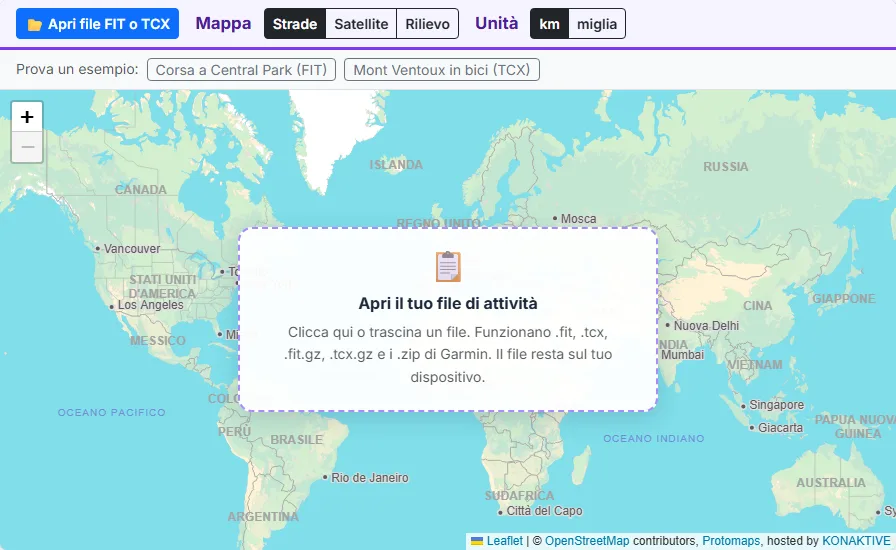
Premi Apri file FIT o TCX o trascina il file sulla mappa. Il visualizzatore legge i file .fit e .tcx, i .fit.gz e .tcx.gz di un archivio Strava e i .zip dell'esportazione del file originale di Garmin Connect. Per provare, premi Corsa a Central Park (FIT) o Mont Ventoux in bici (TCX).
Leggere la mappa
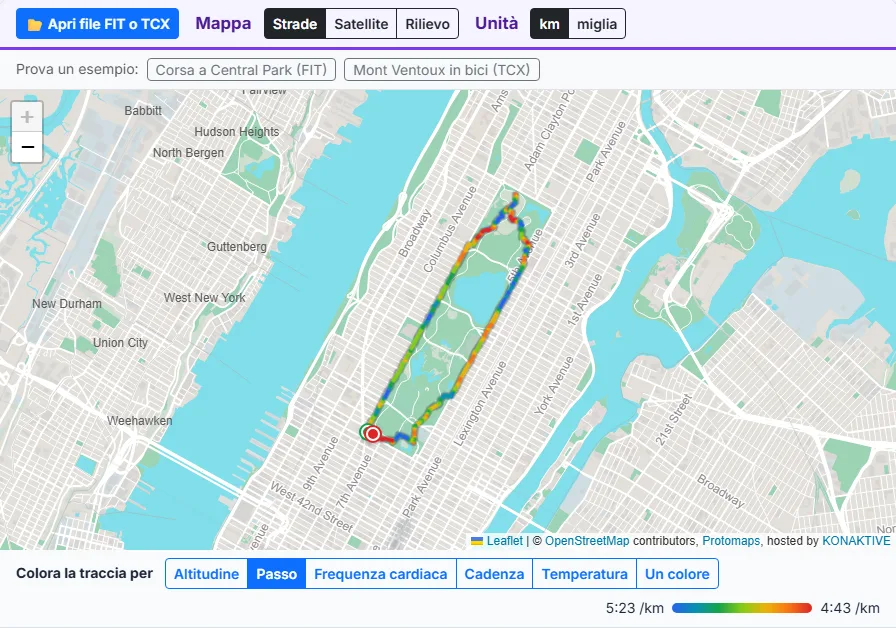
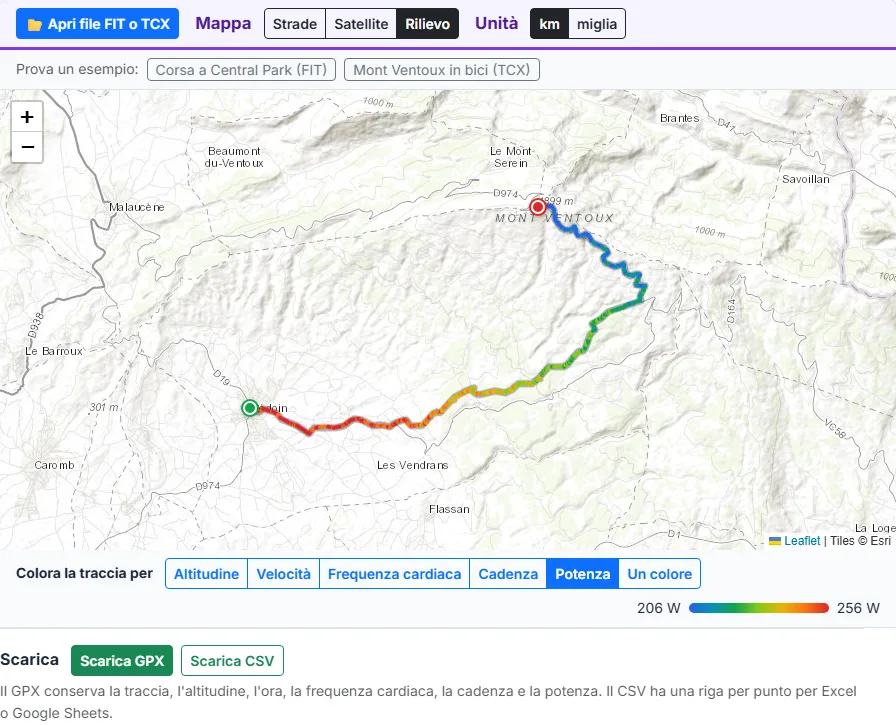
Il verde segna la partenza e il rosso l'arrivo. Il colore della traccia va dal blu (basso) al rosso (alto). Per il passo, rosso vuol dire veloce. La legenda accanto ai pulsanti dei colori dà i valori ai due estremi. Satellite e Rilievo cambiano la mappa sotto la traccia.
Leggere i numeri
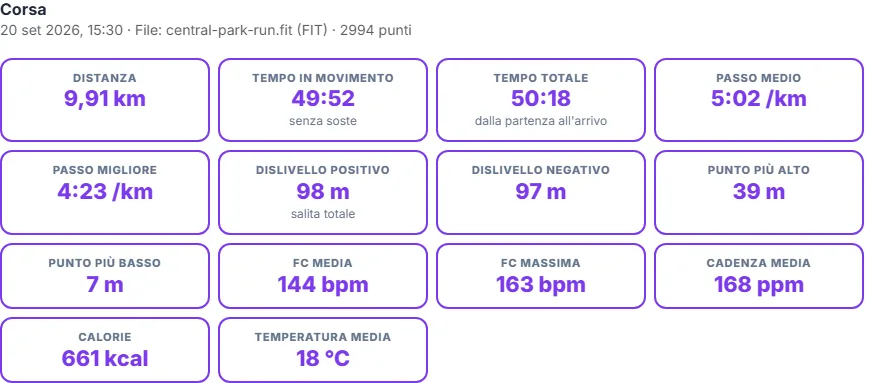
Le schede mostrano solo i dati che ha il tuo file. Corse, camminate ed escursioni mostrano il passo (minuti per km o miglio); le uscite in bici mostrano la velocità. Scegli km o miglia in alto, e il browser ricorda la scelta.
Usare i grafici
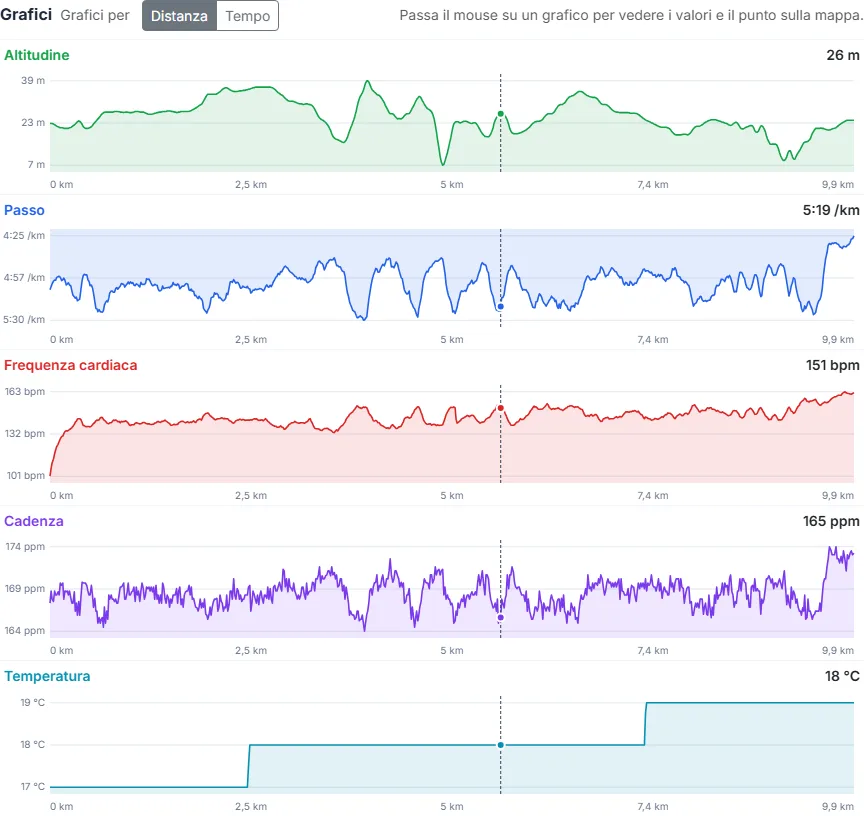
Ogni grafico mostra un tipo di dato lungo l'attività, per distanza o per tempo. Passa il mouse su un grafico, o toccalo sul telefono: il valore appare in alto a destra e un punto arancione mostra il luogo sulla mappa. Funziona anche al contrario: passa sulla traccia della mappa e i grafici mostrano quel punto.
Zone cardio, giri e parziali
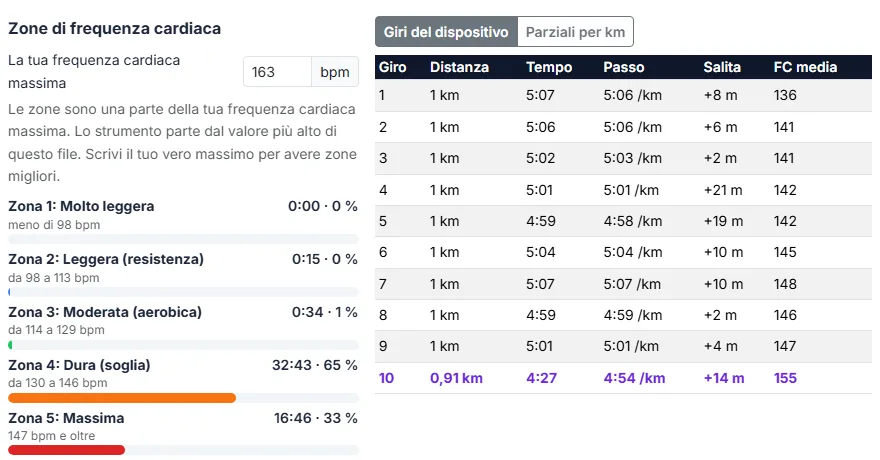
Scrivi la tua frequenza cardiaca massima per vedere il tempo in ogni zona. La tabella mostra i giri registrati dal tuo dispositivo (tasto giro o giro automatico) e parziali di 1 km o 1 miglio calcolati dalla traccia. Il giro o il parziale più veloce è in viola.
Come usare il visualizzatore file FIT: passo per passo
Premi Apri file FIT o TCX, o trascina il file sulla mappa. Funzionano .fit, .tcx, .fit.gz, .tcx.gz e i .zip di Garmin Connect. Per provare lo strumento, premi uno dei due esempi.
La traccia appare sulla mappa, colorata per passo o velocità. Il verde è la partenza e il rosso l'arrivo. Passa alla mappa satellite o rilievo, o colora la traccia per frequenza cardiaca, altitudine, cadenza o potenza.
Le schede mostrano la distanza, il tempo in movimento e il tempo totale, il passo o la velocità, il dislivello, la frequenza cardiaca, la cadenza, la potenza e le calorie. Scegli km o miglia in alto.
I grafici mostrano altitudine, passo o velocità, frequenza cardiaca, cadenza e potenza per distanza o per tempo. Passa il mouse su un grafico e un punto arancione mostra il luogo sulla mappa. Passa il mouse sulla traccia e i grafici seguono.
Scrivi la tua frequenza cardiaca massima per vedere il tempo in ognuna delle cinque zone. La tabella mostra i giri del tuo dispositivo o i parziali per km o miglio, con il più veloce in viola.
Scarica il GPX per usare la traccia in altre app e mappe, o il CSV per aprire ogni punto in Excel o Google Sheets. Entrambi vengono creati nel tuo browser.
Dove trovare il tuo file FIT o TCX
Ogni piattaforma conserva il file originale della tua attività. Questi sono i modi più comuni per ottenerlo.
Garmin Connect
Apri l'attività sul sito di Garmin Connect, premi l'ingranaggio e scegli l'esportazione del file originale (Export Original). Ricevi un file .zip con dentro il .fit; aprilo qui così com'è. Lo stesso menu ha le esportazioni in TCX e GPX.
Un orologio o ciclocomputer Garmin via cavo
Collega il dispositivo al computer con il suo cavo USB. Le attività sono file .fit nella cartella GARMIN, Activity. Copia il file che ti serve o aprilo da lì.
Strava
Sul sito di Strava apri l'attività, premi il menu con i tre puntini e scegli l'esportazione del file originale o l'esportazione GPX. Per tutte le attività, chiedi l'archivio del tuo account nelle impostazioni. L'archivio contiene file .fit.gz e .tcx.gz, che questo visualizzatore apre senza decomprimerli.
Zwift
Zwift salva ogni attività come file .fit in Documenti, Zwift, Activities sul tuo computer.
Wahoo, Coros, Suunto, Polar e altri
Anche questi dispositivi salvano file FIT. Le loro app possono esportare o condividere il file di un'attività, o inviarlo a Strava, dove l'esportazione del file originale ti restituisce il file FIT.
Apple Watch e app del telefono
Apple Salute non crea file FIT. App come HealthFit possono esportare un allenamento come file FIT, e molte app di corsa possono esportare in TCX o GPX.
FIT, TCX o GPX: qual è la differenza?
I tre formati di attività a confronto
| FIT | TCX | GPX | |
|---|---|---|---|
| Creato da | Garmin (FIT SDK), usato da quasi tutti i marchi | Garmin, per Training Center | TopoGrafix, standard aperto |
| Tipo di file | Binario, molto piccolo | Testo (XML), grande | Testo (XML), medio |
| Frequenza cardiaca, cadenza | Sì | Sì | Solo nelle estensioni |
| Potenza, temperatura | Sì | Solo potenza, nelle estensioni | Solo nelle estensioni |
| Giri e riepilogo | Sì, con calorie e dati del dispositivo | Sì, con calorie | No |
| Letto dalle app di mappe | Solo app sportive | Solo app sportive | Quasi tutte le app di mappe e GPS |
Quale formato usare?
Tieni il file FIT come originale: ha più dati ed è il più piccolo. Usa il GPX per condividere una traccia o aprirla nelle app di mappe, per esempio nel visualizzatore GPX. Il TCX serve per i programmi vecchi che non leggono il FIT.
Capire i dati della tua attività
Tempo in movimento e tempo totale
Il tempo totale è il tempo di orologio dalla partenza all'arrivo. Il tempo in movimento toglie le soste: i punti in cui andavi a meno di 0,5 m/s (1,8 km/h) e i vuoti di più di 30 secondi con il dispositivo in pausa. Passo e velocità medi usano il tempo in movimento, come Strava.
Dislivello positivo
Il dislivello è la somma di tutte le salite nelle altitudini del file. Le variazioni sotto i 2 m sono ignorate, così il rumore delle altitudini GPS in pianura non si somma. Gli orologi con barometro danno le altitudini migliori. Garmin Connect e Strava possono sostituire le altitudini con quelle delle loro mappe, quindi i loro numeri possono essere un po' diversi.
Passo e velocità
Il passo è il tempo per un km o un miglio, il numero abituale nella corsa e nella camminata. La velocità è in km/h o mph e si usa in bici. Il passo migliore e la velocità massima vengono da una breve media mobile, così un solo salto del GPS non dà un falso record.
Cadenza: passi o pedalate
La cadenza di corsa è in passi al minuto. Il file salva un piede, quindi il visualizzatore la raddoppia, come Garmin Connect: 85 nel file sono 170 passi al minuto. La cadenza in bici è in pedalate al minuto (rpm) ed è mostrata così com'è.
Potenza e potenza normalizzata
La potenza in watt arriva da un misuratore di potenza, da rulli smart o da un sensore di potenza per la corsa. La potenza normalizzata usa la media su 30 secondi della tua potenza e dà più peso agli sforzi duri, così mostra quanto è stata davvero dura un'uscita con attacchi o salite.
Zone cardio
Le cinque zone sono parti della tua frequenza cardiaca massima: la zona 1 è sotto il 60 %, la zona 2 dal 60 al 70 % (resistenza facile), la zona 3 dal 70 all'80 %, la zona 4 dall'80 al 90 % (soglia) e la zona 5 sopra il 90 %. Se non conosci il tuo massimo, il valore più alto di una gara o di un test duro è un buon inizio.
Convertire FIT e TCX in GPX o CSV
FIT in GPX e TCX in GPX
Apri il file e premi Scarica GPX. Il GPX contiene ogni punto GPS con la sua altitudine e la sua ora. Frequenza cardiaca, cadenza e temperatura vanno nell'estensione TrackPointExtension di Garmin e la potenza in un tag power, che Strava e quasi tutte le app di allenamento leggono.
FIT in CSV per Excel
Scarica CSV dà una riga per punto con queste colonne: ora in UTC, secondi dalla partenza, latitudine, longitudine, altitudine in metri, distanza in metri, velocità in m/s, frequenza cardiaca, cadenza, potenza e temperatura. Aprilo in Excel, Google Sheets, Python o R.
8 motivi per aprire un file FIT nel browser
1. Controlla la tua corsa senza app
Guarda i tuoi parziali al km o al miglio, il tuo passo su ogni salita e dove è salita la frequenza cardiaca. Funziona anche con un file che ti manda un amico.
2. Guarda la potenza in salita
Colora la traccia per potenza e guarda dove hai spinto di più. La potenza media, massima e normalizzata sono nelle schede.
3. Allenatori che controllano i file
Gli atleti possono inviare un file FIT per email o chat. L'allenatore lo apre nel browser, senza account sulla piattaforma dell'atleta.
4. Allenamenti al chiuso e sui rulli
I file di Zwift, del tapis roulant e dei rulli mostrano i grafici di frequenza cardiaca, potenza e cadenza e le zone, anche senza mappa.
5. Portare le attività in un'altra app
Converti FIT o TCX in GPX per le app che leggono solo il GPX, come molte app di mappe e di percorsi, o per tenere una copia delle tue attività.
6. La tua analisi in Excel
Il download CSV ha una riga per punto con ora, posizione, altitudine, distanza, velocità, frequenza cardiaca, cadenza, potenza e temperatura.
7. Controlla un file prima di caricarlo
Se Strava o un altro sito rifiuta un file, aprilo prima qui. Vedi se la traccia, gli orari e i dati ci sono.
8. Rivedi una gara
Trova il chilometro in cui hai rallentato, confronta i giri di un allenamento in pista o guarda quanto tempo hai passato nelle zone 4 e 5.
Quando un file non si apre
Il file non è un'attività
I dispositivi Garmin salvano anche impostazioni, allenamenti, sonno e dati di salute come file .fit. Questi file non hanno punti di traccia, e il visualizzatore lo dice. Scegli un file della cartella Activity, o usa l'esportazione del file originale in Garmin Connect o Strava.
Un file danneggiato o tagliato
Se la batteria si è scaricata durante un'attività, il file può essere tagliato. Il visualizzatore legge tutti i punti fino alla parte danneggiata. Un file TCX modificato a mano deve restare un XML valido.
Nessuna traccia sulla mappa
Le attività al chiuso non hanno posizioni GPS: corse sul tapis roulant, uscite sui rulli e nuoto in piscina. Il visualizzatore mostra numeri e grafici senza mappa. I file di Zwift hanno posizioni nei mondi virtuali di Zwift, quindi la traccia appare dove Zwift colloca quel mondo.
Fonti dei dati e librerie di questo strumento
Lettura dei file
Maplity ha scritto un proprio lettore FIT, che segue il protocollo FIT del Garmin FIT SDK, e un lettore TCX che usa il parser XML del browser. I file .gz vengono decompressi dal DecompressionStream del browser e i .zip da JSZip. Tutti i calcoli avvengono nel tuo browser.
Mappe
La mappa stradale è la mappa di base vettoriale di Maplity, fatta con i dati di OpenStreetMap. La mappa satellite è Esri World Imagery e quella in rilievo è Esri World Topo Map. Le mappe usano Leaflet 1.9, e la pagina funziona con Next.js e React.
I file di esempio
I due esempi seguono strade reali di OpenStreetMap (percorsi calcolati con OSRM) con le altitudini degli AWS Terrain Tiles. Velocità, frequenza cardiaca, cadenza e potenza sono inventate per la demo, quindi non sono dati di un vero atleta.