Che cos’è l’NDVI?
Le piante riflettono l’infrarosso vicino
Le foglie verdi usano la luce rossa per la fotosintesi, quindi ne assorbono la maggior parte. L’interno di una foglia sana riflette con molta forza la luce infrarossa vicina, che i nostri occhi non vedono. Suolo nudo, acqua ed edifici non mostrano questa differenza. L’NDVI, indice di vegetazione a differenza normalizzata, la trasforma in un solo numero:
NDVI = (NIR - Rosso) / (NIR + Rosso)
Il risultato è tra -1 e 1. Più foglia verde viva c’è in una cella, più è alto. Sentinel-2 misura la luce rossa nella banda B04 e l’infrarosso vicino nella banda B08, entrambe a 10 m.
Cosa significano i valori di NDVI
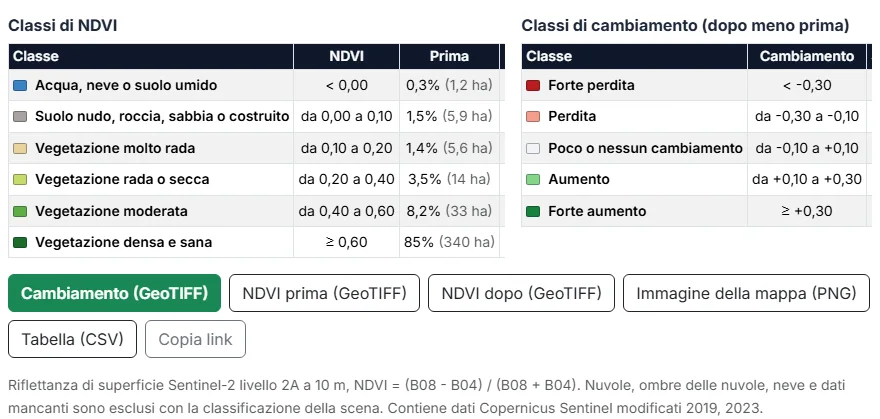
Lo strumento mette ogni cella in una di sei classi. I limiti sono regole comuni, non leggi fisse: una coltura e un bosco con lo stesso NDVI possono apparire molto diversi.
| Classe | NDVI | Terreno tipico |
|---|---|---|
| Acqua, neve o suolo umido | sotto 0,00 | Laghi, fiumi, mare, neve e suolo molto umido. |
| Suolo nudo, roccia, sabbia o costruito | da 0,00 a 0,10 | Strade, tetti, roccia, sabbia e campi appena arati. |
| Vegetazione molto rada | da 0,10 a 0,20 | Erba secca, stoppie dopo il raccolto, arbusti del deserto e i primi giorni di una coltura. |
| Vegetazione rada o secca | da 0,20 a 0,40 | Prati, pascoli, arbusti, colture giovani e piante in stress idrico. |
| Vegetazione moderata | da 0,40 a 0,60 | Colture che crescono bene, bosco misto, giardini e parchi con radure. |
| Vegetazione densa e sana | 0,60 e oltre | Bosco chiuso, colture al massimo e prati ben irrigati. |
L’NDVI e una foto normale
Una foto satellitare mostra il colore. L’NDVI mostra l’attività delle piante. Conifere verde scuro ed erba verde chiaro possono avere lo stesso NDVI, e un campo marrone con una coltura giovane può già essere chiaramente sopra il suolo nudo. Usa il livello Foto dello strumento per vedere l’immagine a colori reali della stessa data accanto al suo NDVI.
Come usare l’Analizzatore NDVI e cambiamento della vegetazione
Luogo e quadrato
Clicca sulla mappa, cerca un indirizzo o un nome di luogo, o usa la tua posizione. Il quadrato giallo è la zona analizzata; regolalo da 1 a 25 km² (da 1 a 5 km di lato) con il cursore e trascina il punto rosso per spostarlo. Un quadrato più grande richiede più tempo: uno da 25 km² può scaricare fino a circa 15 MB di immagine per data.
Una data o due
NDVI di una data mappa la vegetazione di un mese. Cambiamento tra due date mappa un prima, un dopo e la differenza tra i due. Scegli mese e anno di ciascuno. Lo strumento parte da luglio (gennaio nell’emisfero sud), il picco della stagione di crescita nella maggior parte dei luoghi.
L’immagine più serena del mese
Premi Analizza la vegetazione. Per ogni mese lo strumento elenca tutte le immagini Sentinel-2 che coprono tutto il tuo quadrato, parte da quella con meno nuvole sul suo riquadro di 110 km e controlla le nuvole sul tuo quadrato. Si ferma alla prima immagine serena almeno al 98%, o tiene la più serena delle prime sei. Puoi scegliere qualsiasi altra immagine del mese dall’elenco sotto la mappa.
Una mappa di base Sentinel-2
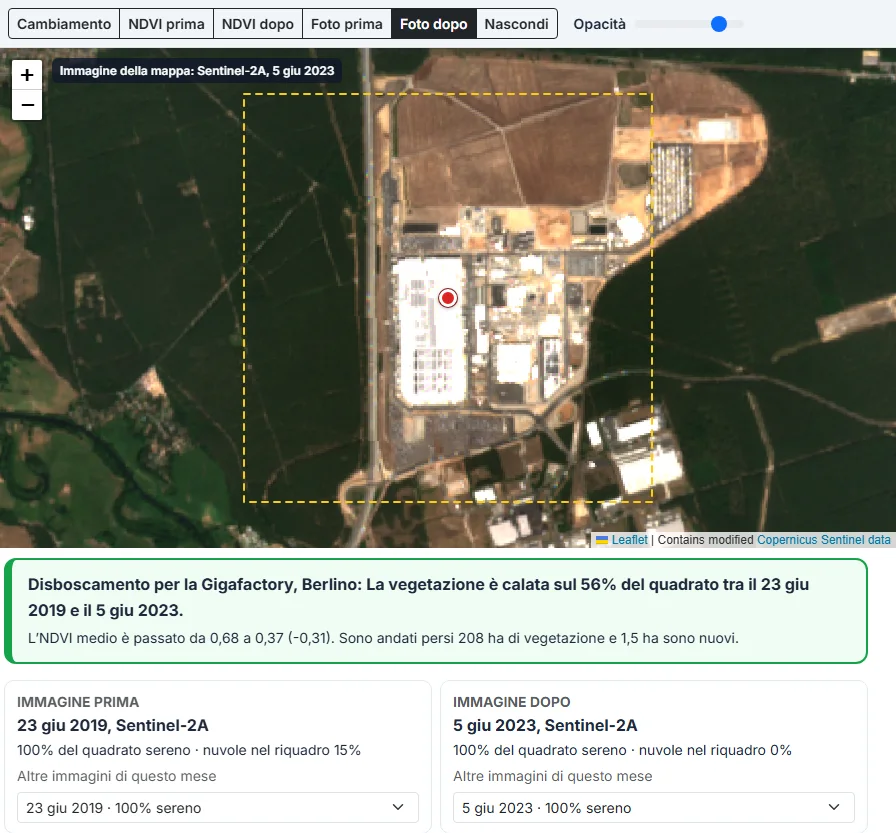
Anche la mappa sotto il quadrato è Sentinel-2. Quando scegli un luogo, lo strumento prende un’immagine serena e completa dell’ultima estate e ne disegna i colori reali come mappa, a 10 m. Dopo un’analisi la mappa mostra l’immagine della data che stai guardando: l’immagine prima con i livelli NDVI prima e Foto prima, quella dopo con gli altri. L’etichetta in alto a sinistra indica satellite e data. Se ti allontani oltre il bordo dell’immagine di 110 km, intorno appare la mappa stradale. Scegli Stradale per strade e nomi di luoghi.
Livelli, valori e opacità
Dopo l’analisi passa tra Cambiamento, NDVI prima, NDVI dopo e la Foto a colori reali di ogni data. Il cursore dell’opacità lascia vedere la mappa sotto. Passa il mouse sul quadrato per leggere l’NDVI (e il cambiamento) della cella.
Come mappare l’NDVI e il cambiamento della vegetazione: passo dopo passo
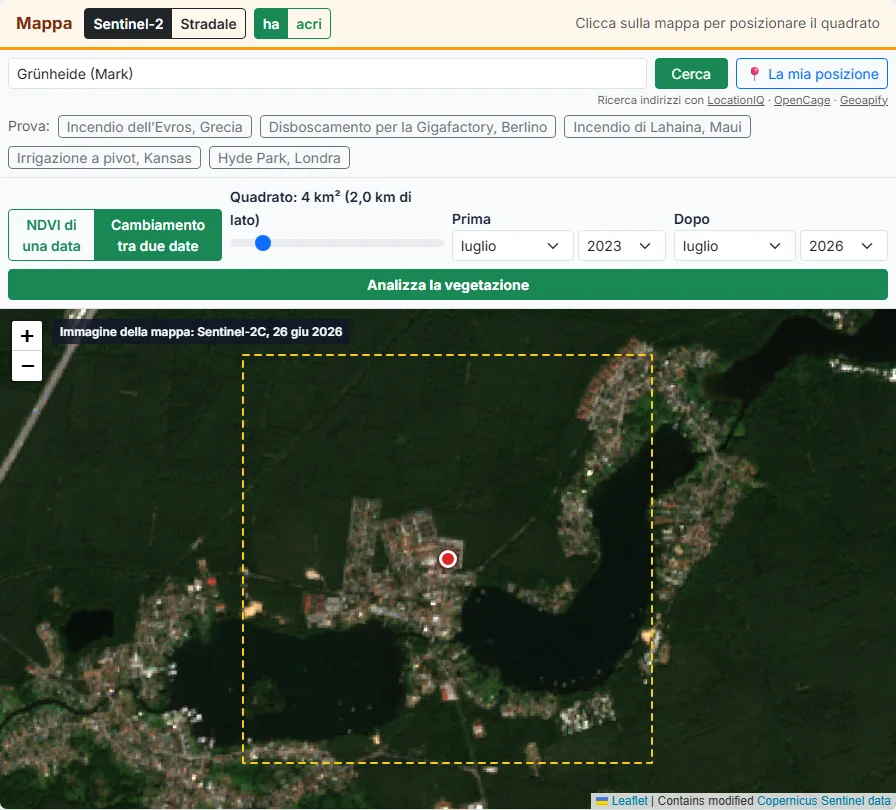
Clicca sulla mappa, cerca un luogo o premi La mia posizione. Un quadrato giallo mostra la zona. Regola la dimensione da 1 a 25 km² con il cursore e trascina il punto rosso per spostarlo.
Scegli NDVI di una data per una sola mappa, o Cambiamento tra due date per confrontare un prima e un dopo. Scegli mese e anno di ciascuna. Se puoi, usa la stessa stagione per entrambe.
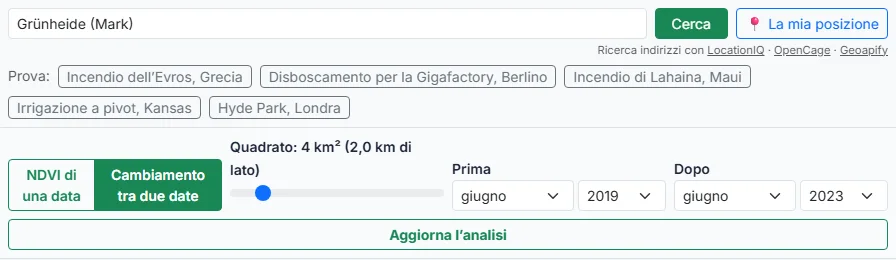
Premi Analizza la vegetazione. Lo strumento cerca le immagini Sentinel-2 di ogni mese, controlla le nuvole sul tuo quadrato e legge le bande rossa e infrarosso vicino dell’immagine più serena.
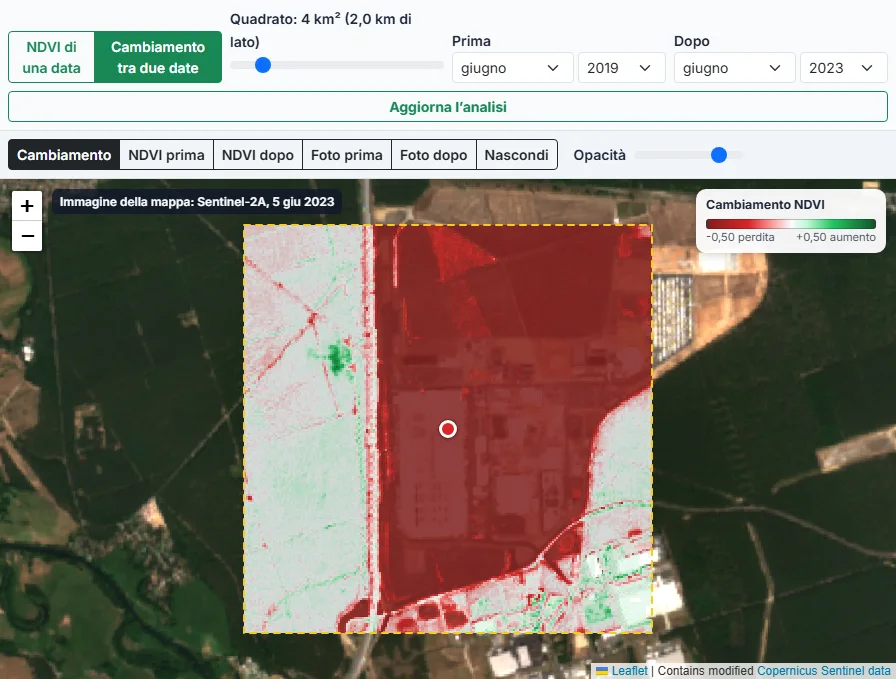
Il verde mostra vegetazione sana, il giallo e il marrone piante rade e suolo nudo, il blu l’acqua. In una mappa del cambiamento, il rosso è perdita e il verde aumento. Passa il mouse sul quadrato per vedere i valori.
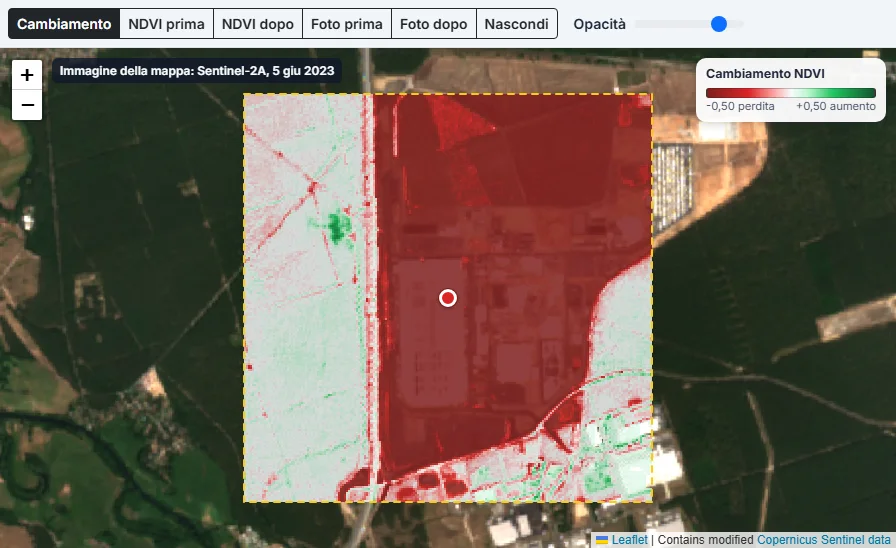
Schede e tabelle danno l’NDVI medio, la quota e la superficie di ogni classe e la superficie persa e guadagnata. Passa alla foto a colori reali di ogni data, o scegli un’altra immagine del mese.
Scarica l’NDVI o il cambiamento come GeoTIFF per QGIS o ArcGIS, la mappa come PNG o le tabelle come CSV. Copia il link per riaprire le stesse immagini.
Come leggere una mappa del cambiamento della vegetazione
Perdita, aumento e poco cambiamento
Il cambiamento è l’NDVI dopo meno l’NDVI prima, per ogni cella serena in entrambe le date.
| Classe | Cambiamento NDVI |
|---|---|
| Forte perdita | giù di oltre 0,3 |
| Perdita | giù da 0,1 a 0,3 |
| Poco o nessun cambiamento | tra -0,1 e +0,1 |
| Aumento | su da 0,1 a 0,3 |
| Forte aumento | su di oltre 0,3 |
Piccoli cambiamenti sotto 0,1 sono normali tra due buone immagini dello stesso luogo (altezza del sole, umidità del suolo, un po’ di foschia), quindi lo strumento li conta come poco o nessun cambiamento.
Vegetazione persa e vegetazione nuova
Oltre all’entità del cambiamento, lo strumento conta le celle che hanno superato la linea di NDVI 0,3: la Vegetazione persa è passata da 0,3 o più a meno di 0,3 (per esempio da bosco a suolo nudo), la Vegetazione nuova al contrario. Un calo da 0,8 a 0,6 è perdita, ma non vegetazione persa, perché il luogo è ancora verde.
Come scegliere buone date
- Usa lo stesso mese nei due anni quando cerchi cambiamenti di lungo periodo. Lo strumento avvisa quando i mesi distano 3 o più.
- Per un evento improvviso come un incendio, una tempesta o un’alluvione, prendi l’ultimo mese sereno prima e il primo dopo.
- Evita l’inverno nei luoghi freddi: la neve viene esclusa e gli alberi spogli sembrano una perdita.
- I terreni agricoli cambiano di settimana in settimana. Raccolto, sfalcio e aratura appaiono come forte perdita, quindi guarda le foto delle due date.
- Se la parte serena del quadrato è bassa, scegli un’altra immagine del mese dall’elenco.
8 usi di una mappa NDVI
1. Mappare l’area bruciata di un incendio
Confronta un mese prima e un mese dopo un incendio per vedere quali parti sono bruciate e quanti ettari hanno perso la vegetazione. Una forte perdita in rosso scuro di solito indica che il fuoco lì ha bruciato con forza.
2. Controllare i tagli del bosco
Confronta lo stesso mese di due anni su un bosco. Tagli rasi, strade nuove e cantieri appaiono come blocchi rossi dai bordi netti.
3. Confrontare il vigore delle colture tra campi
Nella stagione di crescita, i campi della stessa coltura dovrebbero somigliarsi. Un campo o un angolo molto più basso degli altri merita una visita.
4. Vedere l’effetto di un’estate secca
Confronta un anno normale con un anno di siccità nello stesso mese. Prati e colture non irrigate calano, mentre i campi irrigati e il bosco spesso reggono.
5. Seguire la ricrescita e il ripristino
Dopo un incendio, un taglio o un rimboschimento, confronta gli anni seguenti con il primo dopo l’evento. L’aumento in verde mostra dove le piante stanno tornando.
6. Misurare le aree verdi di una città
Metti il quadrato su un quartiere e leggi la quota di vegetazione. Si vedono parchi, alberi delle strade e giardini, e puoi confrontare quartieri o anni.
7. Guardare un terreno prima di comprarlo o affittarlo
Una mappa NDVI d’estate mostra quali parti di un terreno sono produttive, umide o nude. Confronta alcuni anni per vedere se è stato coltivato, lasciato a riposo o costruito.
8. Insegnare il telerilevamento con dati veri
Gli studenti vedono perché le piante brillano nell’infrarosso vicino, come si mascherano le nuvole e perché le stagioni contano, con immagini di qualsiasi luogo scelgano.
Download: GeoTIFF, PNG e CSV
NDVI e cambiamento come GeoTIFF
Il GeoTIFF ha una banda di valori in virgola mobile a 32 bit su una griglia di latitudine e longitudine (EPSG:4326) di celle di circa 10 m, con -9999 dove una cella è stata esclusa. Aprilo in QGIS, ArcGIS o in qualsiasi GIS per dargli uno stile, misurarlo o incrociarlo con i confini dei tuoi campi. In modalità cambiamento puoi scaricare il cambiamento e ciascuna delle due griglie NDVI.
Mappa PNG, tabella CSV e link
Immagine della mappa (PNG) salva il livello che vedi (NDVI, cambiamento o foto) con un pixel per cella, trasparente dove le celle sono state escluse. Tabella (CSV) contiene le tabelle delle classi con la superficie in ettari e la quota in percentuale. Copia link conserva luogo, quadrato, mesi e immagini esatte, quindi il link riapre lo stesso risultato.
Dati e metodo
Sentinel-2 nel Registry of Open Data on AWS
Le immagini sono Sentinel-2 livello 2A del programma Copernicus dell’Unione Europea: riflettanza di superficie, corretta per l’atmosfera con il processore Sen2Cor dell’ESA. AWS le offre gratis come Cloud-Optimized GeoTIFF nel dataset Sentinel-2 Cloud-Optimized GeoTIFFs del Registry of Open Data on AWS. Le immagini si trovano con Earth Search di Element 84, un catalogo STAC gratis degli stessi dati.
Leggere solo ciò che serve
Una banda Sentinel-2 di un riquadro è un file di circa 200 MB che copre 110 per 110 km. I Cloud-Optimized GeoTIFF sono divisi in blocchi, quindi lo strumento legge l’intestazione del file e poi solo i blocchi che toccano il tuo quadrato, con richieste HTTP di intervallo direttamente dal tuo browser. Le immagini sono in UTM; lo strumento converte ogni cella della propria griglia di latitudine e longitudine in UTM e prende il pixel più vicino, così il risultato si allinea alle mappe web.
Maschera di nuvole, ombre e neve
Ogni immagine ha un livello di classificazione della scena (SCL) a 20 m. Le celle classificate come senza dati, saturate, ombra di nuvola, nuvola media o alta, cirro sottile o neve vengono escluse. La parte serena mostrata per ogni immagine è la parte del tuo quadrato che resta.
Lo scostamento di riflettanza del 2022
Dalla versione di elaborazione 04.00 dell’ESA (gennaio 2022), i valori di livello 2A portano uno scostamento di 1000 che va tolto prima di calcolare l’NDVI, altrimenti l’NDVI risulta troppo basso. In alcuni file su AWS è già tolto e in altri no, e l’indicazione del catalogo non è sempre giusta. Lo strumento quindi guarda i pixel stessi: su vegetazione e acqua la riflettanza rossa è quasi sempre sotto 0,1, così vede se lo scostamento è ancora nei valori.
Limiti
- Una cella di 10 m mescola tutto ciò che contiene. Siepi strette, alberi singoli e piccoli giardini si confondono con ciò che hanno intorno.
- L’NDVI si satura sopra circa 0,8: boschi fitti e colture al massimo si somigliano anche se uno ha più foglie.
- Foschia sottile e fumo che la classificazione della scena non riconosce abbassano un po’ l’NDVI.
- Colore e umidità del suolo cambiano l’NDVI dove le piante sono rade.
- Le immagini iniziano nel 2017, con meno immagini al mese fino a metà 2018, quindi i primi mesi possono non avere nessuna immagine serena.