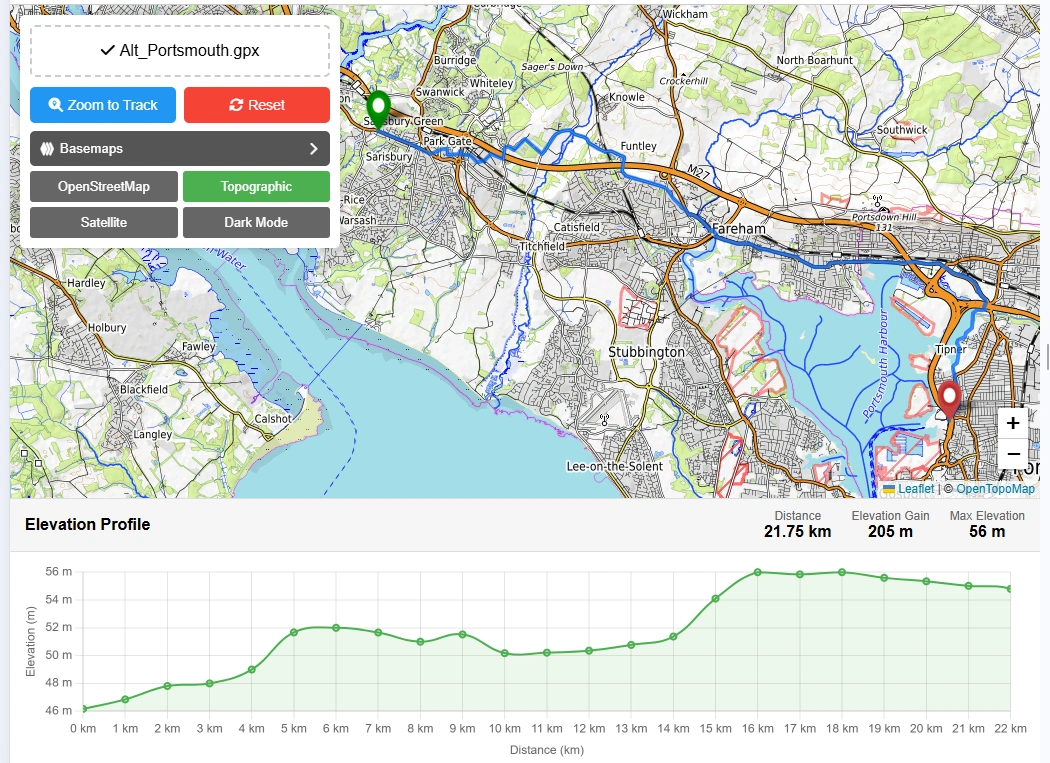
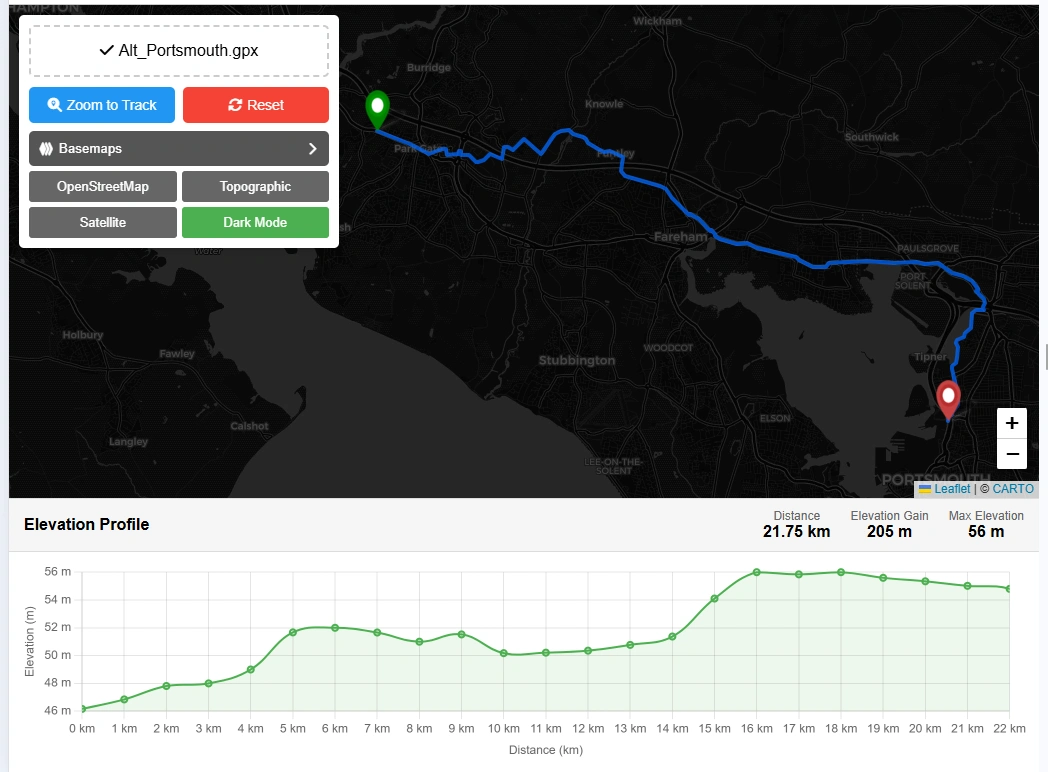
Carica un file GPX per vedere il tuo percorso GPS su una mappa interattiva con un grafico completo del profilo altimetrico. Tutto il processamento avviene nel tuo browser — il tuo file non viene mai caricato su un server.
Visualizza il tuo File GPX su una Mappa con Profilo Altimetrico
Per decenni, navigare all'aperto è stato principalmente un puzzle bidimensionale. Escursionisti, corridori e ciclisti si affidavano a mappe dall'alto per tracciare percorsi, calcolando le distanze come linee piatte su una pagina. Ma chiunque abbia affrontato un sentiero di montagna sa che la distanza è una misura ingannevole. Una corsa piatta di dieci chilometri lungo una costa richiede uno sforzo fisico completamente diverso da una salita di dieci chilometri in montagna con forti dislivelli verticali.
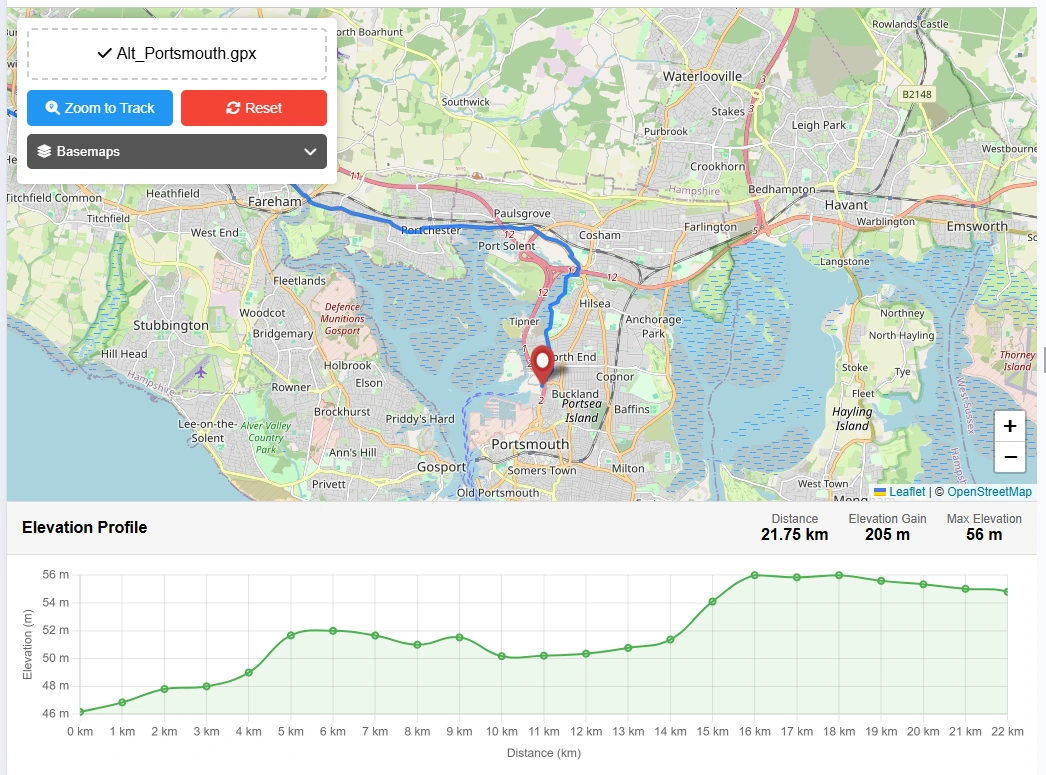
Questo visualizzatore di file GPX gratuito risolve quel problema. Carica qualsiasi file GPX 1.1 e lo strumento renderizza istantaneamente la tua traccia GPS su una mappa interattiva insieme a un grafico completo del profilo altimetrico — passa il cursore su qualsiasi punto del grafico e un marker si sincronizza sulla mappa per mostrarti esattamente dove si trovano le salite e discese più ripide. Le statistiche principali vengono calcolate automaticamente: distanza totale, dislivello positivo ↑ e negativo ↓, quota max./min. e durata del percorso se il file include dati di timestamp.
Funzionalità Principali
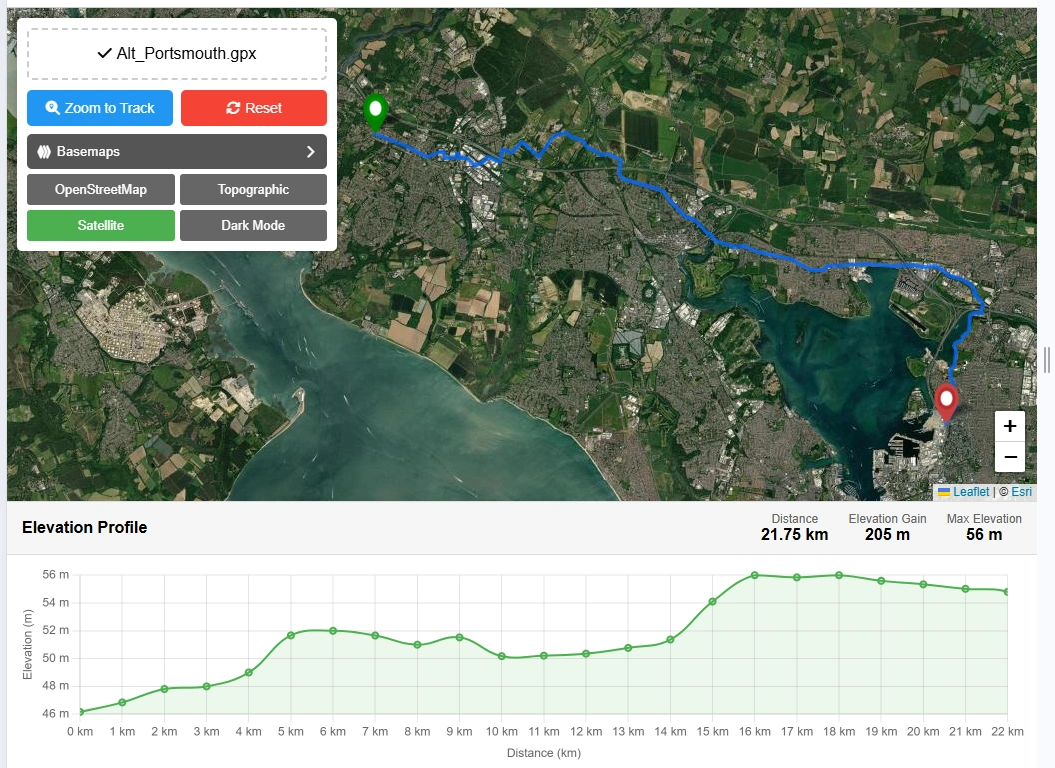
- Mappa Interattiva — Traccia GPS renderizzata come polilinea blu con marker di inizio verde e fine rosso
- Grafico del Profilo Altimetrico — Grafico a area SVG che mostra l'altitudine rispetto alla distanza lungo la traccia
- Ispezione al Passaggio del Cursore — Passa il cursore sul grafico per vedere distanza e quota; un marker si sincronizza sulla mappa
- Statistiche della Traccia — Distanza totale (km), dislivello positivo ↑, dislivello negativo ↓, quota max./min., conteggio punti, durata
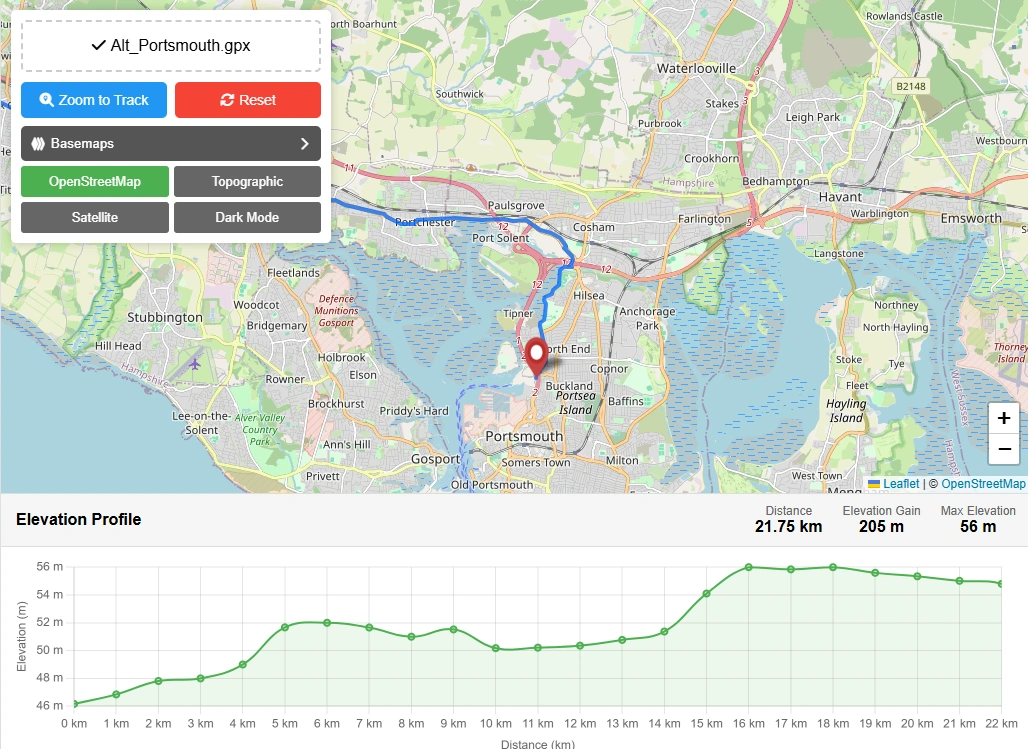
- Selettore Mappa Base — Stili di mappa Strada, Satellite (Esri) e Terreno
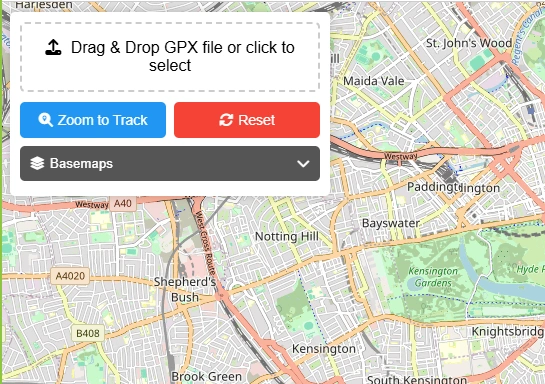
- Upload Trascina e Rilascia — Rilascia un file GPX direttamente sulla mappa o clicca per sfogliare
- 100% Locale — Il processamento GPX avviene interamente nel tuo browser; nessun dato viene inviato ad alcun server
- Compatibile con File Grandi — Le tracce con migliaia di punti vengono ricampionate per un rendering fluido del grafico
Come Usare il Visualizzatore GPX — Passo dopo Passo
1Carica il tuo file GPX
Clicca su "Carica GPX" nella barra degli strumenti, oppure trascina e rilascia il tuo file .gpx direttamente sulla mappa. La traccia apparirà immediatamente.
2Esplora il percorso sulla mappa
Il percorso GPS è disegnato come una linea blu. Punto verde = inizio, punto rosso = fine. Scorri e ingrandisci per esplorare, o passa alla vista Satellite o Terreno.
3Leggi il profilo altimetrico
Il grafico altimetrico mostra l'altitudine (m) sull'asse Y e la distanza (km) sull'asse X. L'area verde rappresenta la fascia altimetrica del tuo percorso.
4Passa il cursore per ispezionare
Muovi il cursore sul grafico altimetrico. Un tooltip mostra l'altitudine e la distanza esatte, e un marker arancione sulla mappa segue la traccia.
5Visualizza le statistiche
La barra delle statistiche mostra distanza totale, dislivello positivo e negativo, quota max./min., totale punti e durata se i dati temporali sono disponibili.
6Cambia la mappa base
Usa Strada / Satellite / Terreno per cambiare la mappa di sfondo. Satellite aiuta a identificare i punti di riferimento; Terreno mostra il rilievo e le curve di livello.
Cos'è un File GPX?
GPX (GPS Exchange Format) è uno standard aperto basato su XML per memorizzare dati GPS — tracce, percorsi e waypoint. La maggior parte dei dispositivi GPS, tracker fitness, orologi sportivi (Garmin, Suunto, Polar) e app outdoor (Strava, Komoot, AllTrails, Wikiloc) possono esportare dati di attività come file GPX. Una traccia GPX contiene tipicamente una serie di punti con latitudine, longitudine, quota e timestamp.
La bellezza del formato GPX risiede nella sua compatibilità universale. Fungendo da ponte dati aperto e standardizzato, unisce perfettamente gli ecosistemi software di produttori concorrenti come Garmin, Strava e Komoot. Che tu sia un agente immobiliare che valuta i confini di terreno di una proprietà, uno scienziato di campo che cataloga siti di ricerca remoti o un maratoneta che esamina un circuito di gara, il GPX trasforma i punti dati GPS astratti in un contesto azionabile e visualizzabile — senza bisogno di software proprietario.
Chi può beneficiare di questo strumento?
▸Escursionisti e Trail Runner — Visualizza le tue registrazioni di sentieri e analizza il profilo altimetrico prima o dopo un'escursione.
▸Ciclisti — Esamina il tuo percorso sulla mappa, controlla la salita totale e confronta i tragitti.
▸Corridori e Atleti — Carica esportazioni GPX da Garmin, Suunto o Polar per ispezionare i dati di quota e distanza.
▸Blogger di Viaggio — Crea mappe di percorsi dalle tue tracce GPS da incorporare in post o condividere con i lettori.
▸Orientisti e Rogainer — Esamina in dettaglio la tua traccia e le variazioni di quota dopo un evento.
▸Studenti di GIS e Cartografia — Ispeziona rapidamente file GPX da lavoro sul campo senza software GIS desktop.
Decostruire l'Asse Verticale
Le mappe piatte nascondono la vera difficoltà di un percorso. Una semplice linea dal punto A al punto B non può mostrare le ripide salite inaspettate o le rapide discese che determinano quanta energia richiede un viaggio. È qui che un profilo altimetrico interattivo cambia le regole del gioco. Il visualizzatore elabora un flusso di dati GPX in tre fasi:
Flusso Dati GPX→Analizzare Lat/Lng + Quota + Tempo→Mappa Interattiva e Grafico Altimetrico
Renderizzando le coordinate spaziali accanto a un grafico SVG verticale, il visualizzatore mostra agli utenti esattamente dove incontreranno i segmenti più ripidi di un percorso. Passare il cursore su qualsiasi punto del grafico altimetrico si sincronizza direttamente con un marker sulla mappa — consentendo a un ciclista o escursionista di seguire un percorso chilometro per chilometro, identificando i punti di riferimento fisici esatti dove una leggera pendenza si trasforma in una salita impegnativa.
L'Analisi GPX Senza Software Desktop
Storicamente, analizzare dati di tracce GPS ad alta risoluzione richiedeva l'installazione di software GIS (Sistemi Informativi Geografici) voluminosi e specializzati. Gli standard web moderni hanno aggirato completamente questo ostacolo eseguendo la logica di elaborazione direttamente nel browser con JavaScript lato client. Questa architettura porta due vantaggi concreti agli utenti quotidiani:
Privacy Assoluta
Poiché l'elaborazione dei dati avviene interamente sul tuo dispositivo locale, i dati di tracciamento personali sensibili — come dove è iniziato o terminato un allenamento — non vengono mai trasmessi a un server esterno.
Smoothing Algoritmico
I file GPS grezzi spesso soffrono di rumore dei dati — piccoli errori di coordinate che gonfiano artificialmente le statistiche di dislivello totale. I file grandi con migliaia di punti della traccia vengono ricampionati per un rendering fluido del grafico e valori precisi di guadagno/perdita.
Domande Frequenti
D: Come apro e visualizzo un file GPX sul mio telefono?
R: La maggior parte dei sistemi operativi mobili non riesce ad aprire i file .gpx senza un'app dedicata. Le opzioni più comuni includono Gaia GPS, Komoot, AllTrails e Organic Maps. In alternativa, apri questo visualizzatore direttamente nel browser del tuo cellulare — è completamente responsive e funziona interamente sul tuo dispositivo, senza bisogno di scaricare alcuna app.
D: Perché il mio file GPX non mostra il profilo altimetrico?
R: Questo accade quando il file è stato creato da un pianificatore di percorsi che non ha iniettato dati di terreno, oppure è stato registrato da un dispositivo che ha salvato solo latitudine e longitudine senza quota. Il visualizzatore mostrerà comunque la traccia sulla mappa, ma il grafico altimetrico e le statistiche di dislivello non mostreranno dati. Per rimediare, passa il file attraverso uno strumento online di correzione dell'elevazione GPX, che incrocia le tue coordinate con modelli di terreno satellitari per aggiungere i valori di quota mancanti.
D: Come converto un percorso di Google Maps in un file GPX?
R: Google Maps non esporta nativamente i file GPX. La soluzione comune: pianifica il tuo percorso in Google Maps su un computer, copia l'URL del browser e incollalo in un convertitore gratuito come Maps to GPX. Scarica il file .gpx generato e trascinalo direttamente in questo visualizzatore, oppure importalo nel tuo account Garmin Connect o Strava.
D: Qual è la differenza tra dislivello positivo e quota massima?
R: Il dislivello positivo (salita totale) è la somma cumulativa di ogni tratto in salita durante il percorso. Se sali una collina di 50 metri, scendi e la risali, il tuo dislivello positivo totale è 100 metri — si accumula. La quota massima è semplicemente il punto più alto sul livello del mare raggiunto durante il viaggio; in quell'esempio rimane a 50 metri indipendentemente da quante volte hai scalato.
D: Perché Strava e Garmin mostrano dislivelli diversi per la stessa attività?
R: Gli orologi Garmin utilizzano tipicamente un altimetro barometrico interno che misura le variazioni di pressione atmosferica. Quando quei dati si sincronizzano con Strava, Strava spesso li sovrascrive con il proprio database di curve di livello satellitari. Cambiamenti meteorologici, variazioni di pressione e diversi algoritmi di smoothing possono far divergere le due piattaforme del 15-20% sulla stessa attività. Questo visualizzatore usa i dati di quota grezzi registrati nel tuo file GPX, senza correzione di terze parti.
D: Cosa significa ridurre il campionamento di un file GPX e perché è necessario?
R: Un orologio fitness che registra una lunga escursione salva un punto dati ogni secondo, creando file con decine di migliaia di righe. Se un browser renderizza tutti quei punti contemporaneamente rallenterà o si bloccherà. La riduzione del campionamento utilizza algoritmi di smoothing per eliminare i punti ridondanti lungo i segmenti retti o piatti, preservando la forma essenziale, le curve e le variazioni verticali del percorso — offrendoti un grafico altimetrico fluido e preciso senza il costo in termini di prestazioni.
D: Come carico un percorso GPX sul mio orologio Garmin?
R: Scarica il file .gpx sul tuo telefono o computer, poi apri Garmin Connect e caricalo come Percorso. Una volta salvato, sincronizza il tuo orologio via Bluetooth. Sul dispositivo, apri il menu Navigazione o Percorsi prima di iniziare il tuo allenamento — la linea del percorso e il profilo altimetrico appariranno sul display del tuo polso.
D: Posso importare un file GPX in Strava per creare un percorso?
R: Sì, ma solo tramite il sito web di Strava — non tramite l'app mobile. Accedi, passa il cursore sull'icona più (+) in alto a destra e clicca su Carica attività per registrarla come allenamento passato. Per usarla come percorso di navigazione futuro, apri il Creatore di Percorsi di Strava e clicca su Importa GPX per convertire il file in una guida seguibile.
D: Qual è la differenza tra un file GPX e un file KML o KMZ?
R: GPX è lo standard aperto universale per i dati sportivi e outdoor, ottimizzato per una sequenza cronologica di coordinate abbinate a valori di quota e timestamp — ecco perché tutte le piattaforme fitness e gli orologi GPS lo utilizzano. KML e KMZ (Keyhole Markup Language) sono stati sviluppati da Google per la visualizzazione in stile Earth e si concentrano su elementi di visualizzazione come poligoni colorati, contorni 3D e icone personalizzate piuttosto che su dati di quota o tempo. KMZ è semplicemente un file KML compresso (zippato).
D: È sicuro caricare i miei file GPX su visualizzatori online?
R: Dipende da come è costruito il visualizzatore. Gli strumenti lato server caricano il tuo file su una macchina esterna, il che potrebbe esporre dati di localizzazione sensibili — come dove inizia o finisce un allenamento — rivelando potenzialmente il tuo indirizzo di casa. Questo visualizzatore è 100% lato client: tutto il processamento e il rendering GPX avviene interamente nel tuo browser tramite JavaScript. Il tuo file non viene mai trasmesso ad alcun server, mai archiviato esternamente e scompare nel momento in cui chiudi la scheda.
Open Source & Crediti
- Elaborazione GPX: DOMParser integrato del browser — nessuna libreria di terze parti
- Grafico altimetrico: SVG personalizzato — nessuna dipendenza da libreria di grafici
- Tile della mappa: CARTO, OpenStreetMap, Esri
- Libreria mappe: Leaflet JS — mappatura interattiva open source