Cosa sono gli Spostamenti di Google, e perché non li vedo più sul computer?
Gli Spostamenti di Google Maps in breve
Gli Spostamenti di Google Maps (la Timeline, un tempo Cronologia delle posizioni) sono il diario dei luoghi che il telefono tiene quando gli Spostamenti sono attivi. Salvano i luoghi visitati con l'ora di arrivo e di partenza, gli spostamenti tra di essi con il mezzo di trasporto (a piedi, in auto, in treno, in aereo e altro) e i punti di posizione lungo la strada.
Gli Spostamenti sono passati dal web al telefono
Google ha spostato gli Spostamenti dai suoi server a ogni singolo telefono. Da allora la pagina degli Spostamenti di Google Maps su un computer non mostra più la tua cronologia, e Google Takeout non la include più per gli account interessati. I tuoi Spostamenti ora sono sul telefono, con un backup criptato facoltativo. Per vederli su un computer esporti un file dal telefono e lo apri in un visualizzatore come questo.
Cosa mostra questo visualizzatore
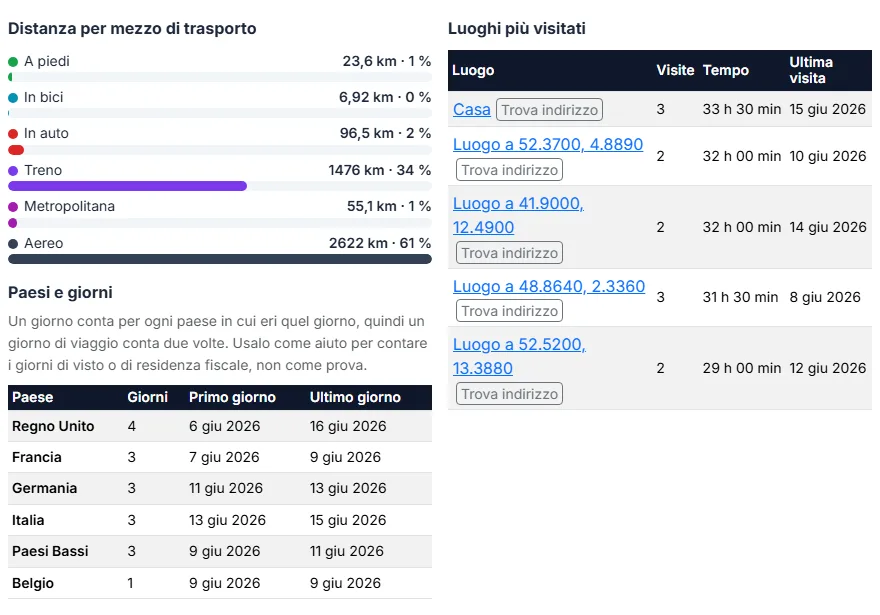
Il visualizzatore legge l'esportazione di Android (Timeline.json) e di iPhone (location-history.json) e i vecchi file di Takeout (Records.json e i file mensili di Semantic Location History). Mostra qualsiasi giorno con i suoi luoghi e spostamenti, una mappa di calore di qualsiasi mese, anno o di tutto, la distanza per mezzo di trasporto, i paesi con il numero di giorni, i luoghi più visitati e un calendario dei giorni con dati. Converte anche la tua cronologia in GPX, KML, GeoJSON e CSV.
La tua cronologia delle posizioni resta sul tuo dispositivo
La cronologia delle posizioni è privata. Questo visualizzatore legge il file con JavaScript nel tuo browser; il file non viene inviato a Maplity né ad altri, e anche i download vengono creati nel browser. Solo quando premi Trova indirizzo le coordinate di quel luogo vengono inviate alla ricerca di indirizzi di Maplity. Chiudi la pagina e non resta nulla.
Come esportare il file degli Spostamenti di Google
Scegli il tuo telefono. I menu possono cambiare un po' a seconda della marca e della versione dell'app, ma i nomi qui sotto sono quelli usati da Google.
Android: esportare i dati dall'app Impostazioni
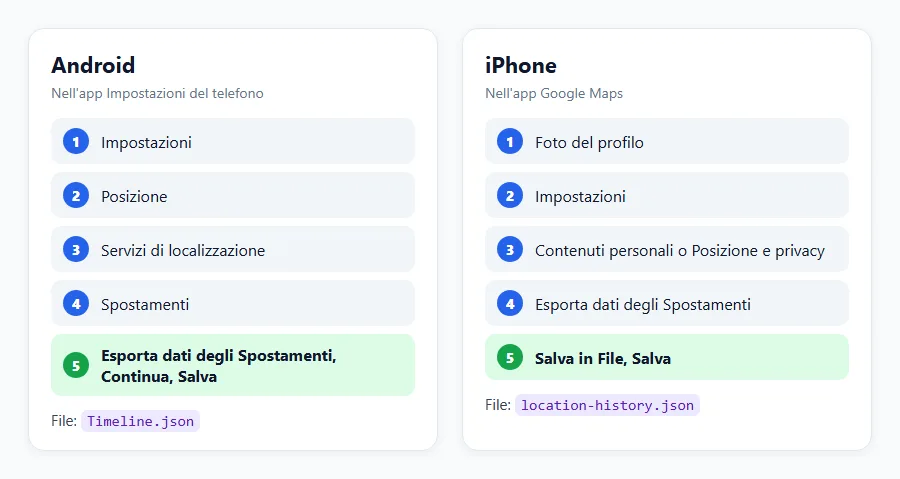
- Apri l'app Impostazioni del telefono (non Google Maps).
- Tocca Posizione, poi Servizi di localizzazione, poi Spostamenti. Se non lo trovi, cerca «Spostamenti» nella ricerca delle Impostazioni.
- Tocca Esporta dati degli Spostamenti, poi Continua.
- Scegli dove salvare il file, per esempio Download o Google Drive, e tocca Salva.
- Aspetta il messaggio Esportazione completata. Il file di solito si chiama
Timeline.json.
iPhone e iPad: esportare i dati in Google Maps
- Apri l'app Google Maps.
- Tocca la foto del profilo (o iniziale) in alto a destra, poi Impostazioni.
- Tocca Esporta dati degli Spostamenti. A seconda della versione dell'app, è in Contenuti personali o in Posizione e privacy.
- Nel menu di condivisione tocca Salva in File, scegli un posto come iCloud Drive o Su iPhone e tocca Salva.
- Il file si chiama
location-history.json.
Vecchi archivi di Google Takeout
Prima del passaggio al telefono, Google Takeout (takeout.google.com) dava uno .zip con una cartella della cronologia delle posizioni. Se hai ancora quell'archivio, aprilo qui così com'è, oppure apri il suo Records.json e i file mensili della cartella Semantic Location History. Questi file coprono spesso molti anni, quindi conservali: per gli account che hanno spostato gli Spostamenti sul telefono, Takeout non li esporta di nuovo.
Se gli Spostamenti sono disattivati o vuoti
L'esportazione contiene dati solo se gli Spostamenti erano attivi. In Google Maps apri I tuoi spostamenti, poi Altro e le impostazioni di posizione e privacy, e controlla che posizione e Spostamenti siano attivi. Su iPhone la posizione di Google Maps deve essere su Sempre. Gli Spostamenti non sono disponibili sui telefoni Android Go.
Che file hai?
| File | Provenienza | Contenuto | Dove trovarlo |
|---|---|---|---|
| Timeline.json | Esportazione dal telefono Android | Luoghi, spostamenti con mezzo di trasporto e distanza, percorsi con orario, punti di posizione, casa e lavoro | Impostazioni, Posizione, Servizi di localizzazione, Spostamenti, Esporta dati degli Spostamenti |
| location-history.json | Esportazione dall'iPhone | Luoghi, spostamenti con mezzo di trasporto e distanza, percorsi (orari in minuti dall’inizio di ogni tratto) | Google Maps, foto del profilo, Impostazioni, Esporta dati degli Spostamenti |
| Records.json | Vecchio Google Takeout | Tutti i punti di posizione con la precisione, spesso di molti anni | Un vecchio archivio di Takeout (non più esportato per gli account passati sul telefono) |
| Semantic Location History | Vecchio Google Takeout | Un file al mese con visite ai luoghi (con nome e indirizzo) e spostamenti | Un vecchio archivio di Takeout, cartella Semantic Location History |
| .zip di Takeout | Vecchio Google Takeout | Records.json e i file mensili insieme | Apri lo .zip così com’è, senza decomprimerlo |
Come spostare il file sul PC o sul Mac
Puoi anche aprire questa pagina sul telefono. Per uno schermo più grande, sposta il file sul computer in uno di questi modi.
Da Android al PC con un cavo USB
Collega il telefono al computer con il cavo. Sul telefono tocca la notifica USB e scegli Trasferimento file. Sul computer apri il telefono in Esplora file, vai nella cartella in cui hai salvato l'esportazione, per esempio Download, e copia Timeline.json sul computer. Su un Mac di solito Google Drive (qui sotto) è più semplice.
Con Google Drive (Android e iPhone)
Salva l'esportazione su Google Drive (su Android scegli Drive al salvataggio; su iPhone scegli l'app Drive nel menu di condivisione). Sul computer apri drive.google.com e scarica il file. Drive è il modo più semplice per i file grandi.
Dall'iPhone a Mac o Windows
Salva il file in iCloud Drive con Salva in File, poi aprilo su un Mac nel Finder o su qualsiasi computer su icloud.com. Con un Mac vicino, AirDrop è il modo più veloce: condividi il file dall'app File e scegli il Mac.
Email o chat
Un'esportazione piccola si può mandare a te stesso per email. Molti servizi limitano gli allegati a circa 20 o 25 MB, e i file degli Spostamenti sono spesso più grandi; per quelli usa Drive, iCloud o un cavo.
Come usare il visualizzatore degli Spostamenti di Google
Apri uno o più file
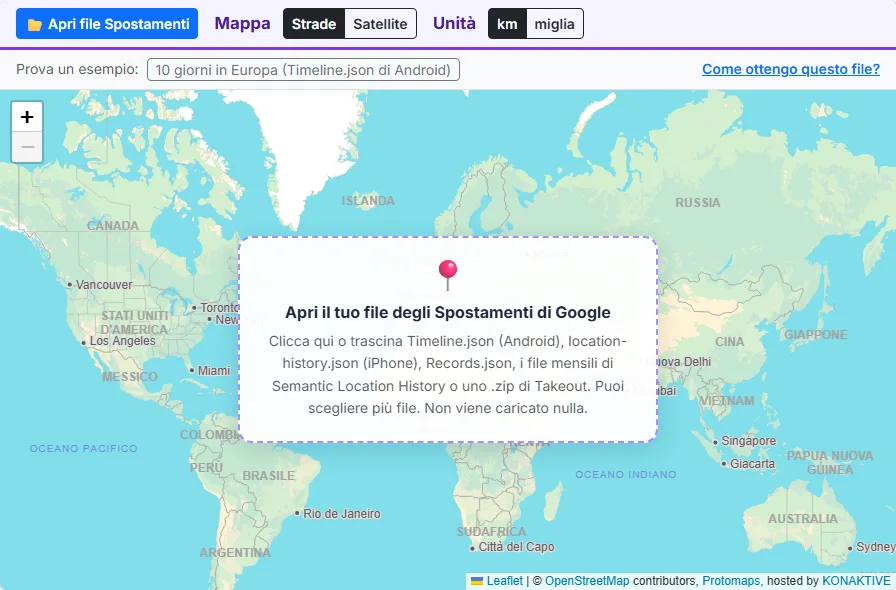
Premi Apri file Spostamenti o trascina il file sulla mappa. Puoi selezionare più file insieme, per esempio un vecchio Records.json di Takeout e un nuovo Timeline.json, o tutti i file mensili di un anno: il visualizzatore li unisce. Per provare prima, premi 10 giorni in Europa, un viaggio inventato nel formato di Android.
Giorno, mese, anno, tutto o il tuo periodo
Giorno mostra una data: le frecce passano al giorno precedente o successivo con dati. Mese e Anno scorrono la tua cronologia, Tutto mostra tutto e Da - a accetta due date qualsiasi, per esempio una vacanza o un anno fiscale.
Percorsi, luoghi e mappa di calore
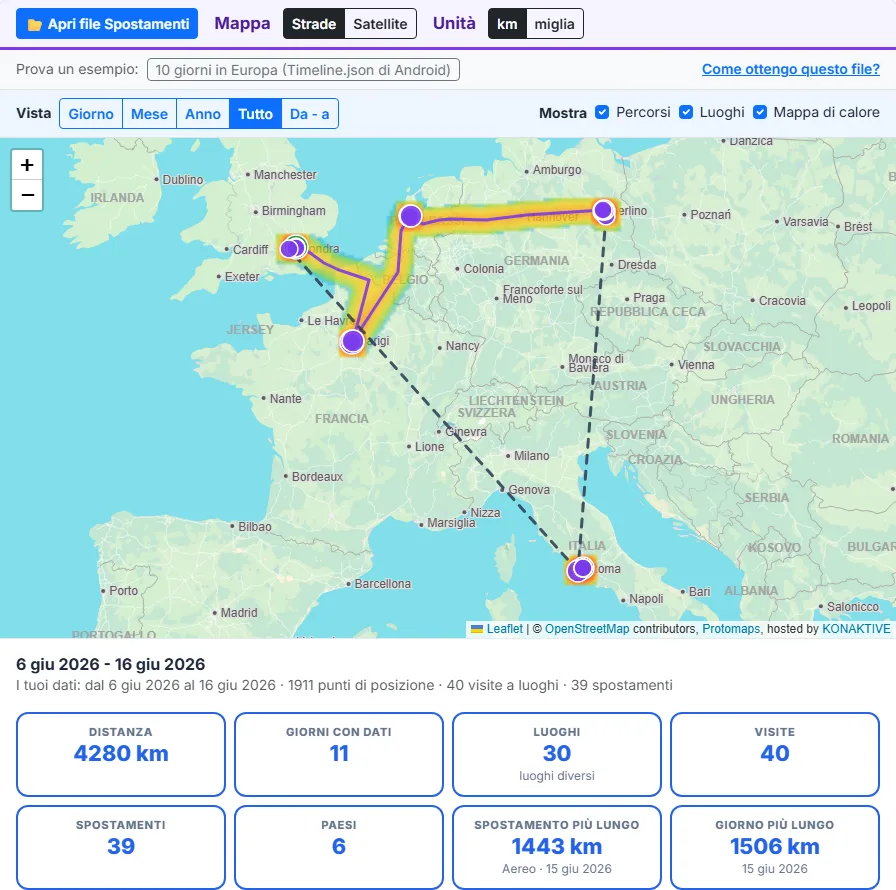
I Percorsi sono i tuoi spostamenti, colorati per mezzo di trasporto, con i voli tratteggiati. Compaiono per periodi fino a due mesi. I Luoghi sono numerati in ordine in un giorno e, nei periodi lunghi, la loro dimensione dipende dal numero di visite. La Mappa di calore mostra dove hai passato più tempo, dal blu (poco) al rosso (molto).
L'elenco del giorno e gli indirizzi
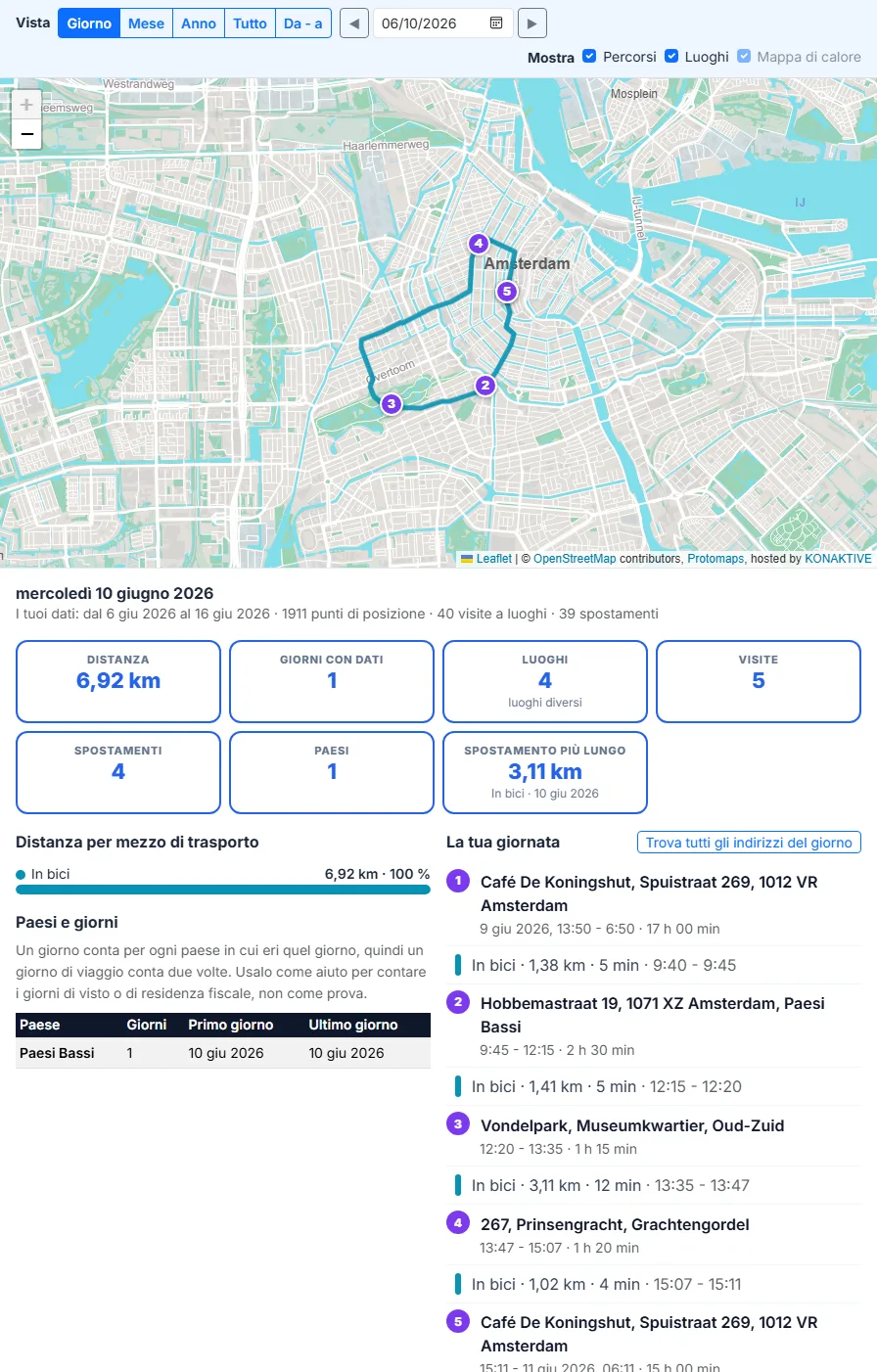
In un giorno, l'elenco a destra dà ogni luogo e spostamento con orari, durata, mezzo di trasporto e distanza. Clicca su una riga per ingrandire la mappa. Le nuove esportazioni dal telefono non salvano i nomi dei luoghi, quindi premi Trova indirizzo per ottenere l'indirizzo di un luogo.
Numeri, paesi e calendario
Le schede danno la distanza, i giorni con dati, i luoghi, le visite, gli spostamenti, i paesi, lo spostamento più lungo e il giorno più lungo. Sotto ci sono la distanza per mezzo di trasporto, i paesi con il numero di giorni, i luoghi più visitati e un calendario dell'anno: i giorni più scuri hanno più distanza e un clic apre il giorno.
Come vedere gli Spostamenti di Google su un computer: passo per passo
Android: Impostazioni, Posizione, Servizi di localizzazione, Spostamenti, Esporta dati degli Spostamenti. iPhone: Google Maps, foto del profilo, Impostazioni ed Esporta dati degli Spostamenti. La guida qui sotto mostra ogni passaggio.
Sposta il file sul computer o resta sul telefono. Premi Apri file Spostamenti o trascina il file sulla mappa. Funzionano Timeline.json, location-history.json, Records.json, i file mensili e gli .zip di Takeout.
La prima vista mostra tutti i tuoi dati: una mappa di calore, i luoghi più visitati e, per periodi brevi, i percorsi colorati per mezzo di trasporto. Le schede danno la distanza, i giorni, i luoghi, gli spostamenti e i paesi.
Scegli Giorno e una data, usa le frecce per passare al giorno successivo con dati o clicca su un giorno del calendario. L'elenco del giorno mostra ogni luogo e spostamento in ordine. Trova indirizzo dà il nome di un luogo.
Scegli Mese, Anno, Tutto o il tuo periodo. Lo strumento mostra la distanza per mezzo di trasporto, i paesi con il numero di giorni in ciascuno e i luoghi più visitati.
Scarica il periodo che stai vedendo: GPX per le app GPS, KML per Google Earth, GeoJSON per il GIS e CSV per Excel, con un file di spostamenti e visite e uno dei punti di posizione.

Dove ero in un giorno preciso?
Trova una data in pochi secondi
Scegli Giorno e scrivi la data, oppure cliccala nel calendario. Se quel giorno non ha dati, le frecce passano al giorno più vicino che ne ha. La mappa e l'elenco mostrano ogni luogo con l'ora di arrivo e di partenza, e ogni spostamento con inizio e fine.
Quanto sono precisi gli Spostamenti?
Gli Spostamenti deducono luoghi e mezzi di trasporto dai segnali GPS, Wi-Fi e della rete mobile. In città di solito indovinano l'edificio o la strada; in campagna, al chiuso o con il risparmio energetico possono sbagliare di centinaia di metri o perdere una sosta breve. Prendili come un indizio forte e controlla le date importanti con altri documenti, come biglietti o scontrini.
Paesi visitati e giorni per paese
Quanti paesi hai visitato?
Con Tutto, la tabella elenca ogni paese della tua cronologia con il numero di giorni, il primo e l'ultimo giorno. Un paese conta quando un luogo, l'inizio o la fine di uno spostamento o un punto di posizione (uno ogni 15 minuti) si trova al suo interno. I voli sopra un paese non contano, perché in aria non ci sono punti.
Regola Schengen 90/180 e altri conteggi per i visti
Per la regola Schengen (al massimo 90 giorni in qualsiasi periodo di 180), scegli Da - a, imposta i 180 giorni da controllare e somma i giorni dei paesi Schengen nella tabella. Un giorno di viaggio conta per entrambi i paesi, come molte regole di frontiera contano i giorni di entrata e di uscita. Controlla sempre le regole ufficiali e i timbri del passaporto; la tabella è un aiuto, non una prova.
Residenza fiscale e la regola dei 183 giorni
Molti paesi, anche l'Italia, considerano residente fiscale chi è presente per la maggior parte dell'anno, cioè più di 183 giorni. Imposta l'anno fiscale come periodo e leggi i tuoi giorni per paese. Le regole fiscali cambiano da paese a paese e hanno eccezioni, quindi porta i numeri al tuo commercialista come punto di partenza.
Convertire gli Spostamenti di Google in GPX, KML, GeoJSON o CSV
Spostamenti di Google in GPX
Il GPX contiene i tuoi luoghi come waypoint con nome e ora, e i punti di posizione come una traccia al giorno. Lo leggono le app GPS, le app sportive e quasi tutte le app di mappe; aprilo anche nel visualizzatore GPX.
Spostamenti di Google in KML per Google Earth
Il KML si apre in Google Earth e Google My Maps. I luoghi hanno il loro intervallo di tempo, quindi il cursore temporale di Google Earth Pro può riprodurre la tua cronologia, e gli spostamenti sono linee colorate per mezzo di trasporto.
Spostamenti di Google in CSV per Excel
CSV: spostamenti e visite dà una riga per visita o spostamento, con ora di inizio e fine, durata, mezzo di trasporto, distanza e coordinate. CSV: punti di posizione dà una riga per punto con l'ora UTC e locale, latitudine, longitudine e precisione. Entrambi si aprono in Excel e Google Sheets.
Spostamenti di Google in GeoJSON per il GIS
Il GeoJSON contiene i luoghi come punti, gli spostamenti come linee con mezzo di trasporto e distanza, e i punti di posizione, pronto per QGIS, ArcGIS o mappe web.
10 motivi per rivedere la tua cronologia delle posizioni
1. Dove ero quel giorno?
Trova una data per uno scontrino, una foto, un reclamo o un ricordo. Scegli il giorno e guarda ogni luogo con l'ora di arrivo e di partenza.
2. Conta i paesi visitati
La vista Tutto elenca ogni paese della tua cronologia con il numero di giorni. I viaggiatori la usano per la loro lista di paesi e per le mappe di viaggio.
3. Giorni per il visto
Per la regola Schengen (90 giorni in qualsiasi periodo di 180) o altri limiti di visto, imposta un periodo e leggi i giorni per paese come aiuto per il tuo conteggio.
4. Giorni per la residenza fiscale
Molti paesi usano la regola dei 183 giorni per la residenza fiscale. Imposta l'anno fiscale e guarda quanti giorni mostra la tua cronologia in ogni paese.
5. Chilometri di lavoro
Il CSV degli spostamenti dà data, orari, mezzo di trasporto e distanza di ogni spostamento. Aggiungi il motivo dei viaggi di lavoro e hai la base di un registro dei chilometri.
6. Ricordi di viaggio
Apri una vacanza come periodo: il percorso, i luoghi, le tratte in treno e in aereo e la distanza totale, pronti da condividere in GPX o KML.
7. Chilometri a piedi e in bici
Quanto hai camminato quest'anno? La distanza per mezzo di trasporto separa a piedi, di corsa e in bici per qualsiasi mese o anno.
8. Tieni una copia leggibile
L'esportazione dal telefono è l'unica copia degli Spostamenti fuori dal telefono. Aprirla qui controlla che sia completa, e le copie in GPX, KML o CSV restano leggibili in altre app.
9. Dati e ricerca
Le esportazioni GeoJSON e CSV si aprono in QGIS, Excel, Python o R per la tua analisi di dove e come ti sposti.
10. Una mappa di calore della tua vita
La mappa di calore di tutti i tuoi anni è un'immagine sorprendente dei luoghi che contano per te. Passa alla mappa satellitare per vederla in un altro modo.
Proteggi gli Spostamenti: backup, eliminazione automatica e telefono nuovo
Attiva il backup degli Spostamenti
In Google Maps apri i tuoi Spostamenti, tocca l'icona a forma di nuvola e attiva Backup. Il backup richiede che l'eliminazione automatica sia disattivata. È criptato e funziona solo dentro Google Maps; non è un file che puoi aprire, quindi esporta anche un file.
Porta gli Spostamenti su un telefono nuovo
Sul telefono nuovo apri gli Spostamenti, tocca la nuvola, scegli il vecchio dispositivo tra i backup, poi Altro e Importa. Senza backup, il telefono nuovo parte con gli Spostamenti vuoti.
Eliminazione automatica: 3, 18 o 36 mesi
Nelle impostazioni di localizzazione, Elimina automaticamente gli Spostamenti cancella i dati più vecchi di 3, 18 o 36 mesi, oppure tiene tutto. Se vuoi una cronologia lunga, scegli Non eliminare automaticamente l'attività o esporta un file prima che i dati vengano cancellati.
Esporta ogni tanto
Un'esportazione è una copia che controlli tu. Esporta ogni pochi mesi e conserva i file sul computer o nel tuo cloud; il visualizzatore apre più esportazioni insieme.
Problemi e soluzioni
Manca l'opzione Esporta dati degli Spostamenti
Aggiorna Google Maps, controlla che gli Spostamenti siano attivi e, su Android, cerca «Spostamenti» nelle Impostazioni. Su iPhone l'opzione è nelle impostazioni di Google Maps.
Il file non si apre
Controlla che sia l'esportazione .json o lo .zip di Takeout, non uno screenshot né un PDF. Un file inviato con alcune app di chat può essere rinominato o tagliato; invialo con Drive o con un cavo. Per un Records.json molto grande chiudi le altre schede e usa un computer, non un telefono.
Mancano giorni o mesi
Gli Spostamenti non registrano con posizione o Spostamenti disattivati, in alcune modalità di risparmio energetico o quando l'app non ha il permesso di posizione. Anche l'eliminazione automatica e le cancellazioni a mano tolgono giorni. Il calendario mostra a colpo d'occhio quali giorni hanno dati.
Gli orari sembrano spostati
Il visualizzatore usa il fuso orario del tuo computer. Le attività in un altro fuso orario possono apparire un'ora o più prima o dopo, e le serate possono cadere nel giorno dopo.
I formati dei file degli Spostamenti di Google
Timeline.json di Android
Un oggetto con semanticSegments (visite con visit.topCandidate.placeLocation.latLng, attività con activity.start, activity.end, distanceMeters e topCandidate.type, e tratti timelinePath con un orario per punto), rawSignals (posizioni con precisione, scansioni Wi-Fi e stime di attività) e userLocationProfile (luoghi frequenti come HOME e WORK). Le coordinate sono testo come "50.0506312°, 14.3439906°" e gli orari hanno il loro scarto UTC.
location-history.json dell'iPhone
Un elenco di segmenti con startTime e endTime, una visit, una activity o un timelinePath. Le coordinate sono testo come "geo:50.050631,14.343990" e i punti del percorso hanno durationMinutesOffsetFromStartTime, i minuti dall'inizio del segmento, al posto del loro orario.
Vecchio Takeout: Records.json e Semantic Location History
Records.json è un oggetto con un elenco locations: ogni punto ha latitudeE7 e longitudeE7 (gradi per 10 milioni), accuracy e un timestamp. I file mensili hanno timelineObjects con placeVisit (luogo con nome, indirizzo e ID, e una durata) o activitySegment (partenza, arrivo, distanza, tipo di attività e waypoint).
Come funziona questo visualizzatore: dati e librerie
Lettura dei file
Maplity ha scritto un proprio lettore per i quattro formati. Legge il file a pezzi con un piccolo analizzatore a flusso, così i file di centinaia di MB si aprono senza caricare tutto in una volta. Gli .zip di Takeout si aprono con JSZip. Tutti i calcoli avvengono nel tuo browser.
Paesi
I paesi vengono da contorni semplificati dei paesi del mondo, gli stessi usati dallo strumento Dimensione reale dei paesi. Vicino ai confini e sulle isole piccole i contorni sono approssimativi, quindi controlla le soste brevi vicino a un confine.
Indirizzi
Trova indirizzo chiede alla ricerca di indirizzi di Maplity l'indirizzo di un punto, in italiano. Usa i dati di OpenStreetMap tramite LocationIQ, OpenCage e Geoapify, con Photon e Nominatim come alternative gratuite. Vengono inviate solo le coordinate di quel luogo.
Mappe ed esempio
La mappa stradale è la mappa di base vettoriale di Maplity con i dati di OpenStreetMap, quella satellitare è Esri World Imagery e le mappe usano Leaflet 1.9. Il viaggio di esempio segue strade e sentieri reali di OpenStreetMap (percorsi calcolati con OSRM) con orari inventati; non è la cronologia reale di nessuno.
Non è di Google
Maplity non fa parte di Google e non è sostenuta da Google. Google Maps e Spostamenti (Timeline) sono marchi di Google LLC.