Visualizzare Dati KML e KMZ su una Mappa Interattiva
KML (Keyhole Markup Language) è stato originariamente creato per un prodotto di visualizzazione della Terra in 3D chiamato Keyhole Earth Viewer. Quando Google ha acquisito Keyhole Inc. nel 2004 e ha rilanciato il prodotto come Google Earth, KML è diventato il formato di scambio de facto per i dati geografici nell'intero ecosistema Google. Oggi praticamente tutti gli strumenti di mappatura che si connettono a Google Earth o Google Maps possono esportare KML — da progetti salvati ed esportazioni di My Maps a dispositivi GPS, pianificatori di volo per droni, app di rilevamento sul campo e portali di dati aperti governativi.
La barriera tradizionale era che visualizzare correttamente KML richiedeva Google Earth Desktop — una grande applicazione da installare solo per ispezionare un file. Questo visualizzatore gratuito basato su browser elimina completamente quella frizione. Carica qualsiasi file .kml o .kmz e tutta la sua geometria — punti, linee e poligoni — si renderizza istantaneamente su una mappa Leaflet interattiva. Gli archivi KMZ vengono decompressi automaticamente nel browser; nulla viene mai caricato su un server. Puoi cambiare i colori delle feature, cambiare mappe base, cliccare su qualsiasi feature per ispezionare i suoi attributi memorizzati ed esportare l'intero dataset come GeoJSON con un solo clic.
Funzionalità Principali del Visualizzatore KML / KMZ
- Supporto KML & KMZ — carica file .kml in testo semplice o archivi .kmz compressi
- Mappa Interattiva — tutte le geometrie renderizzate via Leaflet con zoom automatico sull'estensione dei dati
- Selettore Colore — cambia il colore di tutte le feature della mappa con un solo clic
- Evidenziazione al Passaggio — le feature si evidenziano in ambra al passaggio del cursore
- Popup Feature — clicca su qualsiasi feature per vedere il suo nome, descrizione e attributi memorizzati
- Selettore Mappa Base — stili di mappa Street, Satellite (Esri) e Terrain con fallback automatico
- Export GeoJSON — scarica il KML caricato come file .geojson
- Trascina & Rilascia — trascina un file direttamente sulla mappa per caricarlo
- Modalità Schermo Intero — espandi la mappa per riempire tutta la finestra
- 100% lato Client — il tuo file non lascia mai il tuo dispositivo
Come Visualizzare Dati KML / KMZ su Mappa — Passo dopo Passo
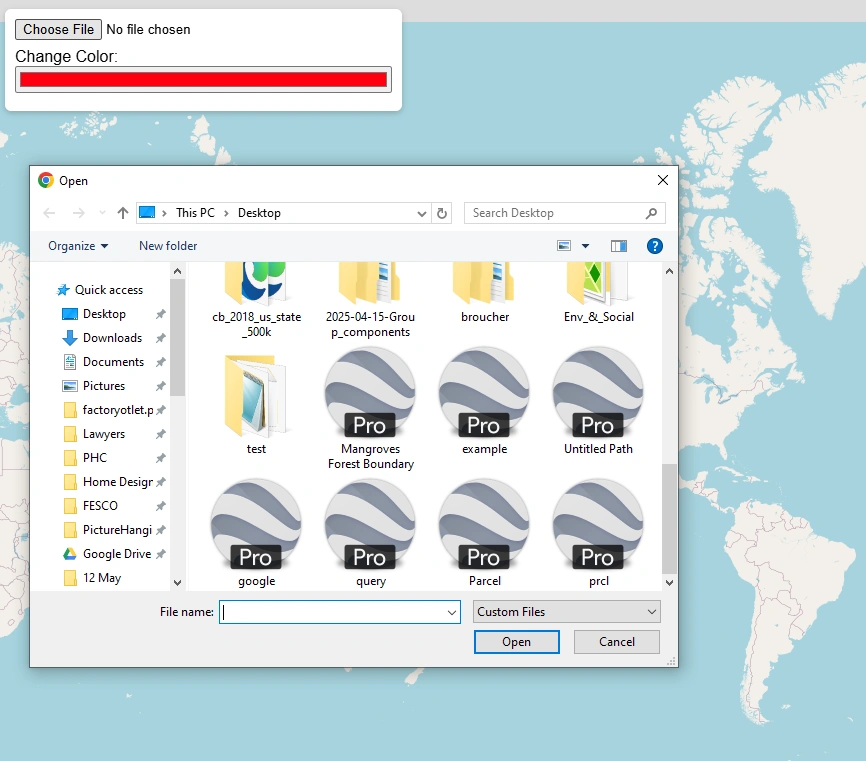
Clicca su "Carica KML / KMZ". Si aprirà un browser di file — vai alla posizione del file, selezionalo e premi Apri. Il file si carica automaticamente.
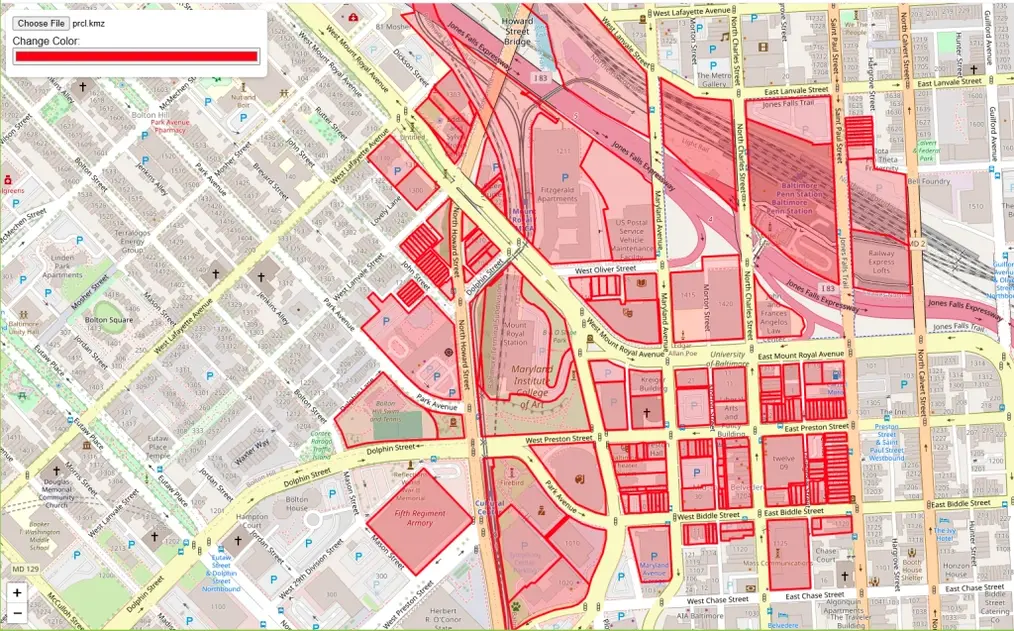
Dopo il caricamento, la mappa fa zoom per adattarsi a tutte le feature. Punti, linee e poligoni vengono renderizzati con il colore rosso predefinito.
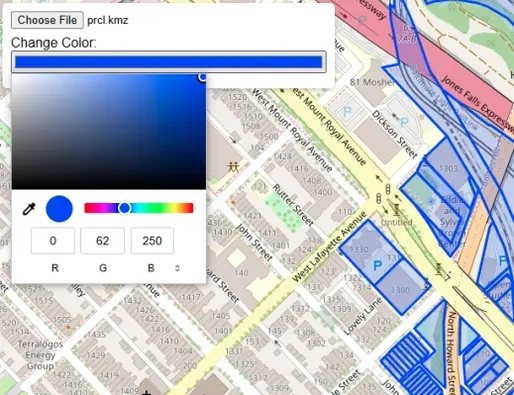
Clicca sul campione di colore accanto a "Colore feature". Apparirà un selettore di colore — scegli un colore e tutte le feature si aggiornano istantaneamente.
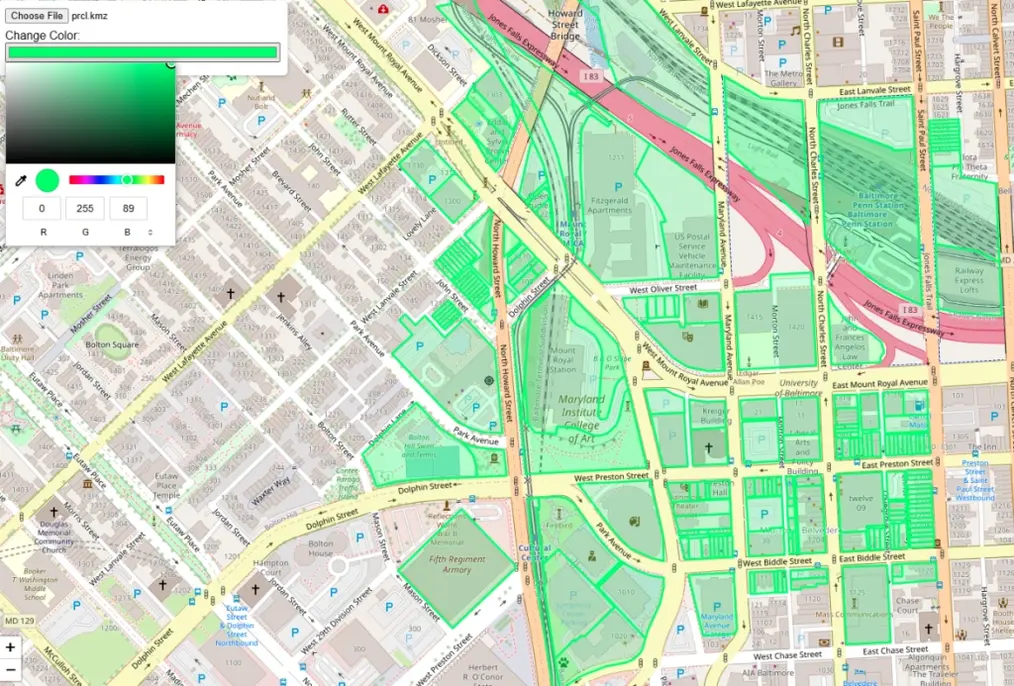
La mappa riflette immediatamente il colore scelto su tutte le feature — utile per distinguere i layer quando si confrontano dataset.
Usa Street / Satellite / Terrain per cambiare la mappa di sfondo. La vista satellite è utile per il contesto del mondo reale.
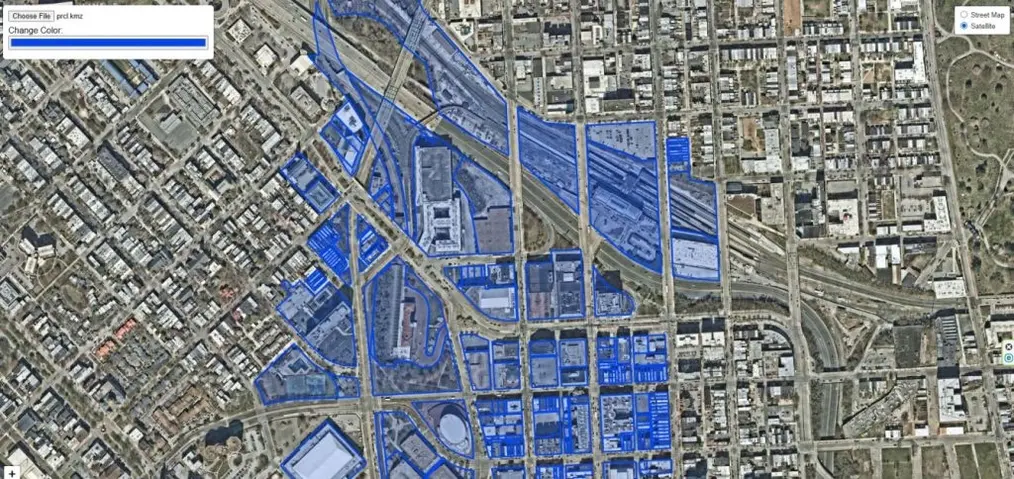
Le immagini satellite aiutano a verificare le posizioni; Terrain mostra il rilievo per i dataset legati all'elevazione.
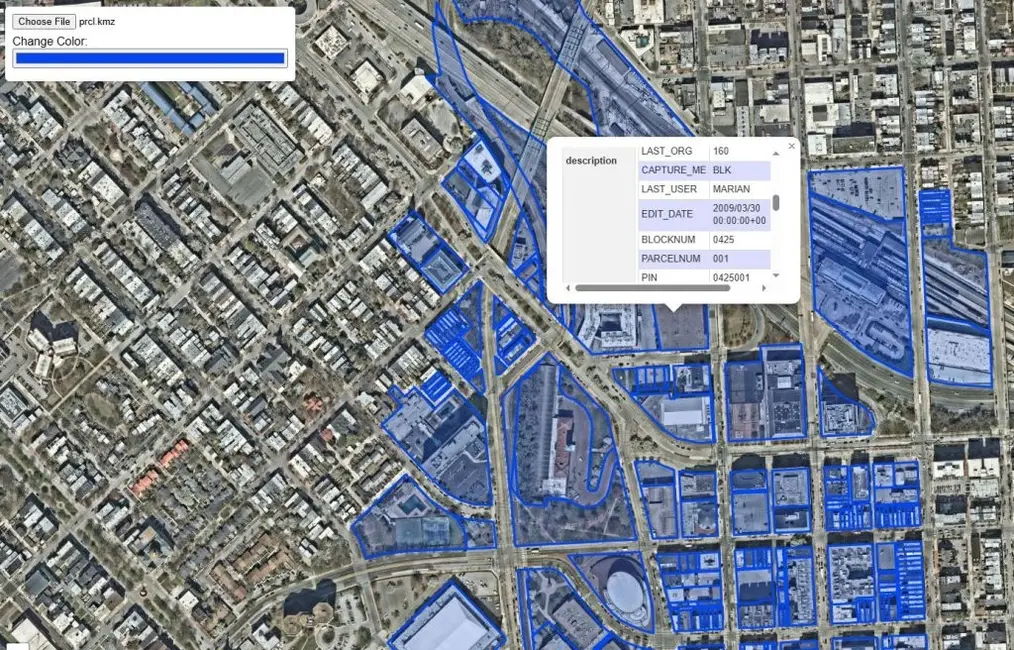
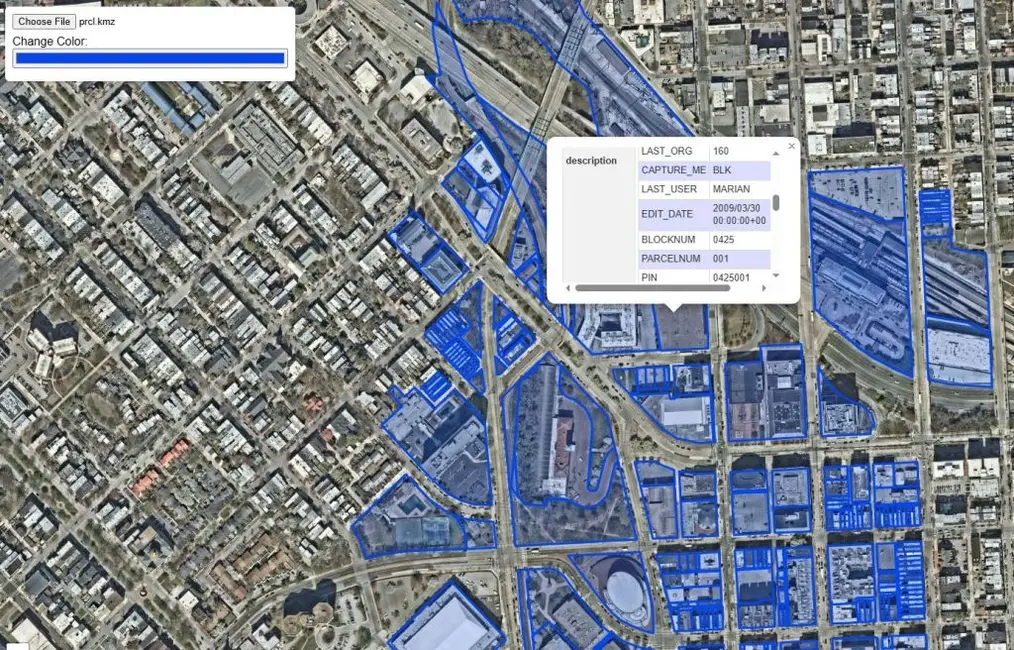
Clicca su qualsiasi punto, linea o poligono. Si apre un popup con il nome, la descrizione e tutti i dati attributo del file KML.
Differenze Principali tra File KML e KMZ
Sebbene i file KML e KMZ siano strettamente correlati, servono scopi leggermente diversi nel modo in cui i dati geografici vengono archiviati e condivisi.
| Caratteristica | File KML | File KMZ |
|---|---|---|
| Nome Completo | Keyhole Markup Language | Keyhole Markup Zipped |
| Estensione | .kml | .kmz |
| Formato | Testo semplice (XML) | Compresso (ZIP) |
| Contenuto | Dati geografici — segnaposti, percorsi, poligoni, stili | File KML più immagini, icone e overlay collegati |
| Dimensione File | Maggiore — non compresso | Minore — ideale per la condivisione |
| Modificabile | Sì — aprire in qualsiasi editor di testo | Deve essere decompresso prima di poter essere modificato |
| Uso Migliore | Mappe semplici e leggere o condivisione di dati | Pacchetti mappa completi con più risorse |
Breve Storia del Formato di File KML
KML è stato originariamente sviluppato da Keyhole Inc. all'inizio degli anni 2000 per il loro software di visualizzazione della Terra in 3D, Keyhole Earth Viewer. Nel 2004, Google ha acquisito Keyhole Inc. e ha rinominato il software Google Earth, rendendo KML il formato standard per condividere informazioni geografiche come segnaposti, percorsi e poligoni. Nel 2008, l'Open Geospatial Consortium (OGC) ha adottato ufficialmente KML come standard internazionale, garantendo la compatibilità tra molteplici piattaforme GIS e di mappatura. Oggi, KML e KMZ rimangono formati popolari per condividere e visualizzare dati geospaziali sul web, nelle app mobili e nel software di mappatura desktop.
Chi Può Beneficiare di Questo Strumento?
Comprendere il Modello di Dati KML
KML è XML valido — apri qualsiasi file .kml in un editor di testo e troverai una gerarchia strutturata di elementi. Comprendere questa struttura ti aiuta a sapere cosa aspettarsi quando un file si carica nel visualizzatore.
Al livello superiore c'è l'elemento radice <kml>, che di solito contiene un <Document> o <Folder> che organizza il contenuto in gruppi logici. Le feature geografiche individuali sono definite come elementi <Placemark> — ognuno contiene esattamente un tipo di geometria:
<Point>— una singola coppia di coordinate, renderizzata come marcatore sulla mappa<LineString>— una sequenza ordinata di coordinate che forma un percorso o una rotta<LinearRing>— un ciclo chiuso usato come limite di un poligono<Polygon>— un'area definita da un limite esterno e buchi interni opzionali<MultiGeometry>— un contenitore per più tipi di geometria in un unico Placemark
I dati attributo — l'equivalente delle colonne in un foglio di calcolo — sono memorizzati in blocchi <ExtendedData> all'interno di ogni Placemark, come coppie chiave-valore. Il popup di clic per ispezionare in questo visualizzatore legge e mostra tutte le voci ExtendedData memorizzate in ogni feature.
Lo stile visivo (colore del tratto, colore di riempimento, larghezza della linea, icona del punto) è definito in elementi <Style> e <StyleMap>. Questo visualizzatore applica una sostituzione del colore uniforme tramite il selettore colore — utile quando un KML ricevuto ha stili molto tenui o in conflitto.
Dove Incontri File KML nel Mondo Reale
KML vs GeoJSON — Quando Usare Ciascuno
KML e GeoJSON sono entrambi ampiamente usati per condividere dati geografici sul web, ma servono scopi diversi. KML è autodescrittivo: raggruppa geometria, attributi e stile visivo in un unico file — la scelta naturale per condividere una mappa finita e stilizzata con destinatari non tecnici. GeoJSON è un formato JSON snello che trasporta solo geometria e attributi — lo stile è lasciato all'applicazione di rendering. È più piccolo, compreso nativamente dai browser e renderizzato automaticamente da GitHub.
Per lo sviluppo web e le pipeline di dati, GeoJSON è quasi sempre preferibile. Per condividere una mappa visivamente stilizzata con qualcuno che ha Google Earth, KML è la scelta migliore. Il pulsante Esporta come GeoJSON in questo visualizzatore rende banale convertire un file KML in GeoJSON in un passaggio — senza software desktop.
Domande Frequenti
Open Source & Crediti
- Parsing KML: @tmcw/togeojson — licenza MIT
- Estrazione KMZ: JSZip — licenza MIT
- Tile mappa: CARTO, OpenStreetMap, Esri
- Libreria mappa: Leaflet JS — mappatura interattiva open source