Visualizzatore Shapefile Gratuito Online — Lettore SHP & Mappa

Carica uno Shapefile ESRI (.zip o .shp) per vedere tutte le geometrie su una mappa interattiva, esplorare la tabella attributi completa, cercare e filtrare le feature, ed esportare come GeoJSON. Tutta l'elaborazione avviene nel tuo browser — il tuo file non viene mai caricato su un server.

Loading map…
Privacy
100% nel browser — il tuo shapefile non lascia mai il tuo dispositivo
Tabella Attributi
Cerca, filtra, sfoglia e vai a qualsiasi feature dalla tabella
Esportazione
Scarica lo shapefile caricato come file GeoJSON istantaneamente
Rate this tool:

Visualizza Shapefile ESRI su una Mappa Interattiva — Gratis e Online

Per decenni, lo Shapefile ESRI è stato il cavallo di battaglia dei dati geospaziali. Dall'urbanistica e dalla scienza ambientale al giornalismo e alla logistica, questo formato — che raggruppa la geometria in un file .shp, gli attributi in un .dbf, e un insieme di supporto di .shx e .prj — ha generato innumerevoli mappe. Ma c'era sempre un ostacolo: per visualizzare uno shapefile serviva software desktop pesante. QGIS, ArcGIS o MapInfo. Licenze, installazioni, curve di apprendimento ripide.

Non più. Questo visualizzatore gratuito di Shapefile online fa esattamente quello che promette: carica un bundle ZIP di shapefile o un singolo file .shp, e in millisecondi tutte le geometrie — punti, linee e poligoni — vengono renderizzate su una mappa Leaflet interattiva. Tutta l'elaborazione avviene nel tuo browser usando la libreria open source shpjs. Dati sensibili di parcelle, rilevamenti ambientali riservati o confini di pianificazione proprietari non lasciano mai il tuo computer. Trascina, rilascia, vedi la mappa.

Funzionalità Principali

  • Supporto Bundle ZIPcarica un .zip con SHP + DBF + PRJ + SHX per il caricamento completo di geometria e attributi
  • SHP Singolocarica solo un .shp per vedere la geometria (senza attributi)
  • Mappa Interattivapoligoni, linee e punti con colori distinti; mappa base Leaflet con catena di fallback
  • Evidenziazione al Passaggiopassare su qualsiasi feature (sulla mappa o nella tabella) la evidenzia in ambra
  • Clic per Ispezionareclicca su qualsiasi feature della mappa per aprire un popup con tutti i suoi attributi
  • Tabella Attributitabella paginata (50 righe/pagina) con tutti i valori dei campi DBF
  • Ricerca & Filtrodigita nella barra di ricerca per filtrare le righe su tutti i campi attributo simultaneamente
  • Zoom su Featureclicca su qualsiasi riga della tabella o il pulsante ⌖ per fare zoom sulla mappa a quella feature
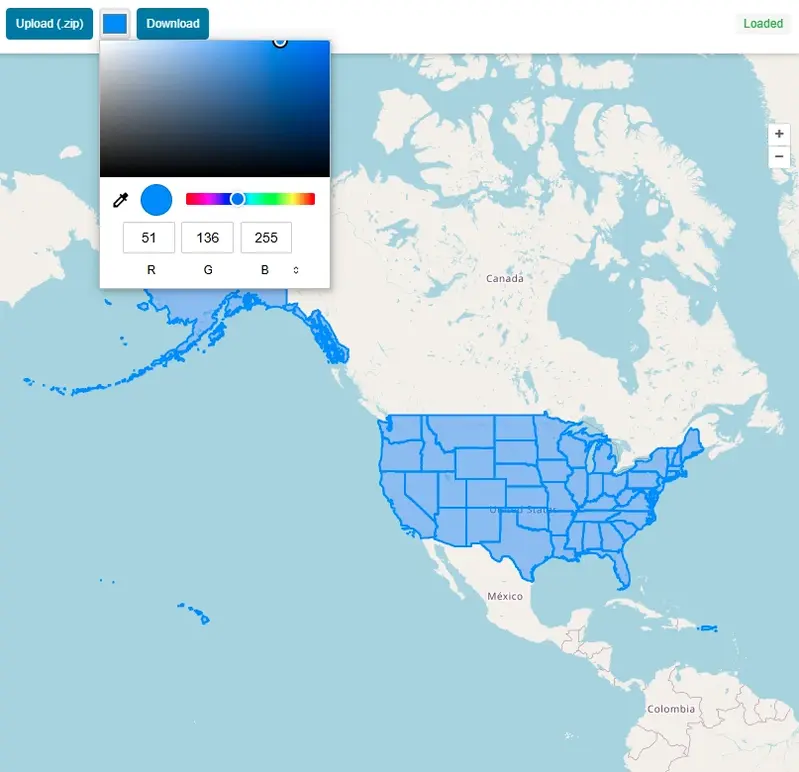
  • Cursore Opacitàregola la trasparenza dei poligoni in tempo reale
  • Esporta come GeoJSONscarica l'intero dataset caricato come file .geojson
  • Selettore Mappa Basestili di mappa Street, Satellite (Esri) e Terrain
  • Trascina & Rilasciatrascina un file direttamente sulla mappa per caricarlo

Come Usare il Visualizzatore Shapefile — Passo dopo Passo

1Carica il tuo Shapefile

Clicca su "Carica SHP / ZIP" o trascina un file sulla mappa. Per dati attributo completi, carica un bundle .zip contenente i file .shp, .dbf e .prj.
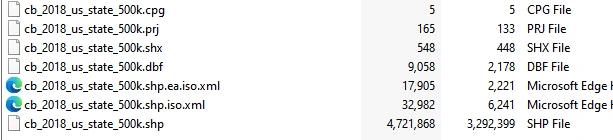
Carica il tuo Shapefile
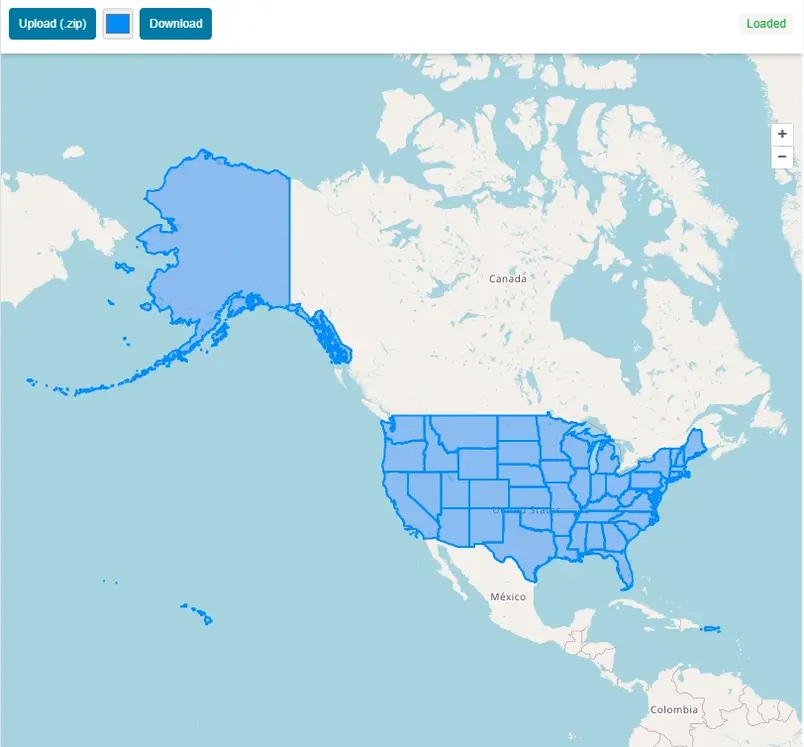
2Esplora le feature sulla mappa

Tutte le geometrie vengono renderizzate immediatamente. La mappa si adatta all'estensione dei tuoi dati. Scorri, zooma e passa tra le mappe base Street, Satellite e Terrain.
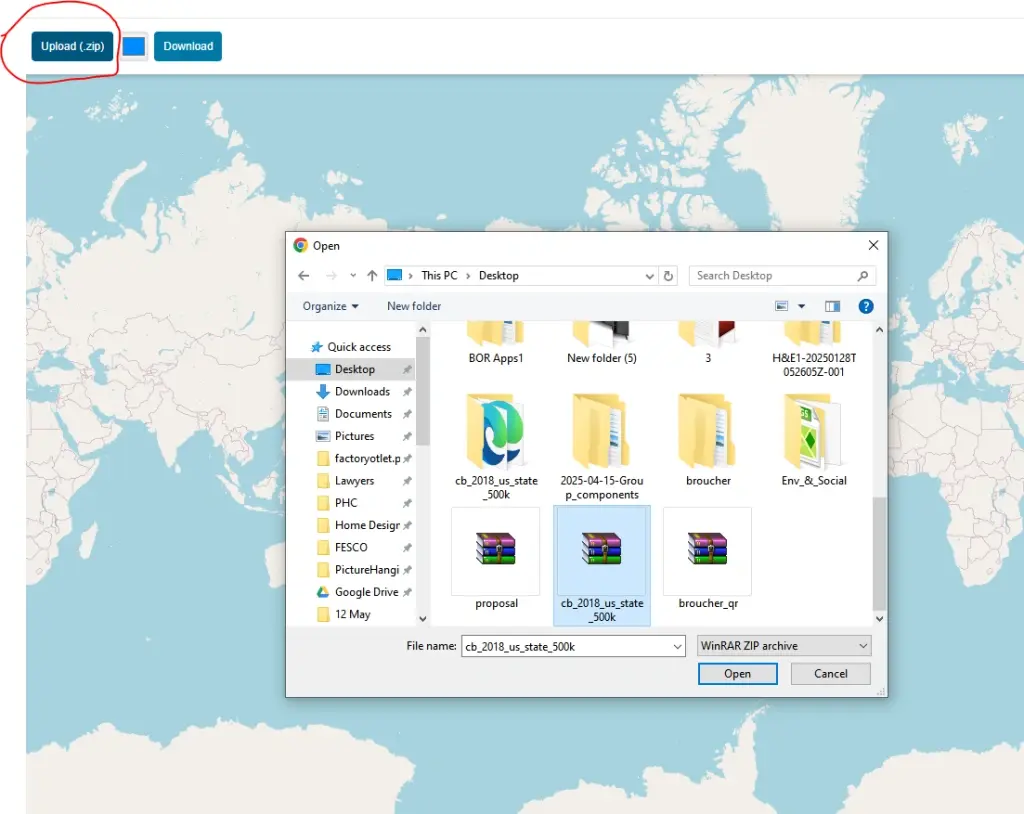
Esplora le feature sulla mappa
3Clicca su una feature per ispezionare gli attributi

Clicca su qualsiasi poligono, linea o punto per aprire un popup con tutti i valori attributo dal .dbf. La riga corrispondente viene evidenziata nella tabella.
Clicca su una feature per ispezionare gli attributi
4Cerca e filtra la tabella attributi

Digita nella barra di ricerca sopra la tabella per filtrare le righe. Il filtro opera su tutti i campi attributo simultaneamente — utile per dataset grandi.
Cerca e filtra la tabella attributi
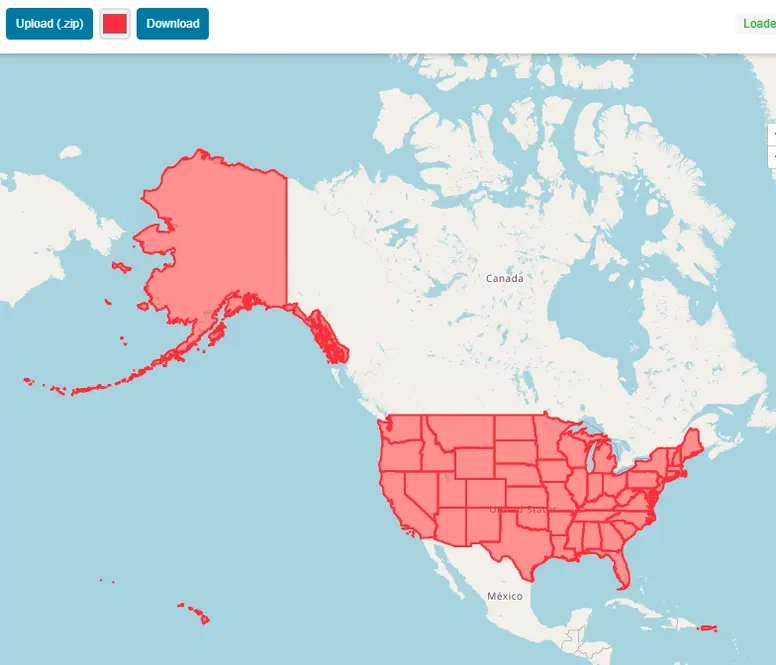
5Zoom su qualsiasi feature dalla tabella

Clicca su qualsiasi riga della tabella (o il pulsante ⌖) per centrare la mappa su quella feature specifica e aprire il suo popup attributi.
Zoom su qualsiasi feature dalla tabella
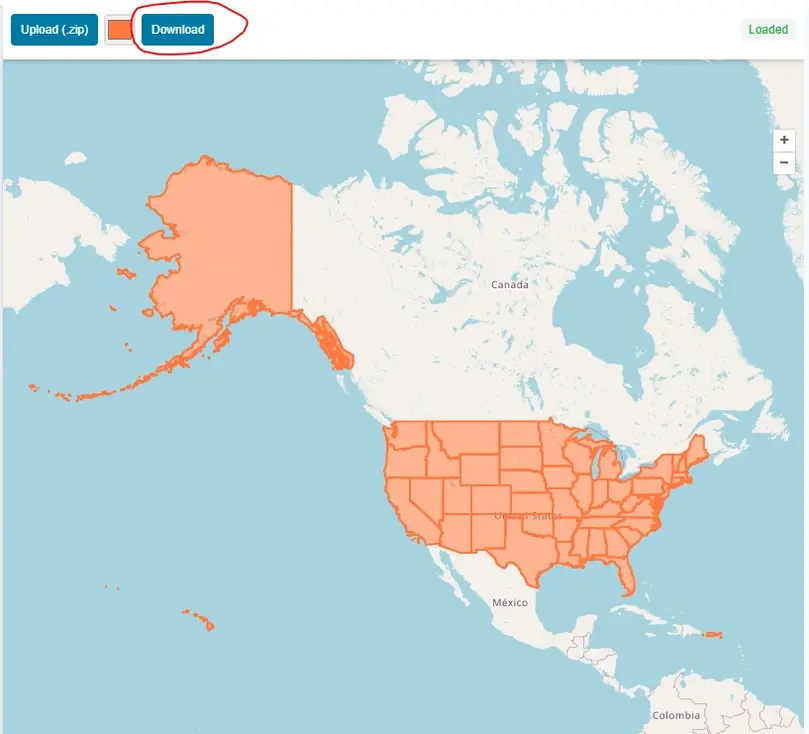
6Esporta come GeoJSON

Clicca sul pulsante "GeoJSON" nella barra degli strumenti per scaricare l'intero shapefile come file .geojson — pronto per QGIS, Mapbox o qualsiasi piattaforma GIS.
Esporta come GeoJSON

Cos'è uno Shapefile ESRI?

Lo Shapefile è un formato di dati vettoriali geospaziali ampiamente utilizzato, sviluppato da ESRI. Uno shapefile completo è in realtà una collezione di file: .shp (geometria), .dbf (dati attributo in formato dBase), .shx (indice spaziale) e opzionalmente .prj (sistema di riferimento delle coordinate). La maggior parte del software GIS — inclusi QGIS, ArcGIS, Google Earth Pro e MapInfo — può importare ed esportare shapefile. Agenzie governative, istituzioni di ricerca e fornitori di dati pubblicano regolarmente dataset in formato shapefile.

Per questo visualizzatore, carica il bundle ZIP completo (tutti i file componenti compressi insieme) per l'esperienza più ricca — geometria sulla mappa più la tabella attributi completa. Caricare solo un file .shp renderizzerà la geometria, ma senza il .dbf non vedrai dati attributo nei popup o nella tabella.

Chi Può Beneficiare di Questo Strumento?

Analisti GISAnteprima rapida di uno shapefile prima di aprirlo nel software GIS desktop.
UrbanistiIspeziona dati di zonizzazione, particelle o confini senza bisogno di QGIS o ArcGIS.
Scienziati AmbientaliVisualizza shapefile di habitat, bacini idrografici o copertura del suolo su una mappa base all'istante.
SviluppatoriValida che uno shapefile contenga la geometria e gli attributi attesi prima di elaborarlo.
Giornalisti & RicercatoriEsplora dataset governativi aperti pubblicati in formato shapefile.
StudentiImpara i concetti GIS caricando e ispezionando veri dataset shapefile.

Più di un Visualizzatore: Costruito per il Lavoro Reale

La tabella attributi si carica sotto la mappa, paginata a 50 righe per pagina. Una barra di ricerca filtra su tutti i campi simultaneamente — essenziale quando si cerca un ID feature, nome o codice specifico in un grande dataset. Passa il cursore su qualsiasi riga della tabella e la geometria corrispondente si illumina in ambra sulla mappa. Clicca su un poligono o una linea sulla mappa e un popup rivela ogni attributo dal file .dbf. Un cursore di opacità di riempimento ti consente di regolare la trasparenza del poligono in tempo reale — utile sovrapporre dati su immagini satellitari — e il pulsante zoom-su-feature ti porta direttamente a qualsiasi geometria senza panoramiche manuali.

Il pulsante Esporta come GeoJSON è un'aggiunta silenziosa ma potente. In pochi secondi, il tuo intero shapefile si converte in GeoJSON moderno — pronto per essere inserito in Mapbox, caricato su GitHub per il rendering automatico, o importato in qualsiasi libreria di mappatura web o piattaforma GIS.

Limitazioni Note

Il visualizzatore funziona meglio con shapefile in WGS84 (EPSG:4326), poiché le mappe Leaflet si aspettano coordinate geografiche. I file in sistemi di coordinate proiettate come UTM possono essere visualizzati in modo errato se non riproiettati prima in QGIS o uno strumento simile. File molto grandi — decine di migliaia di poligoni complessi — possono esaurire la memoria del browser e renderizzarsi lentamente; questo è un limite del browser, non dello strumento. Per la grande maggioranza degli shapefile quotidiani lo strumento li gestisce senza problemi.

Gli Strumenti Geospaziali Non Devono Più Essere Intimidatori

Per decenni, la barriera per lavorare con i dati spaziali era il costo e la complessità del software — licenze, installazioni e curve di apprendimento ripide. Quel muro sta crollando. I visualizzatori gratuiti basati su browser stanno democratizzando l'accesso ai dati GIS. Non devi più essere un professionista GIS per aprire e capire uno shapefile. Quindi la prossima volta che qualcuno ti invia un .zip pieno di misteriosi file .shp e .dbf, non installare nulla. Trascinalo su questa mappa e inizia a esplorare. Il futuro del GIS non è sul tuo hard disk — è nella tua scheda del browser.

Domande Frequenti

Il mio shapefile viene caricato su un server?
No. Lo shapefile viene elaborato direttamente nel tuo browser usando la libreria open source shpjs. Il tuo file non lascia mai il tuo dispositivo e non viene mai trasmesso a nessun server esterno — nemmeno temporaneamente.
Quali file devo includere nel bundle ZIP?
Includi almeno .shp, .dbf e .shx — tutti con lo stesso nome base (es. particelle.shp, particelle.dbf, particelle.shx). Si raccomanda vivamente di aggiungere il file .prj: senza di esso, il visualizzatore non può leggere il sistema di riferimento delle coordinate e la geometria potrebbe essere renderizzata nella posizione errata. Comprimi tutti e quattro i file insieme e carica il .zip risultante.
Perché il mio shapefile viene visualizzato nella posizione sbagliata sulla mappa?
Questo quasi sempre significa che lo shapefile è in un sistema di coordinate proiettate (come UTM, British National Grid o un sistema di piano statale locale) anziché nel geografico WGS84 (EPSG:4326). Le mappe Leaflet usano coordinate geografiche, quindi i dati proiettati appaiono nel posto sbagliato. Riproietta lo shapefile in EPSG:4326 in QGIS (Layer → Esporta → Salva Feature Come → CRS: EPSG:4326) prima di caricarlo.
Quali tipi di geometria supporta il visualizzatore?
Il visualizzatore supporta tutti i tipi di geometria shapefile standard: Punto, MultiPunto, Polilinea (LineString / MultiLineString), Poligono e MultiPoligono. I punti appaiono come marcatori circolari, le linee come polilinee colorate e i poligoni come forme riempite con opacità configurabile.
Perché non ci sono dati attributo nel popup o nella tabella?
I dati attributo provengono dal file .dbf. Se hai caricato solo un file .shp (senza il .dbf), la geometria verrà renderizzata sulla mappa ma la tabella attributi e i popup delle feature saranno vuoti. Ricarica un bundle ZIP che includa il file .dbf corrispondente per vedere tutti i valori dei campi.
Come cerco una feature specifica nella tabella attributi?
Digita qualsiasi valore nella barra di ricerca sopra la tabella attributi. Il filtro opera su tutti i campi DBF simultaneamente — puoi cercare per nome, ID, codice o qualsiasi altra colonna attributo. Le righe corrispondenti vengono mostrate istantaneamente; clicca su qualsiasi riga o sul pulsante ⌖ per saltare a quella feature sulla mappa.
Quante feature può gestire il visualizzatore?
Il visualizzatore gestisce comodamente migliaia di feature. File molto grandi — decine di migliaia di poligoni complessi — possono esaurire la memoria del browser e renderizzarsi lentamente o rendere la scheda non reattiva. Questo è un limite del browser, non dello strumento. Per dataset molto grandi, considera di semplificare le geometrie in QGIS prima di caricarle.
Posso esportare lo shapefile come GeoJSON?
Sì. Una volta caricato lo shapefile, clicca sul pulsante GeoJSON nella barra degli strumenti per scaricare l'intero dataset come file .geojson. L'export include tutte le geometrie e tutti i campi attributo dal .dbf. GeoJSON è ampiamente supportato da Mapbox, GitHub (che lo renderizza automaticamente), QGIS e tutte le moderne librerie di mappatura web.
Posso visualizzare shapefile esportati da QGIS o ArcGIS?
Sì. Qualsiasi Shapefile ESRI standard — indipendentemente dal software che lo ha creato — è supportato, inclusi export da QGIS, ArcGIS, ArcGIS Pro, MapInfo, FME, PostGIS e portali di dati aperti governativi. Finché il file segue la specifica shapefile ed è in WGS84, si caricherà correttamente.
Posso visualizzare più shapefile contemporaneamente?
Attualmente il visualizzatore carica uno shapefile alla volta. Caricare un nuovo file sostituisce il layer esistente sulla mappa. Per flussi di lavoro multi-layer, QGIS (gratuito e open source) è lo strumento desktop consigliato.
Qual è la dimensione massima del file che uno shapefile può contenere?
Il formato shapefile ha un limite tecnico rigido di 2 GB per file componente (.shp e .dbf separatamente). In pratica, i file superiori a 100–200 MB sono difficili da gestire in qualsiasi strumento basato su browser a causa dei limiti di memoria. Per dataset molto grandi, formati moderni come GeoPackage (.gpkg) o GeoParquet sono alternative più efficienti.
Qual è la differenza tra uno shapefile e GeoJSON?
Uno shapefile è un formato binario multi-file (almeno .shp + .dbf + .shx) sviluppato da ESRI all'inizio degli anni '90. GeoJSON è un singolo file di testo JSON definito da uno standard web aperto. GeoJSON è più facile da condividere, supportato nativamente dai browser e da GitHub, e non richiede librerie speciali per essere letto. Gli shapefile rimangono dominanti nei flussi di lavoro GIS desktop e nella pubblicazione di dati governativi.
Qual è la differenza tra uno shapefile e un GeoPackage?
Un GeoPackage (.gpkg) è uno standard moderno e aperto basato su SQLite — un singolo file che può memorizzare più layer, tile raster e grandi dataset in modo molto più efficiente di uno shapefile. Non ha un limite di 2 GB, supporta nomi di campo più lunghi (gli shapefile limitano i nomi dei campi a 10 caratteri) e gestisce correttamente il testo Unicode. GeoPackage è il sostituto raccomandato dall'OGC per gli shapefile nei nuovi flussi di lavoro.
Perché manca il file .prj nel mio shapefile e cosa posso fare?
Il file .prj è opzionale nella specifica shapefile, quindi alcuni software lo omettono all'esportazione. Senza di esso, il visualizzatore non può determinare il sistema di riferimento delle coordinate e i dati potrebbero apparire nella posizione errata. Se conosci il CRS (es. EPSG:32632 per UTM Zona 32N), puoi aggiungere il contenuto .prj corretto usando QGIS: apri il layer, vai a Proprietà Layer → Sorgente → imposta il CRS manualmente, poi riesporta con il .prj incluso.
Cosa significa EPSG:4326 e perché è importante?
EPSG:4326 è il codice per il sistema di coordinate geografiche WGS84 — lo stesso sistema usato dal GPS e dalla maggior parte delle mappe web. Le coordinate sono espresse in gradi decimali di latitudine e longitudine. È importante per i visualizzatori basati su browser perché Leaflet e altre librerie di mappatura web si aspettano dati in WGS84. Gli shapefile in altri sistemi di coordinate devono essere riproiettati in EPSG:4326 per essere visualizzati correttamente su una mappa web.
Come apro uno shapefile in Google Earth?
Google Earth Pro (app desktop gratuita) può importare shapefile direttamente tramite File → Importa. Google Earth sul web non supporta l'importazione di shapefile nativamente. La soluzione comune è convertire lo shapefile in KML usando QGIS (Layer → Esporta → Salva Feature Come → KML), quindi aprire il file .kml in Google Earth sul web o nell'app desktop.
Quale software gratuito può aprire e modificare shapefile?
QGIS è la principale applicazione GIS desktop gratuita e open source e supporta completamente l'apertura, la modifica, la stilizzazione e l'esportazione di shapefile su Windows, macOS e Linux. Altre opzioni gratuite includono gvSIG, GRASS GIS e Google Earth Pro (solo visualizzazione). Per un'ispezione rapida nel browser senza installare nulla, questo visualizzatore gestisce le attività più comuni di anteprima ed export direttamente nel browser.

Open Source & Crediti

Visualizzatore Shapefile Gratuito Online — Lettore SHP e Mappa | Maplity