Che cos’è una mappa di calore GPS personale?
Ogni percorso registrato, sommato
Una mappa di calore personale mette tutte le tue attività GPS su una mappa e le somma. Una strada in cui hai corso una volta è una linea sottile e debole. Un sentiero che fai in bici ogni settimana brilla molto. L’immagine mostra la tua zona di casa, i tuoi giri preferiti e i posti visitati una volta sola.
Un’alternativa gratis alle heatmap a pagamento
Strava mostra le heatmap personali ai suoi abbonati. Questo strumento ne costruisce una dai tuoi file esportati, gratis e senza account, e funziona con i file di qualsiasi orologio, ciclocomputer o app, non di una sola piattaforma.
Privato fin dall’inizio
Una mappa di calore mostra dove vivi, lavori e ti alleni. Questo strumento legge i tuoi file e disegna la mappa nel tuo browser; niente viene caricato su Maplity o altrove. Chiudi la pagina e i percorsi spariscono.
Come scaricare tutte le tue attività
La mappa di calore rende meglio con tutte le tue attività. Ecco come averle in una volta. I nomi dei menu possono essere un po’ diversi a seconda della lingua.
Strava: richiedi il tuo archivio
- Sul sito di Strava, apri Impostazioni e poi Il mio account.
- Sotto Scarica o elimina il tuo account, premi Inizia.
- Premi Richiedi il tuo archivio. Strava manda un link per il download via email, di solito in poche ore.
- Scarica il .zip e trascinalo qui così com’è. Lo strumento legge la cartella
activities(.gpx, .fit.gz, .tcx.gz) e prende lo sport di ogni attività daactivities.csv.
Garmin Connect: esporta i tuoi dati
- Accedi al tuo account Garmin sul sito di Garmin e apri Gestione dati.
- Scegli Esporta i tuoi dati e richiedi l’export. Garmin manda un link via email quando è pronto.
- Scarica il .zip e trascinalo qui. Le attività sono file .fit dentro un altro .zip nell’export; lo strumento apre anche quel .zip interno.
Per poche attività, apri ognuna su Garmin Connect, premi l’icona dell’ingranaggio e scegli Esporta originale.
Apple Watch e iPhone: esporta tutti i dati sanitari
- Sull’iPhone, apri l’app Salute e tocca la tua foto profilo.
- Tocca Esporta tutti i dati sanitari e attendi; una lunga cronologia può richiedere alcuni minuti.
- Salva
export.zipe spostalo sul computer, per esempio con AirDrop o iCloud Drive. - Trascinalo qui. Lo strumento legge solo i percorsi degli allenamenti (i file GPX in
workout-routes); il resto dei tuoi dati sanitari viene ignorato.
Komoot, Wahoo, Coros, Polar, Suunto e altre
Quasi tutte le app permettono di scaricare una singola attività o un giro in GPX o FIT, e molte offrono un download completo dei dati nelle impostazioni dell’account. Raccogli i file in una cartella, selezionali tutti nella finestra di scelta e aprili insieme. I file di app diverse si mescolano senza problemi.
Preferisci i tuoi spostamenti di ogni giorno?
Questo strumento è pensato per le attività registrate. Per tutto quello che il tuo telefono ha salvato, compresi i viaggi in auto, usa il Visualizzatore Spostamenti per Google Maps; ha una sua mappa di calore.
Come usare la Mappa di calore GPS personale
Apri file o un export completo
Premi Apri file di attività e scegli quanti file vuoi, o trascinali, o il .zip dell’export, sulla mappa. La barra di avanzamento conta i file. Premi Aggiungi altri file per aggiungere un altro export alla stessa mappa. Per provare prima, premi l’esempio, un anno inventato di corse e uscite in bici intorno a Londra organizzato come un archivio Strava.
Stile, colore, luminosità e spessore
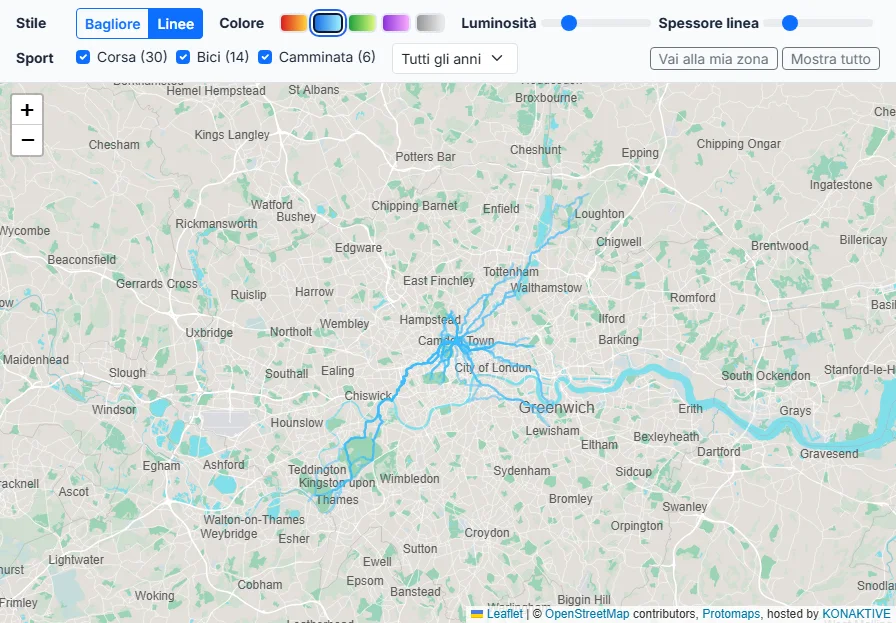
Bagliore somma i percorsi così le strade più frequentate brillano, e Linee disegna ogni percorso come una semplice linea. Scegli uno dei cinque colori (Fuoco, Ghiaccio, Lime, Viola o Bianco). Luminosità stabilisce quanto in fretta una strada diventa chiara, e Spessore linea quanto sono spesse le linee. La mappa scura fa risaltare il bagliore; la mappa stradale e il satellite mostrano dove sei.
Sport, anni e zoom
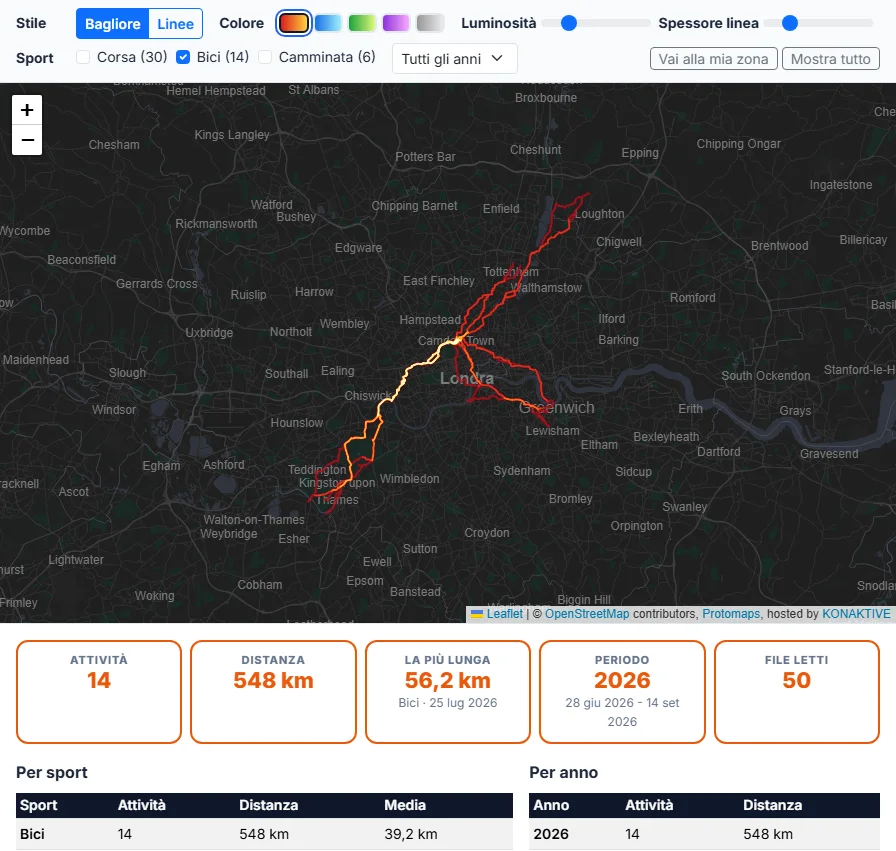
Spunta gli sport che vuoi vedere; il numero accanto a ogni sport conta le sue attività. Scegli un anno o tutti gli anni. Vai alla mia zona avvicina la mappa a dove iniziano la maggior parte delle tue attività, e Mostra tutto la allontana fino a ogni attività, comprese gare e vacanze lontane.
I tuoi totali
Le schede mostrano il numero di attività, la distanza totale, l’attività più lunga, gli anni coperti e il numero di file letti. Le tabelle dividono i totali per sport, con la distanza media, e per anno.
Come creare una mappa di calore di tutte le tue attività: passo dopo passo
Richiedi il tuo archivio a Strava o l’export dei dati a Garmin, esporta Apple Salute sull’iPhone, o raccogli file GPX, FIT e TCX da qualsiasi app. La guida qui sotto mostra ogni modo.
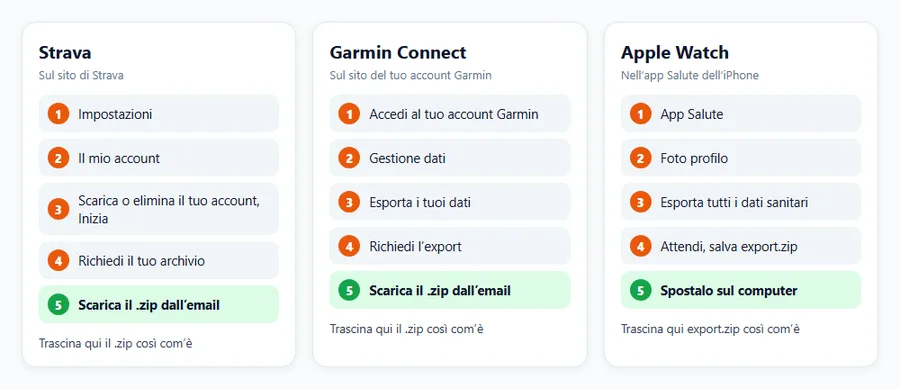
Premi Apri file di attività e scegli molti file, o trascina l’intero .zip dell’export sulla mappa. Lo strumento legge ogni attività e salta quelle al chiuso senza GPS.

Ogni percorso brilla su una mappa scura: più volte sei passato in una strada, più è luminosa. Avvicinati al tuo quartiere o allontanati per vedere ogni città visitata.
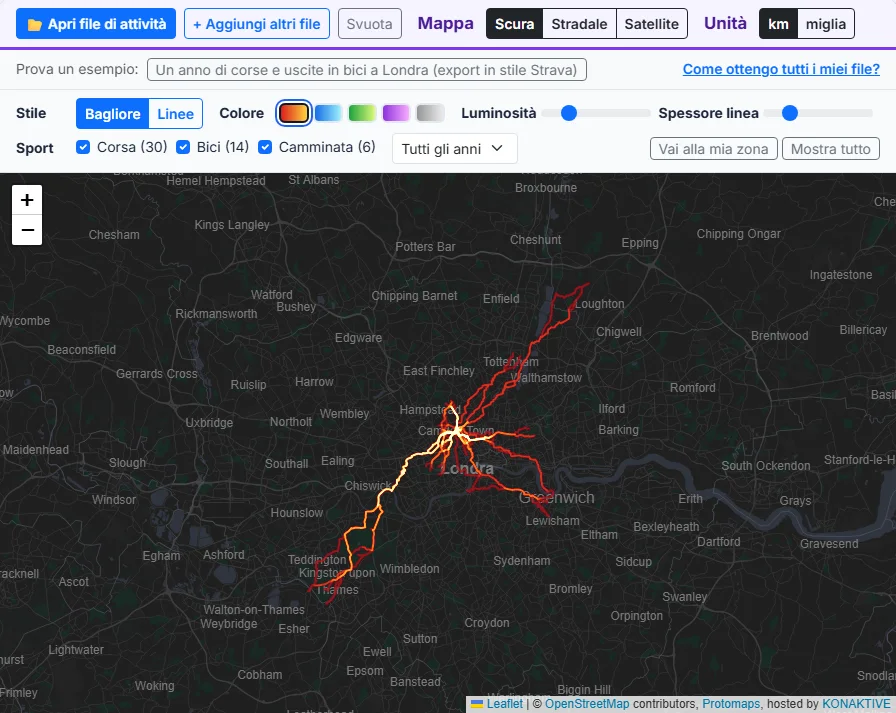
Passa da Bagliore a Linee, scegli uno dei cinque colori e regola la luminosità e lo spessore della linea. Prova sotto la mappa stradale o il satellite.
Spunta solo le corse, solo la bici o un misto, e scegli un anno. I totali mostrano le attività, la distanza e la più lunga, per sport e per anno.
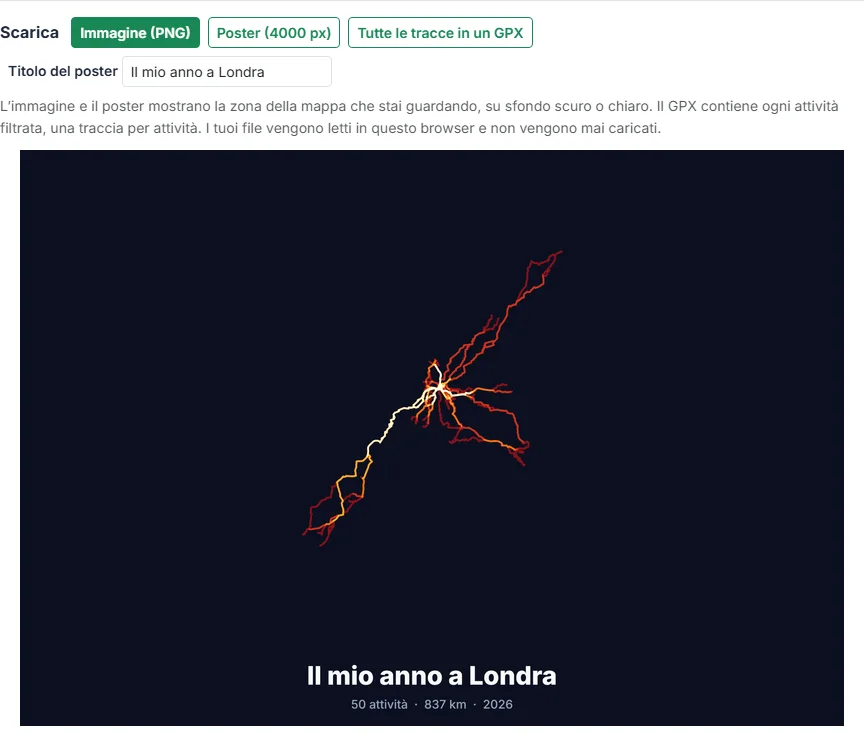
Scarica la vista come immagine, come poster da 4000 pixel con il tuo titolo, o tutte le tracce filtrate unite in un file GPX.
Immagini, poster e condivisione della mappa di calore
Immagine della vista attuale
Immagine (PNG) salva quello che vedi sulla mappa al doppio della risoluzione dello schermo, con i tuoi percorsi su sfondo scuro (o chiaro quando è attiva la mappa stradale). Le tessere della mappa non sono nell’immagine, quindi è pulita e libera da condividere.
Un poster da 4000 pixel con il tuo titolo
Scrivi un titolo come «Le mie corse a Londra» e premi Poster. Il PNG è largo 4000 pixel, abbastanza per una stampa nitida fino al formato A3 circa, e mostra sotto la mappa il tuo titolo con il numero di attività, la distanza totale e gli anni.
Unire file GPX e vedere molti file GPX su una mappa
Unisci molte attività in un GPX
Tutte le tracce in un GPX scrive ogni attività filtrata in un file GPX, una traccia per attività con nome, data e sport. È un modo semplice per riunire un intero export di Strava o Garmin, o solo le tue corse di un anno, in un unico file per Google Earth, QGIS o il Visualizzatore file GPX.
Molti file GPX insieme
Per vedere semplicemente molti file GPX insieme, aprili tutti e scegli lo stile Linee. Per una sola attività nel dettaglio, con passo, frequenza cardiaca e giri, usa il Visualizzatore file FIT / TCX.
8 idee per la tua mappa di calore personale
1. Guarda quanta parte della tua città hai percorso
Runner e ciclisti adorano vedere in quali strade non sono mai stati. Le linee luminose mostrano i tuoi percorsi abituali, i vuoti scuri mostrano dove andare la prossima volta.
2. Sfide «ogni strada»
Se provi a correre ogni strada della tua città, lo stile Linee sulla mappa stradale mostra cosa hai fatto e cosa manca.
3. Il tuo anno in sintesi
Scegli un anno per vedere la tua stagione: dove ti sei allenato, le lunghe uscite in bici e i viaggi. Scaricalo come immagine da condividere.
4. Un poster o un regalo
Una mappa luminosa di migliaia di chilometri è un bel poster da parete, o un regalo per un runner o un ciclista. Aggiungi un titolo e stampa il PNG da 4000 pixel.
5. Pianifica nuovi percorsi
Cerca parchi, sentieri e strade vicino alle zone luminose che non hai ancora usato, poi pianifica un nuovo giro nella tua app di percorsi.
6. Confronta i tuoi sport
Mostra solo la bici, poi solo la corsa: le due mappe di solito sono molto diverse, con le uscite in bici che arrivano lontano dalla città.
7. Una mappa dei tuoi viaggi sportivi
Allontanati con tutti gli anni scelti: ogni gara, ogni corsa in vacanza e ogni uscita in bici all’estero appare come un punto luminoso sulla mappa del mondo.
8. Controlla un grande export
Prima di lasciare una piattaforma, apri qui il suo export completo per controllare che ci siano tutte le attività, poi tieni il GPX unito come copia di sicurezza.
Quando qualcosa sembra sbagliato
Mancano delle attività
Le attività al chiuso non hanno il GPS e vengono saltate; la scheda File letti le conta. Se un export completo sembra vuoto, controlla di aver trascinato il .zip intero e non un solo file preso da lì.
Lo sport è sbagliato o è Altro
I file GPX spesso non dicono lo sport. In un archivio Strava lo strumento lo prende da activities.csv; dalle altre fonti, le attività senza sport finiscono in Altro. Togli la spunta ad Altro se contiene cose che non vuoi sulla mappa.
Linee dritte che attraversano la mappa
Un GPS che perde il segnale può saltare. Lo strumento elimina i salti oltre 2 km tra due punti, quindi le lunghe linee dritte sono rare; quelle corte possono restare dove un orologio ha perso il segnale in una galleria o tra palazzi alti.
Come funziona questa mappa di calore: dati e librerie
La lettura dei file
Maplity ha scritto i propri lettori: FIT con lo stesso lettore del Visualizzatore file FIT / TCX, e GPX e TCX con una ricerca veloce nel testo, così centinaia di file si aprono in fretta. Gli archivi si aprono con JSZip e i file .gz con il DecompressionStream del browser. Ogni percorso tiene un punto circa ogni 5 metri.
Il disegno del bagliore
I percorsi sono disegnati su un canvas con fusione additiva: ogni linea aggiunge un po’ di luce, e il totale viene colorato con la scala scelta. La mappa viene ridisegnata dopo ogni spostamento o zoom, così le linee restano nitide a ogni scala.
Le mappe e l’esempio
La mappa scura e quella stradale sono la mappa di base vettoriale di Maplity con dati OpenStreetMap in uno stile scuro e uno chiaro, il satellite è Esri World Imagery, e le mappe usano Leaflet 1.9. L’esempio segue strade e sentieri reali di OpenStreetMap (percorsi calcolati con OSRM), con date inventate; non è l’allenamento reale di nessuno.