Dessiner un Cercle de Rayon sur N'importe Quel Emplacement
Cet outil gratuit de carte de rayon vous permet de rechercher n'importe quelle adresse ou code postal, puis de dessiner un cercle d'une distance spécifiée autour de lui. Que vous ayez besoin d'un rayon de livraison de 5 miles, d'une zone de chalandise de 10 km ou d'une zone de bruit de 500 mètres, entrez simplement la valeur, sélectionnez l'unité et cliquez sur la carte.
Le cercle se met à jour en direct quand vous changez la valeur ou l'unité du rayon. Faites glisser le marqueur central pour repositionner sans redessiner. La barre de statistiques affiche toutes les mesures simultanément — aucune conversion d'unité nécessaire.
Utilisations Professionnelles et Commerciales
Fonctionnalités Principales
- Recherche d'adresse & code postal — trouvez n'importe quel emplacement dans le monde
- Position GPS — un clic pour zoomer sur votre position actuelle
- 5 unités de rayon — miles, kilomètres, mètres, pieds, yards
- Mise à jour du rayon en direct — changez la valeur ou l'unité et le cercle se redimensionne instantanément
- Marqueur déplaçable — faites glisser le point central sans réactiver le mode dessin
- Mode déplacement — cliquez sur un nouveau point de la carte pour déplacer le centre du cercle
- Sélecteur de couleur — personnalisez la couleur du cercle
- Barre de statistiques complète — coordonnées du centre, rayon dans 5 unités, surface dans 7 unités
- Export GeoJSON — téléchargez la limite du cercle comme polygone géodésique à 128 points pour usage SIG
- Sélecteur de fond de carte — couches de base Rue, Satellite et Terrain
- Mode plein écran — élargissez pour une plus grande vue de travail
Comment Utiliser — Pas à Pas
Tapez n'importe quelle adresse, nom de lieu ou point de repère dans la zone de recherche et cliquez sur Rechercher. La carte zoome automatiquement sur cet emplacement.
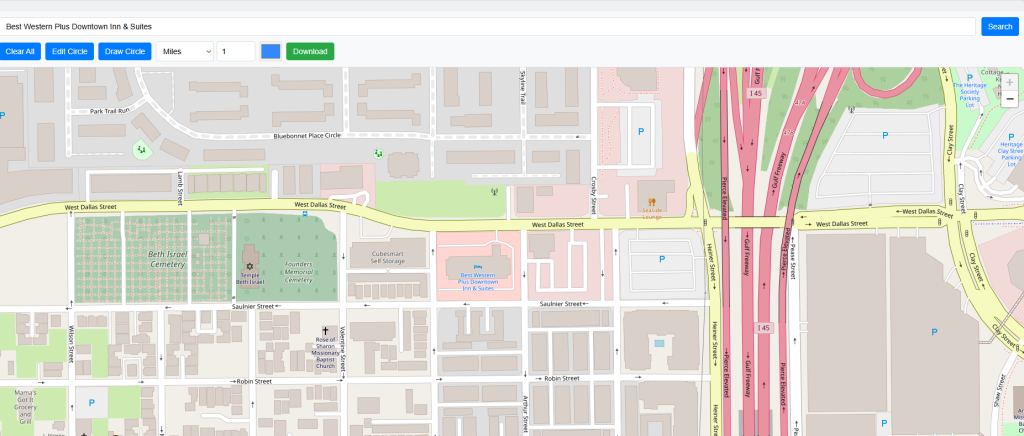
La carte se déplace et zoome sur l'adresse recherchée, centrant la vue pour que vous puissiez voir clairement la zone environnante avant de dessiner.
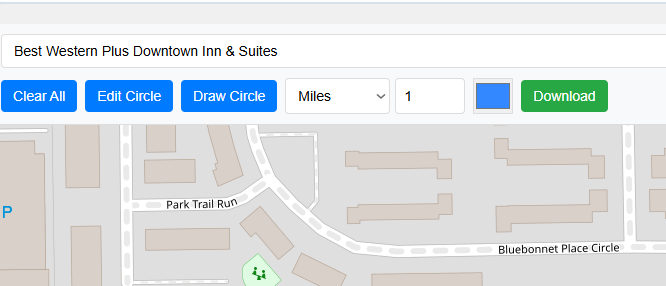
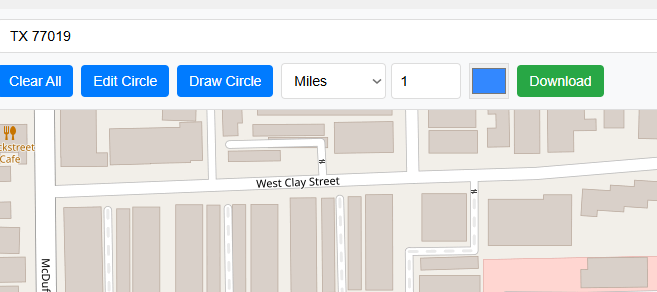
Vous pouvez également rechercher par code postal. La carte zoome sur la zone correspondante — utile pour localiser rapidement un quartier ou un arrondissement.
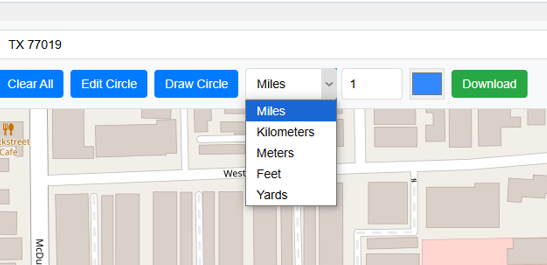
Choisissez l'unité pour le rayon du cercle dans le menu déroulant : Miles, Kilomètres, Mètres, Pieds ou Yards. L'unité s'applique immédiatement à tout cercle existant.
Saisissez une valeur de rayon dans la zone numérique, ou cliquez sur les flèches haut/bas pour ajuster par pas de 0,1. Par exemple, entrez 5 et sélectionnez Kilomètres pour dessiner un cercle de 5 km.
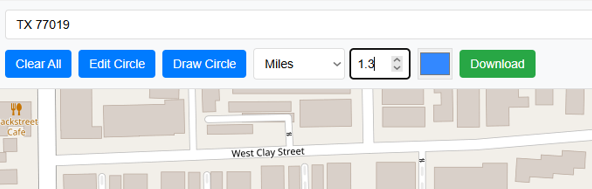
Cliquez sur le bouton vert "Dessiner un cercle". Il devient rouge et le curseur se transforme en réticule, indiquant que le mode dessin est actif et que le prochain clic sur la carte placera le cercle.
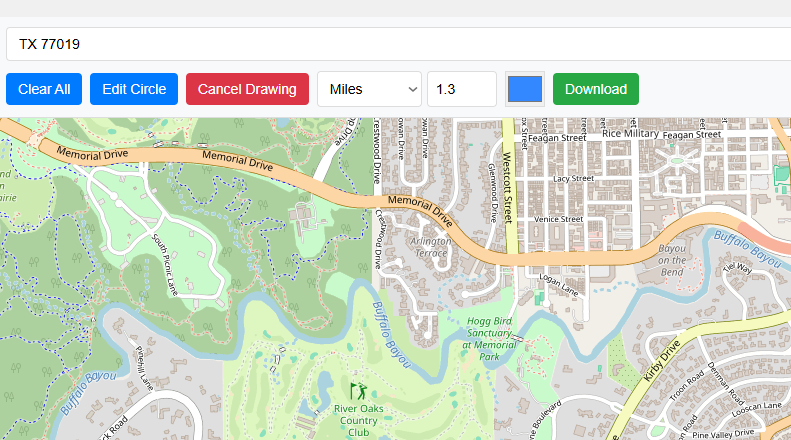
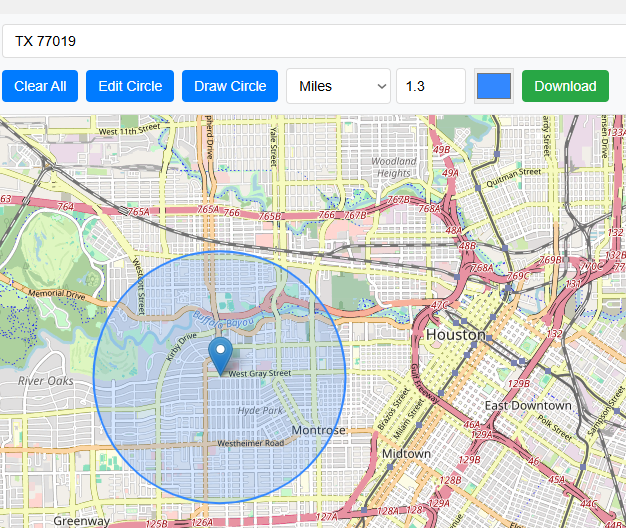
Cliquez n'importe où sur la carte pour placer le centre du cercle. Le cercle apparaît instantanément. La barre de statistiques affiche les coordonnées du centre, le rayon dans toutes les unités et la surface en acres, ha, km², m², ft², yd² et mi².
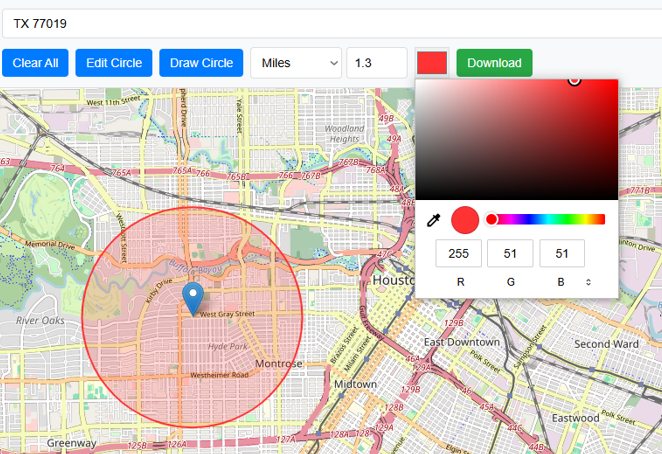
Cliquez sur l'échantillon de couleur dans la barre d'outils pour ouvrir le sélecteur de couleur. Sélectionnez n'importe quelle couleur — le cercle se met à jour immédiatement. Utile pour comparer des captures d'écran de différents scénarios.
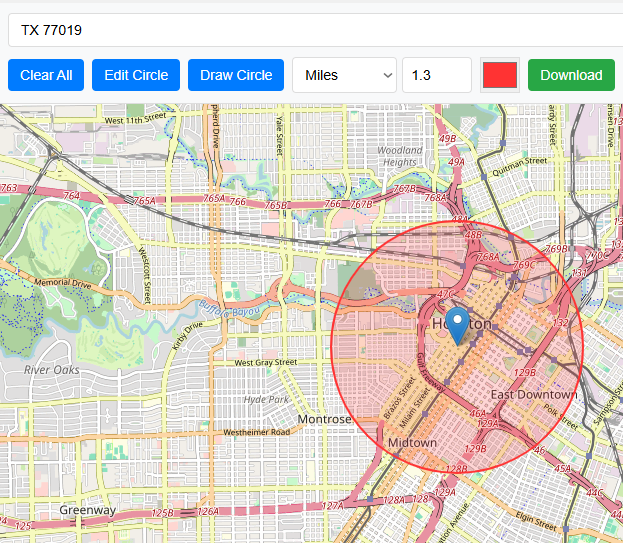
Cliquez sur "Déplacer le cercle" pour entrer en mode édition. Le bouton devient rouge. Le curseur se transforme en réticule. Cliquez sur un nouvel emplacement de la carte pour déplacer le centre du cercle là-bas.
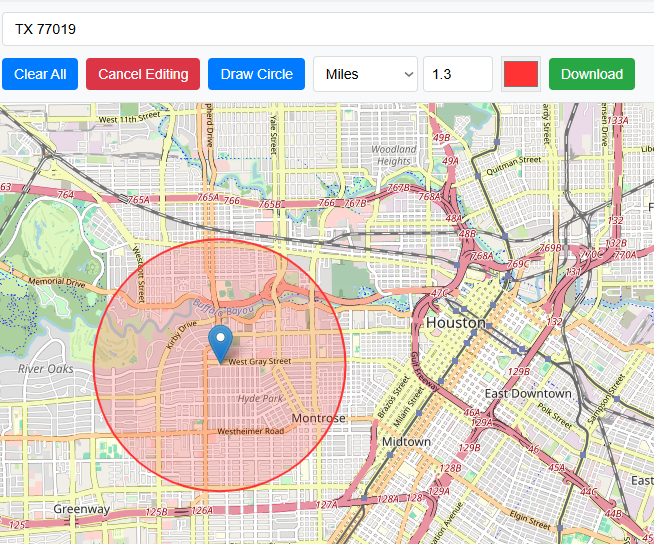
Après avoir cliqué, le cercle est redessiné au nouveau centre avec le même rayon. La barre de statistiques se met à jour avec les nouvelles coordonnées. Vous pouvez aussi faire glisser le marqueur central directement sur la carte à tout moment.
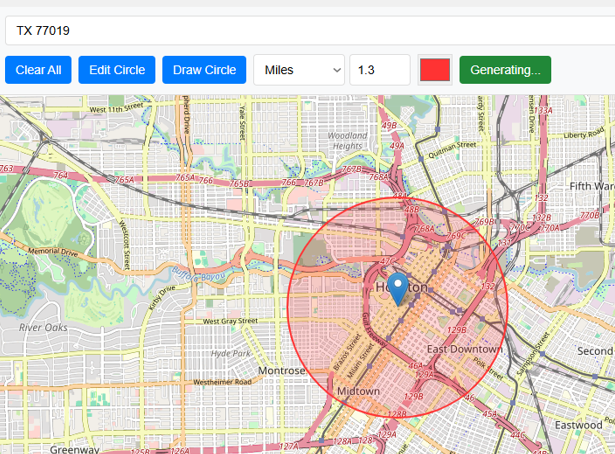
Cliquez sur "GeoJSON" pour télécharger la limite du cercle comme fichier polygone GeoJSON standard (approximation géodésique à 128 points). Ouvrez-le dans QGIS, ArcGIS, Mapbox ou geojson.io. Dans QGIS, définissez le SCR du projet sur EPSG:3857 (Web Mercator) pour voir le cercle parfaitement rond.
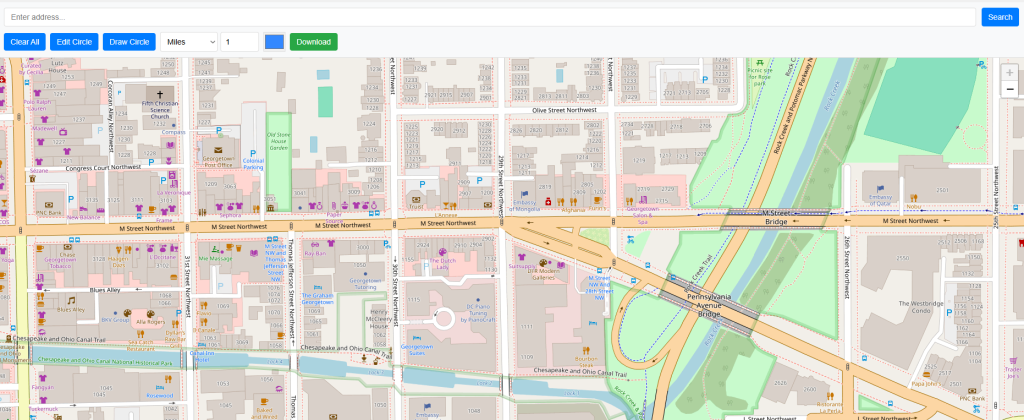
Cliquez sur le bouton rouge "Effacer" pour supprimer le cercle de la carte et réinitialiser toutes les mesures. La carte revient à sa vue par défaut, prête pour un nouveau cercle.
Référence des Unités de Rayon et de Surface
| Unité de rayon | En mètres |
|---|---|
| 1 Mile | 1 609,344 m |
| 1 Kilomètre | 1 000 m |
| 1 Mètre | 1 m |
| 1 Pied | 0,3048 m |
| 1 Yard | 0,9144 m |
| Unité de surface | Conversion depuis m² |
|---|---|
| Acres | ÷ 4 046,86 |
| Hectares | ÷ 10 000 |
| km² | ÷ 1 000 000 |
| ft² | × 10,7639 |
| yd² | × 1,19599 |
| mi² | ÷ 2 589 988 |
Foire aux Questions
Open Source & Crédits
- Bibliothèque de cartes : Leaflet — cartes interactives open source
- Géocodage : Nominatim / OpenStreetMap — recherche d'adresses
- Tuiles de carte : CARTO Light, OpenStreetMap, Esri (satellite/terrain)