Visionneuse Shapefile Gratuite en Ligne — Lecteur SHP & Carte

Chargez un Shapefile ESRI (.zip ou .shp) pour voir toutes les géométries sur une carte interactive, explorer la table d'attributs complète, rechercher et filtrer les entités, et exporter en GeoJSON. Tout le traitement s'effectue dans votre navigateur — votre fichier n'est jamais envoyé à un serveur.

Loading map…
Confidentialité
100% local — votre shapefile ne quitte jamais votre navigateur
Table d'attributs
Recherchez, filtrez, paginez et zoomez sur toute entité depuis la table
Export
Téléchargez le shapefile chargé en fichier GeoJSON instantanément
Rate this tool:

Visualiser des Shapefiles ESRI sur une Carte Interactive — Gratuit et en Ligne

Pendant des décennies, le Shapefile ESRI a été le cheval de bataille des données géospatiales. De l'urbanisme et des sciences environnementales au journalisme et à la logistique, ce format — regroupant la géométrie dans un fichier .shp, les attributs dans un .dbf, et un ensemble de fichiers de support .shx et .prj — a généré d'innombrables cartes. Mais il y avait toujours un obstacle : pour visualiser un shapefile, vous aviez besoin d'un logiciel de bureau lourd. QGIS, ArcGIS ou MapInfo. Licences, installations, courbes d'apprentissage abruptes.

Plus maintenant. Cette visionneuse gratuite de Shapefile en ligne fait exactement ce qu'elle promet : chargez un ZIP shapefile ou un fichier .shp individuel, et en quelques millisecondes toutes les géométries — points, lignes et polygones — s'affichent sur une carte Leaflet interactive. Tout le traitement s'effectue dans votre navigateur grâce à la bibliothèque open source shpjs. Les données de parcelles sensibles, les levés environnementaux confidentiels ou les limites de planification propriétaires ne quittent jamais votre ordinateur. Glissez, déposez, voyez la carte.

Fonctionnalités Principales

  • Prise en charge du bundle ZIPchargez un .zip avec SHP + DBF + PRJ + SHX pour un chargement complet de la géométrie et des attributs
  • SHP individuelchargez uniquement un .shp pour voir la géométrie (sans attributs)
  • Carte interactivepolygones, lignes et points avec des couleurs distinctes ; fond de carte Leaflet avec chaîne de secours
  • Surbrillance au survolsurvoler une entité (sur la carte ou dans la table) la met en évidence en ambre
  • Clic pour inspectercliquez sur une entité de la carte pour ouvrir un popup avec tous ses attributs
  • Table d'attributstable paginée (50 lignes/page) avec toutes les valeurs de champ DBF
  • Recherche & Filtretapez dans la barre de recherche pour filtrer les lignes sur tous les champs simultanément
  • Zoom sur l'entitécliquez sur une ligne de la table ou le bouton ⌖ pour zoomer sur cette entité dans la carte
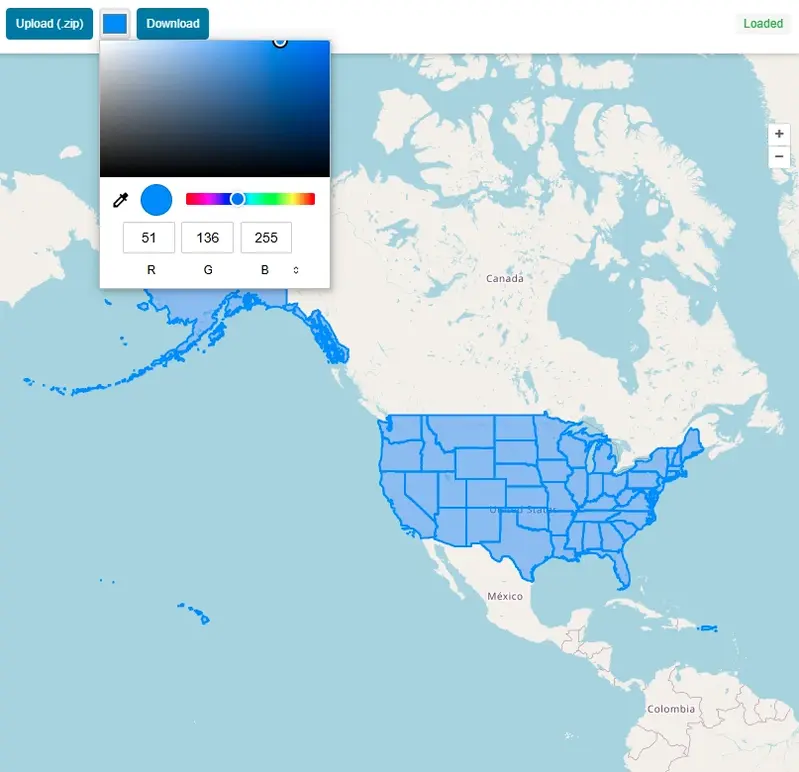
  • Curseur d'opacitéajustez la transparence des polygones à la volée
  • Export GeoJSONtéléchargez l'ensemble du jeu de données chargé en fichier .geojson
  • Sélecteur de fond de cartestyles de carte Street, Satellite (Esri) et Terrain
  • Glisser & Déposerfaites glisser un fichier directement sur la carte pour le charger

Comment utiliser la Visionneuse Shapefile — Étape par Étape

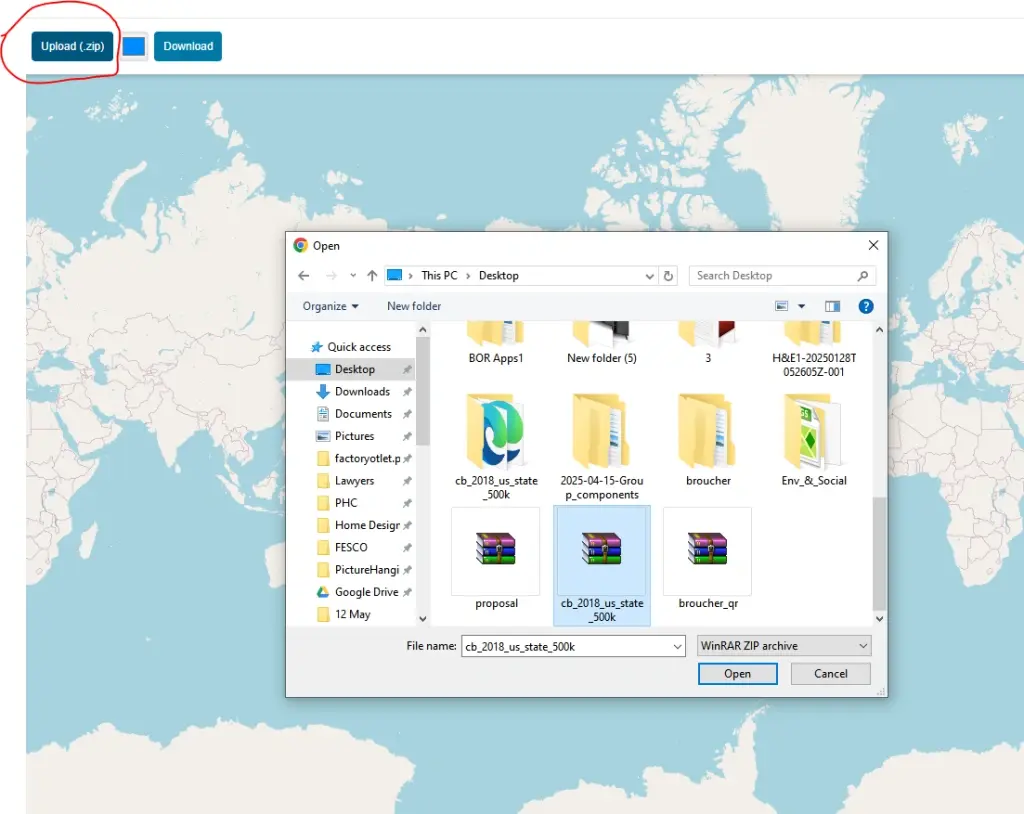
1Charger votre Shapefile

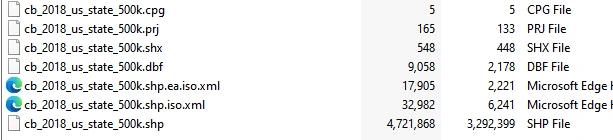
Cliquez sur "Charger SHP / ZIP" ou faites glisser un fichier sur la carte. Pour des données d'attributs complètes, chargez un bundle .zip contenant les fichiers .shp, .dbf et .prj.
Charger votre Shapefile
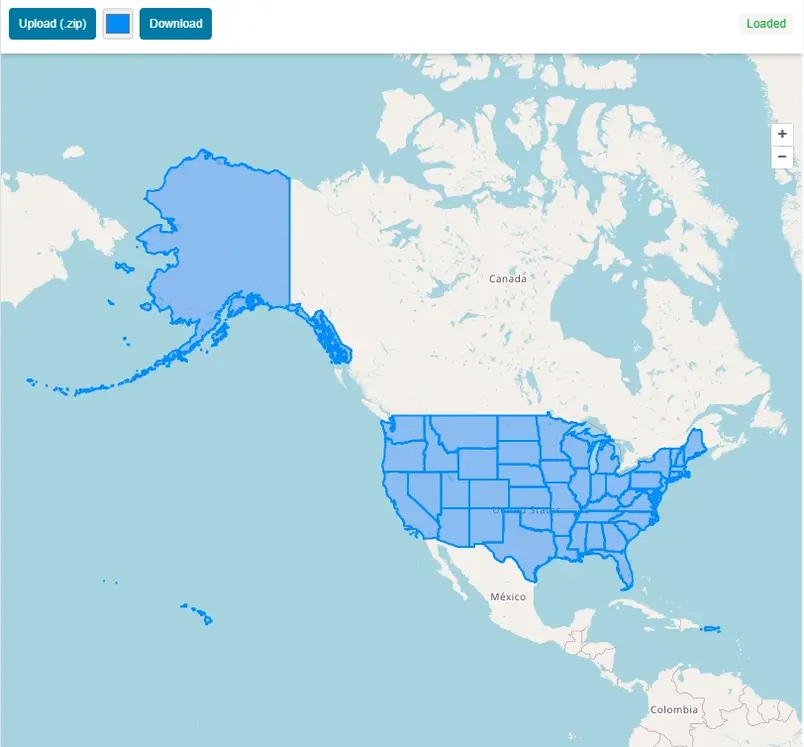
2Explorer les entités sur la carte

Toutes les géométries sont rendues immédiatement. La carte s'adapte à l'étendue de vos données. Déplacez-vous, zoomez et changez entre les fonds de carte Street, Satellite et Terrain.
Explorer les entités sur la carte
3Cliquer sur une entité pour inspecter les attributs

Cliquez sur un polygone, une ligne ou un point pour ouvrir un popup avec tous les attributs DBF. La ligne correspondante est mise en évidence dans la table d'attributs.
Cliquer sur une entité pour inspecter les attributs
4Rechercher et filtrer la table d'attributs

Tapez dans la barre de recherche au-dessus de la table pour filtrer les lignes. Le filtre s'applique à tous les champs simultanément — utile pour les grands jeux de données.
Rechercher et filtrer la table d'attributs
5Zoomer sur une entité depuis la table

Cliquez sur une ligne de la table (ou le bouton ⌖) pour centrer la carte sur cette entité spécifique et ouvrir son popup d'attributs.
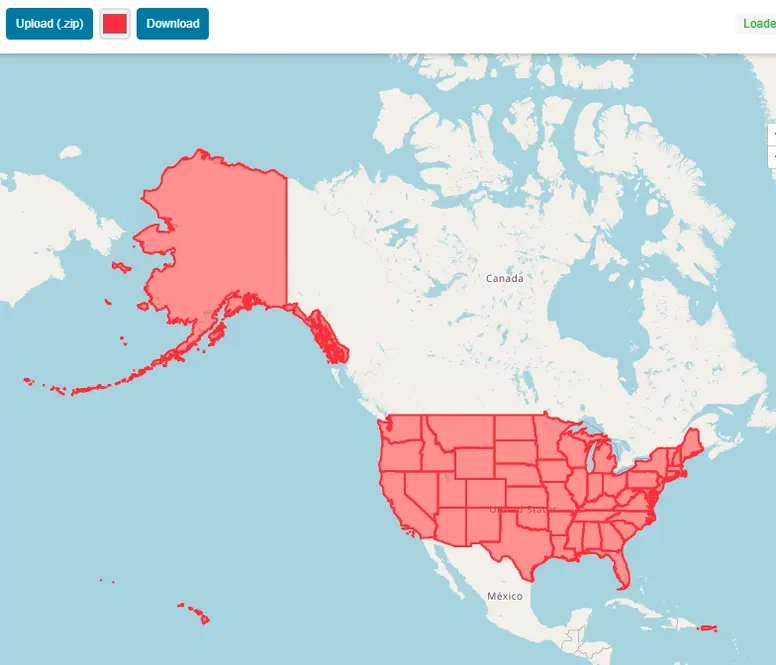
Zoomer sur une entité depuis la table
6Exporter en GeoJSON

Cliquez sur le bouton "GeoJSON" dans la barre d'outils pour télécharger le shapefile complet en tant que fichier .geojson — prêt pour QGIS, Mapbox ou toute plateforme SIG.
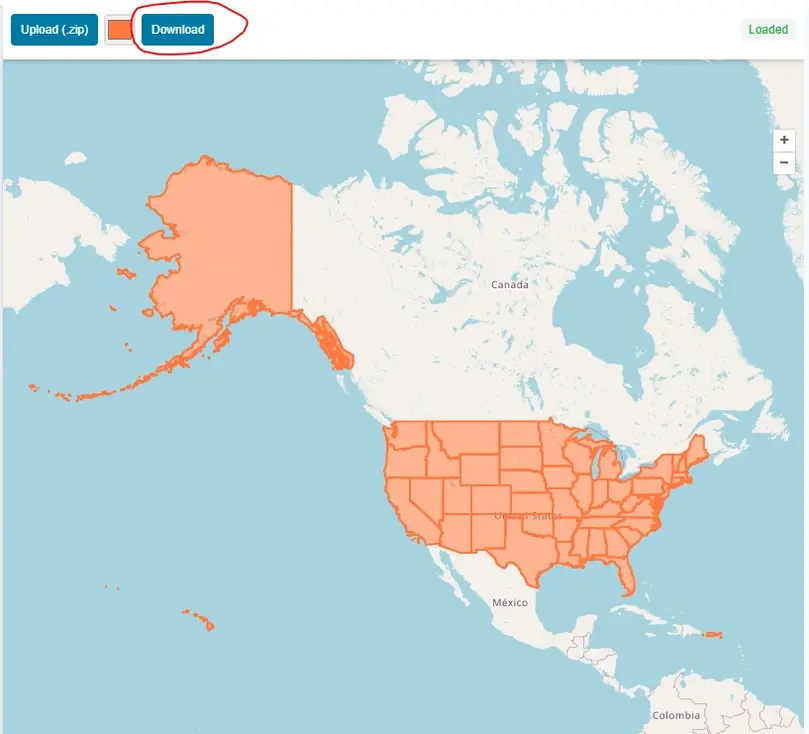
Exporter en GeoJSON

Qu'est-ce qu'un Shapefile ESRI ?

Le Shapefile est un format de données vectorielles géospatiales largement utilisé, développé par ESRI. Un shapefile complet est en réalité une collection de fichiers : .shp (géométrie), .dbf (données d'attributs au format dBase), .shx (index spatial) et optionnellement .prj (système de référence de coordonnées). La plupart des logiciels SIG — incluant QGIS, ArcGIS, Google Earth Pro et MapInfo — peut importer et exporter des shapefiles. Les agences gouvernementales, les institutions de recherche et les fournisseurs de données publient régulièrement des jeux de données en format shapefile.

Pour cette visionneuse, chargez le bundle ZIP complet (tous les fichiers composants compressés ensemble) pour l'expérience la plus riche — géométrie sur la carte plus la table d'attributs complète. Charger uniquement un fichier .shp affichera la géométrie, mais sans le .dbf vous ne verrez pas les données d'attributs dans les popups ou la table.

Qui peut bénéficier de cet outil ?

Analystes SIGAperçu rapide d'un shapefile avant de l'ouvrir dans un logiciel SIG de bureau.
UrbanistesInspectez des données de zonage, de parcelles ou de limites sans avoir besoin de QGIS ou ArcGIS.
Scientifiques environnementauxVisualisez des shapefiles d'habitats, de bassins versants ou de couverture terrestre sur un fond de carte instantanément.
DéveloppeursValidez qu'un shapefile contient la géométrie et les attributs attendus avant de le traiter.
Journalistes & ChercheursExplorez des jeux de données gouvernementaux ouverts publiés au format shapefile.
ÉtudiantsApprenez les concepts SIG en chargeant et en inspectant de vrais jeux de données shapefile.

Plus qu'une Visionneuse : Conçue pour le Travail Réel

La table d'attributs se charge sous la carte, paginée à 50 lignes par page. Une barre de recherche filtre tous les champs simultanément — indispensable pour trouver un ID, un nom ou un code spécifique dans un grand jeu de données. Survolez une ligne de la table et la géométrie correspondante brille en ambre sur la carte. Cliquez sur un polygone ou une ligne sur la carte et un popup révèle tous les attributs du fichier .dbf. Un curseur d'opacité de remplissage vous permet d'ajuster la transparence des polygones à la volée — utile pour superposer des données sur des images satellites — et le bouton de zoom vers l'entité vous amène directement à n'importe quelle géométrie sans panoramique manuel.

Le bouton Exporter en GeoJSON est un ajout discret mais puissant. En quelques secondes, votre shapefile complet se convertit en GeoJSON moderne — prêt à intégrer dans Mapbox, déposer sur GitHub pour un rendu automatique, ou importer dans n'importe quelle bibliothèque de cartographie web ou plateforme SIG.

Limitations Connues

La visionneuse fonctionne mieux avec des shapefiles en WGS84 (EPSG:4326), car les cartes Leaflet attendent des coordonnées géographiques. Les fichiers dans des systèmes de coordonnées projetées comme UTM peuvent s'afficher incorrectement s'ils ne sont pas d'abord reprojetés dans QGIS ou un outil similaire. Les très grands fichiers — des dizaines de milliers de polygones complexes — peuvent saturer la mémoire du navigateur et se rendre lentement ; c'est une contrainte du navigateur, pas de l'outil. Pour la grande majorité des shapefiles du quotidien, l'outil les gère sans problème.

Les Outils Géospatiaux N'ont Plus à Être Intimidants

Pendant des décennies, la barrière pour travailler avec des données spatiales était le coût et la complexité des logiciels — licences, installations et courbes d'apprentissage abruptes. Ce mur s'effondre. Les visionneuses gratuites basées sur navigateur démocratisent l'accès aux données SIG. Vous n'avez plus besoin d'être un professionnel SIG pour ouvrir et comprendre un shapefile. Alors la prochaine fois que quelqu'un vous envoie un .zip plein de mystérieux fichiers .shp et .dbf, n'installez rien. Faites-le glisser sur cette carte et commencez à explorer. L'avenir du SIG n'est pas sur votre disque dur — il est dans votre onglet de navigateur.

Questions Fréquemment Posées

Mon shapefile est-il envoyé sur un serveur ?
Non. Le shapefile est traité directement dans votre navigateur grâce à la bibliothèque open source shpjs. Votre fichier ne quitte jamais votre appareil et n'est jamais transmis à un serveur externe — même temporairement.
Quels fichiers dois-je inclure dans le bundle ZIP ?
Incluez au moins .shp, .dbf et .shx — tous avec le même nom de base (ex. parcelles.shp, parcelles.dbf, parcelles.shx). L'ajout du fichier .prj est fortement recommandé : sans lui, la visionneuse ne peut pas lire le système de référence de coordonnées et la géométrie peut s'afficher au mauvais endroit. Compressez les quatre fichiers ensemble et téléchargez le .zip résultant.
Pourquoi mon shapefile s'affiche-t-il au mauvais endroit sur la carte ?
Cela signifie presque toujours que le shapefile est dans un système de coordonnées projetées (comme UTM, British National Grid ou un système de projection local) plutôt que le système géographique WGS84 (EPSG:4326). Les cartes Leaflet utilisent des coordonnées géographiques, donc les données projetées apparaissent au mauvais endroit. Reprojetez le shapefile vers EPSG:4326 dans QGIS (Couche → Exporter → Sauvegarder les entités sous → SCR : EPSG:4326) avant de le charger.
Quels types de géométrie la visionneuse prend-elle en charge ?
La visionneuse prend en charge tous les types de géométrie shapefile standard : Point, MultiPoint, Polyligne (LineString / MultiLineString), Polygone et MultiPolygone. Les points apparaissent sous forme de marqueurs circulaires, les lignes comme des polylignes colorées et les polygones comme des formes remplies avec une opacité configurable.
Pourquoi n'y a-t-il pas de données d'attributs dans le popup ou la table ?
Les données d'attributs proviennent du fichier .dbf. Si vous avez chargé uniquement un fichier .shp (sans le .dbf), la géométrie sera rendue sur la carte mais la table d'attributs et les popups d'entités seront vides. Rechargez un bundle ZIP incluant le fichier .dbf correspondant pour voir toutes les valeurs de champ.
Comment rechercher une entité spécifique dans la table d'attributs ?
Tapez une valeur dans la barre de recherche au-dessus de la table d'attributs. Le filtre s'applique à tous les champs DBF simultanément — vous pouvez rechercher par nom, ID, code ou toute autre colonne d'attribut. Les lignes correspondantes s'affichent instantanément ; cliquez sur une ligne ou sur le bouton de zoom ⌖ pour accéder à cette entité sur la carte.
Combien d'entités la visionneuse peut-elle gérer ?
La visionneuse gère confortablement des milliers d'entités. Les très grands fichiers — des dizaines de milliers de polygones complexes — peuvent saturer la mémoire du navigateur et se rendre lentement ou rendre l'onglet non réactif. C'est une contrainte du navigateur, non de l'outil. Pour les très grands jeux de données, envisagez de simplifier les géométries dans QGIS avant de les charger.
Puis-je exporter le shapefile en GeoJSON ?
Oui. Une fois votre shapefile chargé, cliquez sur le bouton GeoJSON dans la barre d'outils pour télécharger l'ensemble du jeu de données en tant que fichier .geojson. L'export inclut toutes les géométries et tous les champs d'attributs du .dbf. GeoJSON est largement pris en charge par Mapbox, GitHub (qui le rend automatiquement), QGIS et toutes les bibliothèques de cartographie web modernes.
Puis-je afficher des shapefiles exportés depuis QGIS ou ArcGIS ?
Oui. Tout Shapefile ESRI standard — quel que soit le logiciel qui l'a créé — est pris en charge, y compris les exports de QGIS, ArcGIS, ArcGIS Pro, MapInfo, FME, PostGIS et des portails de données ouvertes gouvernementaux. Tant que le fichier respecte la spécification shapefile et est en WGS84, il se chargera correctement.
Puis-je afficher plusieurs shapefiles en même temps ?
Actuellement la visionneuse charge un shapefile à la fois. Le chargement d'un nouveau fichier remplace la couche existante sur la carte. Pour les flux de travail multi-couches, QGIS (gratuit et open source) est l'outil desktop recommandé.
Quelle est la taille maximale d'un fichier shapefile ?
Le format shapefile a une limite technique stricte de 2 Go par fichier composant (.shp et .dbf séparément). En pratique, les fichiers de plus de 100-200 Mo sont difficiles à manipuler dans tout outil basé sur navigateur en raison des contraintes mémoire. Pour les très grands jeux de données, des formats modernes comme GeoPackage (.gpkg) ou GeoParquet sont des alternatives plus efficaces.
Quelle est la différence entre un shapefile et GeoJSON ?
Un shapefile est un format binaire multi-fichiers (au moins .shp + .dbf + .shx) développé par ESRI au début des années 1990. GeoJSON est un unique fichier texte JSON défini par un standard web ouvert. GeoJSON est plus facile à partager, nativement pris en charge par les navigateurs et GitHub, et ne nécessite pas de bibliothèques spéciales pour être lu. Les shapefiles restent dominants dans les flux de travail SIG de bureau et la publication de données gouvernementales.
Quelle est la différence entre un shapefile et un GeoPackage ?
Un GeoPackage (.gpkg) est un standard moderne et ouvert basé sur SQLite — un fichier unique pouvant stocker plusieurs couches, des tuiles raster et de grands jeux de données bien plus efficacement qu'un shapefile. Il n'a pas de limite de 2 Go, prend en charge des noms de champs plus longs (les shapefiles limitent les noms de champs à 10 caractères) et gère correctement le texte Unicode. GeoPackage est le remplacement recommandé par l'OGC pour les shapefiles dans les nouveaux flux de travail.
Pourquoi le fichier .prj manque-t-il dans mon shapefile et que puis-je faire ?
Le fichier .prj est optionnel dans la spécification shapefile, certains logiciels l'omettent donc lors de l'export. Sans lui, la visionneuse ne peut pas déterminer le système de référence de coordonnées et les données peuvent apparaître au mauvais endroit. Si vous connaissez le SCR (ex. EPSG:27700 pour British National Grid), vous pouvez ajouter le contenu .prj correct avec QGIS : ouvrez la couche, allez dans Propriétés de la couche → Source → définissez le SCR manuellement, puis réexportez avec le .prj inclus.
Que signifie EPSG:4326 et pourquoi est-ce important ?
EPSG:4326 est le code du système de coordonnées géographiques WGS84 — le même système utilisé par le GPS et la plupart des cartes web. Les coordonnées sont exprimées en degrés décimaux de latitude et longitude. C'est important pour les visionneuses basées sur navigateur car Leaflet et les autres bibliothèques de cartographie web attendent des données WGS84. Les shapefiles dans d'autres systèmes de coordonnées doivent être reprojetés vers EPSG:4326 pour s'afficher correctement sur une carte web.
Comment ouvrir un shapefile dans Google Earth ?
Google Earth Pro (application desktop gratuite) peut importer des shapefiles directement via Fichier → Importer. Google Earth sur le web ne prend pas en charge l'import de shapefiles nativement. La solution courante est de convertir le shapefile en KML avec QGIS (Couche → Exporter → Sauvegarder les entités sous → KML), puis d'ouvrir le fichier .kml dans Google Earth sur le web ou l'application desktop.
Quel logiciel gratuit peut ouvrir et modifier des shapefiles ?
QGIS est la principale application SIG de bureau gratuite et open source, et prend entièrement en charge l'ouverture, la modification, le style et l'export de shapefiles sur Windows, macOS et Linux. D'autres options gratuites incluent gvSIG, GRASS GIS et Google Earth Pro (visualisation uniquement). Pour une inspection rapide dans le navigateur sans installation, cette visionneuse gère les tâches les plus courantes de prévisualisation et d'export directement dans le navigateur.

Open Source & Crédits

  • Lecture de shapefiles : shpjs par Calvin Metcalf — licence MIT
  • Tuiles de carte : CARTO, OpenStreetMap, Esri
  • Bibliothèque de cartes : Leaflet JS — cartographie interactive open source
Visionneuse Shapefile Gratuite en Ligne — Lecteur SHP et Carte | Maplity