Tracer des Coordonnées depuis un Fichier CSV sur la Carte
Les données sont presque toujours ancrées à un lieu spécifique. Qu'il s'agisse de relevés de capteurs environnementaux, d'adresses de livraison clients issues d'un CRM ou de localisations immobilières, les coordonnées géographiques forment l'épine dorsale des opérations modernes — pourtant, transformer une feuille de calcul brute en carte visuelle était historiquement une tâche technique frustrante nécessitant des logiciels SIG de bureau coûteux, une configuration manuelle de projection et des heures de paramétrage.
Ce traceur de lat/long gratuit supprime entièrement cet obstacle. Importez un fichier CSV avec des colonnes de latitude et longitude — l'outil détecte automatiquement les champs de coordonnées par correspondance approximative des en-têtes, trace tous les points sur une carte Leaflet interactive et vous permet d'explorer chaque enregistrement en cliquant sur son marqueur. Modifiez la couleur et la taille des points, basculez entre les fonds de carte rue, satellite et terrain, et exportez l'ensemble du jeu de données en GeoJSON d'un seul clic. Votre fichier est traité entièrement dans le navigateur et ne quitte jamais votre appareil.
Fonctionnalités Principales
- Détection Automatique des Colonnes — trouve automatiquement les colonnes lat/lng nommées lat, latitude, lon, longitude, x, y, etc.
- Import de CSV — parcourez un fichier ou faites-le glisser sur la carte
- Sélecteur de Couleur des Points — changez la couleur de tous les points tracés d'un seul clic
- Curseur de Taille des Points — ajustez le rayon des marqueurs de 3 à 20 pixels
- Popups d'Attributs — cliquez sur n'importe quel point pour voir toutes les colonnes CSV de cet enregistrement
- Sélecteur de Fond de Carte — styles rue, satellite (Esri) et terrain avec basculement automatique
- Exporter en GeoJSON — téléchargez tous les points tracés sous forme de fichier .geojson
- Mode Plein Écran — étendez la carte pour remplir toute la fenêtre
- Limite de 500 points — les 500 premières lignes sont affichées ; une notice apparaît si le fichier est plus grand
Guide Pas à Pas du Traceur Lat/Long
Étape 1 : Préparez votre fichier CSV de coordonnées GPS
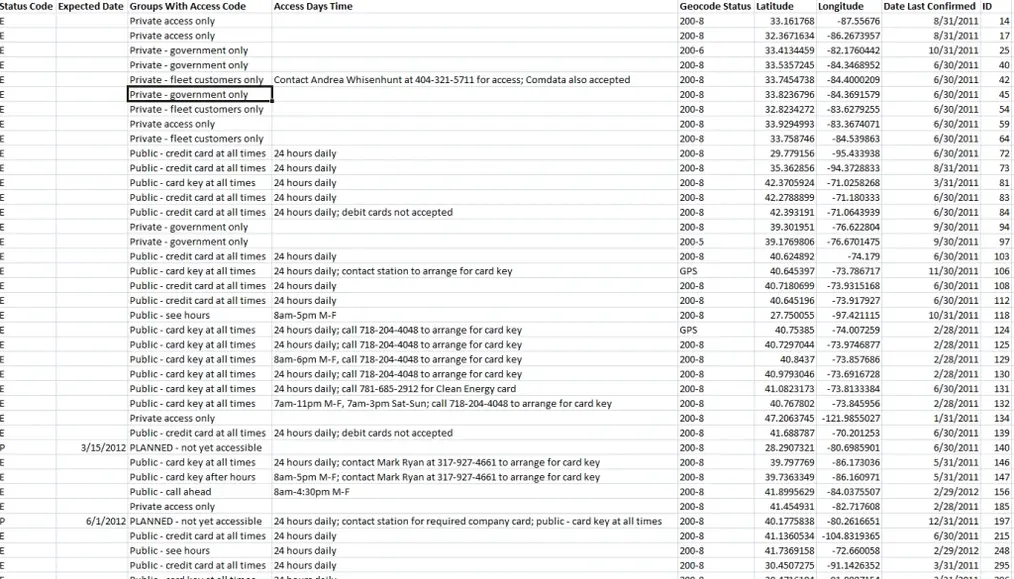
Votre CSV doit avoir longitude et latitude dans des colonnes séparées avec des noms appropriés (ex. : lat, latitude, lon, longitude). Toutes les autres colonnes d'attributs doivent avoir leurs propres en-têtes. Voici un exemple de structure CSV :
Étape 2 : Importez ou Glissez-Déposez votre Fichier CSV
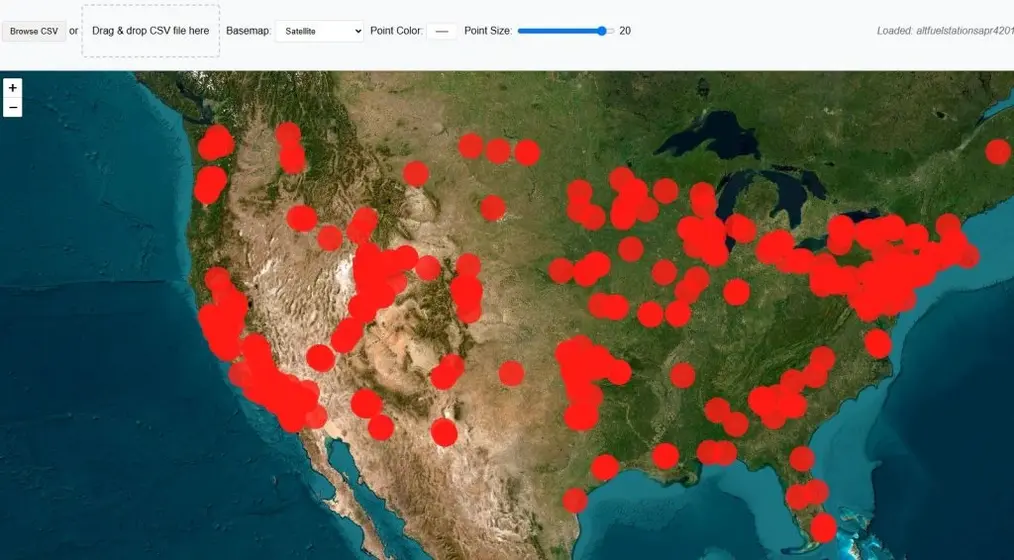
Cliquez sur « Parcourir CSV » ou faites glisser le fichier sur la carte. L'application détecte automatiquement les colonnes de coordonnées et charge tous les points immédiatement.
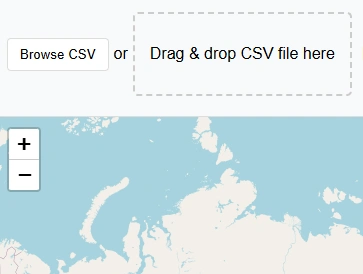
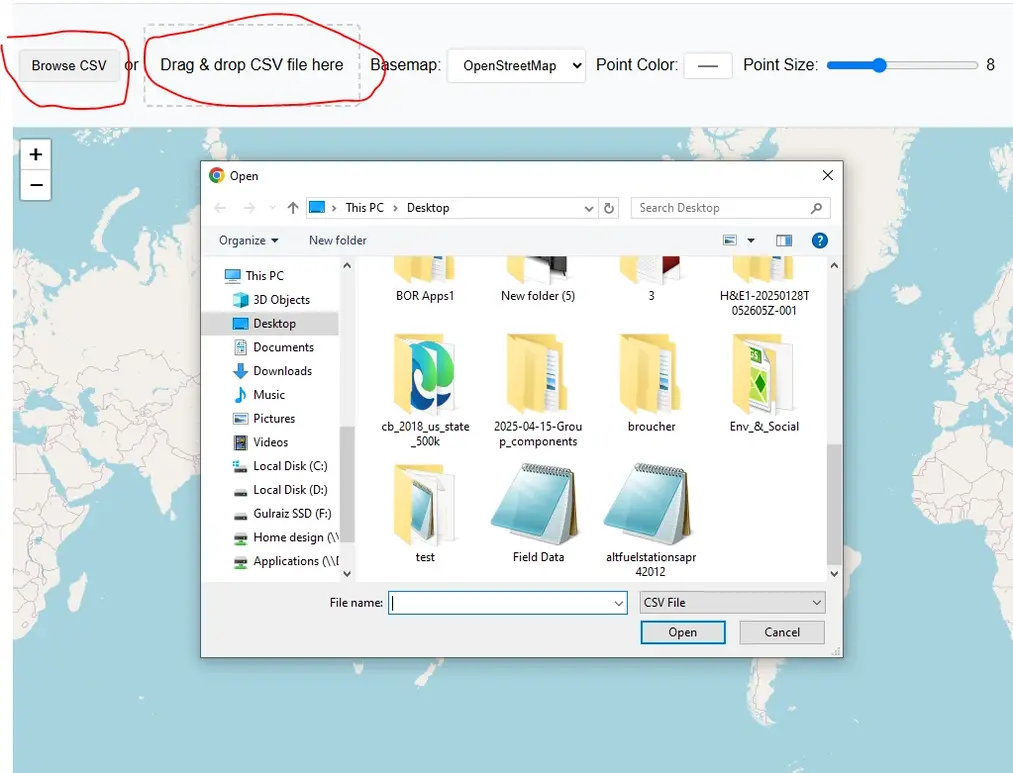
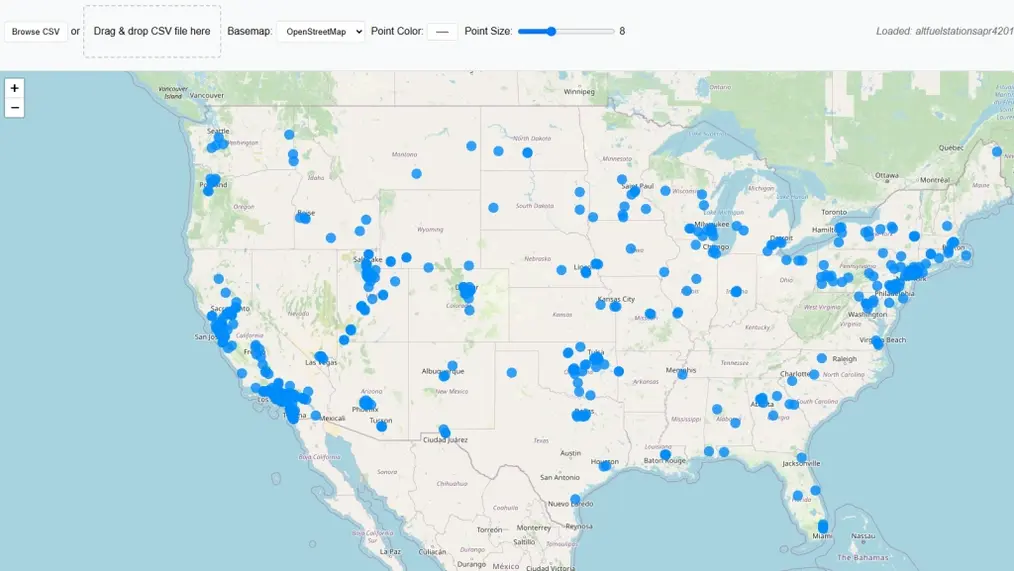
L'application détecte automatiquement les données de coordonnées dans le bon format et affiche tous les points sur la carte. La carte effectue un zoom pour s'adapter à l'étendue complète de vos données.
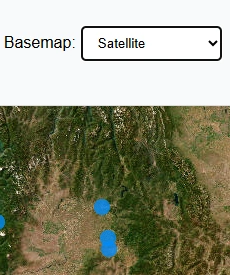
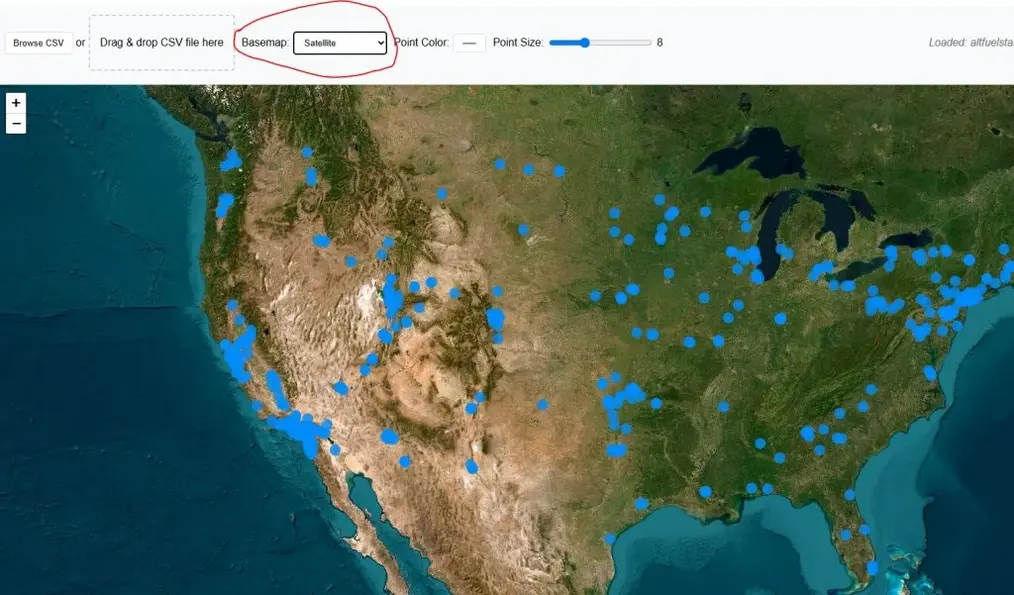
Étape 3 : Changez le Fond de Carte
Le fond de carte par défaut est la vue rue d'OpenStreetMap. Passez aux images satellitaires pour voir vos données de coordonnées sur des photos aériennes réelles.
Étape 4 : Changez la Couleur des Points
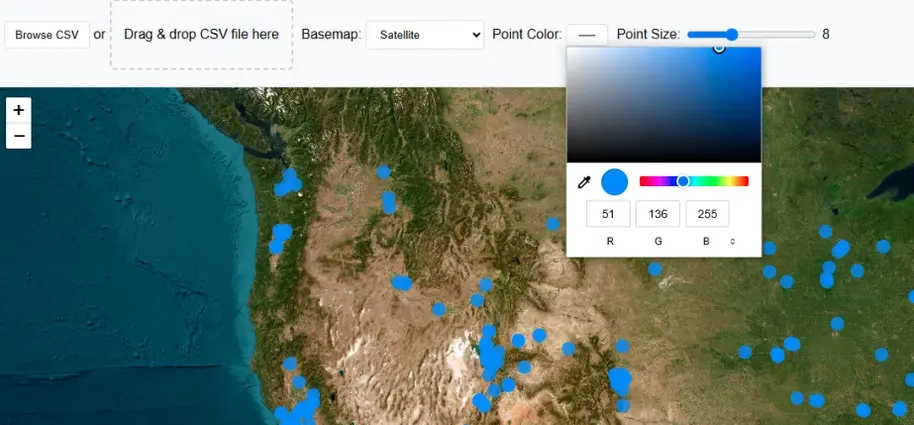
Pour rendre la carte plus lisible, changez la couleur des points avec le sélecteur de couleur dans la barre d'outils. Tous les marqueurs tracés se mettent à jour instantanément.
Étape 5 : Ajustez la Taille des Points
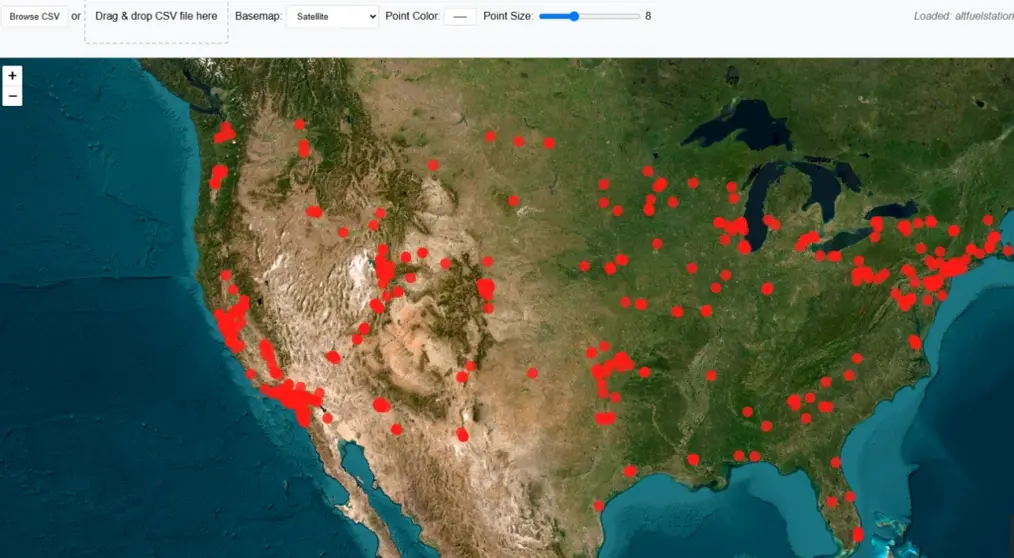
Utilisez le curseur de taille pour modifier le rayon de tous les points tracés de 3 à 20 pixels.
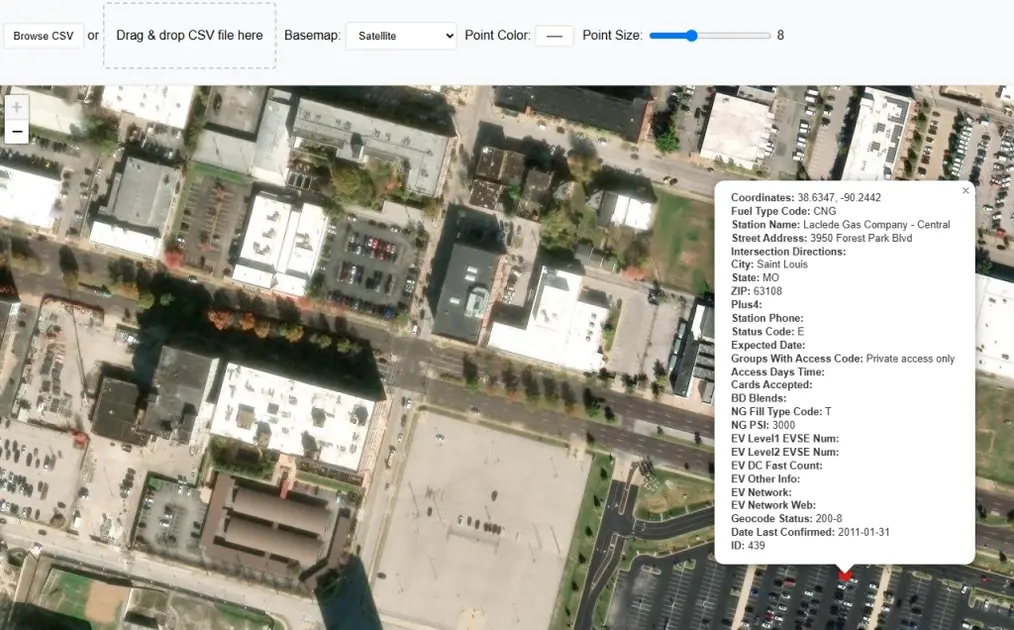
Étape 6 : Cliquez sur un Point pour Voir ses Attributs
Cliquez sur n'importe quel point de la carte pour ouvrir un popup affichant les informations d'attributs stockées pour cet enregistrement, ainsi que ses valeurs de latitude et longitude.
Qui Peut Bénéficier de Cet Outil ?
La Mécanique de l'Ingéstion Spatiale
Lorsque vous déposez un CSV sur l'outil, la couche d'analyse ne lit pas le texte aveuglément. Un algorithme de correspondance approximative des colonnes analyse la ligne d'en-tête à la recherche de conventions de nommage courantes — lat, latitude, lon, longitude, x, y, xcoord, ycoord — et extrait automatiquement les valeurs de coordonnées en degrés décimaux. Toute la transformation s'exécute dans le navigateur :
La plupart des cartes interactives sont rendues en Web Mercator (EPSG:3857), tandis que les appareils GPS et smartphones standard enregistrent les coordonnées en WGS 84 (EPSG:4326) en degrés décimaux. L'outil gère automatiquement cette conversion de système de référence de coordonnées — vous fournissez les valeurs brutes de latitude et longitude et les points apparaissent au bon endroit, sans connaissance en cartographie requise.
Traitement côté Client et Confidentialité des Données
Télécharger des données vers un outil de cartographie cloud soulève de vraies préoccupations sécuritaires. Envoyer des adresses clients propriétaires ou des coordonnées de recherche sensibles à un serveur externe peut contredire les lois sur la protection des données et les politiques IT d'entreprise. Cet outil contourne entièrement ce risque : l'analyse du CSV s'exécute à 100% dans votre navigateur via PapaParse. Votre feuille de calcul ne voyage jamais sur internet.
Pour maintenir un rendu rapide sur mobiles et matériel ancien, l'outil trace les premières 500 lignes de tout fichier. Rendre des milliers de marqueurs interactifs simultanément peut saturer la mémoire du navigateur ; une limite propre à 500 points garantit que l'ajustement de la couleur ou de la taille met à jour la carte instantanément sans décalage.
Interactivité et le Pont GeoJSON
Une carte devient vraiment utile lorsqu'on peut interroger les données derrière les points. Cliquez sur n'importe quel marqueur tracé et un popup s'ouvre affichant chaque colonne d'attributs stockée dans le CSV original pour cet enregistrement — noms, dates, identifiants, valeurs d'état ou quoi que contienne votre feuille de calcul. Le passage aux fonds de carte satellite ou terrain ajoute un contexte spatial immédiat : un scientifique environnemental peut voir instantanément si une station de surveillance se trouve dans une forêt dense ou une zone industrielle.
Une fois l'exploration visuelle terminée, le bouton Exporter en GeoJSON fait le pont entre cet outil léger et les plateformes SIG professionnelles. Le standard ouvert GeoJSON est nativement pris en charge par QGIS, Mapbox et GitHub — vos points cartographiés s'intègrent ainsi facilement dans tout flux de travail spatial aval.
Foire aux Questions
Open Source & Crédits
- Analyse CSV : PapaParse — licence MIT
- Tuiles de carte : CARTO, OpenStreetMap, Esri
- Bibliothèque de cartes : Leaflet JS — cartographie interactive open source