Visualiser des Données KML et KMZ sur une Carte Interactive
KML (Keyhole Markup Language) a été créé à l'origine pour un produit de visualisation de la Terre en 3D appelé Keyhole Earth Viewer. Lorsque Google a acquis Keyhole Inc. en 2004 et relancé le produit sous le nom de Google Earth, le KML est devenu le format d'échange de facto pour les données géographiques dans tout l'écosystème Google. Aujourd'hui, pratiquement tous les outils de cartographie qui se connectent à Google Earth ou Google Maps peuvent exporter du KML — des projets sauvegardés et des exports de My Maps aux appareils GPS, planificateurs de vol de drones, applications de terrain et portails de données ouvertes gouvernementaux.
La barrière traditionnelle était que visualiser correctement le KML nécessitait Google Earth Desktop — une grande application à installer juste pour inspecter un fichier. Cette visionneuse gratuite basée sur navigateur élimine complètement cette friction. Chargez n'importe quel fichier .kml ou .kmz et toute sa géométrie — points, lignes et polygones — se rend instantanément sur une carte Leaflet interactive. Les archives KMZ sont décompressées automatiquement dans le navigateur ; rien n'est jamais envoyé sur un serveur. Vous pouvez changer les couleurs d'entités, changer les fonds de carte, cliquer sur une entité pour inspecter ses attributs stockés et exporter le jeu de données complet en GeoJSON en un clic.
Fonctionnalités Principales de la Visionneuse KML / KMZ
- Prise en charge KML & KMZ — chargez des fichiers .kml texte brut ou des archives .kmz compressées
- Carte interactive — toutes les géométries rendues via Leaflet avec zoom automatique sur l'étendue des données
- Sélecteur de couleur — changez la couleur de toutes les entités de la carte d'un seul clic
- Surbrillance au survol — les entités se mettent en surbrillance en ambre au survol
- Popup d'entité — cliquez sur une entité pour voir son nom, sa description et ses attributs stockés
- Sélecteur de fond de carte — styles de carte Street, Satellite (Esri) et Terrain avec basculement automatique
- Export GeoJSON — téléchargez le KML chargé en tant que fichier .geojson
- Glisser & Déposer — faites glisser un fichier directement sur la carte pour le charger
- Mode Plein Écran — agrandissez la carte pour remplir toute la fenêtre
- 100% côté client — votre fichier ne quitte jamais votre appareil
Comment Voir les Données KML / KMZ sur Carte — Étape par Étape
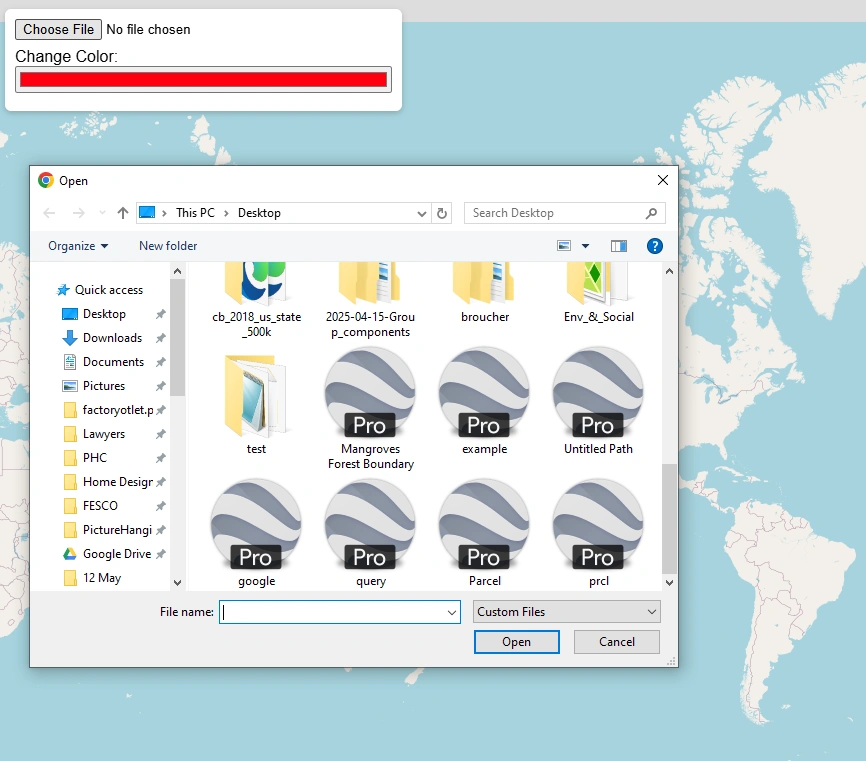
Cliquez sur "Charger KML / KMZ". Un explorateur de fichiers s'ouvrira — naviguez jusqu'à votre fichier, sélectionnez-le et appuyez sur Ouvrir. Le fichier se charge automatiquement.
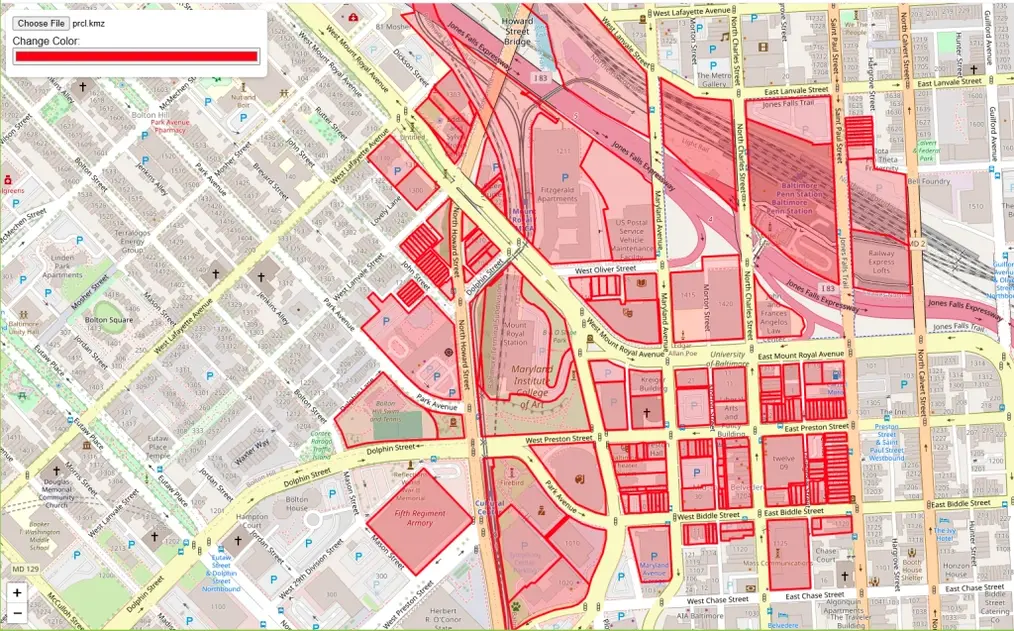
Après le chargement, la carte zoome pour s'adapter à toutes les entités. Points, lignes et polygones sont rendus avec la couleur rouge par défaut.
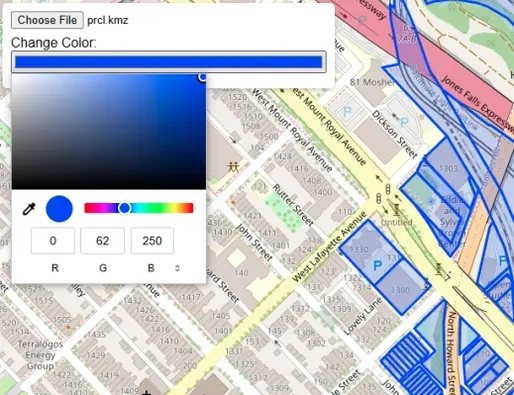
Cliquez sur l'échantillon de couleur à côté de "Couleur des entités". Un sélecteur de couleur apparaît — choisissez une couleur et toutes les entités se mettent à jour instantanément.
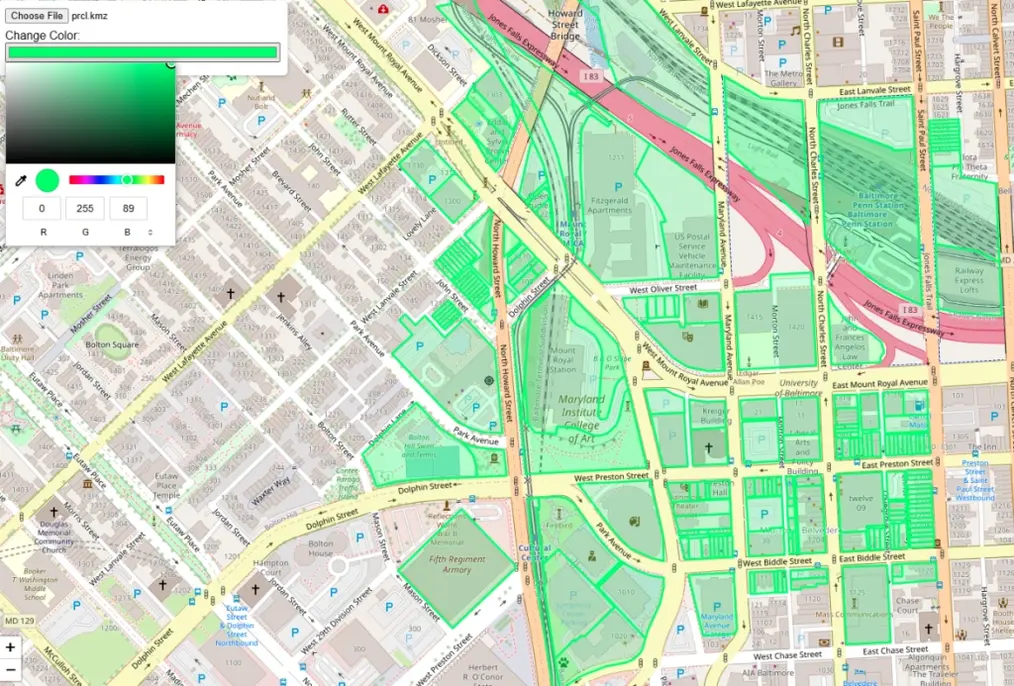
La carte reflète immédiatement la couleur choisie sur toutes les entités rendues — utile pour distinguer les couches lors de comparaisons.
Utilisez les boutons Street / Satellite / Terrain pour changer la carte de fond. La vue satellite est utile pour le contexte réel.
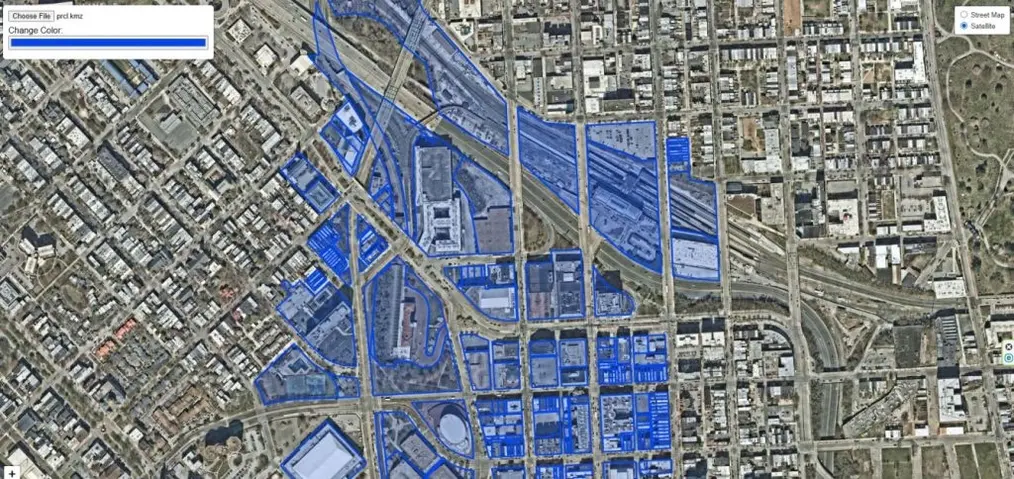
Les images satellite aident à vérifier les emplacements ; Terrain montre le relief pour les jeux de données liés à l'altitude.
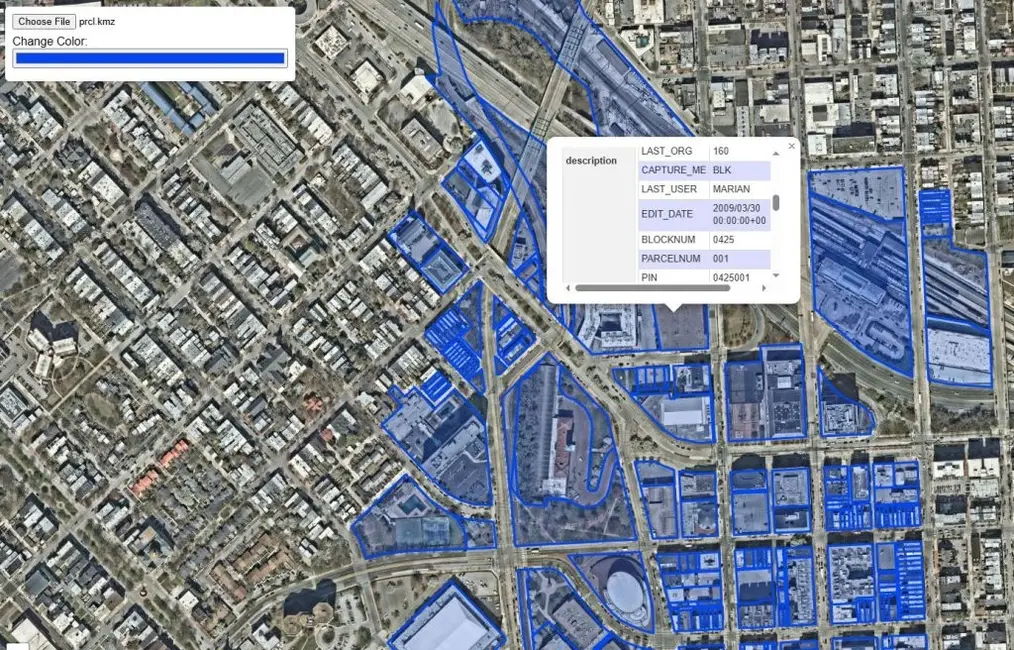
Cliquez sur un point, ligne ou polygone. Une fenêtre popup s'ouvre avec le nom, la description et tous les attributs du fichier KML.
Différences Clés entre les Fichiers KML et KMZ
Bien que les fichiers KML et KMZ soient étroitement liés, ils servent des objectifs légèrement différents dans la façon dont les données géographiques sont stockées et partagées.
| Fonctionnalité | Fichier KML | Fichier KMZ |
|---|---|---|
| Nom Complet | Keyhole Markup Language | Keyhole Markup Zipped |
| Extension | .kml | .kmz |
| Format | Texte brut (XML) | Compressé (ZIP) |
| Contenu | Données géographiques — repères, chemins, polygones, styles | Fichier(s) KML plus images, icônes et superpositions |
| Taille | Plus grand — non compressé | Plus petit — idéal pour le partage |
| Modifiable | Oui — ouvrir dans n'importe quel éditeur de texte | Doit être décompressé avant de pouvoir être modifié |
| Meilleur Usage | Cartes simples et légères ou partage de données | Packages de cartes complets avec plusieurs ressources |
Brève Histoire du Format de Fichier KML
KML a été développé à l'origine par Keyhole Inc. au début des années 2000 pour leur logiciel de visualisation de la Terre en 3D, Keyhole Earth Viewer. En 2004, Google a acquis Keyhole Inc. et rebapté le logiciel Google Earth, faisant du KML le format standard pour partager des informations géographiques comme des repères, des chemins et des polygones. En 2008, l'Open Geospatial Consortium (OGC) a officiellement adopté KML comme standard international, garantissant la compatibilité entre plusieurs plateformes SIG et de cartographie. Aujourd'hui, KML et KMZ restent des formats populaires pour partager et visualiser des données géospatiales sur le web, les applications mobiles et les logiciels de cartographie de bureau.
Qui peut bénéficier de cet outil ?
Comprendre le Modèle de Données KML
KML est du XML valide — ouvrez n'importe quel fichier .kml dans un éditeur de texte et vous trouverez une hiérarchie structurée d'éléments. Comprendre cette structure vous aide à savoir à quoi vous attendre lorsqu'un fichier se charge dans la visionneuse.
Au niveau supérieur se trouve l'élément racine <kml>, contenant généralement un <Document> ou un <Folder> qui organise le contenu en groupes logiques. Les entités géographiques individuelles sont définies comme des éléments <Placemark> — chacun contient exactement un type de géométrie :
<Point>— une paire de coordonnées unique, rendue comme marqueur sur la carte<LineString>— une séquence ordonnée de coordonnées formant un chemin ou une route<LinearRing>— une boucle fermée utilisée comme limite d'un polygone<Polygon>— une zone définie par une limite extérieure et des trous intérieurs optionnels<MultiGeometry>— un conteneur pour plusieurs types de géométrie dans un même Placemark
Les données d'attributs — l'équivalent des colonnes dans une feuille de calcul — sont stockées dans des blocs <ExtendedData> à l'intérieur de chaque Placemark, sous forme de paires clé-valeur. Le popup de clic pour inspecter dans cette visionneuse lit et affiche toutes les entrées ExtendedData stockées dans chaque entité.
Le style visuel (couleur de trait, couleur de remplissage, largeur de ligne, icône de point) est défini dans des éléments <Style> et <StyleMap>. Cette visionneuse applique une substitution de couleur uniforme via le sélecteur de couleur — utile lorsqu'un KML reçu a des styles très pâles ou conflictuels.
Où vous rencontrez des fichiers KML dans le monde réel
KML vs GeoJSON — Quand utiliser chacun
KML et GeoJSON sont tous deux largement utilisés pour partager des données géographiques sur le web, mais ils servent des objectifs différents. KML est autodescriptif : il regroupe géométrie, attributs et style visuel dans un seul fichier — le choix naturel pour partager une carte finie et stylisée avec des destinataires non techniques. GeoJSON est un format JSON léger qui ne contient que géométrie et attributs — le style est laissé à l'application de rendu. Il est plus petit, compris nativement par les navigateurs et rendu automatiquement par GitHub.
Pour le développement web et les pipelines de données, GeoJSON est presque toujours préférable. Pour partager une carte visuellement stylée avec quelqu'un qui a Google Earth, KML est le meilleur choix. Le bouton Exporter en GeoJSON dans cette visionneuse rend triviale la conversion d'un fichier KML en GeoJSON en une étape — sans logiciel de bureau.
Questions Fréquemment Posées
Open Source & Crédits
- Analyse KML : @tmcw/togeojson — licence MIT
- Extraction KMZ : JSZip — licence MIT
- Tuiles de carte : CARTO, OpenStreetMap, Esri
- Bibliothèque de cartes : Leaflet JS — cartographie interactive open source