Qu'est-ce que Vos trajets de Google, et pourquoi je ne le vois plus sur mon ordinateur ?
Vos trajets Google Maps en bref
Vos trajets (la Timeline de Google Maps, autrefois Historique des positions) est le journal des lieux que garde votre téléphone quand Vos trajets est activé. Il enregistre les lieux visités avec l'heure d'arrivée et de départ, les trajets entre eux avec le moyen de transport (à pied, en voiture, en train, en avion et plus) et les points de position en chemin.
Vos trajets est passé du web à votre téléphone
Google a déplacé Vos trajets de ses serveurs vers chaque téléphone. Depuis, la page Vos trajets de Google Maps sur un ordinateur n'affiche plus votre historique, et Google Takeout ne l'inclut plus pour les comptes concernés. Vos trajets est maintenant sur le téléphone, avec une sauvegarde chiffrée facultative. Pour le voir sur un ordinateur, vous exportez un fichier depuis le téléphone et l'ouvrez dans une visionneuse comme celle-ci.
Ce que montre cette visionneuse
La visionneuse lit l'export d'Android (Timeline.json) et d'iPhone (location-history.json) et les anciens fichiers Takeout (Records.json et les fichiers mensuels Semantic Location History). Elle montre n'importe quel jour avec ses lieux et ses trajets, une carte de chaleur de n'importe quel mois, année ou de tout, la distance par moyen de transport, les pays avec le nombre de jours, les lieux les plus visités et un calendrier des jours avec données. Elle convertit aussi votre historique en GPX, KML, GeoJSON et CSV.
Votre historique des positions reste sur votre appareil
L'historique des positions est privé. Cette visionneuse lit le fichier avec JavaScript dans votre navigateur ; le fichier n'est envoyé ni à Maplity ni à personne, et les exports sont aussi créés dans le navigateur. Seulement quand vous cliquez sur Trouver l'adresse, les coordonnées de ce lieu sont envoyées à la recherche d'adresses de Maplity. Fermez la page et rien ne reste.
Comment exporter votre fichier Vos trajets Google
Choisissez votre téléphone. Les menus peuvent varier un peu selon la marque et la version de l'application, mais les noms ci-dessous sont ceux de Google.
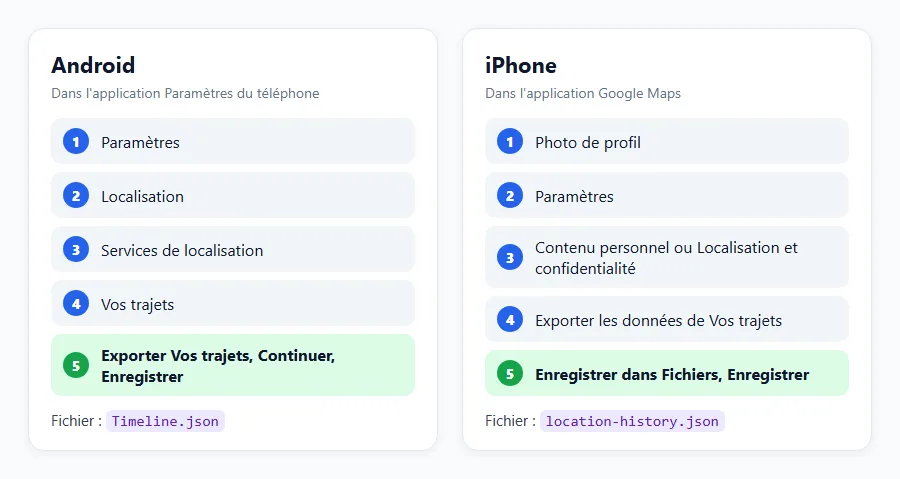
Android : exporter depuis l'application Paramètres
- Ouvrez l'application Paramètres du téléphone (pas Google Maps).
- Touchez Localisation, puis Services de localisation, puis Vos trajets. Si vous ne le trouvez pas, tapez « Vos trajets » dans la recherche des Paramètres.
- Touchez Exporter Vos trajets, puis Continuer.
- Choisissez où enregistrer le fichier, par exemple Téléchargements ou Google Drive, et touchez Enregistrer.
- Attendez le message Exportation terminée. Le fichier s'appelle en général
Timeline.json.
iPhone et iPad : exporter dans Google Maps
- Ouvrez l'application Google Maps.
- Touchez votre photo de profil (ou initiale) en haut à droite, puis Paramètres.
- Touchez Exporter les données de Vos trajets. Selon la version de l'application, l'option est sous Contenu personnel ou sous Localisation et confidentialité.
- Dans le menu de partage, touchez Enregistrer dans Fichiers, choisissez un emplacement comme iCloud Drive ou Sur mon iPhone et touchez Enregistrer.
- Le fichier s'appelle
location-history.json.
Anciennes archives Google Takeout
Avant le passage au téléphone, Google Takeout (takeout.google.com) donnait un .zip avec un dossier d'historique des positions. Si vous avez encore cette archive, ouvrez le .zip ici tel quel, ou ouvrez son Records.json et les fichiers mensuels du dossier Semantic Location History. Ces fichiers remontent souvent à de nombreuses années, gardez-les : pour les comptes passés sur le téléphone, Takeout ne les exporte plus.
Si Vos trajets est désactivé ou vide
L'export ne contient des données que si Vos trajets était activé. Dans Google Maps, ouvrez Vos trajets, puis Plus et Paramètres de localisation et de confidentialité, et vérifiez que la localisation et Vos trajets sont activés. Sur iPhone, la localisation de Google Maps doit être réglée sur Toujours. Vos trajets n'est pas disponible sur les téléphones Android Go.
Quel fichier avez-vous ?
| Fichier | Origine | Contenu | Où le trouver |
|---|---|---|---|
| Timeline.json | Export du téléphone Android | Lieux, trajets avec moyen de transport et distance, tracés avec heure, points de position, domicile et travail | Paramètres, Localisation, Services de localisation, Vos trajets, Exporter Vos trajets |
| location-history.json | Export de l'iPhone | Lieux, trajets avec moyen de transport et distance, tracés (heures en minutes depuis le début de chaque partie) | Google Maps, photo de profil, Paramètres, Exporter les données de Vos trajets |
| Records.json | Ancien Google Takeout | Tous les points de position avec leur précision, souvent sur de nombreuses années | Une ancienne archive Takeout (plus exportée pour les comptes passés sur le téléphone) |
| Semantic Location History | Ancien Google Takeout | Un fichier par mois avec les visites de lieux (avec nom et adresse) et les trajets | Une ancienne archive Takeout, dossier Semantic Location History |
| .zip Takeout | Ancien Google Takeout | Records.json et les fichiers mensuels ensemble | Ouvrez le .zip tel quel, sans le décompresser |
Comment transférer le fichier sur votre PC ou Mac
Vous pouvez aussi ouvrir cette page sur le téléphone. Pour un plus grand écran, transférez le fichier sur l'ordinateur d'une de ces façons.
D'Android au PC avec un câble USB
Branchez le téléphone à l'ordinateur avec son câble. Sur le téléphone, touchez la notification USB et choisissez Transfert de fichiers. Sur l'ordinateur, ouvrez le téléphone dans l'Explorateur de fichiers, allez dans le dossier où vous avez enregistré l'export, par exemple Download, et copiez Timeline.json sur l'ordinateur. Sur un Mac, Google Drive (ci-dessous) est souvent plus simple.
Avec Google Drive (Android et iPhone)
Enregistrez l'export dans Google Drive (sur Android, choisissez Drive à l'enregistrement ; sur iPhone, choisissez l'application Drive dans le menu de partage). Sur l'ordinateur, ouvrez drive.google.com et téléchargez le fichier. Drive est le moyen le plus simple pour les gros fichiers.
De l'iPhone vers un Mac ou Windows
Enregistrez le fichier dans iCloud Drive avec Enregistrer dans Fichiers, puis ouvrez-le sur un Mac dans le Finder ou sur n'importe quel ordinateur sur icloud.com. Avec un Mac à proximité, AirDrop est le plus rapide : partagez le fichier depuis l'application Fichiers et choisissez le Mac.
E-mail ou messagerie
Un petit export peut s'envoyer à vous-même par e-mail. Beaucoup de services limitent les pièces jointes à environ 20 à 25 Mo, et les fichiers Vos trajets sont souvent plus gros ; pour ceux-là, utilisez Drive, iCloud ou un câble.
Comment utiliser la visionneuse Vos trajets Google
Ouvrez un ou plusieurs fichiers
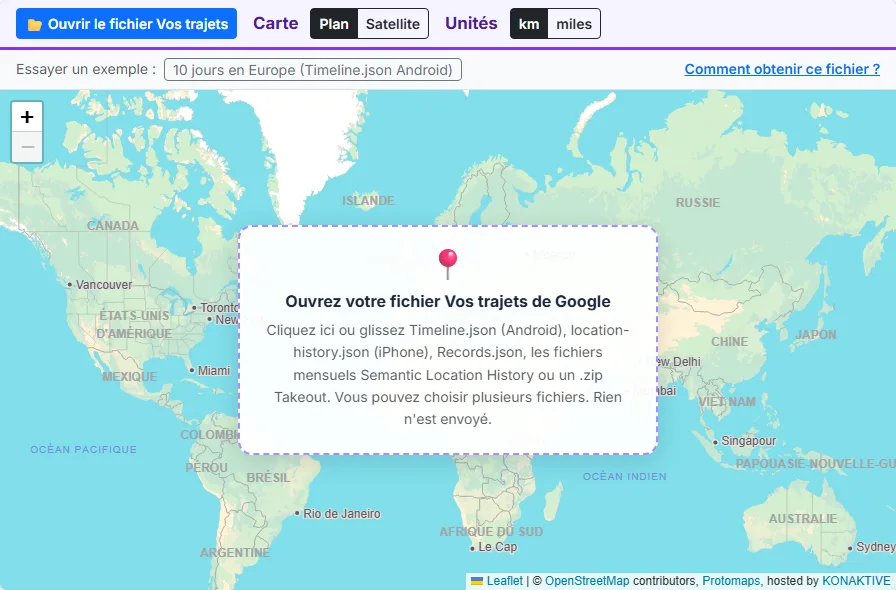
Cliquez sur Ouvrir le fichier Vos trajets ou déposez le fichier sur la carte. Vous pouvez choisir plusieurs fichiers à la fois, par exemple un ancien Records.json Takeout et un nouveau Timeline.json, ou tous les fichiers mensuels d'une année : la visionneuse les réunit. Pour essayer d'abord, cliquez sur 10 jours en Europe, un voyage inventé au format Android.
Jour, mois, année, tout ou votre propre période
Jour affiche une date : les flèches passent au jour précédent ou suivant avec des données. Mois et Année parcourent votre historique, Tout affiche tout et Du - au accepte deux dates au choix, par exemple des vacances ou une année fiscale.
Trajets, lieux et carte de chaleur
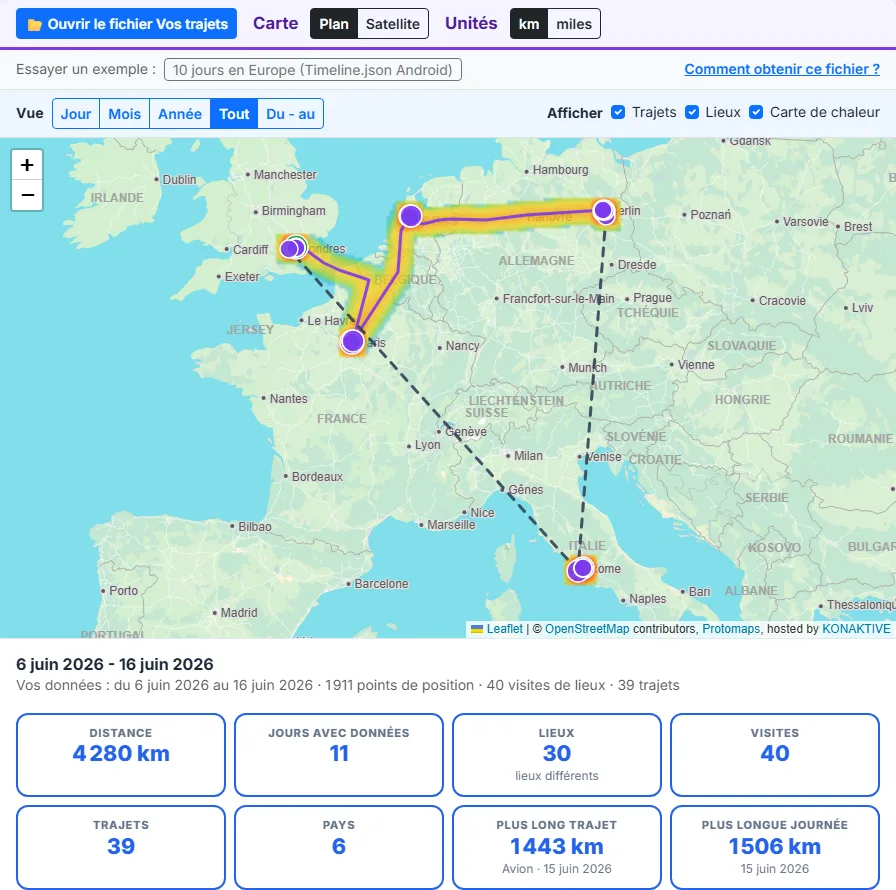
Les Trajets sont vos déplacements, colorés par moyen de transport, avec les vols en pointillés. Ils s'affichent pour des périodes jusqu'à deux mois. Les Lieux sont numérotés dans l'ordre sur un jour et, sur les longues périodes, leur taille dépend du nombre de visites. La Carte de chaleur montre où vous avez passé le plus de temps, du bleu (rarement) au rouge (souvent).
La liste du jour et les adresses
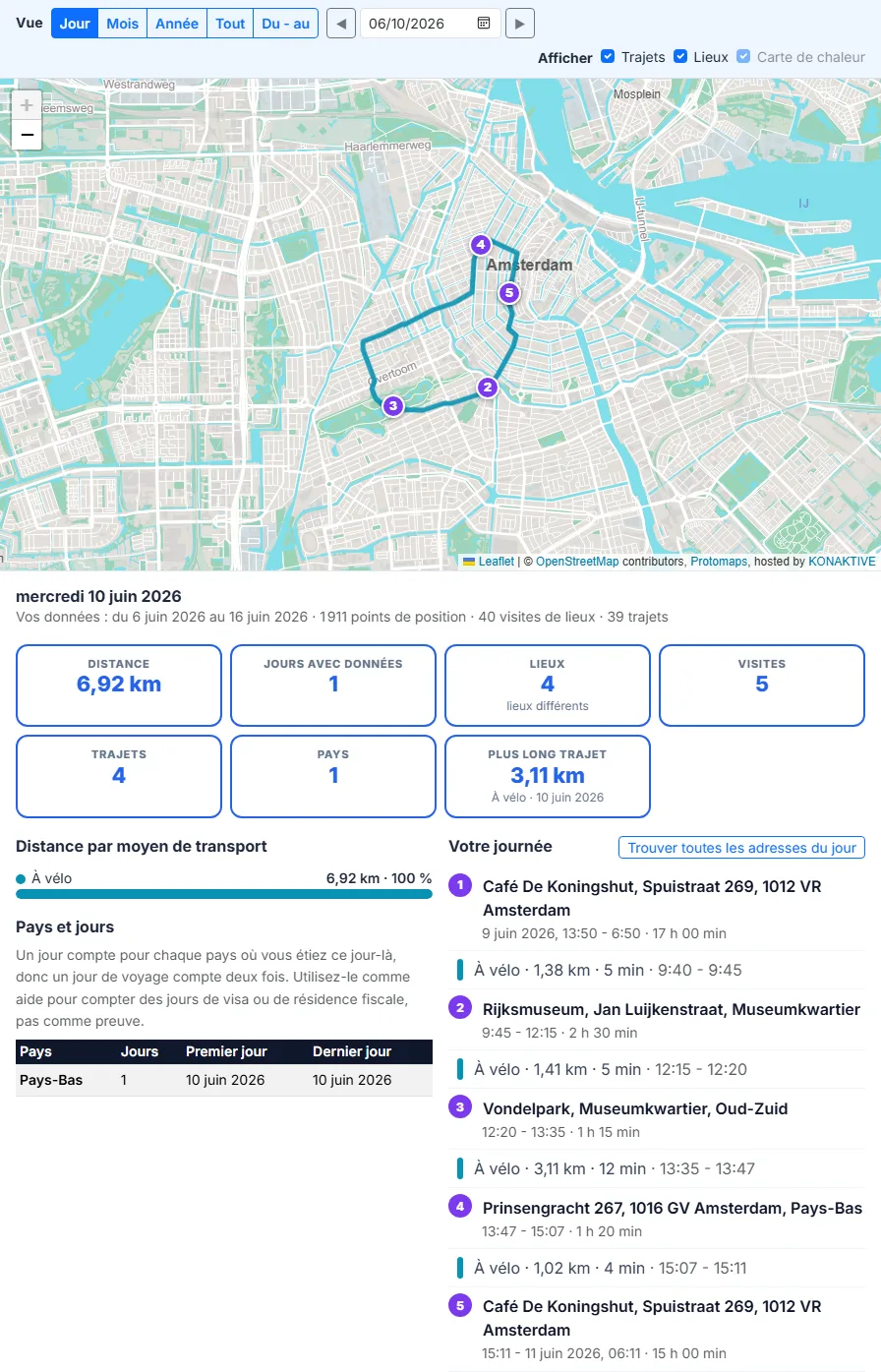
Sur un jour, la liste de droite donne chaque lieu et trajet avec ses heures, sa durée, son moyen de transport et sa distance. Cliquez sur une ligne pour zoomer la carte. Les nouveaux exports du téléphone ne gardent pas le nom des lieux, cliquez donc sur Trouver l'adresse pour obtenir l'adresse d'un lieu.
Chiffres, pays et calendrier
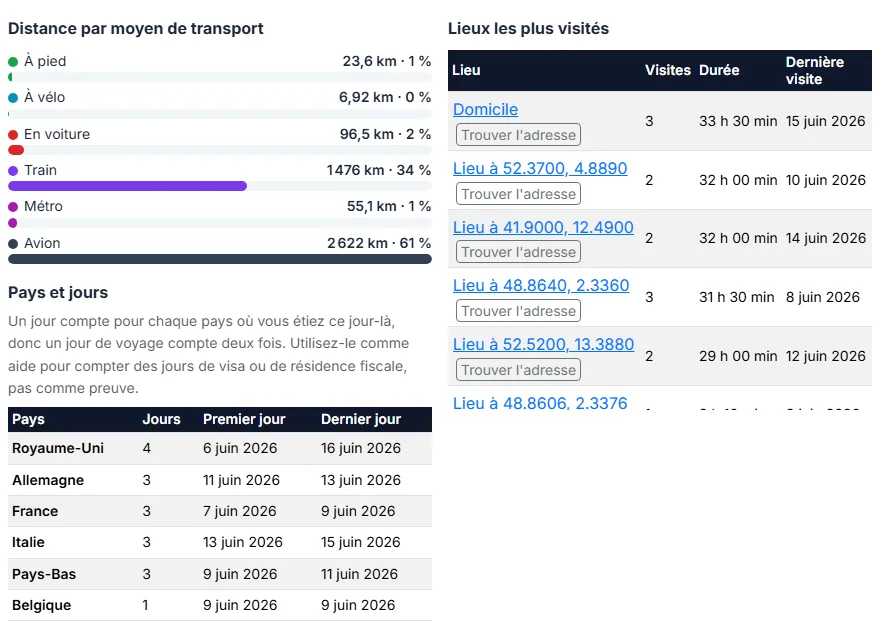
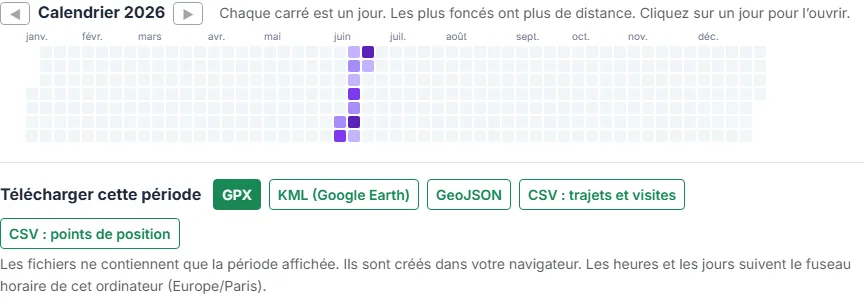
Les cartes donnent la distance, les jours avec données, les lieux, les visites, les trajets, les pays, le plus long trajet et la plus longue journée. En dessous se trouvent la distance par moyen de transport, les pays avec leur nombre de jours, les lieux les plus visités et un calendrier de l'année : les jours plus foncés ont plus de distance et un clic ouvre le jour.
Comment voir Vos trajets Google sur un ordinateur : étape par étape
Android : Paramètres, Localisation, Services de localisation, Vos trajets, Exporter Vos trajets. iPhone : Google Maps, photo de profil, Paramètres et Exporter les données de Vos trajets. Le guide ci-dessous montre chaque étape.
Copiez le fichier sur votre ordinateur ou restez sur le téléphone. Cliquez sur Ouvrir le fichier Vos trajets ou déposez le fichier sur la carte. Timeline.json, location-history.json, Records.json, les fichiers mensuels et les .zip Takeout fonctionnent.
La première vue montre toutes vos données : une carte de chaleur, vos lieux les plus visités et, pour les périodes courtes, les trajets colorés par moyen de transport. Les cartes donnent la distance, les jours, les lieux, les trajets et les pays.
Choisissez Jour et une date, utilisez les flèches pour passer au jour suivant avec des données ou cliquez sur un jour du calendrier. La liste du jour montre chaque lieu et trajet dans l'ordre. Trouver l'adresse donne le nom d'un lieu.
Choisissez Mois, Année, Tout ou votre propre période. L’outil affiche la distance par moyen de transport, les pays avec le nombre de jours dans chacun et vos lieux les plus visités.
Téléchargez la période affichée : GPX pour les applis GPS, KML pour Google Earth, GeoJSON pour le SIG et CSV pour Excel, avec un fichier des trajets et visites et un des points de position.
Où étais-je un jour précis ?
Trouvez une date en quelques secondes
Choisissez Jour et saisissez la date, ou cliquez dessus dans le calendrier. Si ce jour n'a pas de données, les flèches passent au jour le plus proche qui en a. La carte et la liste montrent chaque lieu avec l'heure d'arrivée et de départ, et chaque trajet avec son début et sa fin.
Quelle est la précision de Vos trajets ?
Vos trajets déduit les lieux et les moyens de transport à partir des signaux GPS, Wi-Fi et du réseau mobile. En ville, il trouve en général le bâtiment ou la rue ; à la campagne, à l'intérieur ou en mode économie de batterie, il peut se tromper de plusieurs centaines de mètres ou rater un court arrêt. Prenez-le comme un indice solide et vérifiez les dates importantes avec d'autres traces comme des billets ou des tickets.
Pays visités et jours par pays
Combien de pays avez-vous visités ?
Avec Tout, le tableau liste chaque pays de votre historique avec le nombre de jours, le premier et le dernier jour. Un pays compte quand un lieu, un début ou une fin de trajet ou un point de position (un toutes les 15 minutes) s'y trouve. Les vols au-dessus d'un pays ne comptent pas, car il n'y a pas de points en l'air.
Règle Schengen 90/180 et autres calculs de visa
Pour la règle Schengen (au plus 90 jours sur toute période de 180 jours), choisissez Du - au, réglez les 180 jours à vérifier et additionnez les jours des pays Schengen du tableau. Un jour de voyage compte pour les deux pays, comme beaucoup de règles comptent les jours d'entrée et de sortie. Vérifiez toujours les règles officielles et les tampons de votre passeport ; le tableau est une aide, pas une preuve.
Résidence fiscale et la règle des 183 jours
Beaucoup de pays considèrent comme résident fiscal une personne présente plus de 183 jours dans l'année ; en France, le séjour principal est l'un des critères. Réglez l'année fiscale comme période et lisez vos jours par pays. Les règles fiscales varient et ont des exceptions, apportez donc ces chiffres à votre conseiller comme point de départ.
Convertir Vos trajets Google en GPX, KML, GeoJSON ou CSV
Vos trajets Google en GPX
Le GPX contient vos lieux comme points de passage avec nom et heure, et vos points de position comme une trace par jour. Les applis GPS, les applis de sport et la plupart des applis de cartes le lisent ; ouvrez-le aussi dans la visionneuse GPX.
Vos trajets Google en KML pour Google Earth
Le KML s'ouvre dans Google Earth et Google My Maps. Les lieux ont leur intervalle de temps, le curseur temporel de Google Earth Pro peut donc rejouer votre historique, et les trajets sont des lignes colorées par moyen de transport.
Vos trajets Google en CSV pour Excel
CSV : trajets et visites donne une ligne par visite ou trajet, avec heure de début et de fin, durée, moyen de transport, distance et coordonnées. CSV : points de position donne une ligne par point avec l'heure UTC et locale, la latitude, la longitude et la précision. Les deux s'ouvrent dans Excel et Google Sheets.
Vos trajets Google en GeoJSON pour le SIG
Le GeoJSON contient les lieux en points, les trajets en lignes avec moyen de transport et distance, et les points de position, prêt pour QGIS, ArcGIS ou des cartes web.
10 raisons de revoir votre historique des positions
1. Où étais-je ce jour-là ?
Retrouvez une date pour un ticket, une photo, une réclamation ou un souvenir. Choisissez le jour et voyez chaque lieu avec l'heure d'arrivée et de départ.
2. Comptez les pays visités
La vue Tout liste chaque pays de votre historique avec le nombre de jours. Les voyageurs l’utilisent pour leur liste de pays et leurs cartes de voyage.
3. Jours de visa
Pour la règle Schengen (90 jours sur toute période de 180 jours) ou d'autres limites de visa, réglez une période et lisez les jours par pays comme aide à votre propre calcul.
4. Jours de résidence fiscale
Beaucoup de pays utilisent la règle des 183 jours pour la résidence fiscale. Réglez l'année fiscale et voyez combien de jours votre historique montre dans chaque pays.
5. Kilomètres professionnels
Le CSV des trajets donne la date, les heures, le moyen de transport et la distance de chaque trajet. Ajoutez le motif des déplacements professionnels et vous avez la base d'un relevé de kilomètres.
6. Souvenirs de voyage
Ouvrez des vacances comme période : l'itinéraire, les lieux, les tronçons en train et en avion et la distance totale, prêts à partager en GPX ou KML.
7. Kilomètres à pied et à vélo
Combien avez-vous marché cette année ? La distance par moyen de transport sépare à pied, en courant et à vélo pour n'importe quel mois ou année.
8. Gardez une copie lisible
L'export du téléphone est la seule copie de Vos trajets en dehors du téléphone. L'ouvrir ici vérifie qu'il est complet, et les copies en GPX, KML ou CSV restent lisibles dans d'autres applis.
9. Données et recherche
Les exports GeoJSON et CSV s'ouvrent dans QGIS, Excel, Python ou R pour votre propre analyse de vos déplacements.
10. Une carte de chaleur de votre vie
La carte de chaleur de toutes vos années donne une image frappante des lieux qui comptent pour vous. Passez à la carte satellite pour un autre regard.
Protéger Vos trajets : sauvegarde, suppression automatique et nouveau téléphone
Activer la sauvegarde de Vos trajets
Dans Google Maps, ouvrez Vos trajets, touchez l'icône en nuage et activez Sauvegarder. La sauvegarde demande que la suppression automatique soit désactivée. Elle est chiffrée et ne fonctionne que dans Google Maps ; ce n'est pas un fichier que vous pouvez ouvrir, exportez donc aussi un fichier.
Passer Vos trajets sur un nouveau téléphone
Sur le nouveau téléphone, ouvrez Vos trajets, touchez le nuage, choisissez l'ancien appareil dans Vos sauvegardes, puis Plus et Importer. Sans sauvegarde, le nouveau téléphone commence avec Vos trajets vide.
Suppression automatique : 3, 18 ou 36 mois
Dans Paramètres de localisation et de confidentialité, Supprimer automatiquement vos trajets efface les données de plus de 3, 18 ou 36 mois, ou garde tout. Pour un long historique, choisissez Ne pas supprimer l'activité automatiquement ou exportez un fichier avant que les données soient effacées.
Exportez de temps en temps
Un export est une copie que vous contrôlez. Exportez tous les quelques mois et gardez les fichiers sur votre ordinateur ou dans votre propre cloud ; la visionneuse ouvre plusieurs exports ensemble.
Problèmes et solutions
Pas d'option Exporter Vos trajets
Mettez Google Maps à jour, vérifiez que Vos trajets est activé et, sur Android, cherchez « Vos trajets » dans les Paramètres. Sur iPhone, l'option se trouve dans les paramètres de Google Maps.
Le fichier ne s'ouvre pas
Vérifiez qu'il s'agit de l'export .json ou du .zip Takeout, pas d'une capture d'écran ni d'un PDF. Un fichier envoyé par certaines messageries peut être renommé ou tronqué ; envoyez-le plutôt par Drive ou par câble. Pour un très gros Records.json, fermez les autres onglets et utilisez un ordinateur, pas un téléphone.
Des jours ou des mois manquent
Vos trajets n'enregistre pas quand la localisation ou Vos trajets est désactivé, dans certains modes d'économie de batterie ou quand l'application n'a pas l'autorisation de localisation. La suppression automatique et les suppressions manuelles enlèvent aussi des jours. Le calendrier montre d'un coup d'œil les jours avec données.
Les heures semblent décalées
La visionneuse utilise le fuseau horaire de votre ordinateur. Les activités dans un autre fuseau peuvent apparaître une heure ou plus plus tôt ou plus tard, et les fins de soirée peuvent tomber le lendemain.
Les formats de fichier de Vos trajets Google
Timeline.json d’Android
Un objet avec semanticSegments (visites avec visit.topCandidate.placeLocation.latLng, activités avec activity.start, activity.end, distanceMeters et topCandidate.type, et parties timelinePath avec une heure par point), rawSignals (positions avec précision, scans Wi-Fi et estimations d'activité) et userLocationProfile (lieux fréquents comme HOME et WORK). Les coordonnées sont du texte comme "50.0506312°, 14.3439906°", et les heures portent leur décalage UTC.
location-history.json de l'iPhone
Une liste de segments avec startTime et endTime, une visit, une activity ou un timelinePath. Les coordonnées sont du texte comme "geo:50.050631,14.343990", et les points du tracé ont durationMinutesOffsetFromStartTime, les minutes depuis le début du segment, au lieu de leur propre heure.
Ancien Takeout : Records.json et Semantic Location History
Records.json est un objet avec une liste locations : chaque point a latitudeE7 et longitudeE7 (degrés fois 10 millions), accuracy et un timestamp. Les fichiers mensuels ont des timelineObjects avec placeVisit (lieu avec nom, adresse et identifiant, et une durée) ou activitySegment (départ, arrivée, distance, type d'activité et points de passage).
Comment fonctionne cette visionneuse : données et bibliothèques
Lecture des fichiers
Maplity a écrit son propre lecteur pour les quatre formats. Il lit le fichier par morceaux avec un petit analyseur en flux, donc des fichiers de centaines de Mo s'ouvrent sans tout charger d'un coup. Les .zip Takeout s'ouvrent avec JSZip. Tous les calculs se font dans votre navigateur.
Pays
Les pays viennent de contours simplifiés des pays du monde, les mêmes que ceux de l'outil Vraie taille des pays. Près des frontières et sur les petites îles, les contours sont approximatifs, vérifiez donc les courts arrêts près d'une frontière.
Adresses
Trouver l'adresse demande à la recherche d'adresses de Maplity l'adresse d'un point, en français. Elle utilise les données d'OpenStreetMap via LocationIQ, OpenCage et Geoapify, avec Photon et Nominatim en solutions gratuites de secours. Seules les coordonnées de ce lieu sont envoyées.
Cartes et exemple
Le plan est le fond de carte vectoriel de Maplity fait avec les données d'OpenStreetMap, la carte satellite est Esri World Imagery et les cartes utilisent Leaflet 1.9. Le voyage d'exemple suit de vraies rues et chemins d'OpenStreetMap (itinéraires calculés avec OSRM) avec des heures inventées ; ce n'est l'historique de personne.
Pas fait par Google
Maplity ne fait pas partie de Google et n'est pas soutenu par Google. Google Maps et Vos trajets (Timeline) sont des marques de Google LLC.