Trouvez la Surface de N'importe Quel Endroit en Dessinant sur la Carte
Vous avez besoin de connaître la surface d'une parcelle, d'un champ agricole, d'un toit ou d'une limite de site ? Ce calculateur de surface gratuit vous permet de dessiner n'importe quel polygone sur une carte interactive et renvoie instantanément la surface en pieds carrés, mètres carrés, yards carrés, kilomètres carrés, miles carrés, acres et hectares — tout en même temps.
Pas de logiciel SIG, pas de tableurs. Dessinez simplement sur la carte et lisez le résultat.
Qui peut utiliser cet outil
Fonctionnalités Principales
- Recherche d'adresse & code postal — trouvez n'importe quel emplacement dans le monde
- Position GPS — un clic pour zoomer sur votre position actuelle
- Dessin de polygone par clic — cliquez sur les sommets, double-cliquez pour terminer
- Ligne de prévisualisation en direct — ligne fantôme suit le curseur pendant le dessin
- Sélecteur de couleur — choisissez la couleur de remplissage pour chaque forme
- Polygones multiples — ajoutez-en autant que nécessaire ; total cumulatif toujours visible
- 8 unités de surface — acres, ha, km², m², ft², yd², mi² — tous en même temps
- Popup au clic — cliquez sur un polygone pour voir le détail de sa surface individuelle
- Sélecteur de fond de carte — couches de base Rue, Satellite et Terrain
- Export GeoJSON — téléchargez tous les polygones pour QGIS, ArcGIS, etc.
- Mode plein écran — élargissez pour un plus grand espace de travail
Comment Utiliser — Pas à Pas
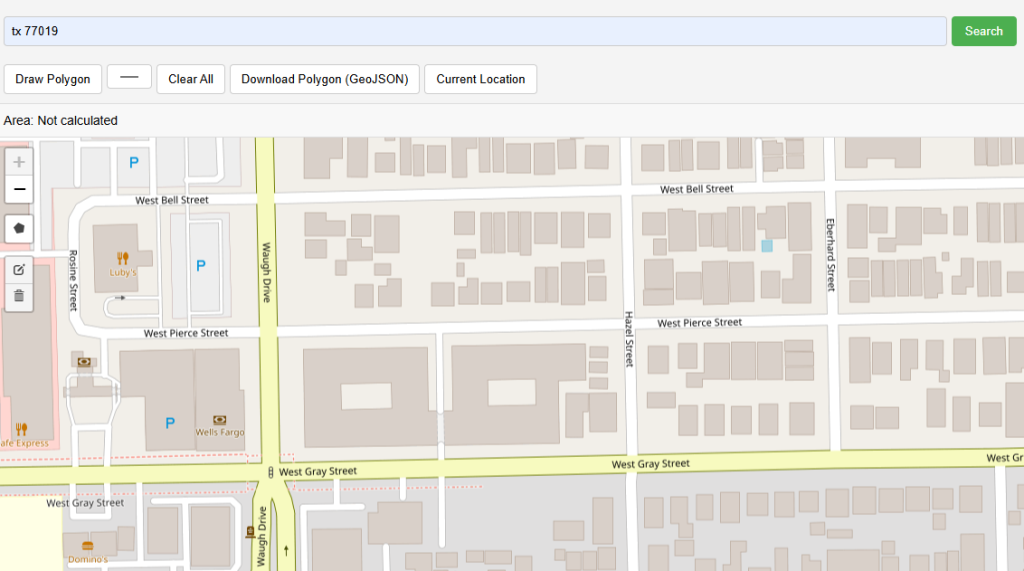
Saisissez une adresse, un nom de lieu ou un code postal dans la barre de recherche et cliquez sur Rechercher, ou cliquez sur le bouton 📍 pour zoomer sur votre position GPS actuelle. La carte se déplace et zoome automatiquement.

Cliquez sur l'échantillon de couleur dans la barre d'outils pour choisir une couleur pour votre polygone. C'est particulièrement utile lorsque vous dessinez plusieurs polygones pour les distinguer d'un coup d'œil.
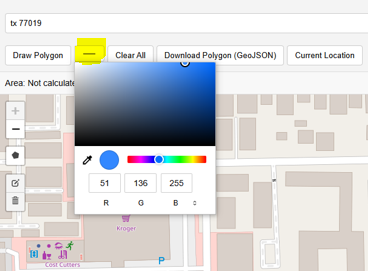
Appuyez sur le bouton vert « Dessiner un polygone ». Le curseur se transforme en réticule. Cliquez sur la carte pour placer le premier sommet de votre polygone.
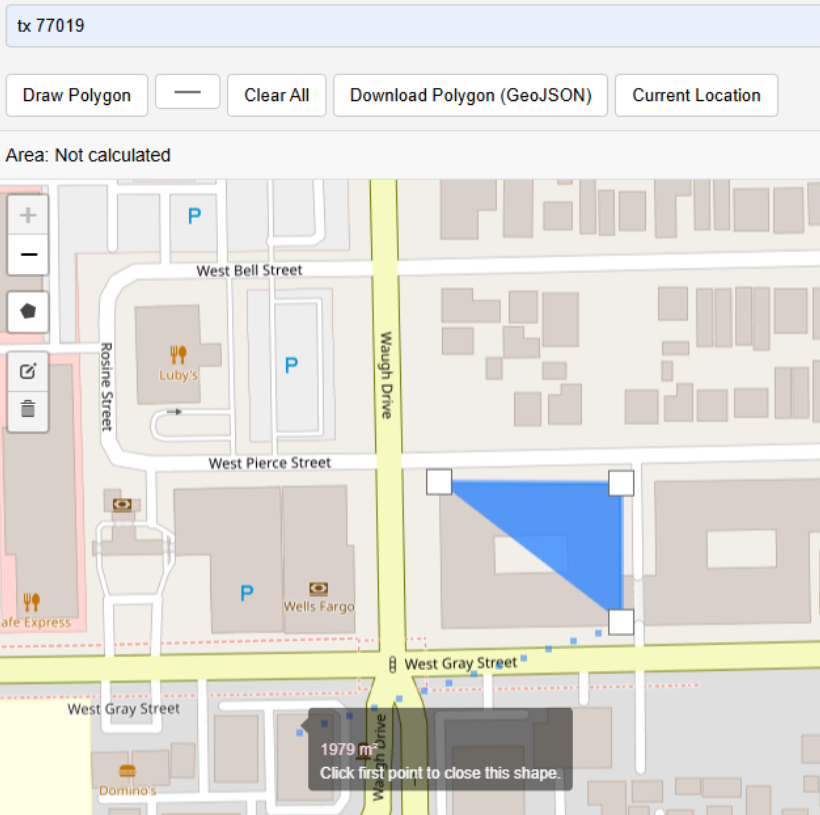
Cliquez sur chaque coin de la zone que vous souhaitez mesurer. Une ligne pointillée prévisualise le prochain côté en temps réel. Continuez à cliquer pour tracer la limite complète de votre champ, toit ou terrain.
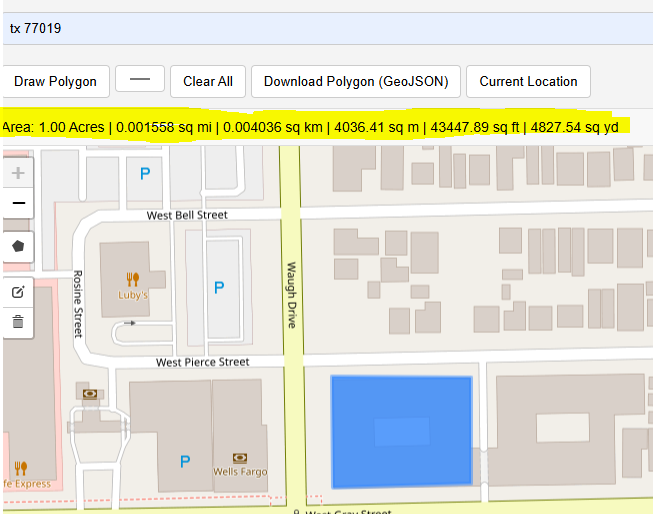
Double-cliquez pour terminer le dessin et fermer le polygone. La forme est remplie et la surface apparaît instantanément dans la barre de statistiques — en acres, ha, km², m², ft², yd² et mi².
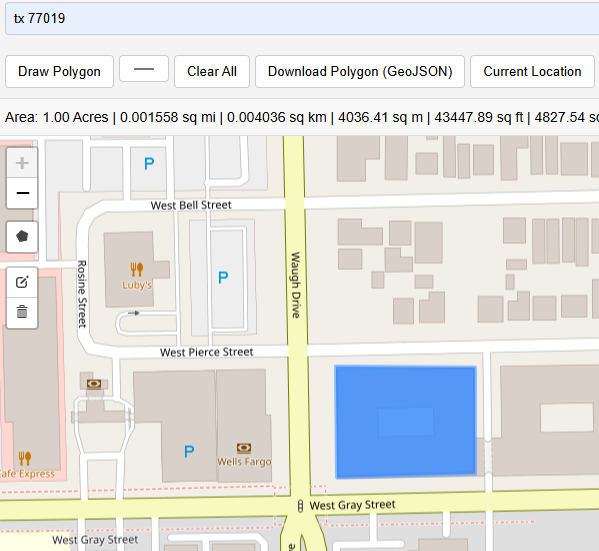
La barre de statistiques sombre affiche la surface totale dans toutes les unités simultanément. Cliquez sur le polygone lui-même pour voir un popup avec toutes les mesures. Ajoutez d'autres polygones — le total se met à jour automatiquement.
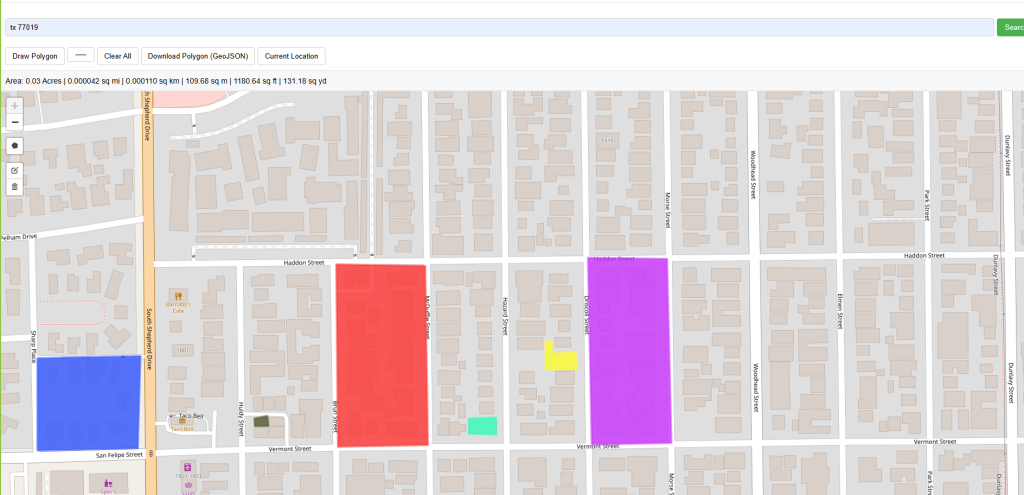
Dessinez autant de polygones que nécessaire dans différentes couleurs. La barre de statistiques affiche toujours la surface totale cumulée de tous les polygones sur la carte.
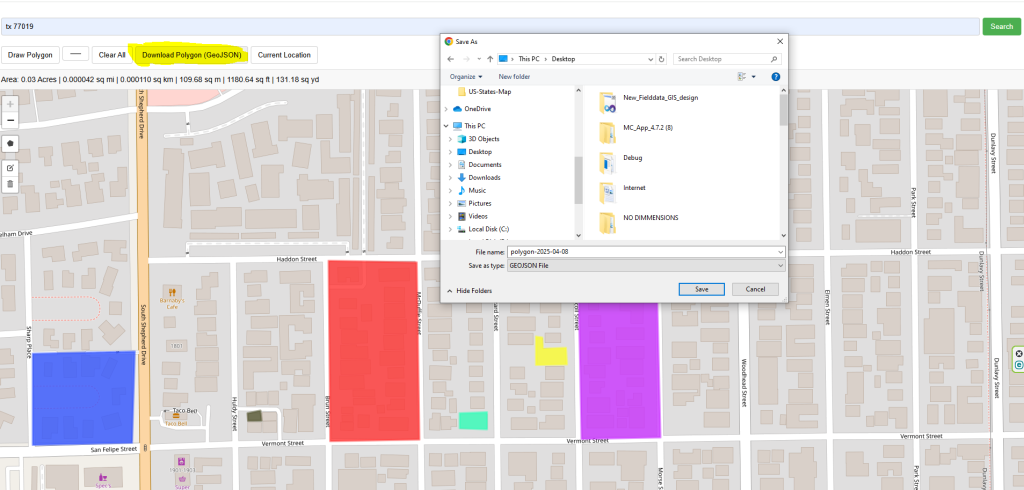
Cliquez sur « GeoJSON » pour télécharger tous les polygones sous forme de fichier GeoJSON standard. Ouvrez-le dans QGIS, ArcGIS, Google Earth, Mapbox ou tout logiciel SIG pour une analyse approfondie.
Référence de Conversion des Unités de Surface
| Unité | Symbole | Conversion depuis m² | Usage courant |
|---|---|---|---|
| Mètre carré | m² | × 1 | Construction, ingénierie |
| Kilomètre carré | km² | ÷ 1 000 000 | Grands territoires, pays |
| Hectare | ha | ÷ 10 000 | Agriculture, sylviculture |
| Acre | ac | × 0,000247105 | Immobilier US/UK, agriculture |
| Pied carré | ft² | × 10,7639 | Immobilier US, surface habitable |
| Yard carré | yd² | × 1,19599 | Moquettes, tissus |
| Mile carré | mi² | ÷ 2 589 988 | Géographie US/UK |
Comment la Surface est Calculée
Cet outil utilise la formule géodésique (excès sphérique) plutôt qu'un simple calcul euclidien. Comme la Terre est une sphère, un polygone dessiné sur une carte a une superficie légèrement différente selon sa latitude — le même polygone près de l'équateur couvre une surface physique différente de celui près des pôles.
La formule en tient compte en utilisant le rayon terrestre WGS84 (6 378 137 m) et en calculant l'intégrale des contributions de latitude le long de chaque arête. C'est le même algorithme utilisé par L.GeometryUtil.geodesicArea() de Leaflet et les principales plateformes SIG. Pour des surfaces jusqu'à ~500 km², l'erreur par rapport à un calcul ellipsoïdal complet est inférieure à 0,1 %.
Foire aux Questions
Open Source & Crédits
- Bibliothèque de cartes : Leaflet — cartes interactives open source
- Géocodage : Nominatim / OpenStreetMap — recherche d'adresses
- Tuiles de carte : CARTO Light, OpenStreetMap, Esri (satellite/terrain)