Qu’est-ce que le NDVI ?
Les plantes renvoient le proche infrarouge
Les feuilles vertes utilisent la lumière rouge pour la photosynthèse, elles en absorbent donc la plus grande partie. L’intérieur d’une feuille saine renvoie très fortement la lumière proche infrarouge, que nos yeux ne voient pas. Le sol nu, l’eau et les bâtiments ne montrent pas cette différence. Le NDVI, indice de végétation par différence normalisée, la transforme en un seul nombre :
NDVI = (PIR - Rouge) / (PIR + Rouge)
Le résultat est compris entre -1 et 1. Plus une cellule contient de feuilles vertes vivantes, plus il est élevé. Sentinel-2 mesure la lumière rouge dans la bande B04 et le proche infrarouge dans la bande B08, toutes deux à 10 m.
Ce que signifient les valeurs de NDVI
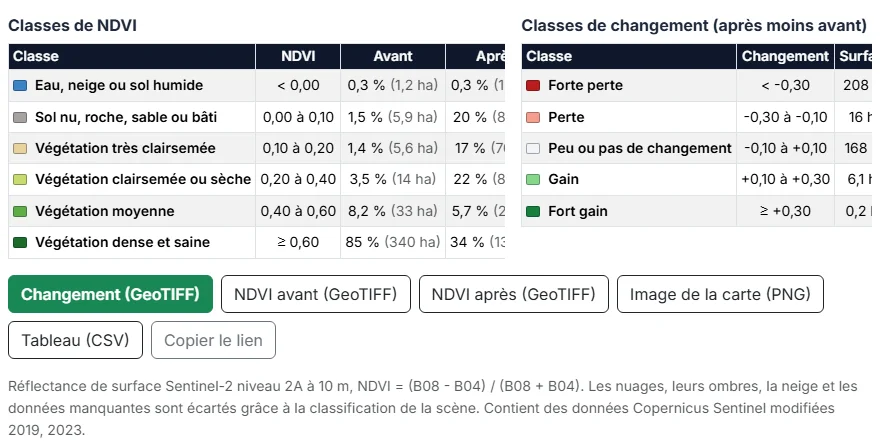
L’outil range chaque cellule dans l’une de six classes. Les limites sont des règles habituelles, pas des lois fixes : une culture et une forêt de même NDVI peuvent sembler très différentes.
| Classe | NDVI | Sol typique |
|---|---|---|
| Eau, neige ou sol humide | sous 0,00 | Lacs, rivières, mer, neige et sol très humide. |
| Sol nu, roche, sable ou bâti | 0,00 à 0,10 | Routes, toits, roche, sable et champs fraîchement labourés. |
| Végétation très clairsemée | 0,10 à 0,20 | Herbe sèche, chaumes après la récolte, broussailles du désert et premiers jours d’une culture. |
| Végétation clairsemée ou sèche | 0,20 à 0,40 | Prairies, pâturages, arbustes, jeunes cultures et plantes en stress hydrique. |
| Végétation moyenne | 0,40 à 0,60 | Cultures en bonne croissance, forêt mixte, jardins et parcs avec des trouées. |
| Végétation dense et saine | 0,60 et plus | Forêt fermée, cultures à leur maximum et pelouses bien arrosées. |
Le NDVI et une photo normale
Une photo satellite montre la couleur. Le NDVI montre l’activité des plantes. Des conifères vert foncé et une herbe vert clair peuvent avoir le même NDVI, et un champ brun avec une jeune culture peut déjà être nettement au-dessus du sol nu. Utilisez la couche Photo de l’outil pour voir l’image en couleurs réelles de la même date à côté de son NDVI.
Comment utiliser l’Analyseur NDVI et d’évolution de la végétation
Lieu et carré
Cliquez sur la carte, cherchez une adresse ou un nom de lieu, ou utilisez votre position. Le carré jaune est la zone analysée ; réglez-le de 1 à 25 km² (1 à 5 km de côté) avec le curseur et faites glisser le point rouge pour le déplacer. Un carré plus grand prend plus de temps : un carré de 25 km² peut télécharger jusqu’à environ 15 Mo d’image par date.
Une date ou deux
NDVI d’une date cartographie la végétation d’un mois. Changement entre deux dates cartographie un avant, un après et la différence entre les deux. Choisissez le mois et l’année de chacun. L’outil commence par juillet (janvier dans l’hémisphère sud), le pic de la saison de croissance dans la plupart des lieux.
L’image la plus dégagée du mois
Cliquez sur Analyser la végétation. Pour chaque mois, l’outil liste toutes les images Sentinel-2 qui couvrent votre carré entier, commence par celle qui a le moins de nuages sur sa tuile de 110 km et vérifie les nuages sur votre carré lui-même. Il s’arrête à la première image dégagée à au moins 98 %, ou garde la plus dégagée des six premières. Vous pouvez choisir n’importe quelle autre image du mois dans la liste sous la carte.
Un fond de carte Sentinel-2
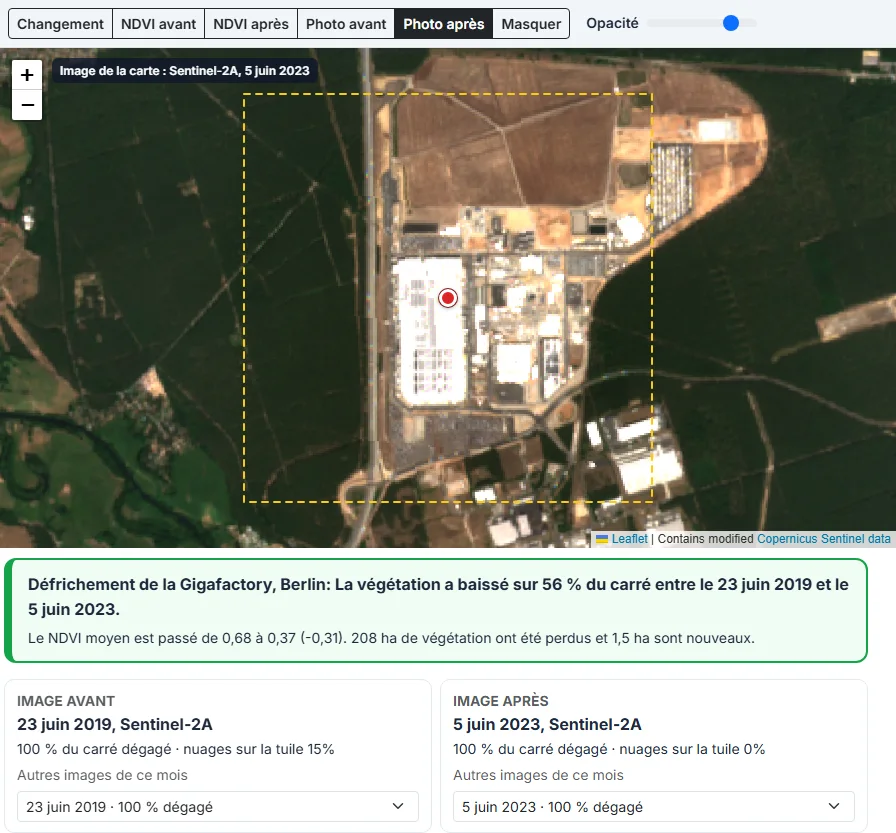
La carte sous le carré est elle aussi Sentinel-2. Quand vous choisissez un lieu, l’outil prend une image dégagée et complète de l’été dernier et dessine ses couleurs réelles comme carte, à 10 m. Après une analyse, la carte montre l’image de la date que vous regardez : l’image avant pour les couches NDVI avant et Photo avant, l’image après pour les autres. L’étiquette en haut à gauche indique le satellite et la date. Si vous dézoomez au-delà du bord de l’image de 110 km, la carte des rues apparaît autour. Choisissez Rues pour les routes et les noms de lieux.
Couches, valeurs et opacité
Après l’analyse, passez de Changement à NDVI avant, NDVI après et à la Photo en couleurs réelles de chaque date. Le curseur d’opacité laisse voir la carte en dessous. Passez la souris sur le carré pour lire le NDVI (et le changement) de la cellule.
Cartographier le NDVI et l’évolution de la végétation : étape par étape
Cliquez sur la carte, cherchez un lieu ou cliquez sur Ma position. Un carré jaune montre la zone. Réglez sa taille de 1 à 25 km² avec le curseur et faites glisser le point rouge pour le déplacer.
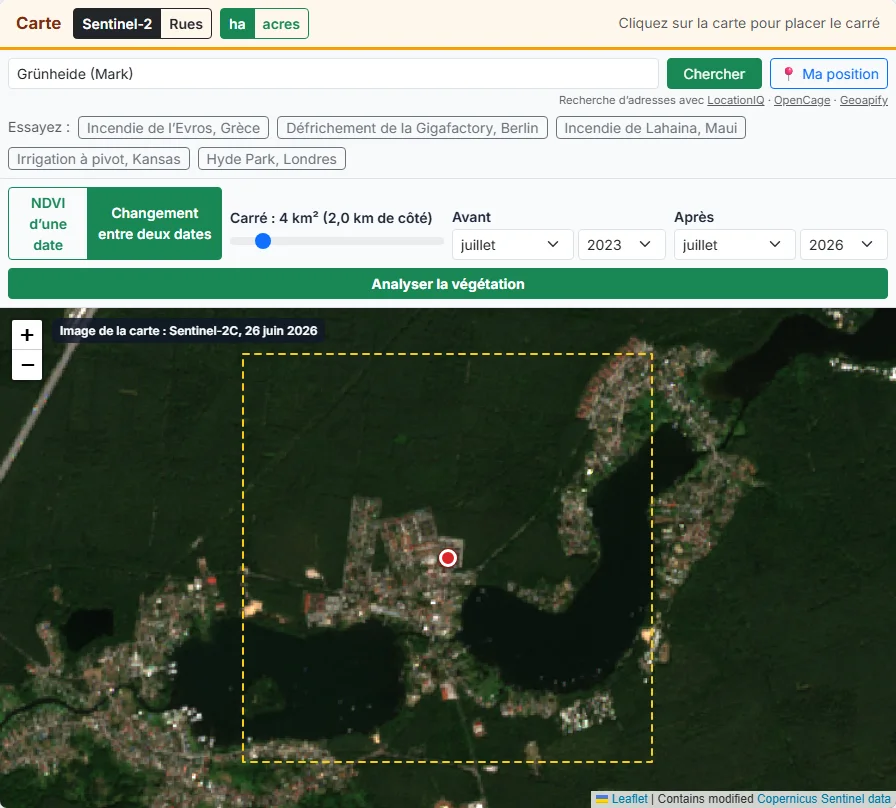
Choisissez NDVI d’une date pour une seule carte, ou Changement entre deux dates pour comparer un avant et un après. Choisissez le mois et l’année de chacune. Si possible, prenez la même saison pour les deux.
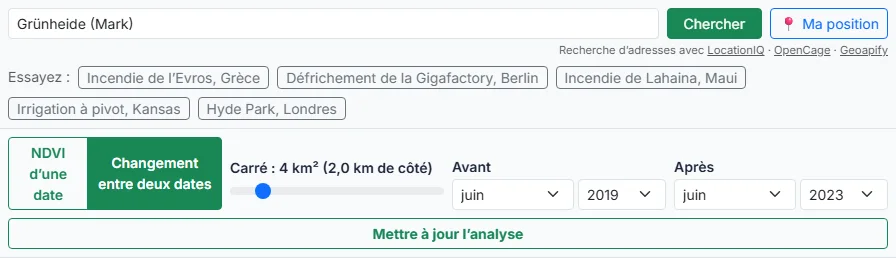
Cliquez sur Analyser la végétation. L’outil cherche les images Sentinel-2 de chaque mois, vérifie les nuages sur votre carré et lit les bandes rouge et proche infrarouge de l’image la plus dégagée.
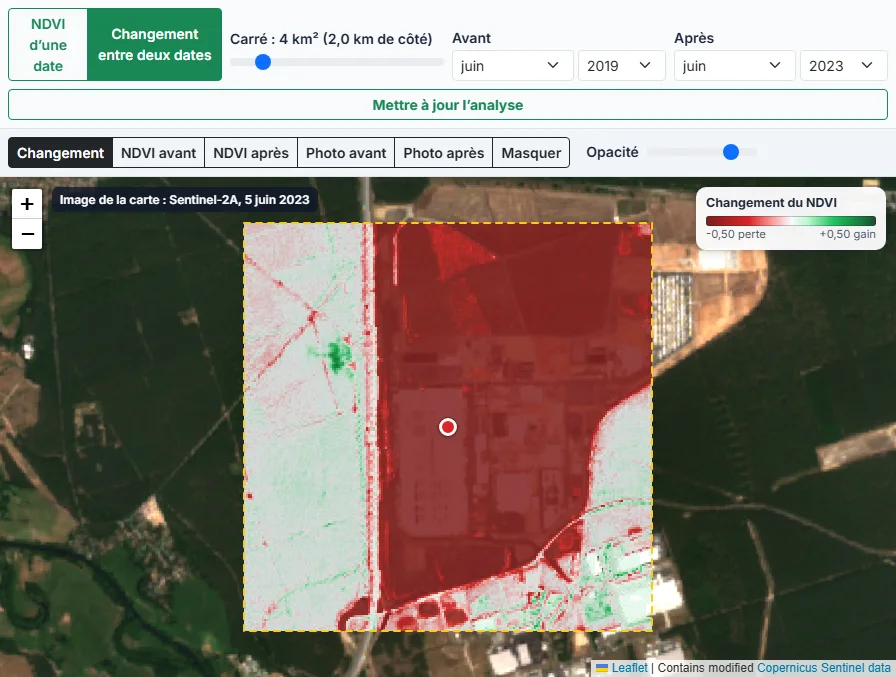
Le vert montre une végétation saine, le jaune et le brun des plantes clairsemées et le sol nu, le bleu l’eau. Sur une carte de changement, le rouge est une perte et le vert un gain. Passez la souris sur le carré pour voir les valeurs.
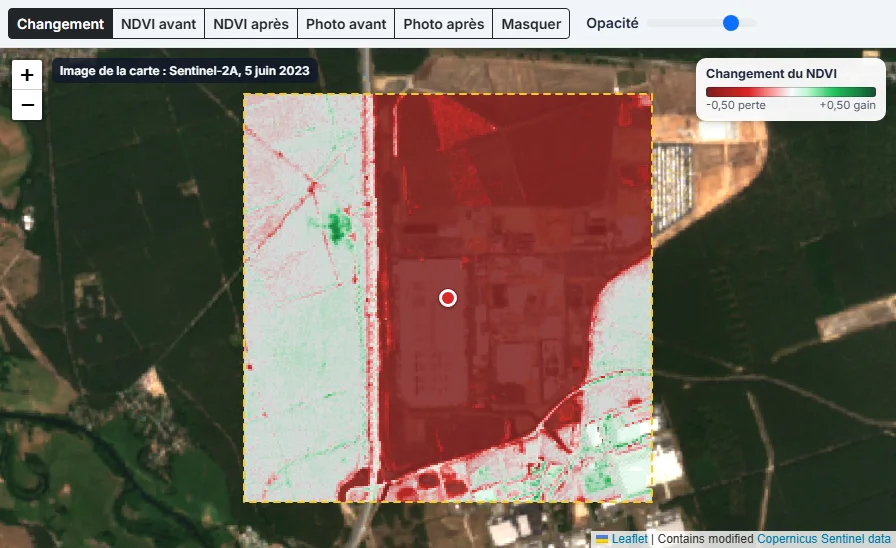
Les cartes et tableaux donnent le NDVI moyen, la part et la surface de chaque classe, et la surface perdue et gagnée. Passez à la photo en couleurs réelles de chaque date, ou choisissez une autre image du mois.
Téléchargez le NDVI ou le changement en GeoTIFF pour QGIS ou ArcGIS, la carte en PNG ou les tableaux en CSV. Copiez le lien pour rouvrir les mêmes images.
Lire une carte d’évolution de la végétation
Perte, gain et peu de changement
Le changement est le NDVI après moins le NDVI avant, pour chaque cellule dégagée aux deux dates.
| Classe | Changement du NDVI |
|---|---|
| Forte perte | baisse de plus de 0,3 |
| Perte | baisse de 0,1 à 0,3 |
| Peu ou pas de changement | entre -0,1 et +0,1 |
| Gain | hausse de 0,1 à 0,3 |
| Fort gain | hausse de plus de 0,3 |
Les petits changements de moins de 0,1 sont courants entre deux bonnes images du même lieu (hauteur du soleil, humidité du sol, un peu de brume), donc l’outil les compte comme peu ou pas de changement.
Végétation perdue et nouvelle végétation
En plus de la taille du changement, l’outil compte les cellules qui ont franchi la ligne du NDVI 0,3 : la Végétation perdue est passée de 0,3 ou plus à moins de 0,3 (par exemple de la forêt au sol nu), et la Nouvelle végétation dans l’autre sens. Une baisse de 0,8 à 0,6 est une perte, mais pas de la végétation perdue, puisque l’endroit reste vert.
Bien choisir les dates
- Prenez le même mois dans les deux années pour les changements à long terme. L’outil prévient quand les mois sont éloignés de 3 ou plus.
- Pour un événement soudain comme un incendie, une tempête ou une inondation, prenez le dernier mois dégagé avant et le premier après.
- Évitez l’hiver dans les régions froides : la neige est écartée et les arbres sans feuilles ressemblent à une perte.
- Les terres agricoles changent d’une semaine à l’autre. La récolte, la fauche et le labour apparaissent comme une forte perte, donc regardez les photos des deux dates.
- Si la part dégagée du carré est faible, choisissez une autre image du mois dans la liste.
8 usages d’une carte NDVI
1. Cartographier la surface brûlée d’un incendie
Comparez un mois avant et un mois après un incendie pour voir quelles parties ont brûlé et combien d’hectares ont perdu leur végétation. Une forte perte en rouge foncé indique en général que le feu y a brûlé fort.
2. Vérifier les coupes de forêt
Comparez le même mois de deux années au-dessus d’une forêt. Les coupes rases, les nouveaux chemins et les chantiers apparaissent comme des blocs rouges aux bords nets.
3. Comparer la vigueur des cultures entre parcelles
Pendant la saison de croissance, les parcelles d’une même culture devraient se ressembler. Une parcelle ou un coin bien plus bas que les autres mérite une visite.
4. Voir l’effet d’un été sec
Comparez une année normale avec une année de sécheresse au même mois. Les prairies et les cultures non irriguées baissent, tandis que les champs irrigués et la forêt tiennent souvent.
5. Suivre la repousse et la restauration
Après un incendie, une coupe ou une plantation, comparez les années suivantes avec la première après l’événement. Le gain en vert montre où les plantes reviennent.
6. Mesurer les espaces verts d’une ville
Placez le carré sur un quartier et lisez la part de végétation. Les parcs, les arbres des rues et les jardins apparaissent, et vous pouvez comparer des quartiers ou des années.
7. Regarder un terrain avant de l’acheter ou de le louer
Une carte NDVI en été montre quelles parties d’un terrain sont productives, humides ou nues. Comparez quelques années pour voir s’il a été cultivé, laissé en jachère ou construit.
8. Enseigner la télédétection avec de vraies données
Les élèves voient pourquoi les plantes brillent dans le proche infrarouge, comment les nuages sont masqués et pourquoi les saisons comptent, avec des images du lieu de leur choix.
Téléchargements : GeoTIFF, PNG et CSV
NDVI et changement en GeoTIFF
Le GeoTIFF a une bande de valeurs flottantes sur 32 bits sur une grille de latitude et longitude (EPSG:4326) de cellules d’environ 10 m, avec -9999 là où une cellule a été écartée. Ouvrez-le dans QGIS, ArcGIS ou tout SIG pour le styliser, le mesurer ou le croiser avec vos propres limites de parcelles. En mode changement, vous pouvez télécharger le changement et chacune des deux grilles de NDVI.
Carte PNG, tableau CSV et lien
Image de la carte (PNG) enregistre la couche que vous voyez (NDVI, changement ou photo) avec un pixel par cellule, transparent là où des cellules ont été écartées. Tableau (CSV) contient les tableaux de classes avec la surface en hectares et la part en pourcentage. Copier le lien garde le lieu, le carré, les mois et les images exactes, le lien rouvre donc le même résultat.
Données et méthode
Sentinel-2 sur le Registry of Open Data on AWS
Les images sont des Sentinel-2 niveau 2A du programme Copernicus de l’Union européenne : réflectance de surface, corrigée de l’atmosphère par le processeur Sen2Cor de l’ESA. AWS les propose gratuitement en Cloud-Optimized GeoTIFF dans le jeu de données Sentinel-2 Cloud-Optimized GeoTIFFs du Registry of Open Data on AWS. Les images sont trouvées avec Earth Search d’Element 84, un catalogue STAC gratuit des mêmes données.
Ne lire que le nécessaire
Une bande Sentinel-2 d’une tuile est un fichier d’environ 200 Mo couvrant 110 sur 110 km. Les Cloud-Optimized GeoTIFF sont découpés en blocs, donc l’outil lit l’en-tête du fichier puis seulement les blocs qui touchent votre carré, avec des requêtes HTTP de plage directement depuis votre navigateur. Les images sont en UTM ; l’outil convertit chaque cellule de sa propre grille de latitude et longitude en UTM et prend le pixel le plus proche, le résultat se superpose donc aux cartes web.
Masque des nuages, ombres et neige
Chaque image a une couche de classification de la scène (SCL) à 20 m. Les cellules classées sans données, saturées, ombre de nuage, nuage moyen ou haut, cirrus fin ou neige sont écartées. La part dégagée affichée pour chaque image est la partie de votre carré qui reste.
Le décalage de réflectance de 2022
Depuis la version de traitement 04.00 de l’ESA (janvier 2022), les valeurs de niveau 2A portent un décalage de 1000 qu’il faut retirer avant de calculer le NDVI, sinon le NDVI sort trop bas. Certains fichiers sur AWS l’ont déjà retiré et d’autres non, et l’indicateur du catalogue n’est pas toujours juste. L’outil regarde donc les pixels eux-mêmes : sur la végétation et l’eau, la réflectance rouge est presque toujours sous 0,1, il peut donc voir si le décalage est encore dans les valeurs.
Limites
- Une cellule de 10 m mélange tout ce qu’elle contient. Les haies étroites, les arbres isolés et les petits jardins se fondent dans leur entourage.
- Le NDVI sature au-dessus d’environ 0,8 : les forêts denses et les cultures à leur maximum se ressemblent même si l’une a plus de feuilles.
- La brume fine et la fumée que la classification de la scène ne repère pas baissent un peu le NDVI.
- La couleur et l’humidité du sol changent le NDVI là où les plantes sont clairsemées.
- Les images commencent en 2017, avec moins d’images par mois jusqu’à mi-2018, donc les premiers mois peuvent n’avoir aucune image dégagée.