Qu'est-ce que la visionneuse de fichiers FIT ?
Qu'est-ce qu'un fichier FIT ?
Un fichier FIT est le fichier d'activité d'une montre GPS ou d'un compteur vélo. FIT veut dire Flexible and Interoperable Data Transfer, un format créé par Garmin. Aujourd'hui, Garmin, Wahoo, Coros, Suunto, Polar, Hammerhead, Bryton, Zwift et beaucoup d'autres marques l'utilisent. Chaque course, sortie vélo, marche ou séance de natation devient un fichier .fit avec la trace GPS, l'heure, l'altitude, la fréquence cardiaque, la cadence, la puissance, la température, les tours et un résumé.
Qu'est-ce qu'un fichier TCX ?
TCX (Training Center XML) est un ancien format Garmin. C'est un fichier texte : vous pouvez l'ouvrir dans un éditeur de texte, mais il y est difficile à lire. Il contient la trace, la fréquence cardiaque, la cadence, la puissance et les tours. Garmin Connect et beaucoup d'applis l'exportent encore.
Ce que montre cette visionneuse
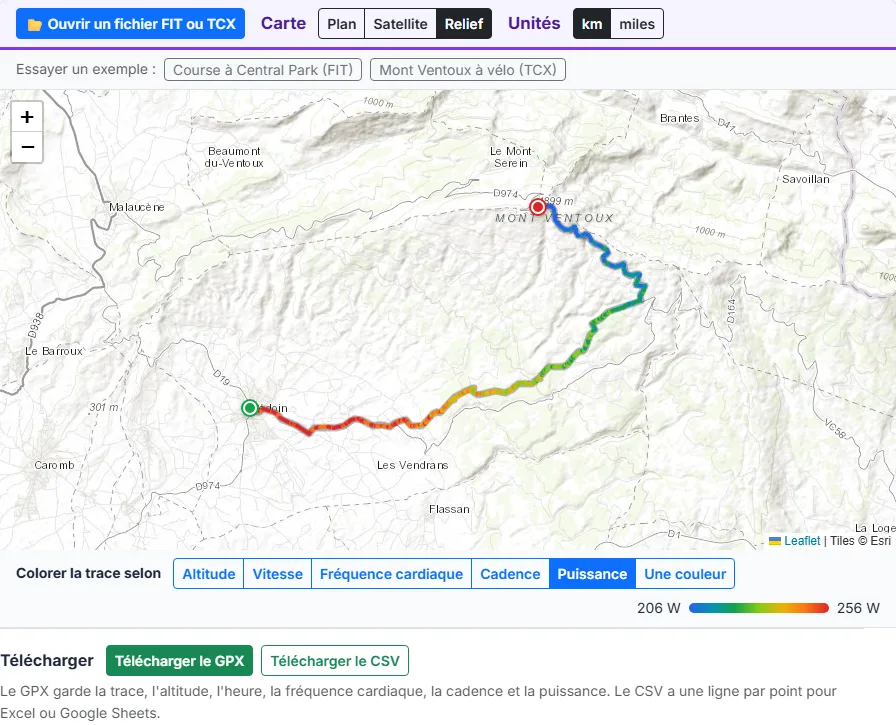
La visionneuse dessine la trace sur une carte plan, satellite ou relief et la colore selon l'allure, la vitesse, la fréquence cardiaque, l'altitude, la cadence ou la puissance. Sous la carte, vous avez le résumé, des graphiques liés à la carte, le temps passé dans chaque zone cardiaque, les tours de votre appareil et les intermédiaires par km ou mile. Deux boutons convertissent l'activité en GPX ou en CSV.
Privé : le fichier reste sur votre appareil
Le fichier est lu par JavaScript dans votre navigateur. Il n'est envoyé ni à Maplity ni à personne, et les fichiers GPX et CSV sont aussi créés dans le navigateur. Vous pouvez donc ouvrir des activités privées, et la visionneuse marche même avec une connexion lente. Seules les tuiles de la carte viennent d'internet.
Comment ouvrir et lire un fichier FIT ou TCX
Ouvrir un fichier
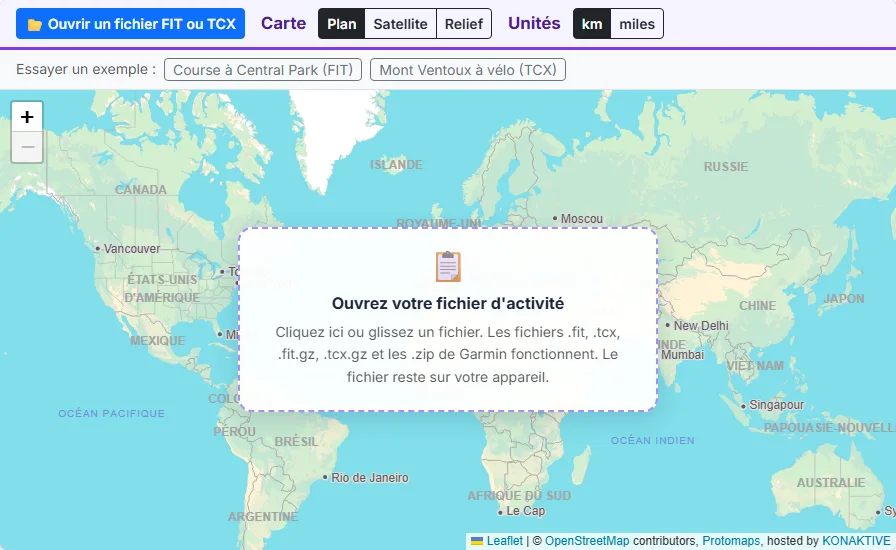
Cliquez sur Ouvrir un fichier FIT ou TCX ou déposez le fichier sur la carte. La visionneuse lit les fichiers .fit et .tcx, les .fit.gz et .tcx.gz d'une archive Strava et les .zip de l'export du fichier d'origine de Garmin Connect. Pour essayer, cliquez sur Course à Central Park (FIT) ou Mont Ventoux à vélo (TCX).
Lire la carte
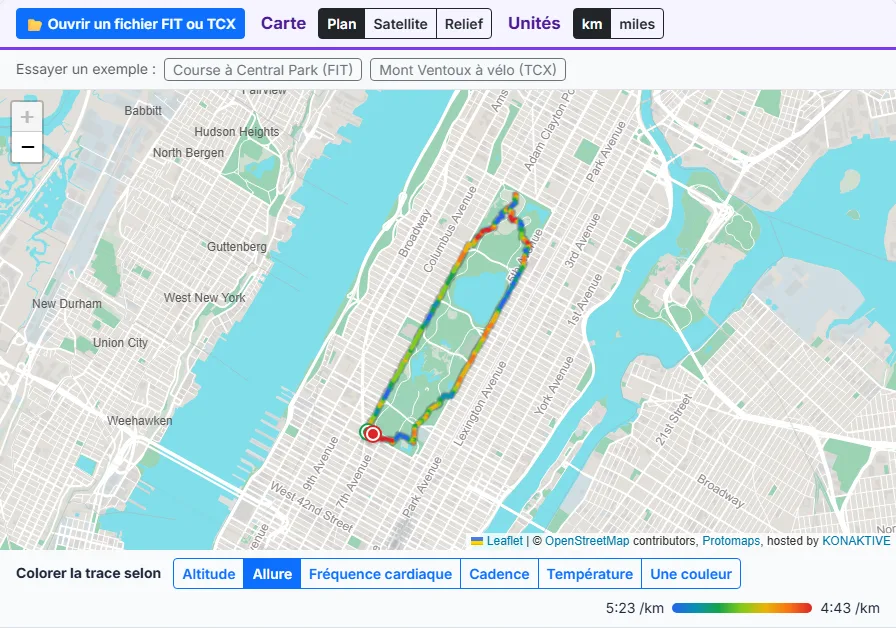
Le vert marque le départ et le rouge l'arrivée. La couleur de la trace va du bleu (bas) au rouge (haut). Pour l'allure, rouge veut dire rapide. La légende à côté des boutons de couleur donne les valeurs aux deux bouts. Satellite et Relief changent la carte sous la trace.
Lire les chiffres
Les cartes n'affichent que les données de votre fichier. Les courses, marches et randonnées affichent l'allure (minutes par km ou mile) ; les sorties vélo affichent la vitesse. Choisissez km ou miles en haut, et le navigateur garde votre choix.
Utiliser les graphiques
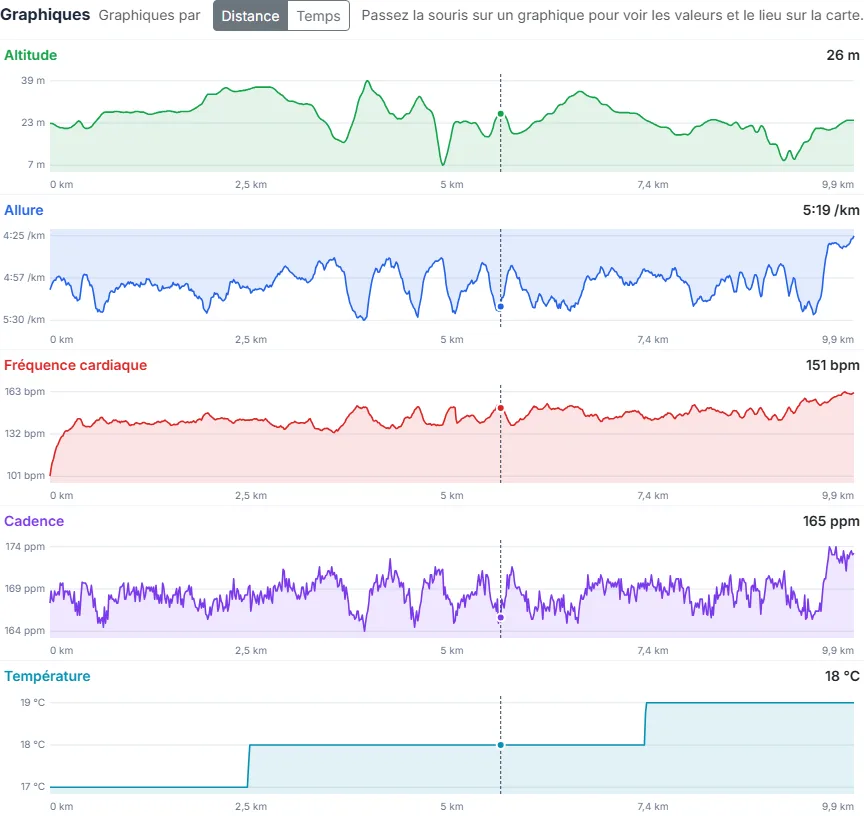
Chaque graphique montre un type de données au fil de l'activité, par distance ou par temps. Passez la souris sur un graphique, ou touchez-le sur un téléphone : la valeur apparaît en haut à droite et un point orange montre le lieu sur la carte. Cela marche aussi dans l'autre sens : passez sur la trace de la carte et les graphiques montrent ce point.
Zones cardiaques, tours et intermédiaires
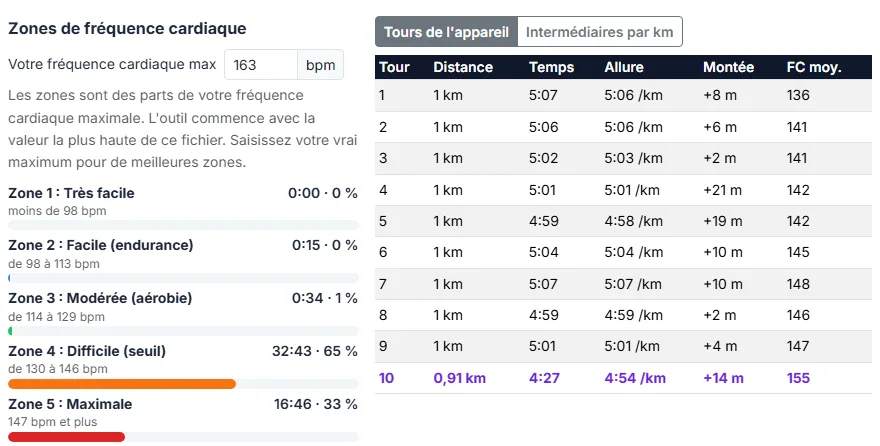
Saisissez votre fréquence cardiaque maximale pour voir le temps dans chaque zone. Le tableau montre les tours enregistrés par votre appareil (bouton de tour ou tour automatique) et des intermédiaires de 1 km ou 1 mile calculés à partir de la trace. Le tour ou l'intermédiaire le plus rapide est en violet.
Comment utiliser la visionneuse de fichiers FIT : étape par étape
Cliquez sur Ouvrir un fichier FIT ou TCX, ou déposez le fichier sur la carte. Les fichiers .fit, .tcx, .fit.gz, .tcx.gz et les .zip de Garmin Connect fonctionnent. Pour essayer l'outil, cliquez sur l'un des deux exemples.
La trace apparaît sur la carte, colorée selon l'allure ou la vitesse. Le vert est le départ et le rouge l'arrivée. Passez à la carte satellite ou relief, ou colorez la trace selon la fréquence cardiaque, l'altitude, la cadence ou la puissance.
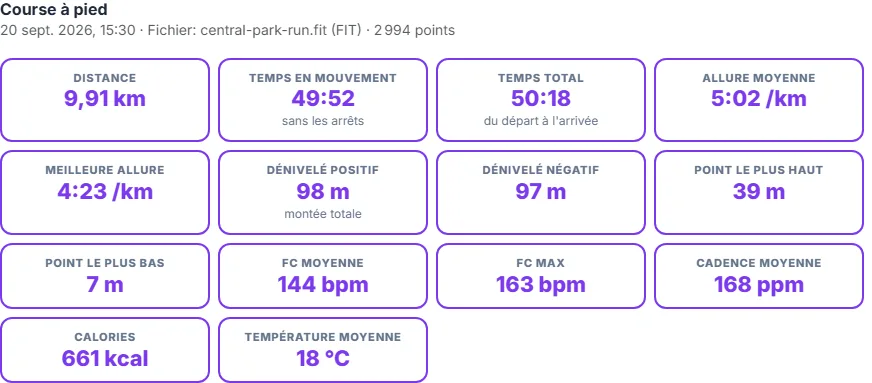
Les cartes affichent la distance, le temps en mouvement et le temps total, l'allure ou la vitesse, le dénivelé, la fréquence cardiaque, la cadence, la puissance et les calories. Choisissez km ou miles en haut.
Les graphiques montrent l'altitude, l'allure ou la vitesse, la fréquence cardiaque, la cadence et la puissance par distance ou par temps. Passez la souris sur un graphique et un point orange montre le lieu sur la carte. Passez la souris sur la trace et les graphiques suivent.
Saisissez votre fréquence cardiaque maximale pour voir le temps passé dans chacune des cinq zones. Le tableau montre les tours de votre appareil ou les intermédiaires par km ou mile, le plus rapide en violet.
Téléchargez le GPX pour utiliser la trace dans d'autres applis et cartes, ou le CSV pour ouvrir chaque point dans Excel ou Google Sheets. Les deux sont créés dans votre navigateur.
Où trouver votre fichier FIT ou TCX
Chaque plateforme garde le fichier d'origine de votre activité. Voici les façons habituelles de le récupérer.
Garmin Connect
Ouvrez l'activité sur le site de Garmin Connect, cliquez sur la roue dentée et choisissez l'export du fichier d'origine (Export Original). Vous recevez un fichier .zip avec le .fit dedans ; ouvrez le .zip ici tel quel. Le même menu propose l'export en TCX et en GPX.
Une montre ou un compteur Garmin par câble
Branchez l'appareil sur un ordinateur avec son câble USB. Les activités sont des fichiers .fit dans le dossier GARMIN, Activity. Copiez le fichier dont vous avez besoin ou ouvrez-le depuis ce dossier.
Strava
Sur le site de Strava, ouvrez l'activité, cliquez sur le menu à trois points et choisissez l'export du fichier d'origine ou l'export GPX. Pour toutes vos activités, demandez l'archive de votre compte dans les paramètres. L'archive contient des fichiers .fit.gz et .tcx.gz, que cette visionneuse ouvre sans les décompresser.
Zwift
Zwift enregistre chaque activité dans un fichier .fit dans Documents, Zwift, Activities sur votre ordinateur.
Wahoo, Coros, Suunto, Polar et les autres
Ces appareils enregistrent aussi des fichiers FIT. Leurs applis peuvent exporter ou partager le fichier d'une activité, ou l'envoyer sur Strava, où l'export du fichier d'origine vous rend le fichier FIT.
Apple Watch et applis de téléphone
Apple Santé ne crée pas de fichiers FIT. Des applis comme HealthFit peuvent exporter un entraînement en fichier FIT, et beaucoup d'applis de course peuvent exporter en TCX ou GPX.
FIT, TCX ou GPX : quelle différence ?
Les trois formats d'activité côte à côte
| FIT | TCX | GPX | |
|---|---|---|---|
| Créé par | Garmin (FIT SDK), utilisé par la plupart des marques | Garmin, pour Training Center | TopoGrafix, norme ouverte |
| Type de fichier | Binaire, très petit | Texte (XML), gros | Texte (XML), moyen |
| Fréquence cardiaque, cadence | Oui | Oui | Seulement en extensions |
| Puissance, température | Oui | Puissance seulement, en extensions | Seulement en extensions |
| Tours et résumé | Oui, avec calories et infos de l'appareil | Oui, avec calories | Non |
| Lu par les applis de cartes | Applis de sport seulement | Applis de sport seulement | Presque toutes les applis de cartes et GPS |
Quel format utiliser ?
Gardez le fichier FIT comme original : il a le plus de données et il est le plus petit. Utilisez le GPX pour partager une trace ou l'ouvrir dans des applis de cartes, par exemple dans la visionneuse GPX. Le TCX sert pour les anciens logiciels qui ne lisent pas le FIT.
Comprendre les données de votre activité
Temps en mouvement et temps total
Le temps total est le temps d'horloge du départ à l'arrivée. Le temps en mouvement enlève les arrêts : les points où vous alliez à moins de 0,5 m/s (1,8 km/h) et les trous de plus de 30 secondes quand l'appareil était en pause. L'allure et la vitesse moyennes utilisent le temps en mouvement, comme Strava.
Dénivelé positif
Le dénivelé positif est la somme de toutes les montées dans les altitudes du fichier. Les changements de moins de 2 m sont ignorés, pour que le bruit des altitudes GPS sur le plat ne s'additionne pas. Les montres avec baromètre donnent les meilleures altitudes. Garmin Connect et Strava peuvent remplacer les altitudes par celles de leurs propres cartes, donc leurs chiffres peuvent être un peu différents.
Allure et vitesse
L'allure est le temps pour un km ou un mile, le chiffre habituel en course à pied et en marche. La vitesse est en km/h ou mph et s'utilise à vélo. La meilleure allure et la vitesse max viennent d'une courte moyenne glissante, pour qu'un seul saut du GPS ne donne pas un faux record.
Cadence : pas ou tours de pédale
La cadence de course est en pas par minute. Le fichier enregistre un pied, donc la visionneuse la double, comme Garmin Connect : 85 dans le fichier font 170 pas par minute. La cadence à vélo est en tours de pédale par minute et elle est affichée telle quelle.
Puissance et puissance normalisée
La puissance en watts vient d'un capteur de puissance, d'un home trainer connecté ou d'un capteur de puissance de course. La puissance normalisée utilise la moyenne sur 30 secondes de votre puissance et donne plus de poids aux efforts durs. Elle montre ainsi la vraie difficulté d'une sortie avec des attaques ou des côtes.
Zones cardiaques
Les cinq zones sont des parts de votre fréquence cardiaque maximale : la zone 1 est sous 60 %, la zone 2 de 60 à 70 % (endurance facile), la zone 3 de 70 à 80 %, la zone 4 de 80 à 90 % (seuil) et la zone 5 au-dessus de 90 %. Si vous ne connaissez pas votre maximum, la valeur la plus haute d'une course ou d'un test dur est un bon début.
Convertir FIT et TCX en GPX ou CSV
FIT en GPX et TCX en GPX
Ouvrez le fichier et cliquez sur Télécharger le GPX. Le GPX contient chaque point GPS avec son altitude et son heure. La fréquence cardiaque, la cadence et la température vont dans l'extension TrackPointExtension de Garmin, et la puissance dans une balise power, que Strava et la plupart des applis d'entraînement lisent.
FIT en CSV pour Excel
Télécharger le CSV donne une ligne par point avec ces colonnes : heure en UTC, secondes depuis le départ, latitude, longitude, altitude en mètres, distance en mètres, vitesse en m/s, fréquence cardiaque, cadence, puissance et température. Ouvrez-le dans Excel, Google Sheets, Python ou R.
8 raisons d’ouvrir un fichier FIT dans le navigateur
1. Voir votre course sans appli
Regardez vos temps au km ou au mile, votre allure dans chaque côte et où votre fréquence cardiaque a monté. Cela marche aussi avec un fichier qu'un ami vous envoie.
2. Voir la puissance dans une montée
Colorez la trace selon la puissance et voyez où vous avez poussé le plus fort. La puissance moyenne, maximale et normalisée sont dans les cartes.
3. Les entraîneurs qui relisent des fichiers
Les sportifs peuvent envoyer un fichier FIT par e-mail ou messagerie. L'entraîneur l'ouvre dans le navigateur, sans compte sur la plateforme du sportif.
4. Séances en salle et sur home trainer
Les fichiers de Zwift, du tapis et du home trainer affichent les graphiques de fréquence cardiaque, de puissance et de cadence et les zones, même sans carte.
5. Passer vos activités dans une autre appli
Convertissez le FIT ou le TCX en GPX pour les applis qui ne lisent que le GPX, comme beaucoup d'applis de cartes et d'itinéraires, ou pour garder une copie de vos activités.
6. Votre propre analyse dans Excel
L'export CSV a une ligne par point avec l'heure, la position, l'altitude, la distance, la vitesse, la fréquence cardiaque, la cadence, la puissance et la température.
7. Vérifier un fichier avant de l’envoyer
Si Strava ou un autre site refuse un fichier, ouvrez-le d'abord ici. Vous voyez si la trace, les heures et les données sont bien là.
8. Revoir une course
Trouvez le kilomètre où vous avez ralenti, comparez les tours d’une séance sur piste ou voyez combien de temps vous avez passé en zones 4 et 5.
Quand un fichier ne s'ouvre pas
Le fichier n'est pas une activité
Les appareils Garmin enregistrent aussi les réglages, les entraînements, le sommeil et les données de santé dans des fichiers .fit. Ces fichiers n'ont pas de points de trace, et la visionneuse le dit. Choisissez un fichier du dossier Activity, ou utilisez l'export du fichier d'origine dans Garmin Connect ou Strava.
Un fichier abîmé ou coupé
Si la batterie s'est vidée pendant une activité, le fichier peut être coupé. La visionneuse lit tous les points jusqu'à la partie abîmée. Un fichier TCX modifié à la main doit rester un XML valide.
Pas de trace sur la carte
Les activités en salle n'ont pas de positions GPS : courses sur tapis, sorties sur home trainer et natation en piscine. La visionneuse affiche les chiffres et les graphiques sans carte. Les fichiers Zwift ont des positions dans les mondes virtuels de Zwift, donc la trace apparaît là où Zwift place ce monde.
Sources de données et bibliothèques de cet outil
Lecture des fichiers
Maplity a écrit son propre lecteur FIT, qui suit le protocole FIT du Garmin FIT SDK, et un lecteur TCX qui utilise l'analyseur XML du navigateur. Les fichiers .gz sont décompressés par le DecompressionStream du navigateur et les .zip par JSZip. Tous les calculs se font dans votre navigateur.
Cartes
Le plan est le fond de carte vectoriel de Maplity, fait avec les données d'OpenStreetMap. La carte satellite est Esri World Imagery et la carte relief Esri World Topo Map. Les cartes utilisent Leaflet 1.9, et la page tourne avec Next.js et React.
Les fichiers d'exemple
Les deux exemples suivent de vraies routes d'OpenStreetMap (itinéraires calculés avec OSRM) avec les altitudes des AWS Terrain Tiles. La vitesse, la fréquence cardiaque, la cadence et la puissance sont inventées pour la démo : ce ne sont pas les données d'un vrai sportif.