Qu’est-ce qu’une carte de chaleur GPS personnelle ?
Chaque parcours enregistré, additionné
Une carte de chaleur personnelle met toutes vos activités GPS sur une carte et les additionne. Une rue où vous avez couru une fois est une ligne fine et pâle. Un chemin que vous faites à vélo chaque semaine brille fort. L’image montre votre terrain habituel, vos boucles préférées et les endroits visités une seule fois.
Une alternative gratuite aux heatmaps payantes
Strava montre les heatmaps personnelles à ses abonnés. Cet outil en construit une à partir de vos propres fichiers exportés, gratuitement et sans compte, et il marche avec les fichiers de n’importe quelle montre, compteur vélo ou app, pas d’une seule plateforme.
Privé dès le départ
Une carte de chaleur montre où vous vivez, travaillez et vous entraînez. Cet outil lit vos fichiers et dessine la carte dans votre navigateur ; rien n’est envoyé à Maplity ni ailleurs. Fermez la page et les parcours disparaissent.
Comment télécharger toutes vos activités
La carte de chaleur est plus belle avec toutes vos activités. Voici comment les obtenir d’un coup. Les noms des menus peuvent être un peu différents selon la langue.
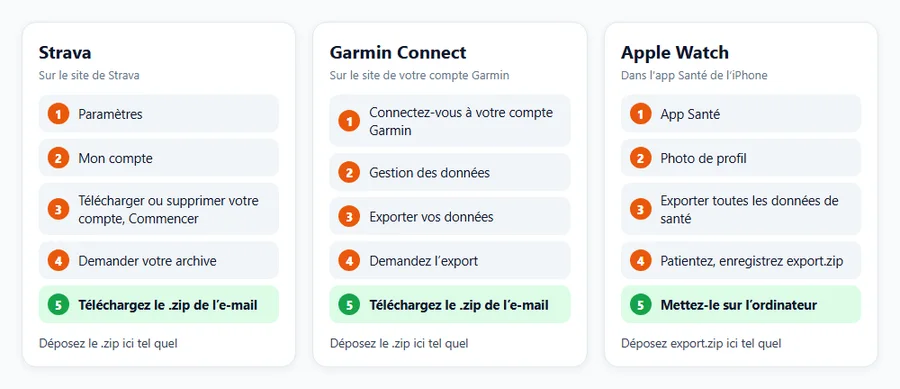
Strava : demandez votre archive
- Sur le site de Strava, ouvrez Paramètres, puis Mon compte.
- Sous Télécharger ou supprimer votre compte, cliquez sur Commencer.
- Cliquez sur Demander votre archive. Strava envoie un lien de téléchargement par e-mail, en général en quelques heures.
- Téléchargez le .zip et déposez-le ici tel quel. L’outil lit le dossier
activities(.gpx, .fit.gz, .tcx.gz) et prend le sport de chaque activité dansactivities.csv.
Garmin Connect : exportez vos données
- Connectez-vous à votre compte Garmin sur le site de Garmin et ouvrez Gestion des données.
- Choisissez Exporter vos données et demandez l’export. Garmin envoie un lien par e-mail quand il est prêt.
- Téléchargez le .zip et déposez-le ici. Les activités sont des fichiers .fit dans un autre .zip à l’intérieur de l’export ; l’outil ouvre aussi ce .zip intérieur.
Pour quelques activités, ouvrez chacune dans Garmin Connect, cliquez sur la roue dentée et choisissez Exporter l’original.
Apple Watch et iPhone : exportez toutes les données de santé
- Sur l’iPhone, ouvrez l’app Santé et touchez votre photo de profil.
- Touchez Exporter toutes les données de santé et patientez ; un long historique peut prendre plusieurs minutes.
- Enregistrez
export.zipet mettez-le sur votre ordinateur, par exemple avec AirDrop ou iCloud Drive. - Déposez-le ici. L’outil lit seulement les itinéraires d’entraînement (les fichiers GPX de
workout-routes) ; le reste de vos données de santé est ignoré.
Komoot, Wahoo, Coros, Polar, Suunto et les autres
La plupart des apps permettent de télécharger une activité ou un tour en GPX ou FIT, et beaucoup proposent un téléchargement complet des données dans les paramètres du compte. Rassemblez les fichiers dans un dossier, sélectionnez-les tous dans la fenêtre de choix et ouvrez-les ensemble. Les fichiers de différentes apps se mélangent sans problème.
Plutôt vos déplacements de tous les jours ?
Cet outil est fait pour les activités enregistrées. Pour tout ce que votre téléphone a noté, y compris les trajets en voiture et les voyages, utilisez la Visionneuse Vos trajets pour Google Maps ; elle a sa propre carte de chaleur.
Comment utiliser la Carte de chaleur GPS personnelle
Ouvrez des fichiers ou un export complet
Cliquez sur Ouvrir des fichiers d’activité et choisissez autant de fichiers que vous voulez, ou déposez-les, ou le .zip de l’export, sur la carte. La barre de progression compte les fichiers. Cliquez sur Ajouter des fichiers pour ajouter un autre export à la même carte. Pour essayer d’abord, cliquez sur l’exemple, une année inventée de courses et de sorties vélo autour de Londres, rangée comme une archive Strava.
Style, couleur, luminosité et épaisseur
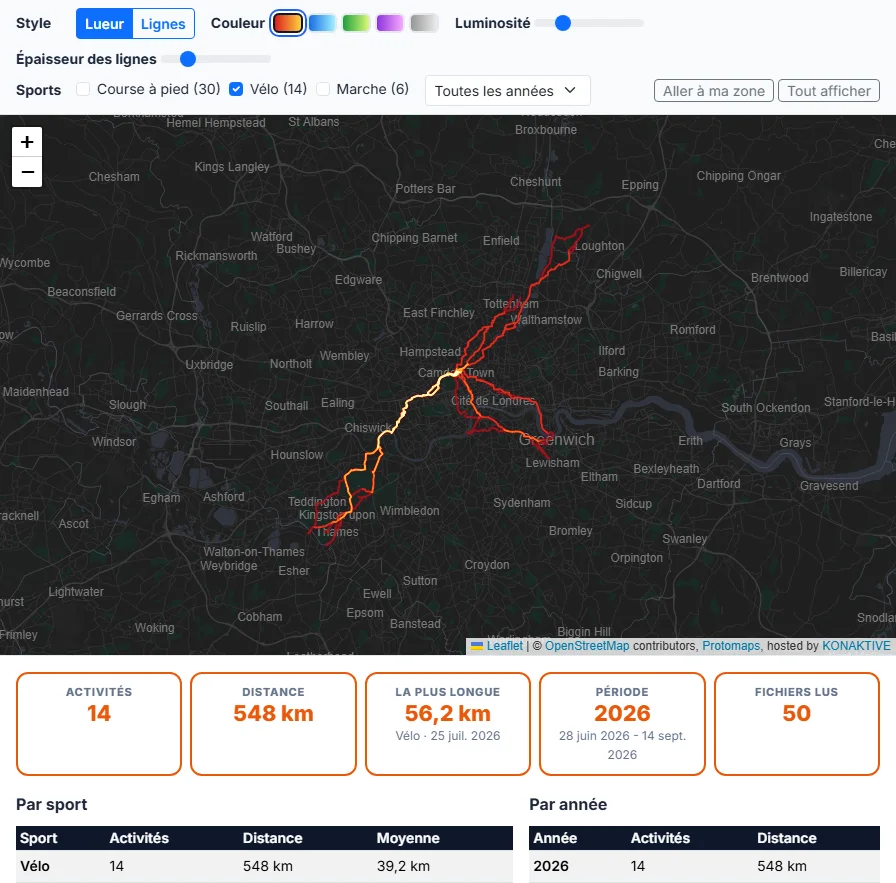
Lueur additionne les parcours pour que les rues fréquentes brillent, et Lignes dessine chaque parcours comme une simple ligne. Choisissez une des cinq couleurs (Feu, Glace, Citron vert, Violet ou Blanc). Luminosité règle la vitesse à laquelle une rue devient claire, et Épaisseur des lignes la largeur des lignes. La carte sombre fait ressortir la lueur ; la carte des rues et le satellite montrent où vous êtes.
Sports, années et zoom
Cochez les sports à voir ; le nombre à côté de chaque sport compte ses activités. Choisissez une année ou toutes les années. Aller à ma zone zoome là où commencent la plupart de vos activités, et Tout afficher dézoome sur toutes les activités, y compris les courses et vacances lointaines.
Vos totaux
Les cartes montrent le nombre d’activités, la distance totale, l’activité la plus longue, les années couvertes et le nombre de fichiers lus. Les tableaux répartissent les totaux par sport, avec la distance moyenne, et par année.
Créer une carte de chaleur de toutes vos activités : étape par étape
Demandez votre archive à Strava ou votre export de données à Garmin, exportez Apple Santé sur votre iPhone, ou rassemblez des fichiers GPX, FIT et TCX de n’importe quelle app. Le guide ci-dessous montre chaque méthode.
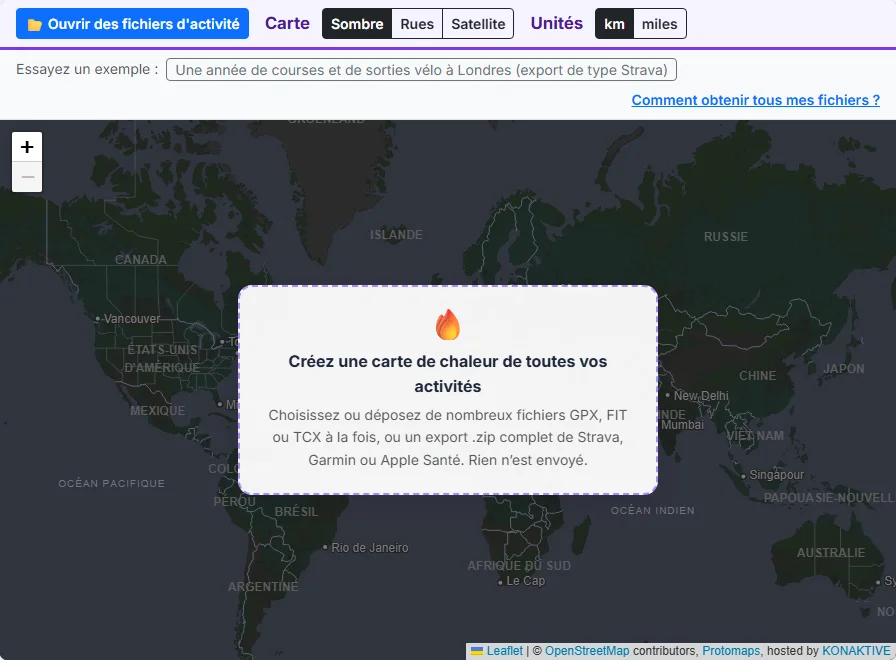
Cliquez sur Ouvrir des fichiers d’activité et choisissez de nombreux fichiers, ou déposez le .zip complet de l’export sur la carte. L’outil lit chaque activité et ignore celles en salle sans GPS.
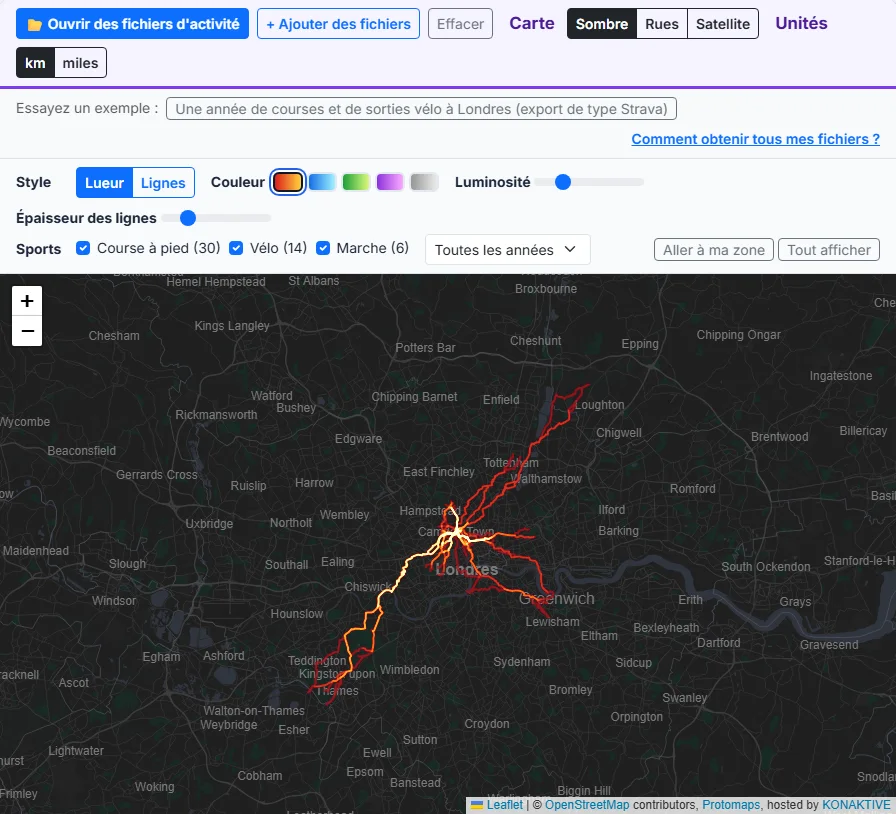
Chaque parcours brille sur une carte sombre : plus vous êtes passé dans une rue, plus elle est claire. Zoomez sur votre quartier ou dézoomez pour voir chaque ville visitée.
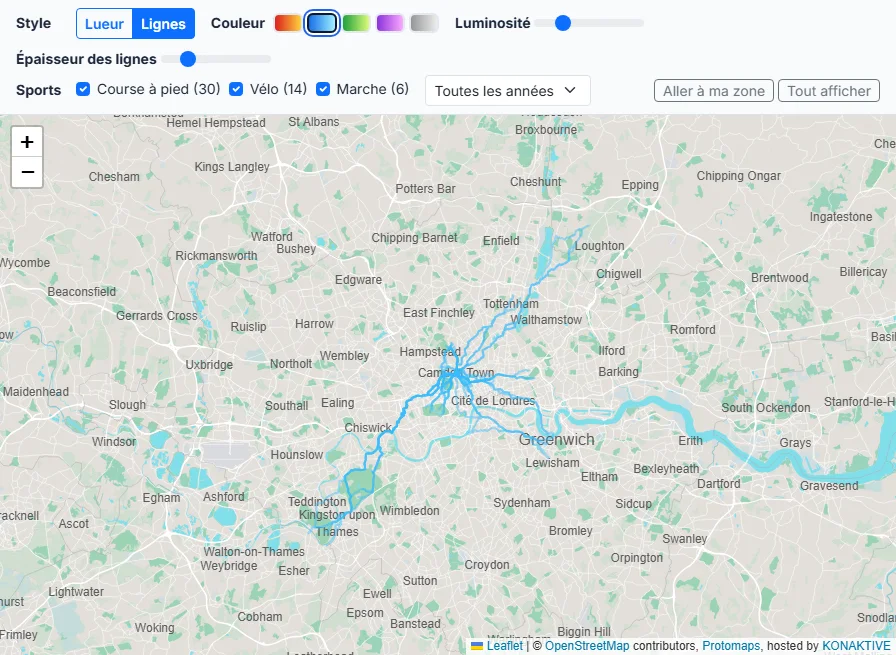
Passez de Lueur à Lignes, choisissez une des cinq couleurs, et réglez la luminosité et l’épaisseur des lignes. Essayez la carte des rues ou satellite en dessous.
Cochez seulement les courses, seulement le vélo ou un mélange, et choisissez une année. Les totaux montrent les activités, la distance et la plus longue, par sport et par année.
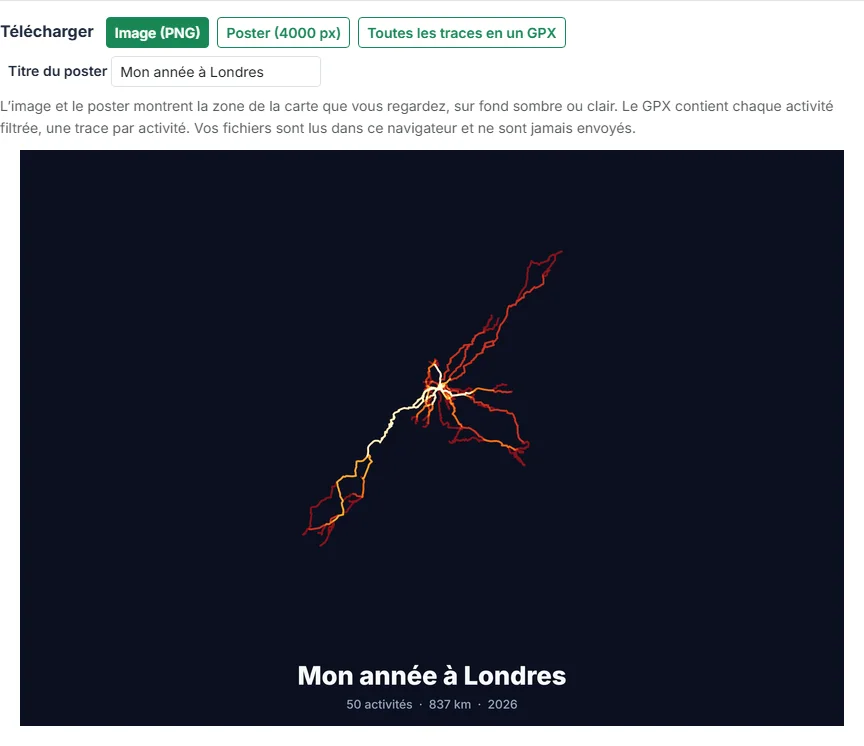
Téléchargez la vue en image, en poster de 4000 pixels avec votre propre titre, ou toutes les traces filtrées fusionnées dans un fichier GPX.
Images, posters et partage de la carte de chaleur
Image de la vue actuelle
Image (PNG) enregistre ce que vous voyez sur la carte au double de la résolution de l’écran, avec vos parcours sur fond sombre (ou clair quand la carte des rues est active). Les tuiles de la carte ne sont pas dans l’image, elle est donc propre et libre à partager.
Un poster de 4000 pixels avec votre titre
Tapez un titre comme « Mes courses à Londres » et cliquez sur Poster. Le PNG fait 4000 pixels de large, assez pour une impression nette jusqu’au format A3 environ, et montre sous la carte votre titre avec le nombre d’activités, la distance totale et les années.
Fusionner des fichiers GPX et voir de nombreux GPX sur une carte
Fusionner de nombreuses activités en un GPX
Toutes les traces en un GPX écrit chaque activité filtrée dans un fichier GPX, une trace par activité avec son nom, sa date et son sport. C’est un moyen simple de réunir un export complet Strava ou Garmin, ou seulement vos courses d’une année, dans un seul fichier pour Google Earth, QGIS ou la Visionneuse de fichiers GPX.
De nombreux fichiers GPX à la fois
Pour voir simplement de nombreux fichiers GPX ensemble, ouvrez-les tous et choisissez le style Lignes. Pour une seule activité en détail, avec allure, fréquence cardiaque et tours, utilisez la Visionneuse de fichiers FIT / TCX.
8 idées pour votre carte de chaleur personnelle
1. Voir quelle part de votre ville vous avez parcourue
Les coureurs et cyclistes aiment voir les rues où ils ne sont jamais allés. Les lignes claires montrent vos parcours habituels, les trous sombres montrent où aller la prochaine fois.
2. Défis « toutes les rues »
Si vous essayez de courir toutes les rues de votre ville, le style Lignes sur la carte des rues montre ce qui est fait et ce qui reste.
3. Votre bilan de l’année
Choisissez une année pour voir votre saison : où vous vous êtes entraîné, les longues sorties vélo et les voyages. Téléchargez-la en image pour la partager.
4. Un poster ou un cadeau
Une carte lumineuse de milliers de kilomètres fait un beau poster pour un mur, ou un cadeau pour un coureur ou un cycliste. Ajoutez un titre et imprimez le PNG de 4000 pixels.
5. Préparer de nouveaux parcours
Cherchez les parcs, chemins et routes près des zones claires que vous n’avez pas encore pris, puis préparez une nouvelle boucle dans votre app d’itinéraires.
6. Comparer vos sports
Affichez seulement le vélo, puis seulement la course : les deux cartes sont en général très différentes, avec les sorties vélo qui partent loin de la ville.
7. Une carte de vos voyages sportifs
Dézoomez avec toutes les années : chaque course, chaque footing de vacances et chaque sortie vélo à l’étranger apparaît comme un point brillant sur la carte du monde.
8. Vérifier un gros export
Avant de quitter une plateforme, ouvrez ici son export complet pour vérifier que toutes vos activités y sont, puis gardez le GPX fusionné comme sauvegarde.
Quand quelque chose semble faux
Des activités manquent
Les activités en salle n’ont pas de GPS et sont ignorées ; la carte Fichiers lus les compte. Si un export complet semble vide, vérifiez que vous avez déposé le .zip entier et pas un seul fichier de celui-ci.
Le sport est faux ou Autre
Les fichiers GPX n’indiquent souvent pas le sport. Dans une archive Strava, l’outil le prend dans activities.csv ; pour les autres sources, les activités sans sport vont dans Autre. Décochez Autre s’il contient des choses que vous ne voulez pas sur la carte.
Des lignes droites à travers la carte
Un GPS qui perd le signal peut sauter. L’outil supprime les sauts de plus de 2 km entre deux points, donc les longues lignes droites sont rares ; des courtes peuvent rester là où une montre a perdu le signal dans un tunnel ou entre de hauts immeubles.
Comment marche cette carte de chaleur : données et bibliothèques
La lecture des fichiers
Maplity a écrit ses propres lecteurs : FIT avec le même lecteur que la Visionneuse de fichiers FIT / TCX, et GPX et TCX avec une recherche de texte rapide, pour que des centaines de fichiers s’ouvrent vite. Les archives s’ouvrent avec JSZip et les fichiers .gz avec le DecompressionStream du navigateur. Chaque parcours garde un point environ tous les 5 mètres.
Le dessin de la lueur
Les parcours sont dessinés sur un canvas en mélange additif : chaque ligne ajoute un peu de lumière, et le total est coloré avec l’échelle choisie. La carte est redessinée après chaque déplacement ou zoom, donc les lignes restent nettes à toutes les échelles.
Les cartes et l’exemple
La carte sombre et la carte des rues sont le fond de carte vectoriel de Maplity à partir des données OpenStreetMap, dans un style sombre et un style clair, la carte satellite est Esri World Imagery, et les cartes utilisent Leaflet 1.9. L’exemple suit de vraies routes et de vrais chemins d’OpenStreetMap (itinéraires calculés avec OSRM), avec des dates inventées ; ce n’est l’entraînement réel de personne.