Dibuja un Círculo de Radio en Cualquier Ubicación del Mapa
Esta herramienta de mapa de radio gratuita te permite buscar cualquier dirección o código postal y luego dibujar un círculo de una distancia especificada a su alrededor. Ya sea que necesites un radio de entrega de 5 millas, un área de captación de 10 km o una zona de ruido de 500 metros, simplemente introduce el valor, selecciona la unidad y haz clic en el mapa.
El círculo se actualiza en vivo cuando cambias el valor o la unidad del radio. Arrastra el marcador central para reposicionar sin redibujar. La barra de estadísticas muestra todas las medidas simultáneamente — sin necesidad de conversión de unidades.
Usos Profesionales y Empresariales
Características Principales
- Búsqueda de dirección y código postal — encuentra cualquier ubicación en el mundo
- Ubicación GPS — un clic para acercar el mapa a tu posición actual
- 5 Unidades de Radio — millas, kilómetros, metros, pies, yardas
- Actualización de Radio en Vivo — cambia el valor o la unidad y el círculo se redimensiona al instante
- Marcador Arrastrable — arrastra el punto central sin volver a activar el modo dibujo
- Modo Mover — haz clic en un nuevo punto del mapa para reubicar el centro del círculo
- Selector de Color — personaliza el color del círculo
- Barra de Estadísticas Completa — coordenadas del centro, radio en las 5 unidades, área en 7 unidades
- Exportación GeoJSON — descarga el límite del círculo como un polígono geodésico de 128 puntos para uso SIG
- Selector de Mapa Base — capas base de Calle, Satélite y Terreno
- Modo Pantalla Completa — amplía para una vista de trabajo más grande
Cómo Usar — Paso a Paso
Escribe cualquier dirección, nombre de lugar o punto de referencia en el cuadro de búsqueda y haz clic en Buscar. El mapa hace zoom a esa ubicación automáticamente.
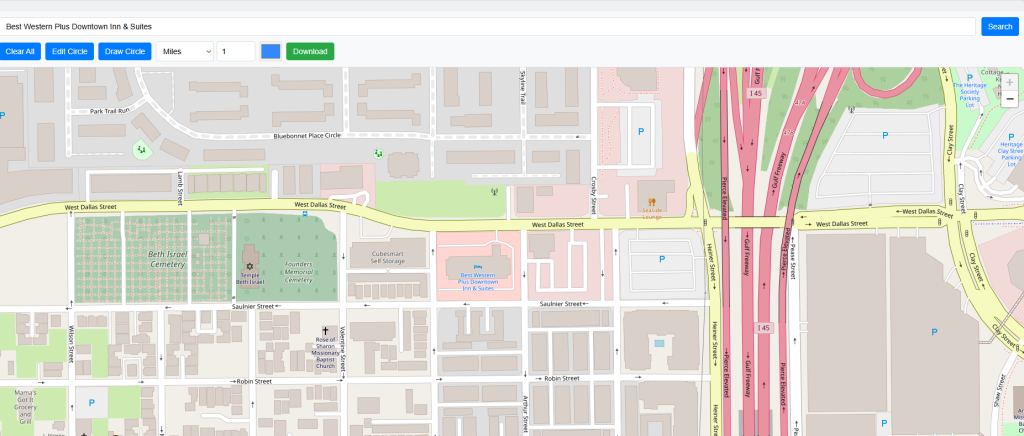
El mapa se desplaza y hace zoom a la dirección buscada, centrando la vista para que puedas ver claramente el área circundante antes de dibujar.
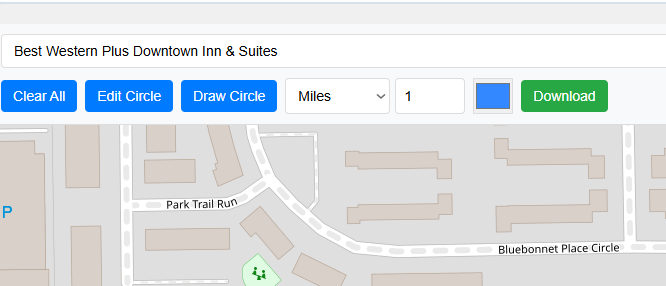
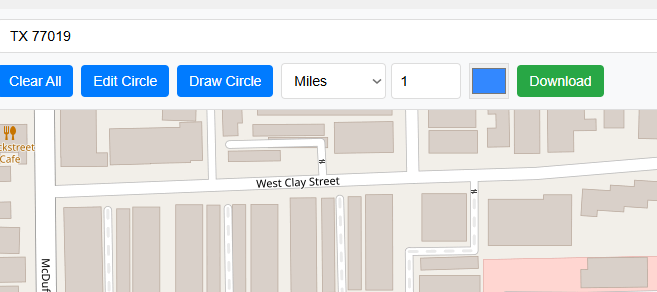
También puedes buscar por código postal. El mapa hace zoom al área correspondiente — útil para localizar rápidamente un barrio o distrito.
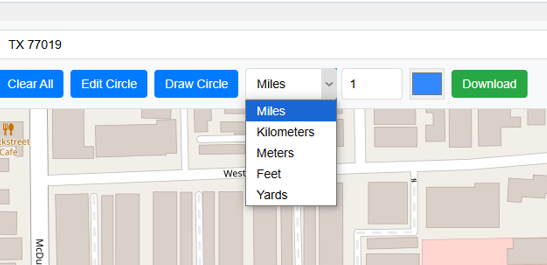
Elige la unidad para el radio del círculo en el menú desplegable: Millas, Kilómetros, Metros, Pies o Yardas. La unidad se aplica inmediatamente a cualquier círculo existente.
Escribe un valor de radio en el cuadro numérico, o haz clic en las flechas arriba/abajo para ajustar en pasos de 0,1. Por ejemplo, introduce 5 y selecciona Kilómetros para dibujar un círculo de 5 km.
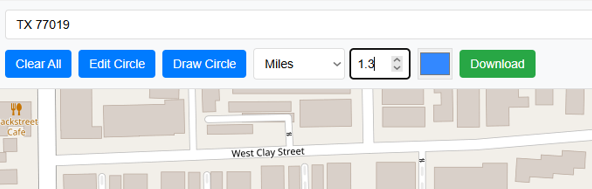
Haz clic en el botón verde "Dibujar Círculo". Se vuelve rojo y el cursor cambia a una cruz, indicando que el modo dibujo está activo y el siguiente clic en el mapa colocará el círculo.
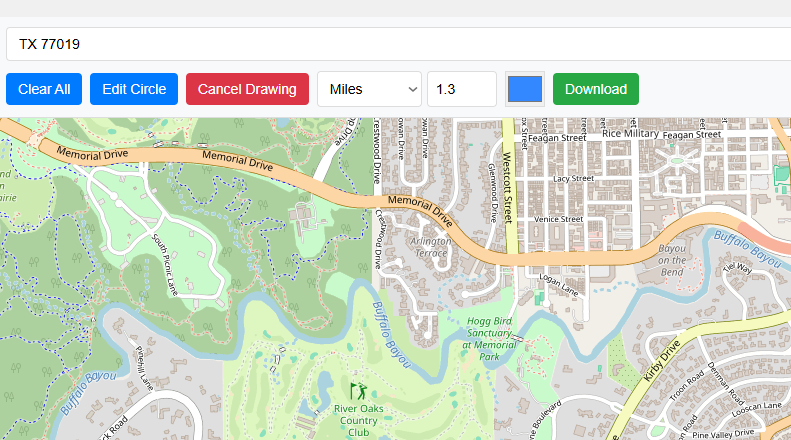
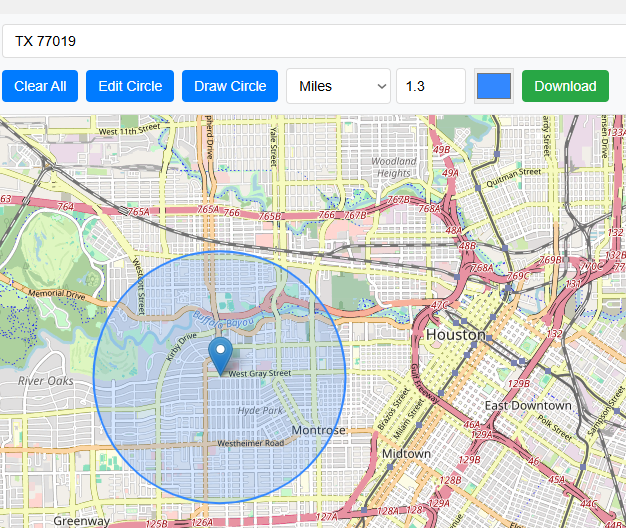
Haz clic en cualquier lugar del mapa para colocar el centro del círculo. El círculo aparece al instante. La barra de estadísticas muestra las coordenadas del centro, el radio en todas las unidades y el área en acres, ha, km², m², ft², yd² y mi².
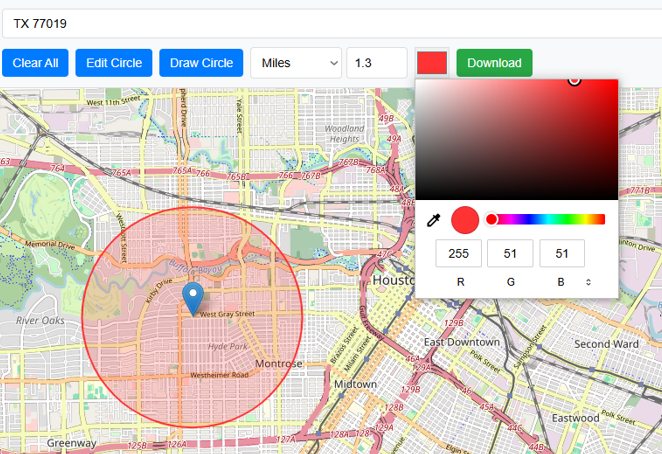
Haz clic en la muestra de color de la barra de herramientas para abrir el selector de color. Selecciona cualquier color — el círculo se actualiza inmediatamente. Útil al comparar capturas de pantalla de diferentes escenarios.
Haz clic en "Mover Círculo" para entrar en modo edición. El botón se vuelve rojo. El cursor cambia a una cruz. Haz clic en una nueva ubicación del mapa para mover el centro del círculo allí.
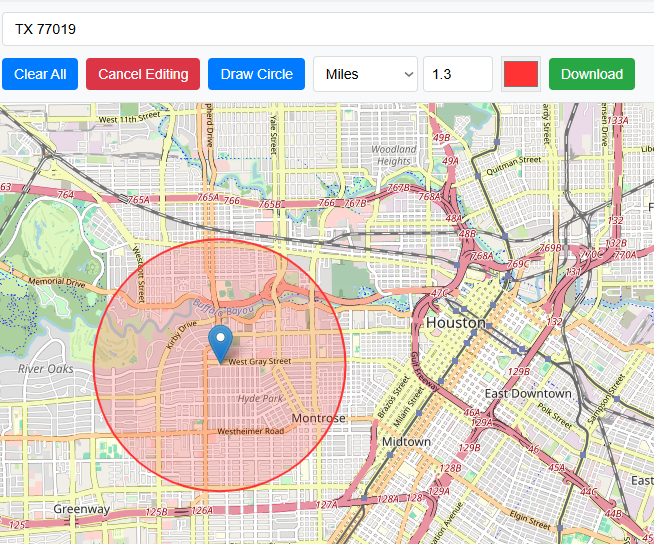
Después de hacer clic, el círculo se redibuja en el nuevo centro con el mismo radio. La barra de estadísticas se actualiza con las nuevas coordenadas. También puedes arrastrar el marcador central directamente en el mapa en cualquier momento.
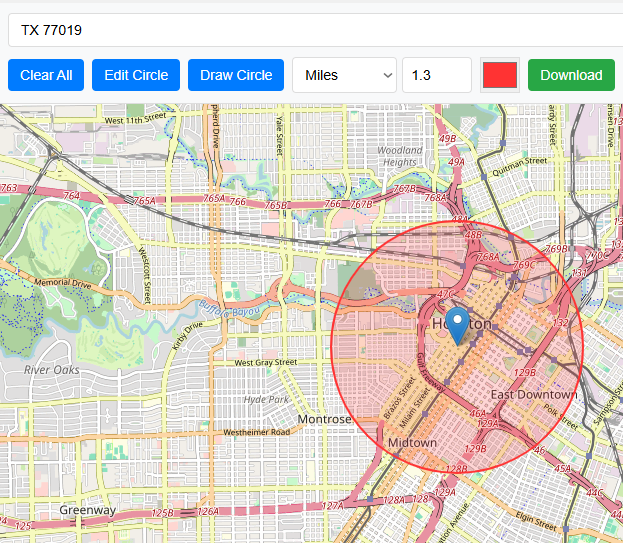
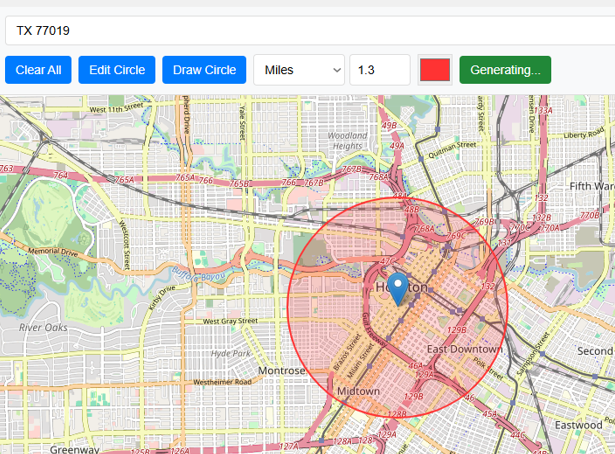
Haz clic en "GeoJSON" para descargar el límite del círculo como un archivo de polígono GeoJSON estándar (aproximación geodésica de 128 puntos). Ábrelo en QGIS, ArcGIS, Mapbox o geojson.io. En QGIS, establece el CRS del proyecto en EPSG:3857 (Web Mercator) para ver el círculo perfectamente redondo.
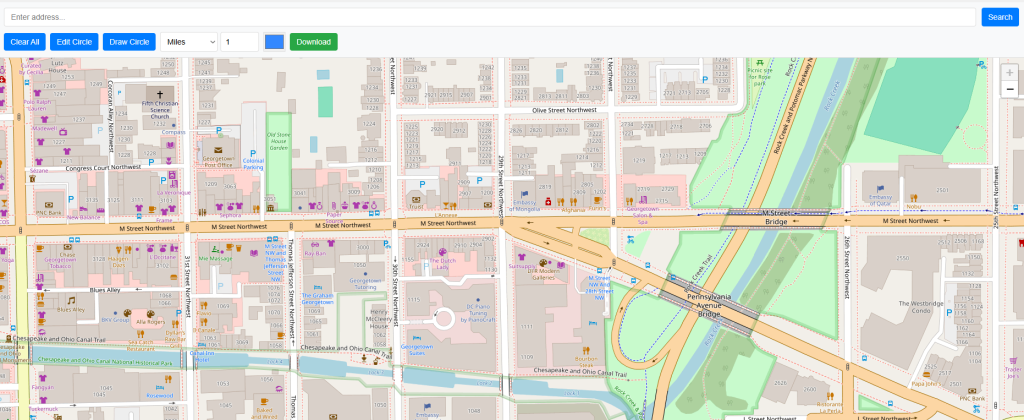
Haz clic en el botón rojo "Borrar" para eliminar el círculo del mapa y restablecer todas las mediciones. El mapa vuelve a su vista predeterminada, listo para un nuevo círculo.
Referencia de Unidades de Radio y Área
| Unidad de Radio | En Metros |
|---|---|
| 1 Milla | 1.609,344 m |
| 1 Kilómetro | 1.000 m |
| 1 Metro | 1 m |
| 1 Pie | 0,3048 m |
| 1 Yarda | 0,9144 m |
| Unidad de Área | Conversión desde m² |
|---|---|
| Acres | ÷ 4.046,86 |
| Hectáreas | ÷ 10.000 |
| km² | ÷ 1.000.000 |
| ft² | × 10,7639 |
| yd² | × 1,19599 |
| mi² | ÷ 2.589.988 |
Preguntas Frecuentes
Código Abierto y Créditos
- Librería de mapas: Leaflet — mapas interactivos de código abierto
- Geocodificación: Nominatim / OpenStreetMap — búsqueda de direcciones
- Tiles del mapa: CARTO Light, OpenStreetMap, Esri (satélite/terreno)