¿Qué es el visor de archivos FIT?
¿Qué es un archivo FIT?
Un archivo FIT es el archivo de actividad de un reloj GPS o un ciclocomputador. FIT significa Flexible and Interoperable Data Transfer, un formato creado por Garmin. Hoy lo usan Garmin, Wahoo, Coros, Suunto, Polar, Hammerhead, Bryton, Zwift y muchas otras marcas. Cada carrera, salida en bici, caminata o sesión de natación es un archivo .fit con la ruta GPS, la hora, la altitud, el pulso, la cadencia, la potencia, la temperatura, las vueltas y un resumen.
¿Qué es un archivo TCX?
TCX (Training Center XML) es un formato más antiguo de Garmin. Es un archivo de texto, así que puedes abrirlo con un editor de texto, pero allí es difícil de leer. Guarda la ruta, el pulso, la cadencia, la potencia y las vueltas. Garmin Connect y muchas apps aún lo exportan.
Qué muestra este visor
El visor dibuja la ruta en un mapa de calles, satélite o relieve y la colorea por ritmo, velocidad, pulso, altitud, cadencia o potencia. Debajo del mapa tienes el resumen, gráficos unidos al mapa, el tiempo en cada zona de pulso, las vueltas de tu dispositivo y parciales por km o milla. Dos botones convierten la actividad a GPX o CSV.
Privado: el archivo se queda en tu dispositivo
El archivo lo lee JavaScript en tu navegador. No se envía a Maplity ni a nadie, y los archivos GPX y CSV también se crean en el navegador. Así puedes abrir actividades privadas, y el visor funciona aunque la conexión sea lenta. Solo las teselas del mapa vienen de internet.
Cómo abrir y leer un archivo FIT o TCX
Abrir un archivo
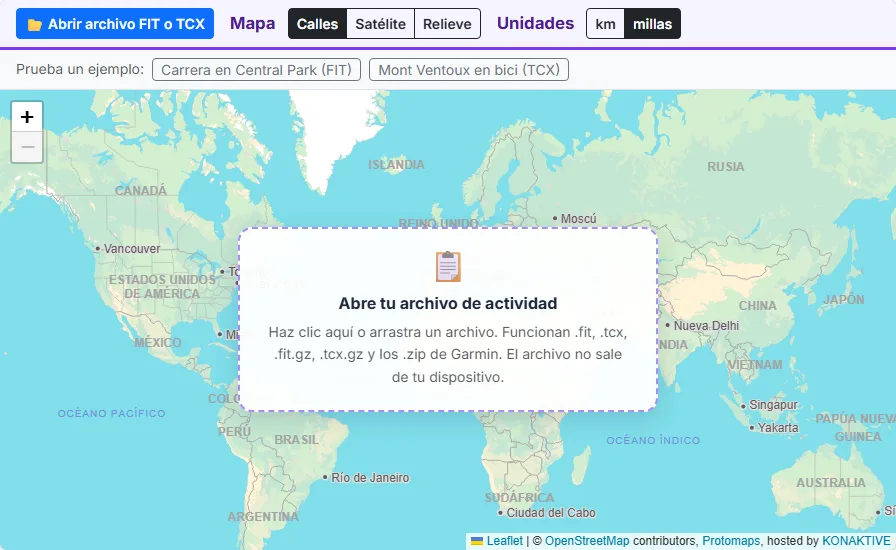
Pulsa Abrir archivo FIT o TCX o suelta el archivo sobre el mapa. El visor lee archivos .fit y .tcx, los .fit.gz y .tcx.gz de un archivo de Strava y los .zip de la exportación del original de Garmin Connect. Para probarlo, pulsa Carrera en Central Park (FIT) o Mont Ventoux en bici (TCX).
Leer el mapa
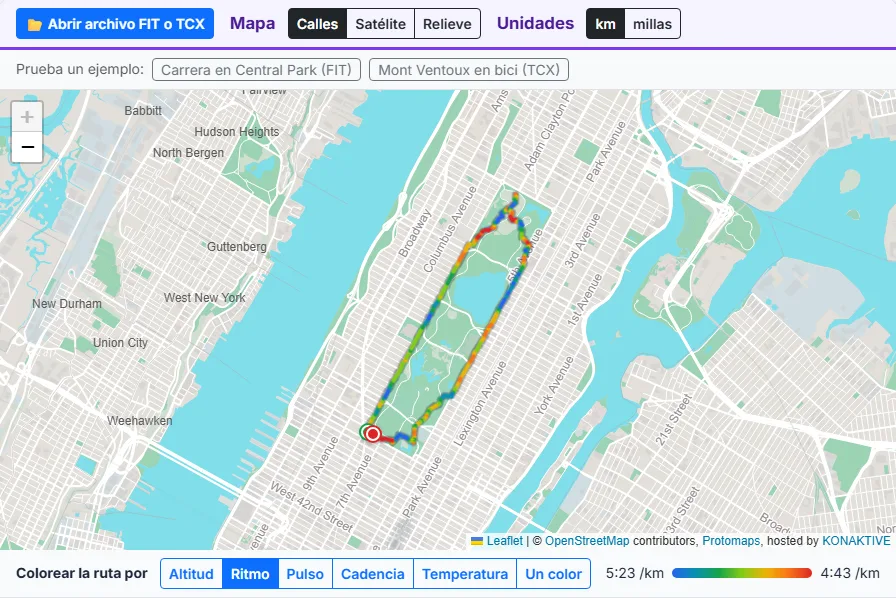
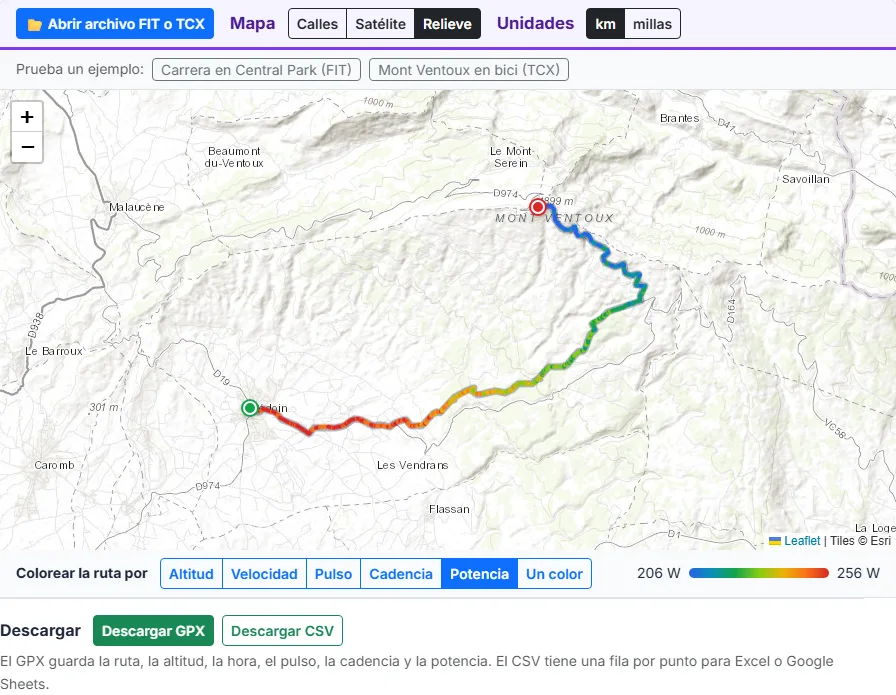
El verde marca la salida y el rojo la llegada. El color de la ruta va del azul (bajo) al rojo (alto). Para el ritmo, rojo significa rápido. La leyenda junto a los botones de color da los valores de los dos extremos. Satélite y Relieve cambian el mapa bajo la ruta.
Leer los datos
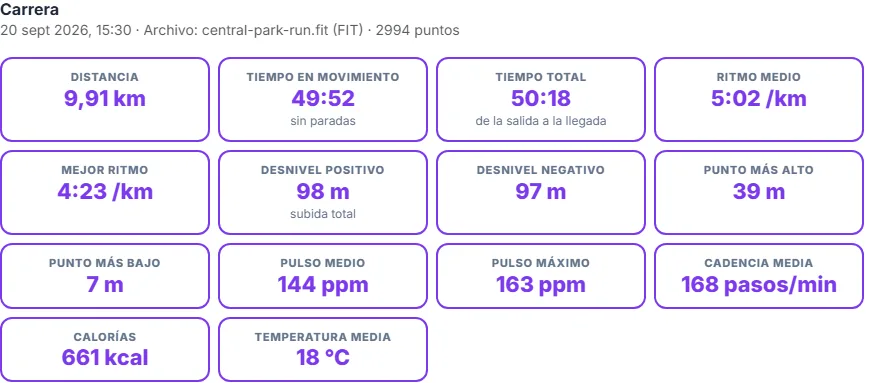
Las tarjetas muestran solo los datos que tiene tu archivo. Las carreras, caminatas y rutas a pie muestran el ritmo (minutos por km o milla); las salidas en bici muestran la velocidad. Elige km o millas arriba, y el navegador recuerda tu elección.
Usar los gráficos
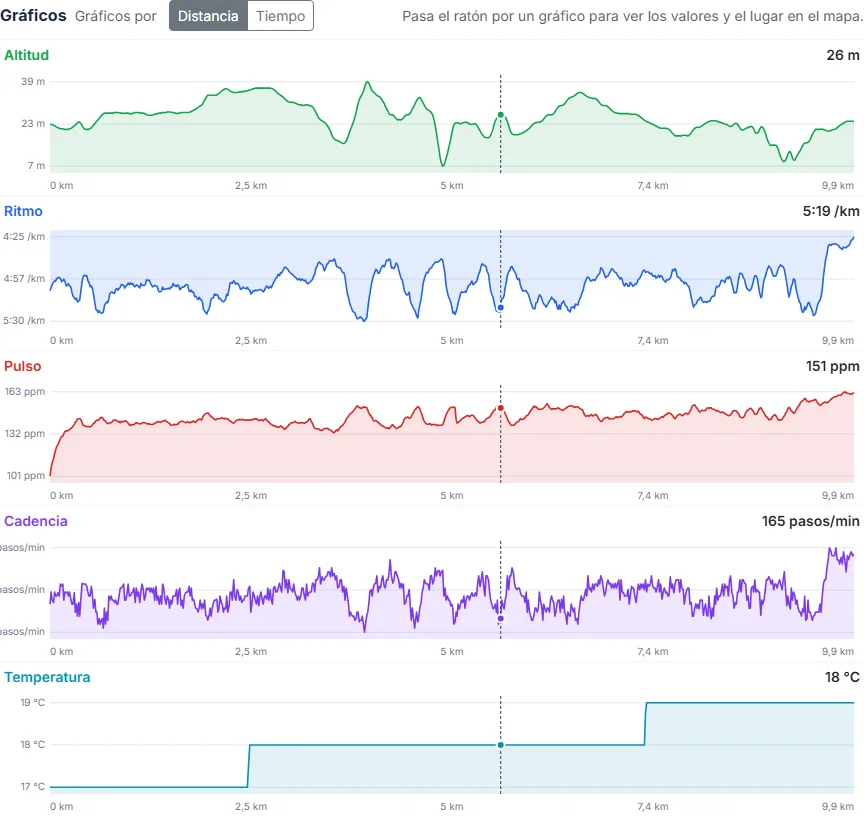
Cada gráfico muestra un tipo de dato a lo largo de la actividad, por distancia o por tiempo. Pasa el ratón por un gráfico, o tócalo en el móvil: el valor aparece arriba a la derecha y un punto naranja marca el lugar en el mapa. También funciona al revés: pasa por la ruta del mapa y los gráficos muestran ese punto.
Zonas de pulso, vueltas y parciales
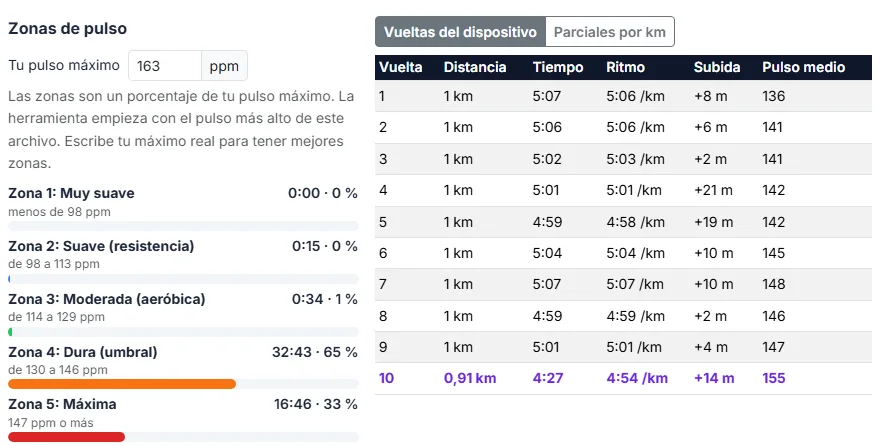
Escribe tu pulso máximo para ver el tiempo en cada zona. La tabla muestra las vueltas que grabó tu dispositivo (botón de vuelta o vuelta automática) y parciales de 1 km o 1 milla calculados con la ruta. La vuelta o el parcial más rápido sale en morado.
Cómo usar el visor de archivos FIT: paso a paso
Pulsa Abrir archivo FIT o TCX, o suelta el archivo sobre el mapa. Funcionan .fit, .tcx, .fit.gz, .tcx.gz y los .zip de Garmin Connect. Para probar la herramienta, pulsa uno de los dos ejemplos.
La ruta aparece en el mapa, coloreada por ritmo o velocidad. El verde es la salida y el rojo la llegada. Cambia al mapa de satélite o de relieve, o colorea la ruta por pulso, altitud, cadencia o potencia.
Las tarjetas muestran la distancia, el tiempo en movimiento y el total, el ritmo o la velocidad, el desnivel, el pulso, la cadencia, la potencia y las calorías. Elige km o millas arriba.
Los gráficos muestran altitud, ritmo o velocidad, pulso, cadencia y potencia por distancia o por tiempo. Pasa el ratón por un gráfico y un punto naranja marca el lugar en el mapa. Pasa el ratón por la ruta del mapa y los gráficos la siguen.
Escribe tu pulso máximo para ver el tiempo en cada una de las cinco zonas. La tabla muestra las vueltas de tu dispositivo o parciales por km o milla, con la más rápida en morado.
Descarga el GPX para usar la ruta en otras apps y mapas, o el CSV para abrir cada punto en Excel o Google Sheets. Los dos se crean en tu navegador.
Dónde conseguir tu archivo FIT o TCX
Todas las plataformas guardan el archivo original de tu actividad. Estas son las formas habituales de conseguirlo.
Garmin Connect
Abre la actividad en la web de Garmin Connect, pulsa el icono del engranaje y elige exportar el original (Export Original). Recibes un archivo .zip con el .fit dentro; ábrelo aquí tal cual. El mismo menú tiene las opciones para exportar a TCX y a GPX.
Un reloj o ciclocomputador Garmin por cable
Conecta el dispositivo al ordenador con su cable USB. Las actividades son archivos .fit en la carpeta GARMIN, Activity. Copia el archivo que necesites o ábrelo desde allí.
Strava
En la web de Strava, abre la actividad, pulsa el menú de los tres puntos y elige exportar el original o exportar GPX. Para todas tus actividades, pide el archivo de tu cuenta en los ajustes. El archivo tiene ficheros .fit.gz y .tcx.gz, que este visor abre sin descomprimir.
Zwift
Zwift guarda cada actividad como archivo .fit en Documentos, Zwift, Activities en tu ordenador.
Wahoo, Coros, Suunto, Polar y otras marcas
Estos dispositivos también guardan archivos FIT. Sus apps pueden exportar o compartir el archivo de una actividad, o enviarlo a Strava, donde la exportación del original te devuelve el archivo FIT.
Apple Watch y apps del móvil
Apple Salud no crea archivos FIT. Apps como HealthFit pueden exportar un entrenamiento como archivo FIT, y muchas apps de running pueden exportar TCX o GPX.
FIT, TCX o GPX: ¿cuál es la diferencia?
Los tres formatos de actividad lado a lado
| FIT | TCX | GPX | |
|---|---|---|---|
| Creado por | Garmin (FIT SDK), usado por casi todas las marcas | Garmin, para Training Center | TopoGrafix, estándar abierto |
| Tipo de archivo | Binario, muy pequeño | Texto (XML), grande | Texto (XML), mediano |
| Pulso, cadencia | Sí | Sí | Solo en extensiones |
| Potencia, temperatura | Sí | Solo potencia, en extensiones | Solo en extensiones |
| Vueltas y resumen | Sí, con calorías y datos del dispositivo | Sí, con calorías | No |
| Lo leen apps de mapas | Solo apps deportivas | Solo apps deportivas | Casi todas las apps de mapas y GPS |
¿Qué formato usar?
Guarda el archivo FIT como original: tiene más datos y es el más pequeño. Usa GPX para compartir una ruta o abrirla en apps de mapas, por ejemplo en el visor de GPX. TCX sirve para programas antiguos que no leen FIT.
Entender los datos de tu actividad
Tiempo en movimiento y tiempo total
El tiempo total es el tiempo de reloj de la salida a la llegada. El tiempo en movimiento quita las paradas: los puntos en que ibas a menos de 0,5 m/s (1,8 km/h) y los huecos de más de 30 segundos con el dispositivo en pausa. El ritmo y la velocidad media usan el tiempo en movimiento, como Strava.
Desnivel positivo
La subida es la suma de todos los tramos de subida en las altitudes del archivo. No se cuentan los cambios menores de 2 m, para que el ruido de las altitudes GPS en llano no se sume. Los relojes con barómetro dan las mejores altitudes. Garmin Connect y Strava pueden cambiar las altitudes por las de sus propios mapas de elevación, así que sus números pueden ser algo distintos.
Ritmo y velocidad
El ritmo es el tiempo por km o milla, el dato habitual para correr y caminar. La velocidad es en km/h o mph y se usa en ciclismo. El mejor ritmo y la velocidad máxima salen de una media móvil corta, para que un solo salto del GPS no dé un récord falso.
Cadencia: pasos o pedaladas
La cadencia de carrera va en pasos por minuto. El archivo guarda un pie, así que el visor la dobla, como Garmin Connect: 85 en el archivo son 170 pasos por minuto. La cadencia en bici son pedaladas por minuto (rpm) y se muestra tal cual.
Potencia y potencia normalizada
La potencia en vatios viene de un potenciómetro, un rodillo inteligente o un sensor de potencia para correr. La potencia normalizada usa la media de 30 segundos de tu potencia y da más peso a los esfuerzos duros, así muestra lo dura que fue de verdad una salida con ataques o subidas.
Zonas de pulso
Las cinco zonas son porcentajes de tu pulso máximo: la zona 1 está por debajo del 60 %, la zona 2 del 60 al 70 % (resistencia suave), la zona 3 del 70 al 80 %, la zona 4 del 80 al 90 % (umbral) y la zona 5 por encima del 90 %. Si no sabes tu pulso máximo, el valor más alto de una carrera o prueba dura es un buen comienzo.
Convertir FIT y TCX a GPX o CSV
FIT a GPX y TCX a GPX
Abre el archivo y pulsa Descargar GPX. El GPX tiene cada punto GPS con su altitud y su hora. El pulso, la cadencia y la temperatura van en la extensión TrackPointExtension de Garmin y la potencia en una etiqueta power, que leen Strava y la mayoría de las apps de entrenamiento.
FIT a CSV para Excel
Descargar CSV da una fila por punto con estas columnas: hora en UTC, segundos desde la salida, latitud, longitud, altitud en metros, distancia en metros, velocidad en m/s, pulso, cadencia, potencia y temperatura. Ábrelo en Excel, Google Sheets, Python o R.
8 razones para abrir un archivo FIT en el navegador
1. Revisa tu carrera sin app
Mira tus parciales por km o milla, tu ritmo en cada cuesta y dónde subió tu pulso. Funciona también con un archivo que te envía un amigo.
2. Mira la potencia en una subida
Colorea la ruta por potencia y mira dónde apretaste más. La potencia media, la máxima y la normalizada están en las tarjetas.
3. Entrenadores que revisan archivos
Los deportistas pueden enviar un archivo FIT por correo o por chat. El entrenador lo abre en el navegador, sin cuenta en la plataforma del deportista.
4. Entrenamientos en interior y rodillo
Los archivos de Zwift, cinta y rodillo muestran gráficos de pulso, potencia y cadencia y las zonas, aunque no haya mapa.
5. Pasar actividades a otra app
Convierte FIT o TCX a GPX para apps que solo leen GPX, como muchas apps de mapas y de rutas, o para guardar una copia de tus actividades.
6. Tu propio análisis en Excel
La descarga CSV tiene una fila por punto con la hora, la posición, la altitud, la distancia, la velocidad, el pulso, la cadencia, la potencia y la temperatura.
7. Comprueba un archivo antes de subirlo
Si Strava u otra web rechaza un archivo, ábrelo antes aquí. Verás si están la ruta, las horas y los datos.
8. Repasa una carrera
Encuentra el kilómetro en que bajaste el ritmo, compara las series de una sesión en pista o mira cuánto tiempo pasaste en las zonas 4 y 5.
Cuando un archivo no se abre
El archivo no es una actividad
Los dispositivos Garmin también guardan ajustes, entrenamientos, sueño y datos de salud como archivos .fit. Esos archivos no tienen puntos de ruta, y el visor lo dice. Elige un archivo de la carpeta Activity, o usa la exportación del original en Garmin Connect o Strava.
Un archivo dañado o cortado
Si la batería se agotó durante una actividad, el archivo puede quedar cortado. El visor lee todos los puntos hasta la parte dañada. Un archivo TCX editado a mano debe seguir siendo un XML válido.
No hay ruta en el mapa
Las actividades en interior no tienen posiciones GPS: carreras en cinta, salidas en rodillo y natación en piscina. El visor muestra los datos y gráficos sin mapa. Los archivos de Zwift tienen posiciones en los mundos virtuales de Zwift, así que la ruta aparece donde Zwift sitúa ese mundo.
Fuentes de datos y librerías de esta herramienta
Lectura de los archivos
Maplity escribió su propio lector FIT, que sigue el protocolo FIT del Garmin FIT SDK, y un lector TCX que usa el analizador XML del navegador. Los archivos .gz se descomprimen con el DecompressionStream del propio navegador y los .zip con JSZip. Todos los cálculos se hacen en tu navegador.
Mapas
El mapa de calles es el mapa base vectorial propio de Maplity, hecho con datos de OpenStreetMap. El mapa de satélite es Esri World Imagery y el de relieve es Esri World Topo Map. Los mapas usan Leaflet 1.9, y la página funciona con Next.js y React.
Los archivos de ejemplo
Los dos ejemplos siguen calles reales de OpenStreetMap (con rutas de OSRM) y altitudes de los AWS Terrain Tiles. La velocidad, el pulso, la cadencia y la potencia son inventados para la demostración, así que no son datos de un deportista real.