Visor de Shapefiles Online Gratuito — Lector SHP & Mapa

Sube un Shapefile ESRI (.zip o .shp) para ver todas las geometrías en un mapa interactivo, explorar la tabla de atributos completa, buscar y filtrar entidades, y exportar como GeoJSON. Todo el procesamiento ocurre en tu navegador — tu archivo nunca se sube a un servidor.

Loading map…
Privacidad
100% en el navegador — tu shapefile nunca abandona tu dispositivo
Tabla de Atributos
Busca, filtra, pagina y salta a cualquier entidad desde la tabla
Exportación
Descarga el shapefile cargado como archivo GeoJSON al instante
Rate this tool:

Ver Shapefiles ESRI en un Mapa Interactivo — Gratis y Online

Durante décadas, el Shapefile ESRI ha sido el caballo de batalla de los datos geoespaciales. Desde la planificación urbana y la ciencia ambiental hasta el periodismo y la logística, este formato — que agrupa la geometría en un archivo .shp, los atributos en un .dbf, y un conjunto de apoyo de .shx y .prj — ha generado innumerables mapas. Pero siempre hubo un obstáculo: para ver un shapefile necesitabas software de escritorio pesado. QGIS, ArcGIS o MapInfo. Licencias, instalaciones, curvas de aprendizaje empinadas.

Ya no. Este visor de Shapefiles online gratuito hace exactamente lo que promete: sube un ZIP de shapefile o un archivo .shp individual, y en milisegundos todas las geometrías — puntos, líneas y polígonos — se renderizan en un mapa interactivo Leaflet. Todo el procesamiento ocurre dentro de tu navegador usando la biblioteca de código abierto shpjs. Datos sensibles de parcelas, encuestas ambientales confidenciales o límites de planificación propietarios nunca abandonan tu computadora. Arrastra, suelta, ve el mapa.

Características Principales

  • Compatible con ZIP Bundlesube un .zip con SHP + DBF + PRJ + SHX para carga completa de geometría y atributos
  • SHP Individualsube solo un .shp para ver la geometría (sin atributos)
  • Mapa Interactivopolígonos, líneas y puntos con colores distintos; mapa base Leaflet con cadena de respaldo
  • Resaltado al Pasarpasar sobre cualquier entidad (en el mapa o en la tabla) la resalta en ámbar
  • Clic para Inspeccionarhaz clic en cualquier entidad del mapa para abrir un popup con todos sus atributos
  • Tabla de Atributostabla paginada (50 filas/página) con todos los valores de campo DBF
  • Búsqueda & Filtroescribe en el cuadro de búsqueda para filtrar filas por todos los campos simultáneamente
  • Zoom a Entidadhaz clic en cualquier fila de la tabla o el botón ⌖ para hacer zoom en el mapa a esa entidad
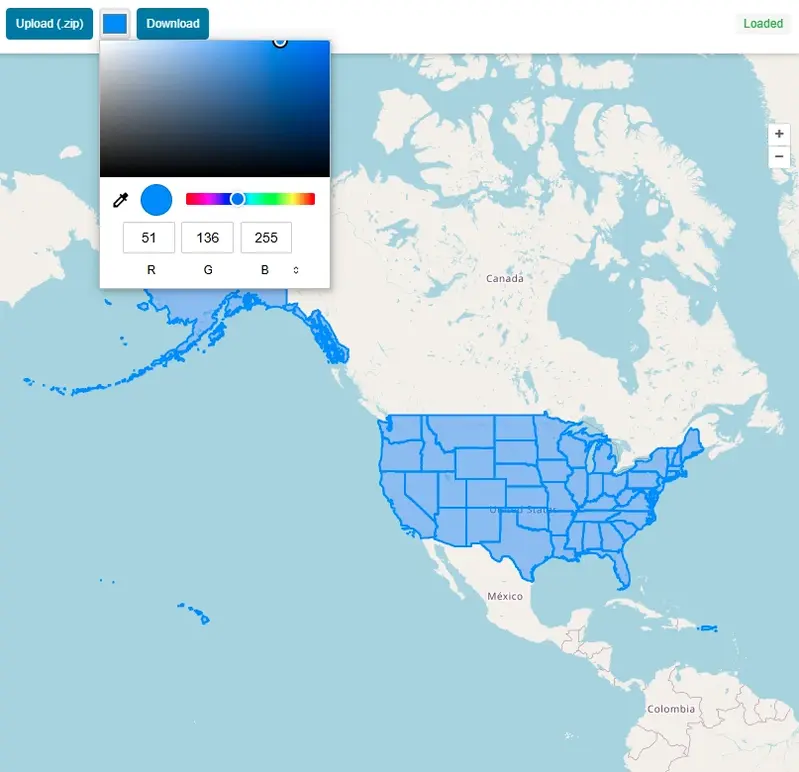
  • Control de Opacidadajusta la transparencia del polígono sobre la marcha
  • Exportar como GeoJSONdescarga todo el conjunto de datos cargado como archivo .geojson
  • Cambio de Mapa Baseestilos de mapa Street, Satélite (Esri) y Terreno
  • Arrastrar & Soltararrastra un archivo directamente al mapa para cargarlo

Cómo Usar el Visor de Shapefiles — Paso a Paso

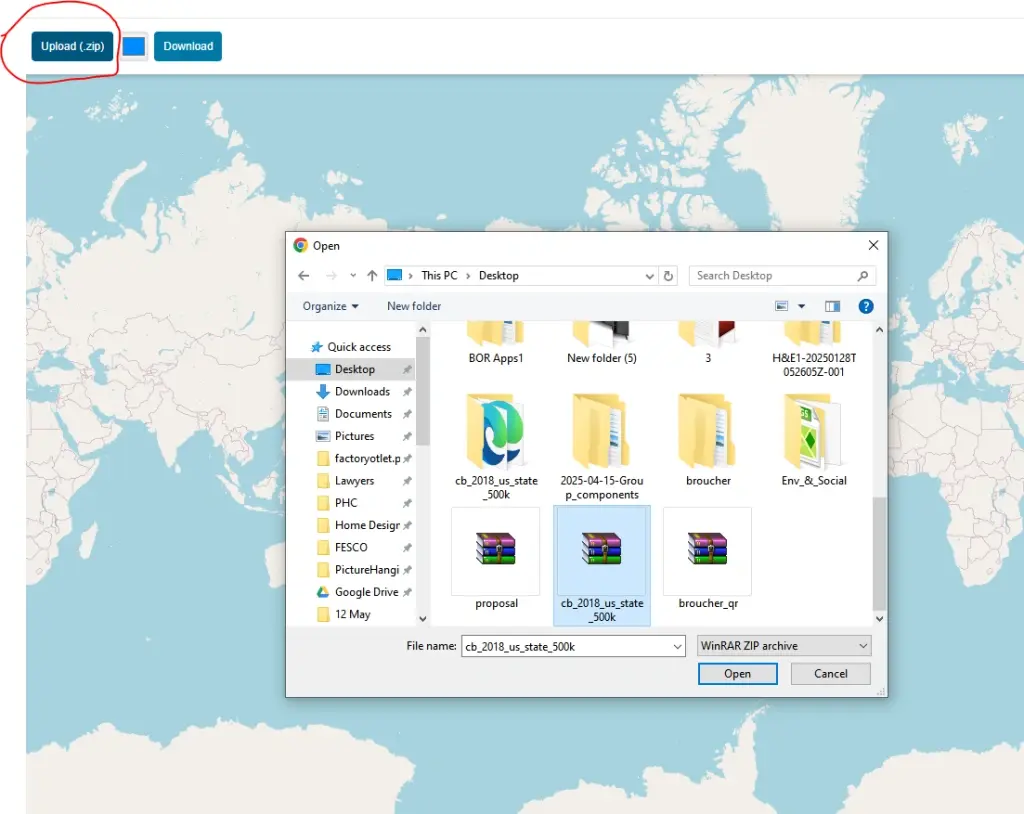
1Sube tu Shapefile

Haz clic en "Subir SHP / ZIP" o arrastra el archivo al mapa. Para datos de atributos completos, sube un .zip con los archivos .shp, .dbf y .prj.
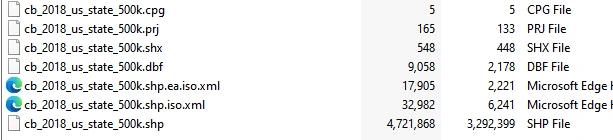
Sube tu Shapefile
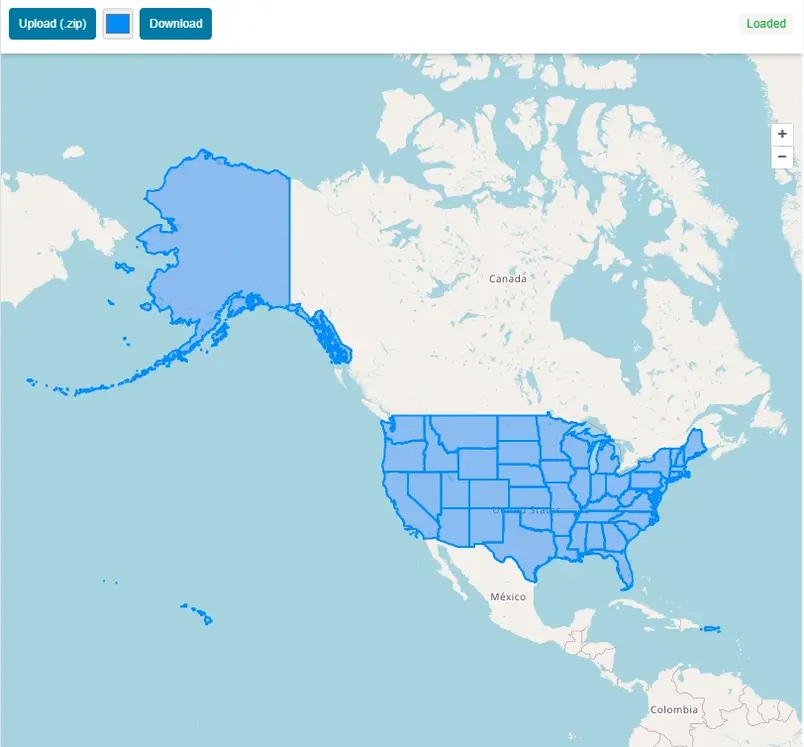
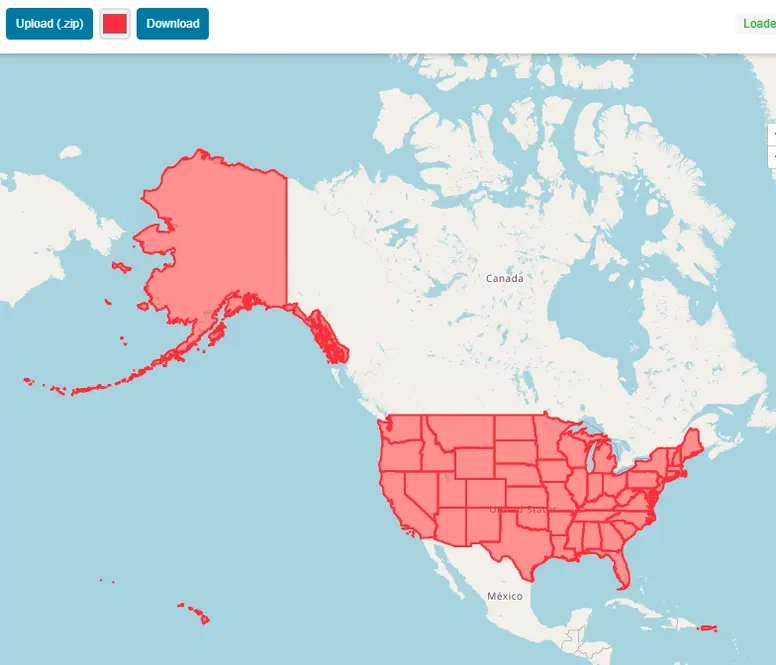
2Explora las entidades en el mapa

Todas las geometrías se renderizan al instante. El mapa se ajusta a la extensión de los datos. Desplázate, amplía y cambia entre mapas base Street, Satélite y Terreno.
Explora las entidades en el mapa
3Haz clic en una entidad para inspeccionar sus atributos

Haz clic en cualquier polígono, línea o punto en el mapa para abrir un popup con todos sus valores de atributo del .dbf. La fila correspondiente se resalta en la tabla.
Haz clic en una entidad para inspeccionar sus atributos
4Busca y filtra la tabla de atributos

Escribe en el cuadro de búsqueda sobre la tabla para filtrar filas. El filtro actúa sobre todos los campos de atributo simultáneamente — útil para conjuntos de datos grandes.
Busca y filtra la tabla de atributos
5Amplía a cualquier entidad desde la tabla

Haz clic en cualquier fila de la tabla (o el botón ⌖) para centrar el mapa en esa entidad específica y abrir su popup de atributos.
Amplía a cualquier entidad desde la tabla
6Exporta como GeoJSON

Haz clic en el botón "GeoJSON" de la barra de herramientas para descargar todo el shapefile cargado como archivo .geojson — listo para usar en QGIS, Mapbox u otras plataformas GIS.
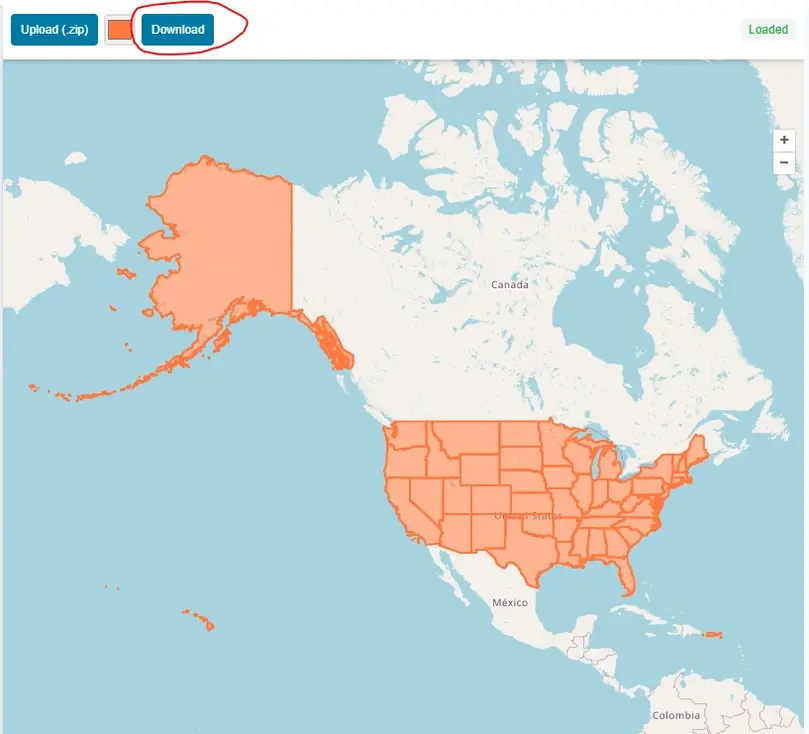
Exporta como GeoJSON

¿Qué Es un Shapefile ESRI?

El Shapefile es un formato de datos vectoriales geoespaciales ampliamente utilizado desarrollado por ESRI. Un shapefile completo es en realidad una colección de archivos: .shp (geometría), .dbf (datos de atributos en formato dBase), .shx (índice espacial) y opcionalmente .prj (sistema de referencia de coordenadas). La mayoría del software SIG — incluyendo QGIS, ArcGIS, Google Earth Pro y MapInfo — puede importar y exportar shapefiles. Agencias gubernamentales, instituciones de investigación y proveedores de datos publican regularmente conjuntos de datos en formato shapefile.

Para este visor, sube el ZIP completo (todos los archivos componentes comprimidos juntos) para la experiencia más rica — geometría en el mapa más la tabla de atributos completa. Subir solo un archivo .shp renderizará la geometría, pero sin el .dbf no verás datos de atributos en los popups o la tabla.

¿Quién Puede Beneficiarse de Esta Herramienta?

Analistas SIGVista previa rápida de un shapefile antes de abrirlo en software SIG de escritorio.
UrbanistasInspecciona datos de zonificación, parcelas o límites sin necesitar QGIS ni ArcGIS.
Científicos AmbientalesVisualiza shapefiles de hábitats, cuencas o cobertura del suelo sobre un mapa base al instante.
DesarrolladoresValida que un shapefile contiene la geometría y atributos esperados antes de procesarlo.
Periodistas e InvestigadoresExplora conjuntos de datos gubernamentales abiertos publicados en formato shapefile.
EstudiantesAprende conceptos SIG subiendo e inspeccionando conjuntos de datos shapefile reales.

Más Que un Visor: Construido para el Trabajo Real

La tabla de atributos se carga debajo del mapa, paginada a 50 filas por página. Un cuadro de búsqueda filtra por todos los campos simultáneamente — esencial cuando buscas un ID de entidad, nombre o código específico en un conjunto de datos grande. Pasa el cursor sobre cualquier fila de la tabla y la geometría correspondiente se ilumina en ámbar en el mapa. Haz clic en un polígono o línea en el mapa y un popup revela cada atributo del archivo .dbf. Un control deslizante de opacidad de relleno te permite ajustar la transparencia del polígono sobre la marcha — útil al superponer datos en imágenes de satélite — y el botón de zoom a entidad te lleva directamente a cualquier geometría sin tener que desplazarte manualmente.

El botón Exportar como GeoJSON es una adición discreta pero poderosa. En segundos, todo tu shapefile se convierte a GeoJSON moderno — listo para insertar en Mapbox, subir a GitHub para renderizado automático, o importar en cualquier biblioteca de mapas web o plataforma GIS.

Limitaciones Conocidas

El visor funciona mejor con shapefiles en WGS84 (EPSG:4326), ya que los mapas Leaflet esperan coordenadas geográficas. Los archivos en sistemas de coordenadas proyectadas como UTM pueden mostrarse incorrectamente si no se reprojectan primero en QGIS o una herramienta similar. Los archivos muy grandes — decenas de miles de polígonos complejos — pueden agotar la memoria del navegador y renderizarse lentamente; esta es una limitación del navegador, no de la herramienta. Para la gran mayoría de los shapefiles cotidianos la herramienta los maneja con fluidez.

Las Herramientas Geoespaciales Ya No Tienen Que Ser Intimidantes

Durante décadas, la barrera para trabajar con datos espaciales fue el costo y la complejidad del software — licencias, instalaciones y curvas de aprendizaje empinadas. Ese muro se está derrumbando. Los visores gratuitos basados en el navegador están democratizando el acceso a los datos SIG. Ya no necesitas ser un profesional SIG para abrir y entender un shapefile. Así que la próxima vez que alguien te envíe un .zip lleno de misteriosos archivos .shp y .dbf, no instales nada. Arrástralo a este mapa y empieza a explorar. El futuro de los SIG no está en tu disco duro — está en tu pestaña del navegador.

Preguntas Frecuentes

¿Se sube mi shapefile a un servidor?
No. El shapefile se procesa directamente en tu navegador usando la biblioteca de código abierto shpjs. Tu archivo nunca abandona tu dispositivo y nunca se transmite a ningún servidor externo — ni siquiera temporalmente.
¿Qué archivos debo incluir en el ZIP?
Incluye al menos .shp, .dbf y .shx — todos con el mismo nombre base (p. ej. parcelas.shp, parcelas.dbf, parcelas.shx). Se recomienda encarecidamente añadir el archivo .prj: sin él, el visor no puede leer el sistema de referencia de coordenadas y la geometría puede renderizarse en la ubicación incorrecta. Comprime los cuatro archivos juntos y sube el .zip resultante.
¿Por qué mi shapefile se muestra en la ubicación incorrecta en el mapa?
Esto casi siempre significa que el shapefile está en un sistema de coordenadas proyectadas (como UTM, British National Grid o un plano estatal local) en lugar del geográfico WGS84 (EPSG:4326). Los mapas Leaflet usan coordenadas geográficas, por lo que los datos proyectados aparecerán en el lugar equivocado. Reproyecta el shapefile a EPSG:4326 en QGIS (Capa → Exportar → Guardar entidades como → SRC: EPSG:4326) antes de subirlo.
¿Qué tipos de geometría admite el visor?
El visor admite todos los tipos de geometría shapefile estándar: Punto, MultiPunto, Polilínea (LineString / MultiLineString), Polígono y MultiPolígono. Los puntos aparecen como marcadores circulares, las líneas como polilíneas de colores y los polígonos como formas rellenas con opacidad configurable.
¿Por qué no hay datos de atributos en el popup o la tabla?
Los datos de atributos provienen del archivo .dbf. Si subiste solo un archivo .shp (sin el .dbf), la geometría se renderizará en el mapa pero la tabla de atributos y los popups de entidades estarán vacíos. Vuelve a subir un ZIP que incluya el archivo .dbf correspondiente para ver todos los valores de campo.
¿Cómo busco una entidad específica en la tabla de atributos?
Escribe cualquier valor en el cuadro de búsqueda sobre la tabla de atributos. El filtro actúa sobre todos los campos DBF simultáneamente — puedes buscar por nombre, ID, código o cualquier otra columna de atributo. Las filas coincidentes se muestran al instante; haz clic en cualquier fila o en el botón ⌖ de zoom para ir a esa entidad en el mapa.
¿Cuántas entidades puede manejar el visor?
El visor maneja cómodamente miles de entidades. Los archivos muy grandes — decenas de miles de polígonos complejos — pueden agotar la memoria del navegador y renderizarse lentamente o hacer que la pestaña deje de responder. Esto es una limitación del navegador, no de la herramienta. Para conjuntos de datos muy grandes, considera simplificar las geometrías en QGIS antes de subirlas.
¿Puedo exportar el shapefile como GeoJSON?
Sí. Una vez cargado el shapefile, haz clic en el botón GeoJSON de la barra de herramientas para descargar el conjunto de datos completo como archivo .geojson. La exportación incluye todas las geometrías y todos los campos de atributo del .dbf. GeoJSON es ampliamente compatible con Mapbox, GitHub (que lo renderiza automáticamente), QGIS y todas las bibliotecas de mapas web modernas.
¿Puedo ver shapefiles exportados desde QGIS o ArcGIS?
Sí. Cualquier Shapefile ESRI estándar — independientemente del software que lo haya creado — es compatible, incluyendo exportaciones de QGIS, ArcGIS, ArcGIS Pro, MapInfo, FME, PostGIS y portales de datos abiertos gubernamentales. Siempre que el archivo siga la especificación shapefile y esté en WGS84, se cargará correctamente.
¿Puedo ver varios shapefiles al mismo tiempo?
Actualmente el visor carga un shapefile a la vez. Al subir un nuevo archivo se reemplaza la capa existente en el mapa. Para flujos de trabajo con múltiples capas, QGIS (gratuito y de código abierto) es la herramienta de escritorio recomendada.
¿Cuál es el tamaño máximo de archivo que puede almacenar un shapefile?
El formato shapefile tiene un límite técnico estricto de 2 GB por archivo componente (.shp y .dbf por separado). En la práctica, los archivos de más de 100–200 MB son difíciles de manejar en cualquier herramienta basada en el navegador debido a las limitaciones de memoria. Para conjuntos de datos muy grandes, formatos modernos como GeoPackage (.gpkg) o GeoParquet son alternativas más eficientes.
¿Cuál es la diferencia entre un shapefile y GeoJSON?
Un shapefile es un formato binario de múltiples archivos (al menos .shp + .dbf + .shx) desarrollado por ESRI a principios de los años 90. GeoJSON es un único archivo de texto plano JSON definido por un estándar web abierto. GeoJSON es más fácil de compartir, está soportado de forma nativa por navegadores y GitHub, y no requiere bibliotecas especiales para leerlo. Los shapefiles siguen siendo dominantes en los flujos de trabajo SIG de escritorio y en la publicación de datos gubernamentales.
¿Cuál es la diferencia entre un shapefile y un GeoPackage?
Un GeoPackage (.gpkg) es un estándar moderno y abierto basado en SQLite — un único archivo que puede almacenar múltiples capas, teselas ráster y grandes conjuntos de datos de forma mucho más eficiente que un shapefile. No tiene límite de 2 GB, admite nombres de campo más largos (los shapefiles limitan los nombres de campo a 10 caracteres) y maneja correctamente el texto Unicode. GeoPackage es el sustituto recomendado por la OGC para los shapefiles en nuevos flujos de trabajo.
¿Por qué falta el archivo .prj en mi shapefile, y qué puedo hacer?
El archivo .prj es opcional en la especificación shapefile, por lo que algunos programas lo omiten al exportar. Sin él, el visor no puede determinar el sistema de referencia de coordenadas y los datos pueden aparecer en la ubicación incorrecta. Si conoces el SRC (p. ej. EPSG:27700 para British National Grid), puedes añadir el contenido .prj correcto usando QGIS: abre la capa, ve a Propiedades de capa → Fuente → establece el SRC manualmente y luego vuelve a exportar con el .prj incluido.
¿Qué significa EPSG:4326 y por qué es importante?
EPSG:4326 es el código del sistema de coordenadas geográficas WGS84 — el mismo sistema utilizado por GPS y la mayoría de los mapas web. Las coordenadas se expresan en grados decimales de latitud y longitud. Es importante para los visores basados en el navegador porque Leaflet y otras bibliotecas de mapas web esperan datos de entrada en WGS84. Los shapefiles en otros sistemas de coordenadas deben reproyectarse a EPSG:4326 para mostrarse correctamente en un mapa web.
¿Cómo abro un shapefile en Google Earth?
Google Earth Pro (aplicación de escritorio gratuita) puede importar shapefiles directamente desde Archivo → Importar. Google Earth en la web no admite la importación de shapefiles de forma nativa. La solución habitual es convertir el shapefile a KML usando QGIS (Capa → Exportar → Guardar entidades como → KML) y luego abrir el archivo .kml en Google Earth en la web o en la aplicación de escritorio.
¿Qué software gratuito puede abrir y editar shapefiles?
QGIS es la aplicación SIG de escritorio gratuita y de código abierto más completa, y admite completamente la apertura, edición, estilización y exportación de shapefiles en Windows, macOS y Linux. Otras opciones gratuitas incluyen gvSIG, GRASS GIS y Google Earth Pro (solo visualización). Para una inspección rápida en el navegador sin instalar nada, este visor gestiona las tareas más comunes de previsualización y exportación directamente en el navegador.

Código Abierto y Créditos

Visor de Shapefiles Online Gratuito — Lector SHP y Mapa | Maplity