¿Qué es el NDVI?
Las plantas reflejan el infrarrojo cercano
Las hojas verdes usan la luz roja para la fotosíntesis, así que absorben casi toda. El interior de una hoja sana refleja con mucha fuerza la luz infrarroja cercana, que nuestros ojos no ven. El suelo desnudo, el agua y los edificios no muestran esta diferencia. El NDVI, Índice de Vegetación de Diferencia Normalizada, la convierte en un solo número:
NDVI = (NIR - Rojo) / (NIR + Rojo)
El resultado está entre -1 y 1. Cuanta más hoja verde viva hay en una celda, más alto es. Sentinel-2 mide la luz roja en la banda B04 y el infrarrojo cercano en la banda B08, las dos a 10 m.
Qué significan los valores de NDVI
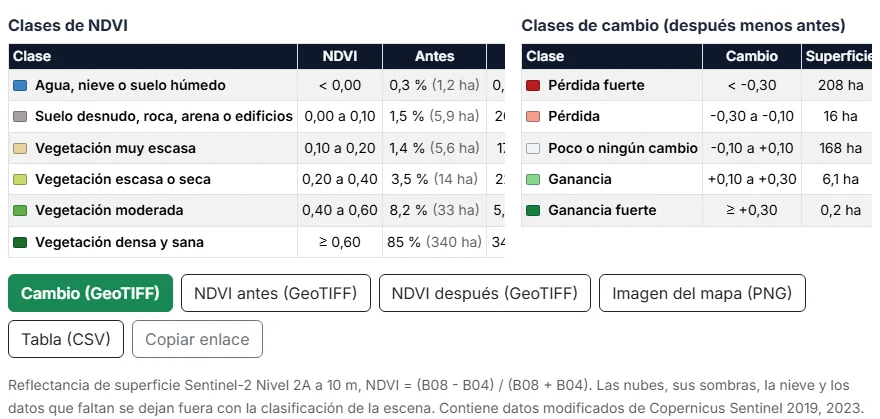
La herramienta pone cada celda en una de seis clases. Los límites son reglas habituales, no leyes fijas: un cultivo y un bosque con el mismo NDVI pueden verse muy distintos.
| Clase | NDVI | Suelo típico |
|---|---|---|
| Agua, nieve o suelo húmedo | menos de 0,00 | Lagos, ríos, el mar, nieve y suelo muy húmedo. |
| Suelo desnudo, roca, arena o edificios | 0,00 a 0,10 | Carreteras, tejados, roca, arena y campos recién arados. |
| Vegetación muy escasa | 0,10 a 0,20 | Hierba seca, rastrojo tras la cosecha, matorral de desierto y los primeros días de un cultivo. |
| Vegetación escasa o seca | 0,20 a 0,40 | Prados, pastos, arbustos, cultivos jóvenes y plantas con estrés por sequía. |
| Vegetación moderada | 0,40 a 0,60 | Cultivos que crecen bien, bosque mixto, jardines y parques con huecos. |
| Vegetación densa y sana | 0,60 o más | Bosque cerrado, cultivos en su mejor momento y césped bien regado. |
El NDVI y una foto normal
Una foto de satélite muestra el color. El NDVI muestra la actividad de las plantas. Unas coníferas verde oscuro y una hierba verde clara pueden tener el mismo NDVI, y un campo marrón con un cultivo joven puede estar ya claramente por encima del suelo desnudo. Usa la capa Foto de la herramienta para ver la imagen en color real de la misma fecha junto a su NDVI.
Cómo usar el Analizador de NDVI y Cambio de Vegetación
Lugar y cuadrado
Haz clic en el mapa, busca una dirección o un nombre de lugar, o usa tu ubicación. El cuadrado amarillo es la zona analizada; ajústalo de 1 a 25 km² (1 a 5 km de lado) con el control y arrastra el punto rojo para moverlo. Un cuadrado más grande tarda más en leerse: uno de 25 km² puede descargar hasta unos 15 MB de imagen por fecha.
Una fecha o dos
NDVI de una fecha crea el mapa de la vegetación de un mes. Cambio entre dos fechas crea un antes, un después y la diferencia entre ellos. Elige el mes y el año de cada uno. La herramienta empieza con julio (enero en el hemisferio sur), el máximo de la temporada de crecimiento en la mayoría de los lugares.
La imagen más despejada del mes
Pulsa Analizar vegetación. Para cada mes, la herramienta lista todas las imágenes Sentinel-2 que cubren todo tu cuadrado, empieza por la que tiene menos nubes en su tesela de 110 km y comprueba las nubes sobre tu propio cuadrado. Se para en la primera imagen despejada al menos al 98%, o se queda con la más despejada de las seis primeras. Puedes elegir cualquier otra imagen del mes en la lista bajo el mapa.
Un mapa base Sentinel-2
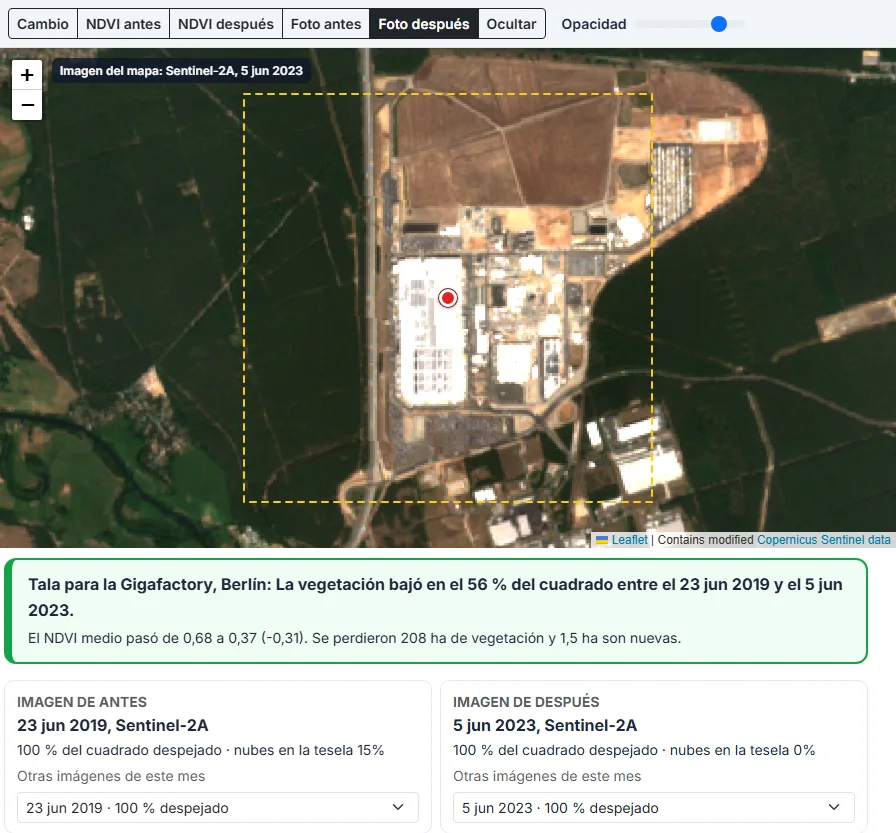
El mapa bajo el cuadrado también es Sentinel-2. Cuando eliges un lugar, la herramienta toma una imagen despejada y completa del último verano y dibuja sus colores reales como mapa, a 10 m. Tras un análisis, el mapa muestra la imagen de la fecha que estás viendo: la imagen de antes con las capas NDVI antes y Foto antes, la de después con las demás. La etiqueta de arriba a la izquierda indica el satélite y la fecha. Si te alejas más allá del borde de la imagen de 110 km, el mapa de calles aparece alrededor. Elige Calles para ver carreteras y nombres de lugares.
Capas, valores y opacidad
Tras el análisis, cambia entre Cambio, NDVI antes, NDVI después y la Foto en color real de cada fecha. El control de opacidad deja ver el mapa de debajo. Pasa el ratón por el cuadrado para leer el NDVI (y el cambio) de la celda.
Cómo mapear el NDVI y el cambio de la vegetación: paso a paso
Haz clic en el mapa, busca un lugar o pulsa Mi ubicación. Un cuadrado amarillo muestra la zona. Ajusta su tamaño de 1 a 25 km² con el control y arrastra el punto rojo para moverlo.
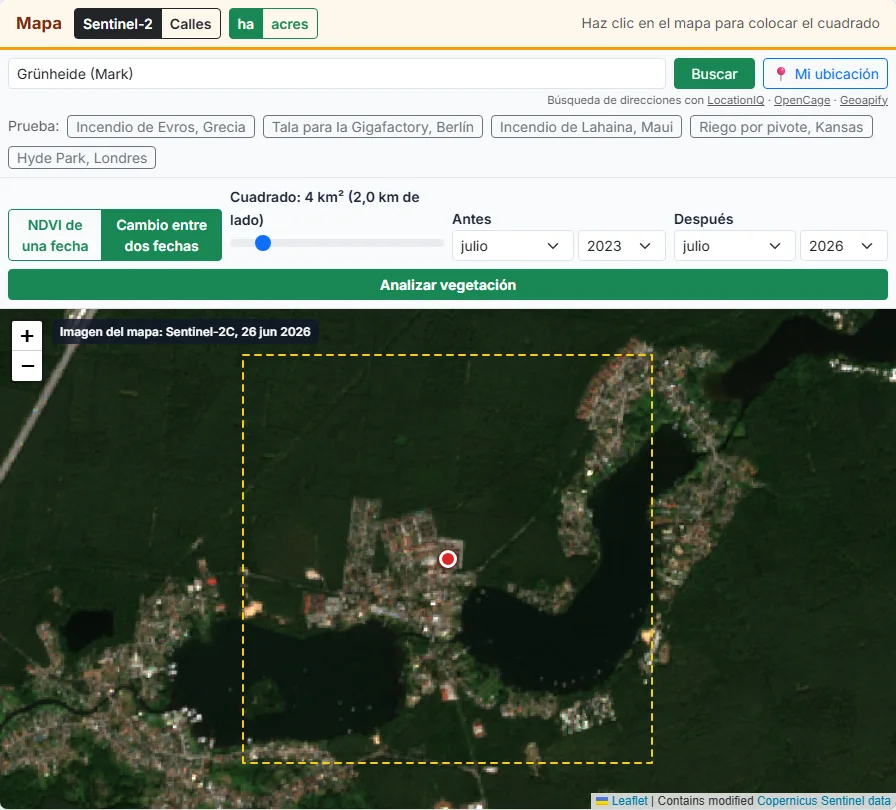
Elige NDVI de una fecha para un solo mapa, o Cambio entre dos fechas para comparar un antes y un después. Elige el mes y el año de cada una. Si puedes, usa la misma estación en las dos.
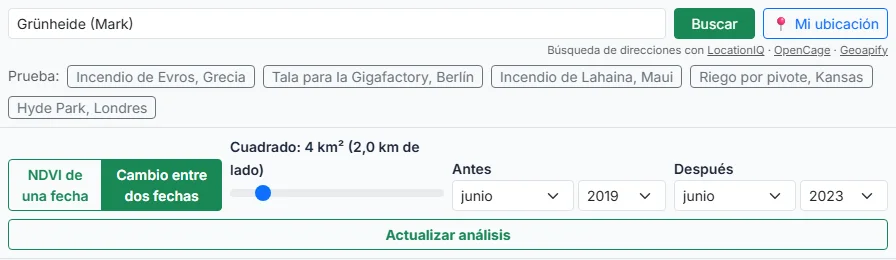
Pulsa Analizar vegetación. La herramienta busca las imágenes Sentinel-2 de cada mes, comprueba las nubes sobre tu cuadrado y lee las bandas roja e infrarroja cercana de la imagen más despejada.
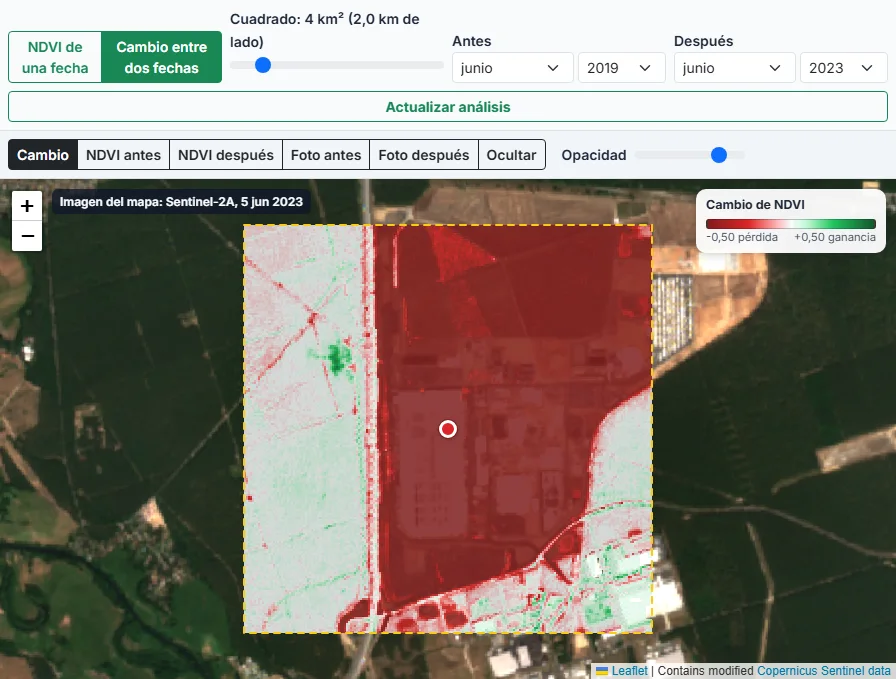
El verde muestra vegetación sana, el amarillo y el marrón plantas escasas y suelo desnudo, el azul agua. En un mapa de cambio, el rojo es pérdida y el verde ganancia. Pasa el ratón por el cuadrado para ver los valores.
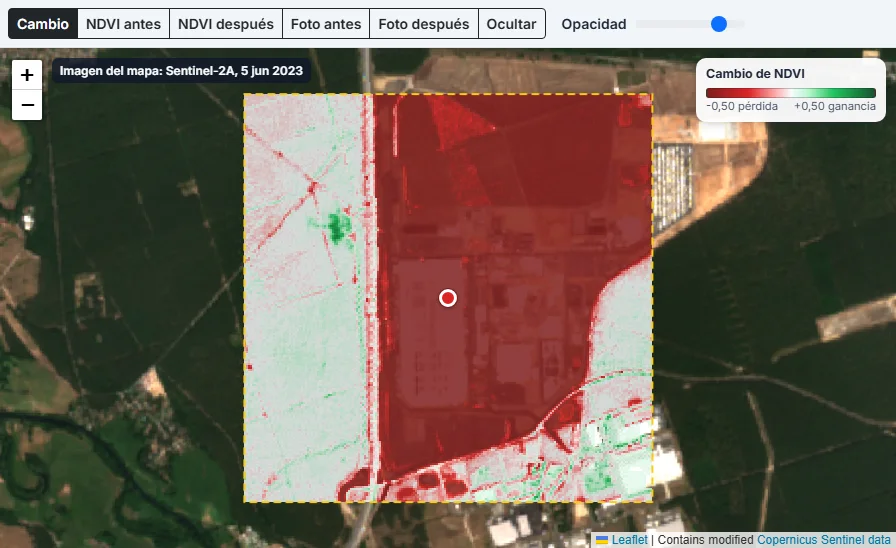
Las tarjetas y las tablas dan el NDVI medio, la parte y la superficie de cada clase y la superficie perdida y ganada. Cambia a la foto en color real de cada fecha, o elige otra imagen del mes.
Descarga el NDVI o el cambio como GeoTIFF para QGIS o ArcGIS, el mapa como PNG o las tablas como CSV. Copia el enlace para abrir otra vez las mismas imágenes.
Cómo leer un mapa de cambio de vegetación
Pérdida, ganancia y poco cambio
El cambio es el NDVI de después menos el NDVI de antes, en cada celda despejada en las dos fechas.
| Clase | Cambio de NDVI |
|---|---|
| Pérdida fuerte | baja más de 0,3 |
| Pérdida | baja de 0,1 a 0,3 |
| Poco o ningún cambio | entre -0,1 y +0,1 |
| Ganancia | sube de 0,1 a 0,3 |
| Ganancia fuerte | sube más de 0,3 |
Los cambios pequeños, de menos de 0,1, son normales entre dos buenas imágenes del mismo lugar (ángulo del sol, humedad del suelo, algo de bruma), así que la herramienta los cuenta como poco o ningún cambio.
Vegetación perdida y vegetación nueva
Además del tamaño del cambio, la herramienta cuenta las celdas que cruzaron la línea de NDVI 0,3: la Vegetación perdida pasó de 0,3 o más a menos de 0,3 (por ejemplo de bosque a suelo desnudo), y la Vegetación nueva al revés. Una bajada de 0,8 a 0,6 es pérdida, pero no vegetación perdida, porque el lugar sigue verde.
Cómo elegir buenas fechas
- Usa el mismo mes en los dos años cuando busques cambios a largo plazo. La herramienta avisa cuando los meses están a 3 o más de distancia.
- Para un suceso repentino, como un incendio, una tormenta o una inundación, toma el último mes despejado antes y el primero después.
- Evita el invierno en lugares fríos: la nieve se deja fuera y los árboles sin hojas parecen pérdida.
- Las tierras de cultivo cambian de una semana a otra. La cosecha, la siega y el arado salen como pérdida fuerte, así que mira las fotos de las dos fechas.
- Si la parte despejada del cuadrado es baja, elige otra imagen del mes en la lista.
8 usos de un mapa NDVI
1. Mapear el área quemada de un incendio
Compara un mes antes y un mes después de un incendio para ver qué partes se quemaron y cuántas hectáreas perdieron su vegetación. Una pérdida fuerte en rojo oscuro suele indicar que el fuego quemó con fuerza allí.
2. Comprobar talas de bosque
Compara el mismo mes de dos años sobre un bosque. Las talas rasas, los caminos nuevos y las obras salen como bloques rojos de bordes nítidos.
3. Comparar el vigor de los cultivos entre parcelas
En la temporada de crecimiento, las parcelas del mismo cultivo deberían parecerse. Una parcela o una esquina mucho más baja que las demás merece una visita.
4. Ver el efecto de un verano seco
Compara un año normal con un año de sequía en el mismo mes. Los prados y los cultivos de secano bajan, mientras que los regadíos y el bosque suelen aguantar.
5. Seguir la recuperación y la restauración
Tras un incendio, una tala o una repoblación, compara los años siguientes con el primero tras el suceso. La ganancia en verde muestra dónde vuelven las plantas.
6. Medir las zonas verdes de una ciudad
Coloca el cuadrado sobre un barrio y lee la parte de vegetación. Se ven los parques, los árboles de las calles y los jardines, y puedes comparar barrios o años.
7. Mirar un terreno antes de comprarlo o arrendarlo
Un mapa NDVI de verano muestra qué partes de una finca son productivas, húmedas o desnudas. Compara varios años para ver si se cultivó, se dejó en barbecho o se construyó.
8. Enseñar teledetección con datos reales
Los alumnos ven por qué las plantas brillan en el infrarrojo cercano, cómo se enmascaran las nubes y por qué importan las estaciones, con imágenes de cualquier lugar que elijan.
Descargas: GeoTIFF, PNG y CSV
NDVI y cambio en GeoTIFF
El GeoTIFF tiene una banda de valores en coma flotante de 32 bits en una malla de latitud y longitud (EPSG:4326) con celdas de unos 10 m, con -9999 donde una celda se dejó fuera. Ábrelo en QGIS, ArcGIS o cualquier SIG para darle estilo, medirlo o cruzarlo con los límites de tus parcelas. En el modo de cambio puedes descargar el cambio y cada una de las dos mallas de NDVI.
Mapa PNG, tabla CSV y enlace
Imagen del mapa (PNG) guarda la capa que ves (NDVI, cambio o foto) con un píxel por celda, transparente donde se dejaron fuera celdas. Tabla (CSV) contiene las tablas de clases con la superficie en hectáreas y la parte en porcentaje. Copiar enlace guarda el lugar, el cuadrado, los meses y las imágenes exactas, así que el enlace abre el mismo resultado.
Datos y método
Sentinel-2 en el Registry of Open Data on AWS
Las imágenes son Sentinel-2 Nivel 2A del programa Copernicus de la Unión Europea: reflectancia de superficie, corregida de la atmósfera con el procesador Sen2Cor de la ESA. AWS las ofrece gratis como Cloud-Optimized GeoTIFF en el conjunto de datos Sentinel-2 Cloud-Optimized GeoTIFFs del Registry of Open Data on AWS. Las imágenes se buscan con Earth Search de Element 84, un catálogo STAC gratis de los mismos datos.
Leer solo lo necesario
Una banda Sentinel-2 de una tesela es un archivo de unos 200 MB que cubre 110 por 110 km. Los Cloud-Optimized GeoTIFF están divididos en bloques, así que la herramienta lee la cabecera del archivo y luego solo los bloques que tocan tu cuadrado, con peticiones HTTP de rango directamente desde tu navegador. Las imágenes están en UTM; la herramienta pasa cada celda de su propia malla de latitud y longitud a UTM y toma el píxel más cercano, así el resultado encaja con los mapas web.
Máscara de nubes, sombras y nieve
Cada imagen tiene una capa de clasificación de la escena (SCL) a 20 m. Se dejan fuera las celdas clasificadas como sin datos, saturadas, sombra de nube, nube media o alta, cirro fino o nieve. La parte despejada que se muestra para cada imagen es la parte de tu cuadrado que queda.
El desplazamiento de reflectancia de 2022
Desde la versión de procesado 04.00 de la ESA (enero de 2022), los valores de Nivel 2A llevan un desplazamiento de 1000 que hay que quitar antes de calcular el NDVI, o el NDVI sale demasiado bajo. Algunos archivos en AWS ya lo tienen quitado y otros no, y la marca del catálogo no siempre acierta. Por eso la herramienta mira los propios píxeles: sobre vegetación y agua, la reflectancia roja casi siempre está por debajo de 0,1, así que puede ver si el desplazamiento sigue en los valores.
Límites
- Una celda de 10 m mezcla todo lo que hay dentro. Los setos estrechos, los árboles sueltos y los jardines pequeños se difuminan con lo que los rodea.
- El NDVI se satura por encima de 0,8 más o menos: los bosques densos y los cultivos en su mejor momento se parecen aunque uno tenga más hojas.
- La bruma fina y el humo que la clasificación de la escena no detecta bajan un poco el NDVI.
- El color y la humedad del suelo cambian el NDVI donde las plantas son escasas.
- Las imágenes empiezan en 2017, con menos al mes hasta mediados de 2018, así que los primeros meses pueden no tener ninguna imagen despejada.