¿Qué es la Cronología de Google y por qué no la veo en mi ordenador?
La Cronología de Google Maps en pocas palabras
La Cronología de Google Maps (antes llamada Historial de ubicaciones) es el diario de lugares que guarda tu móvil cuando la Cronología está activada. Guarda los lugares que visitas con la hora de llegada y de salida, los trayectos entre ellos con el medio de transporte (a pie, en coche, en tren, en avión y más) y los puntos de ubicación del camino.
La Cronología pasó de la web a tu móvil
Google trasladó la Cronología de sus servidores a cada móvil. Desde entonces, la página de la Cronología de Google Maps en un ordenador ya no muestra tu historial, y Google Takeout ya no lo incluye en las cuentas trasladadas. Tu Cronología está ahora en el propio móvil, con una copia de seguridad cifrada opcional. Para verla en un ordenador, exportas un archivo desde el móvil y lo abres en un visor como este.
Qué muestra este visor
El visor lee la exportación de Android (Timeline.json) y de iPhone (location-history.json), y los archivos antiguos de Takeout (Records.json y los archivos mensuales de Semantic Location History). Muestra cualquier día con sus lugares y trayectos, un mapa de calor de cualquier mes, año o de todo, la distancia por medio de transporte, los países con el número de días, los lugares más visitados y un calendario de los días con datos. También convierte tu historial a GPX, KML, GeoJSON y CSV.
Tu historial de ubicaciones se queda en tu dispositivo
El historial de ubicaciones es privado. Este visor lee el archivo con JavaScript en tu navegador; el archivo no se envía a Maplity ni a nadie, y las descargas también se crean en el navegador. Solo cuando pulsas Buscar dirección se envían las coordenadas de ese lugar al buscador de direcciones de Maplity para obtener la dirección. Cierra la página y no queda nada.
Cómo exportar tu archivo de la Cronología de Google
Elige tu móvil. Los menús pueden cambiar un poco según la marca y la versión de la app, pero los nombres de abajo son los que usa Google.
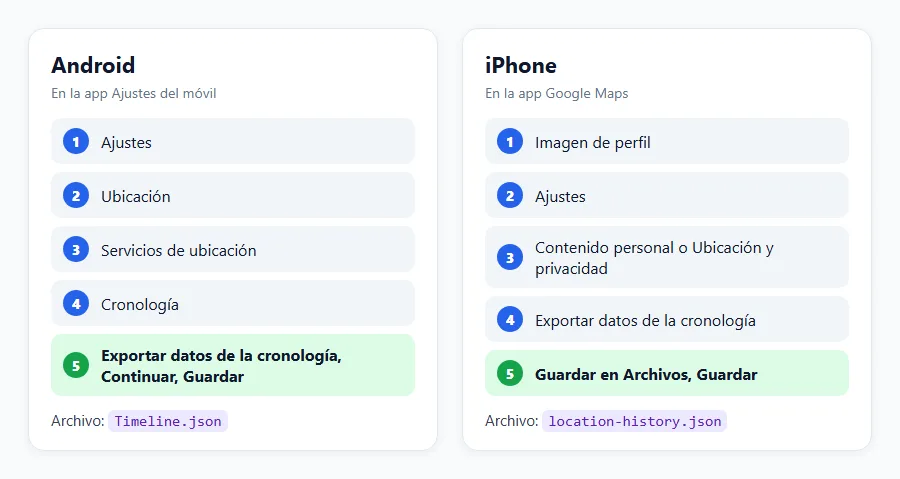
Android: exportar los datos desde la app Ajustes
- Abre la app Ajustes del móvil (no Google Maps).
- Toca Ubicación, luego Servicios de ubicación y luego Cronología. Si no lo encuentras, escribe «Cronología» en la búsqueda de Ajustes.
- Toca Exportar datos de la cronología y luego Continuar.
- Elige dónde guardar el archivo, por ejemplo Descargas o Google Drive, y toca Guardar.
- Espera al mensaje Exportación completada. El archivo suele llamarse
Timeline.json.
iPhone y iPad: exportar los datos en Google Maps
- Abre la app Google Maps.
- Toca tu imagen de perfil (o inicial) arriba a la derecha y luego Ajustes.
- Toca Exportar datos de la cronología. Según la versión de la app, está en Contenido personal o en Ubicación y privacidad.
- En el menú de compartir, toca Guardar en Archivos, elige un lugar como iCloud Drive o En mi iPhone y toca Guardar.
- El archivo se llama
location-history.json.
Archivos antiguos de Google Takeout
Antes del cambio al móvil, Google Takeout (takeout.google.com) daba un .zip con una carpeta de historial de ubicaciones. Si aún tienes ese archivo, ábrelo aquí tal cual, o abre su Records.json y los archivos mensuales de la carpeta Semantic Location History. Estos archivos suelen abarcar muchos años, así que guárdalos: en las cuentas que pasaron la Cronología al móvil, Takeout ya no los vuelve a exportar.
Si la Cronología está desactivada o vacía
La exportación solo tiene datos si la Cronología estaba activada. En Google Maps, abre Tu cronología, luego Más y Ajustes de ubicación y privacidad, y comprueba que la ubicación y la Cronología estén activadas. En iPhone, la ubicación de Google Maps debe estar en Siempre. La Cronología no está disponible en móviles con Android Go.
¿Qué archivo tienes?
| Archivo | Procede de | Qué contiene | Dónde conseguirlo |
|---|---|---|---|
| Timeline.json | Exportación del móvil Android | Lugares, trayectos con medio de transporte y distancia, rutas con hora, puntos de ubicación, casa y trabajo | Ajustes, Ubicación, Servicios de ubicación, Cronología, Exportar datos de la cronología |
| location-history.json | Exportación del iPhone | Lugares, trayectos con medio de transporte y distancia, rutas (horas en minutos desde el inicio de cada tramo) | Google Maps, imagen de perfil, Ajustes, Exportar datos de la cronología |
| Records.json | Google Takeout antiguo | Todos los puntos de ubicación con su precisión, a menudo de muchos años | Un archivo de Takeout antiguo (ya no se exporta en las cuentas que pasaron al móvil) |
| Semantic Location History | Google Takeout antiguo | Un archivo por mes con visitas a lugares (con nombre y dirección) y trayectos | Un archivo de Takeout antiguo, carpeta Semantic Location History |
| .zip de Takeout | Google Takeout antiguo | Records.json y los archivos mensuales juntos | Abre el .zip tal cual, sin descomprimir |
Cómo pasar el archivo de la Cronología a tu PC o Mac
También puedes abrir esta página en el propio móvil. Para una pantalla más grande, pasa el archivo al ordenador de una de estas formas.
De Android al PC con un cable USB
Conecta el móvil al ordenador con su cable. En el móvil, toca la notificación USB y elige Transferencia de archivos. En el ordenador, abre el móvil en el Explorador de archivos, ve a la carpeta donde guardaste la exportación, por ejemplo Download, y copia Timeline.json al ordenador. En un Mac suele ser más fácil Google Drive (abajo).
Con Google Drive (Android y iPhone)
Guarda la exportación en Google Drive (en Android, elige Drive al guardar; en iPhone, elige la app Drive en el menú de compartir). En el ordenador, abre drive.google.com y descarga el archivo. Drive es la forma más fácil para archivos grandes.
Del iPhone a un Mac o a Windows
Guarda el archivo en iCloud Drive en Guardar en Archivos y ábrelo en un Mac en el Finder o en cualquier ordenador en icloud.com. Con un Mac cerca, AirDrop es lo más rápido: comparte el archivo desde la app Archivos y elige el Mac.
Correo o chat
Una exportación pequeña se puede enviar a ti mismo por correo. Muchos servicios de correo limitan los adjuntos a unos 20 o 25 MB, y los archivos de la Cronología suelen ser más grandes, así que para esos usa Drive, iCloud o un cable.
Cómo usar el visor de la Cronología de Google
Abre uno o varios archivos
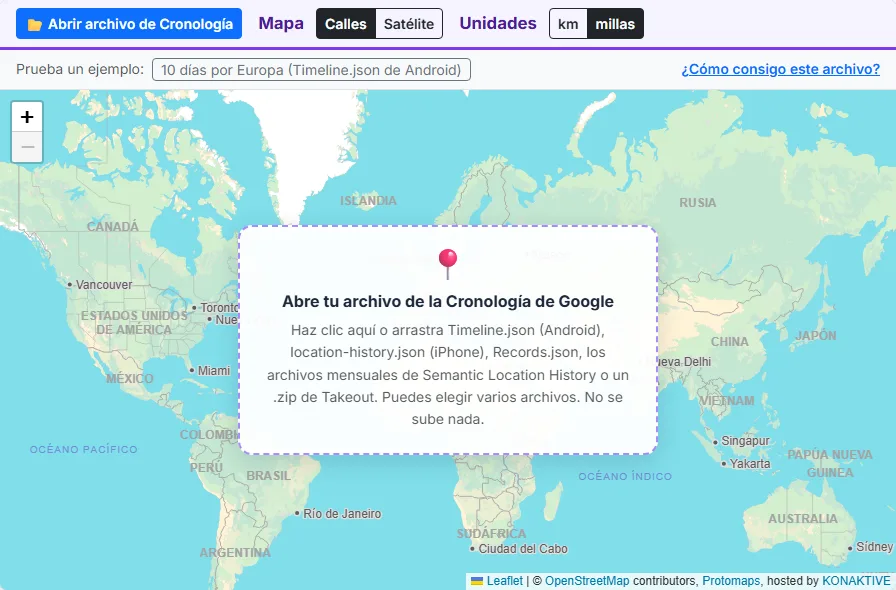
Pulsa Abrir archivo de Cronología o suelta el archivo sobre el mapa. Puedes seleccionar varios archivos a la vez, por ejemplo un Records.json antiguo de Takeout y un Timeline.json nuevo, o todos los archivos mensuales de un año: el visor los une. Para probarlo primero, pulsa 10 días por Europa, un viaje inventado en el formato de Android.
Día, mes, año, todo o tu propio periodo
Día muestra una fecha: las flechas saltan al día anterior o siguiente con datos. Mes y Año recorren tu historial, Todo lo muestra todo y Desde - hasta acepta dos fechas cualesquiera, por ejemplo unas vacaciones o un año fiscal.
Rutas, lugares y mapa de calor
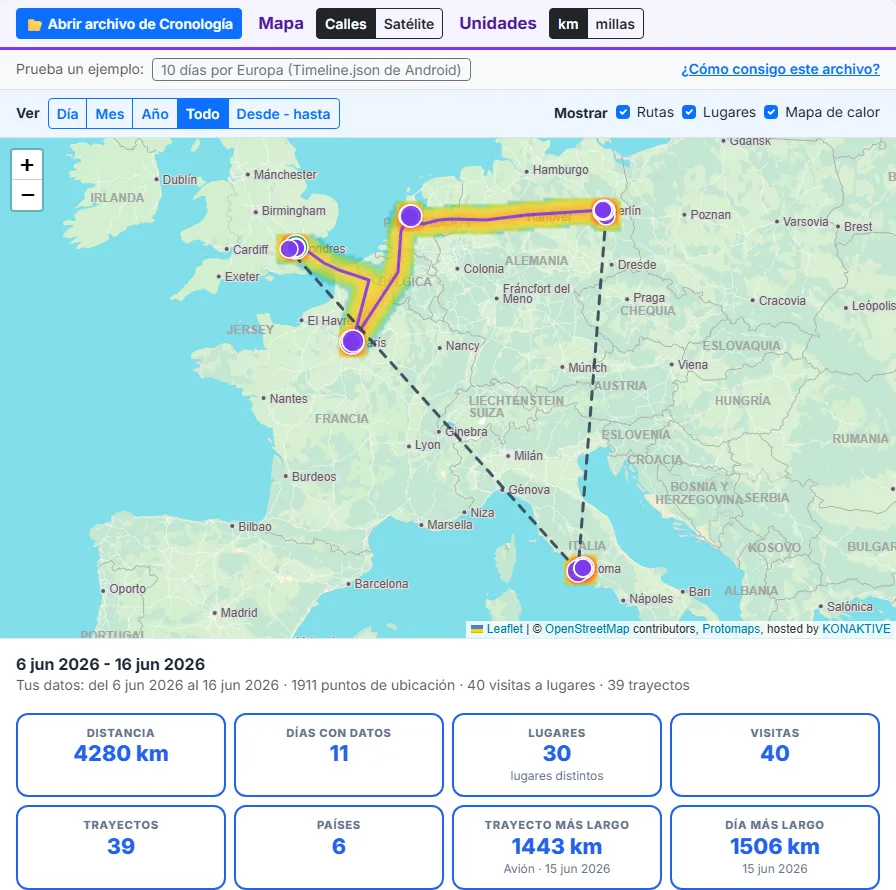
Rutas son tus trayectos, coloreados por medio de transporte, con los vuelos en línea discontinua. Se muestran en periodos de hasta dos meses. Lugares se numeran por orden en un día y, en periodos largos, su tamaño depende del número de visitas. El Mapa de calor muestra dónde pasaste más tiempo, del azul (poco) al rojo (mucho).
La lista del día y las direcciones
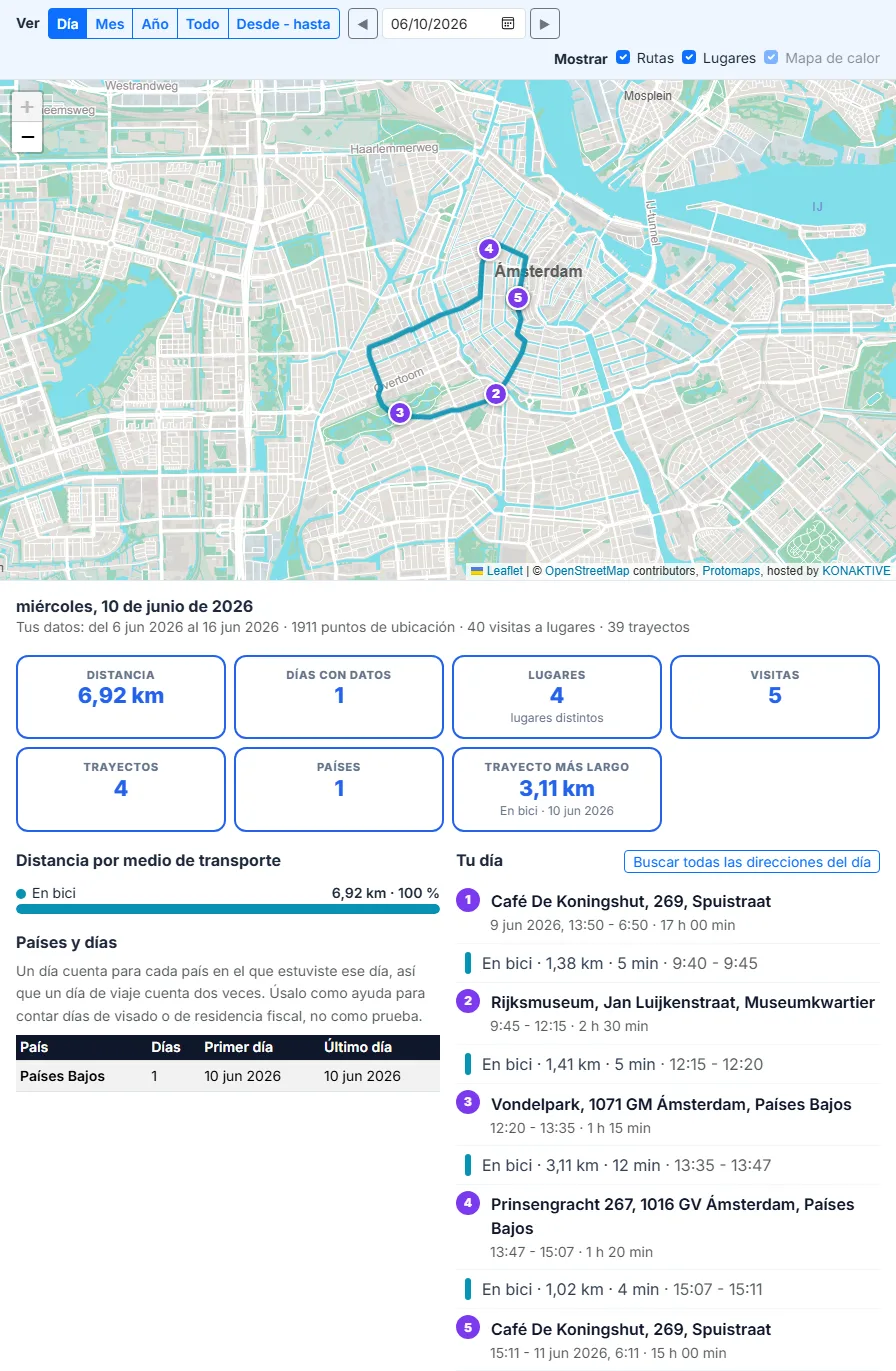
En un día, la lista de la derecha da cada lugar y trayecto con sus horas, duración, medio de transporte y distancia. Haz clic en una línea para acercar el mapa. Las nuevas exportaciones del móvil no guardan nombres de lugares, así que pulsa Buscar dirección para obtener la dirección de un lugar.
Datos, países y calendario
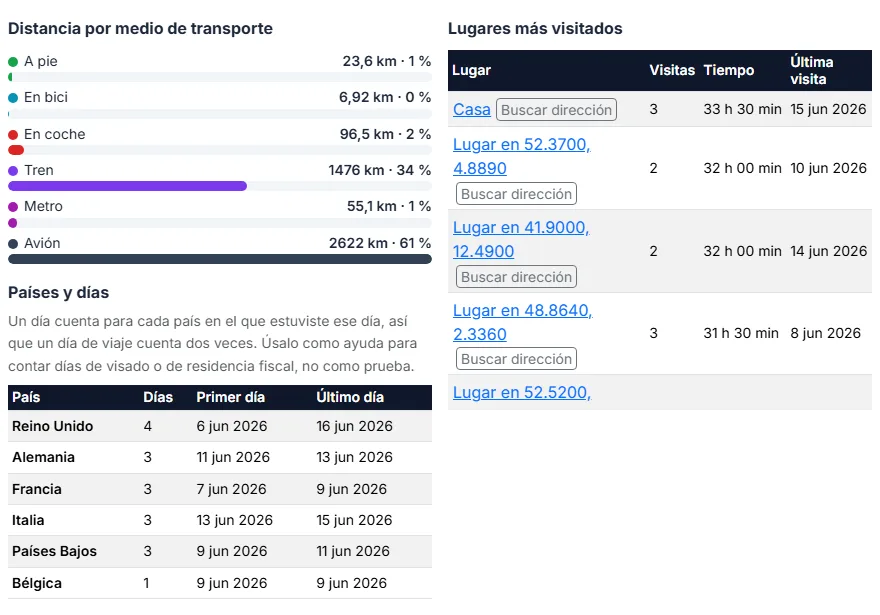
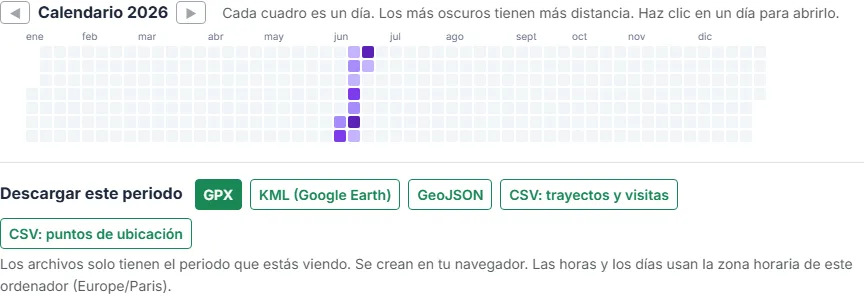
Las tarjetas dan la distancia, los días con datos, los lugares, las visitas, los trayectos, los países, el trayecto más largo y el día más largo. Debajo están la distancia por medio de transporte, los países con su número de días, los lugares más visitados y un calendario del año: los días más oscuros tienen más distancia y un clic abre el día.
Cómo ver tu Cronología de Google en un ordenador: paso a paso
Android: Ajustes, Ubicación, Servicios de ubicación, Cronología, Exportar datos de la cronología. iPhone: Google Maps, tu imagen de perfil, Ajustes y Exportar datos de la cronología. La guía de abajo muestra cada paso.
Pasa el archivo a tu ordenador o quédate en el móvil. Pulsa Abrir archivo de Cronología o suelta el archivo sobre el mapa. Funcionan Timeline.json, location-history.json, Records.json, los archivos mensuales y los .zip de Takeout.
La primera vista muestra todos tus datos: un mapa de calor, tus lugares más visitados y, en periodos cortos, las rutas coloreadas por medio de transporte. Las tarjetas dan la distancia, los días, los lugares, los trayectos y los países.
Elige Día y una fecha, usa las flechas para saltar al siguiente día con datos o haz clic en un día del calendario. La lista del día muestra cada lugar y trayecto por orden. Buscar dirección da el nombre de un lugar.
Elige Mes, Año, Todo o tu propio periodo. La herramienta muestra la distancia por medio de transporte, los países con el número de días en cada uno y tus lugares más visitados.
Descarga el periodo que estás viendo: GPX para apps de GPS, KML para Google Earth, GeoJSON para SIG y CSV para Excel, con un archivo de trayectos y visitas y otro de puntos de ubicación.
¿Dónde estuve un día concreto?
Encuentra una fecha en segundos
Elige Día y escribe la fecha, o haz clic en ella en el calendario. Si ese día no tiene datos, las flechas saltan al día más cercano que tenga. El mapa y la lista muestran cada lugar con la hora de llegada y de salida, y cada trayecto con su inicio y su fin.
¿Qué precisión tiene la Cronología?
La Cronología deduce lugares y medios de transporte a partir de señales de GPS, Wi-Fi y red móvil. En ciudad suele acertar el edificio o la calle; en el campo, en interiores o con el ahorro de batería puede desviarse cientos de metros u omitir una parada corta. Tómala como una pista sólida y comprueba las fechas importantes con otros registros, como billetes o tickets.
Países visitados y días por país
¿Cuántos países has visitado?
Con Todo, la tabla muestra cada país de tu historial con el número de días, el primer día y el último. Un país cuenta cuando un lugar, el inicio o el final de un trayecto o un punto de ubicación (uno cada 15 minutos) está dentro. Los vuelos sobre un país no cuentan, porque no hay puntos en el aire.
Regla Schengen 90/180 y otros recuentos de visado
Para la regla Schengen (como máximo 90 días en cualquier periodo de 180), elige Desde - hasta, pon los 180 días que quieres comprobar y suma los días de los países Schengen de la tabla. Un día de viaje cuenta para los dos países, igual que muchas normas fronterizas cuentan los días de entrada y salida. Comprueba siempre las normas oficiales y los sellos del pasaporte; la tabla es una ayuda, no una prueba.
Residencia fiscal y la regla de los 183 días
Muchos países, también España, te consideran residente fiscal si pasas más de 183 días en el año. Pon el año fiscal como periodo y mira tus días por país. Las normas fiscales cambian de un país a otro y tienen excepciones, así que lleva los números a tu asesor como punto de partida.
Convertir la Cronología de Google a GPX, KML, GeoJSON o CSV
Cronología de Google a GPX
El GPX tiene tus lugares como waypoints con nombre y hora, y tus puntos de ubicación como un track por día. Lo leen las apps de GPS, las apps de deporte y la mayoría de las apps de mapas; ábrelo también en el visor de GPX.
Cronología de Google a KML para Google Earth
El KML se abre en Google Earth y en Google My Maps. Los lugares llevan su intervalo de tiempo, así que el control deslizante de tiempo de Google Earth Pro puede reproducir tu historial, y los trayectos son líneas coloreadas por medio de transporte.
Cronología de Google a CSV para Excel
CSV: trayectos y visitas da una fila por visita o trayecto, con hora de inicio y fin, duración, medio de transporte, distancia y coordenadas. CSV: puntos de ubicación da una fila por punto con la hora UTC y local, latitud, longitud y precisión. Los dos se abren en Excel y Google Sheets.
Cronología de Google a GeoJSON para SIG
El GeoJSON tiene los lugares como puntos, los trayectos como líneas con medio de transporte y distancia, y los puntos de ubicación, listo para QGIS, ArcGIS o mapas web.
10 razones para revisar tu historial de ubicaciones
1. ¿Dónde estuve ese día?
Encuentra una fecha para un ticket, una foto, una reclamación o un recuerdo. Elige el día y mira cada lugar con la hora de llegada y de salida.
2. Cuenta los países que has visitado
La vista Todo muestra cada país de tu historial con el número de días. Los viajeros lo usan para su lista de países y para sus mapas de viaje.
3. Días de visado
Para la regla Schengen (90 días en cualquier periodo de 180) u otros límites de visado, elige un periodo y lee los días por país como ayuda para tu propio recuento.
4. Días de residencia fiscal
Muchos países usan la regla de los 183 días para la residencia fiscal. Pon el año fiscal y mira cuántos días muestra tu historial en cada país.
5. Kilometraje del trabajo
El CSV de trayectos da la fecha, las horas, el medio de transporte y la distancia de cada trayecto. Añade el motivo de los viajes de trabajo y tienes la base de un registro de kilometraje.
6. Recuerdos de viaje
Abre unas vacaciones como periodo: la ruta, los lugares, los tramos en tren y en avión y la distancia total, listos para compartir en GPX o KML.
7. Kilómetros a pie y en bici
¿Cuánto has caminado este año? La distancia por medio de transporte muestra a pie, corriendo y en bici por separado para cualquier mes o año.
8. Guarda una copia que puedas leer
La exportación del móvil es la única copia de la Cronología fuera de tu móvil. Abrirla aquí comprueba que está completa, y las copias en GPX, KML o CSV se pueden leer en otras apps.
9. Datos e investigación
Las exportaciones GeoJSON y CSV se abren en QGIS, Excel, Python o R para tu propio análisis de dónde y cómo te mueves.
10. Un mapa de calor de tu vida
El mapa de calor de todos tus años es una imagen llamativa de los lugares que te importan. Cambia al mapa de satélite para verlo de otra forma.
Protege tu Cronología: copia de seguridad, eliminación automática y móvil nuevo
Activa la copia de seguridad de la Cronología
En Google Maps, abre Tu cronología, toca el icono de la nube y activa Copia de seguridad. La copia necesita que la eliminación automática esté desactivada. Está cifrada y solo funciona dentro de Google Maps; no es un archivo que puedas abrir, así que exporta también un archivo.
Pasa la Cronología a un móvil nuevo
En el móvil nuevo, abre Tu cronología, toca la nube, elige el dispositivo antiguo en Tus copias de seguridad y luego Más e Importar. Sin copia de seguridad, el móvil nuevo empieza con la Cronología vacía.
Eliminación automática: 3, 18 o 36 meses
En Ajustes de ubicación y privacidad, Eliminar cronología automáticamente borra los datos de más de 3, 18 o 36 meses, o lo guarda todo. Si quieres un historial largo, elige No eliminar automáticamente la actividad o exporta un archivo antes de que se borren los datos.
Exporta de vez en cuando
Una exportación es una copia que controlas tú. Exporta cada pocos meses y guarda los archivos en tu ordenador o en tu propia nube; el visor abre varias exportaciones juntas.
Problemas y soluciones
No aparece Exportar datos de la cronología
Actualiza Google Maps, comprueba que la Cronología esté activada y, en Android, busca «Cronología» en la app Ajustes. En iPhone la opción está en los ajustes de Google Maps.
El archivo no se abre
Comprueba que sea la exportación .json o el .zip de Takeout, no una captura de pantalla ni un PDF. Un archivo enviado por algunas apps de chat puede cambiar de nombre o cortarse; envíalo mejor por Drive o por cable. Para un Records.json muy grande, cierra otras pestañas y usa un ordenador, no un móvil.
Faltan días o meses
La Cronología no registra con la ubicación o la Cronología desactivadas, en algunos modos de ahorro de batería ni cuando la app no tiene permiso de ubicación. La eliminación automática y los borrados a mano también quitan días. El calendario muestra de un vistazo qué días tienen datos.
Las horas parecen desplazadas
El visor usa la zona horaria de tu ordenador. Las actividades en otra zona horaria pueden aparecer una hora o más antes o después, y las noches pueden caer en el día siguiente.
Los formatos de archivo de la Cronología de Google
Timeline.json de Android
Un objeto con semanticSegments (visitas con visit.topCandidate.placeLocation.latLng, actividades con activity.start, activity.end, distanceMeters y topCandidate.type, y tramos timelinePath con una hora por punto), rawSignals (posiciones con precisión, escaneos Wi-Fi y estimaciones de actividad) y userLocationProfile (lugares frecuentes como HOME y WORK). Las coordenadas son texto como "50.0506312°, 14.3439906°" y las horas llevan su desfase UTC.
location-history.json del iPhone
Una lista de segmentos con startTime y endTime, una visit, una activity o un timelinePath. Las coordenadas son texto como "geo:50.050631,14.343990" y los puntos de la ruta tienen durationMinutesOffsetFromStartTime, los minutos desde el inicio del segmento, en lugar de su propia hora.
Records.json y Semantic Location History del Takeout antiguo
Records.json es un objeto con una lista locations: cada punto tiene latitudeE7 y longitudeE7 (grados por 10 millones), accuracy y un timestamp. Los archivos mensuales tienen timelineObjects con placeVisit (lugar con nombre, dirección e ID, y una duración) o activitySegment (inicio, fin, distancia, tipo de actividad y waypoints).
Cómo funciona este visor: datos y librerías
Lectura de los archivos
Maplity escribió su propio lector para los cuatro formatos. Lee el archivo por partes con un pequeño analizador por flujo, así que los archivos de cientos de MB se abren sin cargarlo todo de golpe. Los .zip de Takeout se abren con JSZip. Todos los cálculos se hacen en tu navegador.
Países
Los países salen de contornos simplificados de los países del mundo, los mismos que usa la herramienta Tamaño real de los países. Cerca de las fronteras y en islas pequeñas los contornos son aproximados, así que revisa las paradas cortas junto a una frontera.
Direcciones
Buscar dirección pide al buscador de direcciones de Maplity la dirección de un punto, en español. Usa datos de OpenStreetMap a través de LocationIQ, OpenCage y Geoapify, con Photon y Nominatim como alternativas gratuitas. Solo se envían las coordenadas de ese lugar.
Mapas y ejemplo
El mapa de calles es el mapa base vectorial de Maplity con datos de OpenStreetMap, el de satélite es Esri World Imagery y los mapas usan Leaflet 1.9. El viaje de ejemplo sigue calles y caminos reales de OpenStreetMap (con rutas de OSRM) con horas inventadas; no es el historial real de nadie.
No es de Google
Maplity no forma parte de Google ni cuenta con su respaldo. Google Maps y la Cronología (Timeline) son marcas de Google LLC.