¿Qué es un mapa de calor GPS personal?
Cada ruta que grabaste, sumada
Un mapa de calor personal pone todas tus actividades GPS en un mapa y las suma. Una calle por la que corriste una vez es una línea fina y débil. Un camino que haces en bici cada semana brilla mucho. La imagen muestra tu terreno de siempre, tus vueltas favoritas y los sitios que solo visitaste una vez.
Una alternativa gratis a los mapas de calor de pago
Strava muestra mapas de calor personales a sus suscriptores. Esta herramienta crea uno con tus propios archivos exportados, gratis y sin cuenta, y funciona con archivos de cualquier reloj, ciclocomputador o app, no solo de una plataforma.
Privado desde el principio
Un mapa de calor muestra dónde vives, trabajas y entrenas. Esta herramienta lee tus archivos y dibuja el mapa dentro de tu navegador; no se sube nada a Maplity ni a ningún otro sitio. Cierra la página y las rutas desaparecen.
Cómo descargar todas tus actividades
El mapa de calor queda mejor con todas tus actividades. Estas son las formas de conseguirlas de una vez. Los nombres de los menús pueden variar un poco según el idioma.
Strava: solicita tu archivo
- En la web de Strava, abre Ajustes y luego Mi cuenta.
- En Descargar o eliminar tu cuenta, pulsa Comenzar.
- Pulsa Solicitar tu archivo. Strava te envía un enlace de descarga por correo, normalmente en pocas horas.
- Descarga el .zip y suéltalo aquí tal cual. La herramienta lee la carpeta
activities(.gpx, .fit.gz, .tcx.gz) y toma el deporte de cada actividad deactivities.csv.
Garmin Connect: exporta tus datos
- Entra en tu cuenta de Garmin en la web de Garmin y abre Gestión de datos.
- Elige Exportar tus datos y solicita la exportación. Garmin te envía un enlace por correo cuando está lista.
- Descarga el .zip y suéltalo aquí. Las actividades son archivos .fit dentro de otro .zip en la exportación; la herramienta abre también ese .zip interior.
Para pocas actividades, abre cada una en Garmin Connect, pulsa el icono del engranaje y elige Exportar original.
Apple Watch y iPhone: exporta todos los datos de salud
- En el iPhone, abre la app Salud y toca tu foto de perfil.
- Toca Exportar todos los datos de salud y espera; un historial largo puede tardar varios minutos.
- Guarda
export.zipy pásalo a tu ordenador, por ejemplo con AirDrop o iCloud Drive. - Suéltalo aquí. La herramienta lee solo las rutas de entrenamiento (los archivos GPX de
workout-routes); el resto de tus datos de salud se ignora.
Komoot, Wahoo, Coros, Polar, Suunto y otras
La mayoría de las apps te dejan descargar una actividad o ruta suelta como GPX o FIT, y muchas ofrecen una descarga completa de datos en los ajustes de la cuenta. Reúne los archivos en una carpeta, selecciónalos todos en el cuadro de archivos y ábrelos juntos. Los archivos de apps distintas se mezclan sin problemas.
¿Prefieres tus movimientos de cada día?
Esta herramienta es para actividades grabadas. Para todo lo que registró tu móvil, incluidos trayectos en coche y viajes, usa el Visor de Cronología para Google Maps; tiene su propio mapa de calor.
Cómo usar el Mapa de Calor GPS Personal
Abre archivos o una exportación completa
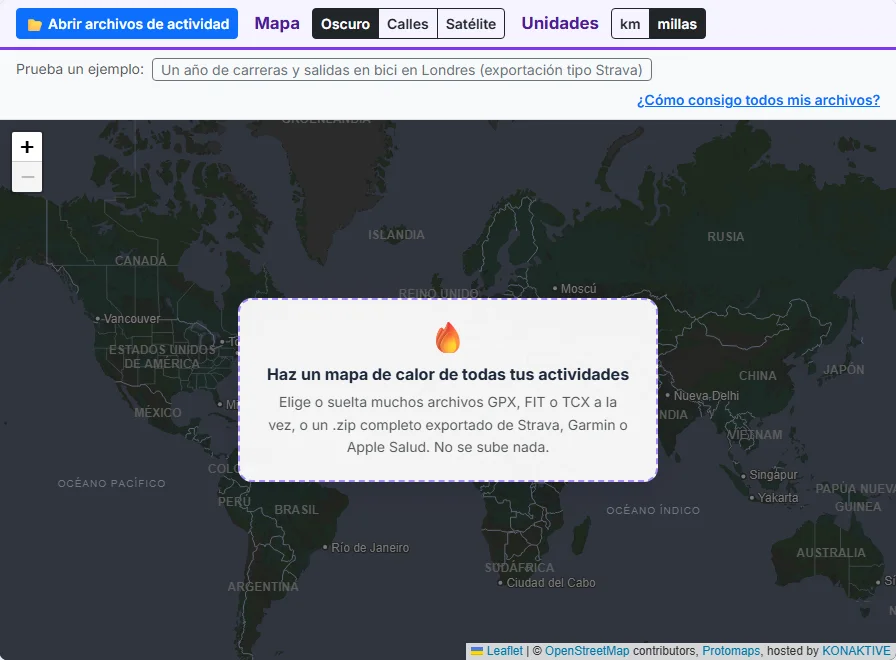
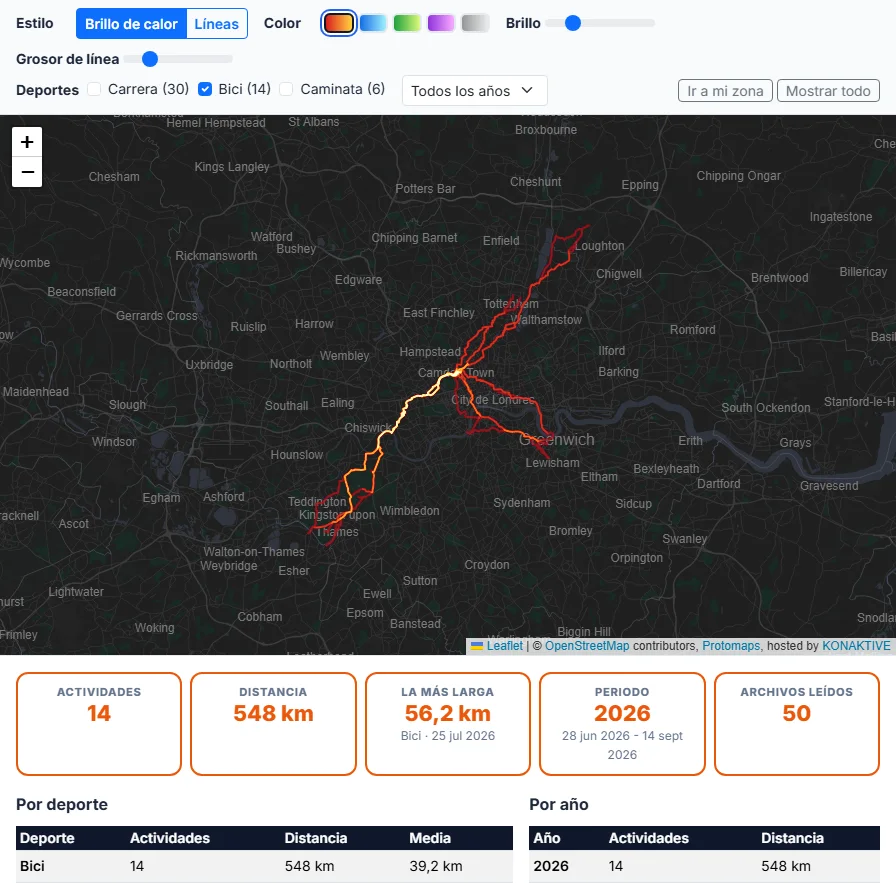
Pulsa Abrir archivos de actividad y elige tantos archivos como quieras, o suéltalos, o el .zip de la exportación, sobre el mapa. La barra de progreso cuenta los archivos. Pulsa Añadir más archivos para añadir otra exportación al mismo mapa. Para probar primero, pulsa el ejemplo, un año inventado de carreras y salidas en bici por Londres organizado como un archivo de Strava.
Estilo, color, brillo y grosor
Brillo de calor suma las rutas para que las calles más usadas brillen, y Líneas dibuja cada ruta como una línea simple. Elige uno de cinco colores (Fuego, Hielo, Lima, Violeta o Blanco). Brillo fija lo rápido que una calle se ilumina, y Grosor de línea lo gruesas que son las líneas. El mapa oscuro hace resaltar el brillo; los mapas de calles y satélite muestran dónde estás.
Deportes, años y zoom
Marca los deportes que quieres ver; el número junto a cada deporte cuenta sus actividades. Elige un año o todos los años. Ir a mi zona acerca el mapa a donde empiezan la mayoría de tus actividades, y Mostrar todo lo aleja hasta ver cada actividad, incluidas carreras y vacaciones lejanas.
Tus totales
Las tarjetas muestran el número de actividades, la distancia total, la actividad más larga, los años que cubren y el número de archivos leídos. Las tablas dividen los totales por deporte, con la distancia media, y por año.
Cómo hacer un mapa de calor de todas tus actividades: paso a paso
Solicita tu archivo a Strava o tu exportación de datos a Garmin, exporta Apple Salud en tu iPhone, o reúne archivos GPX, FIT y TCX de cualquier app. La guía de abajo muestra cada forma.
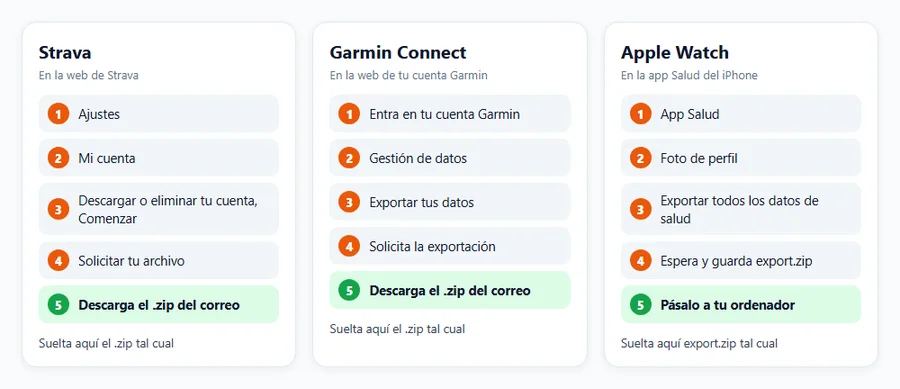
Pulsa Abrir archivos de actividad y elige muchos archivos, o suelta el .zip completo de la exportación sobre el mapa. La herramienta lee cada actividad y salta las de interior sin GPS.
Cada ruta brilla sobre un mapa oscuro: cuantas más veces pasaste por una calle, más brilla. Acércate a tu barrio o aléjate para ver cada ciudad que visitaste.
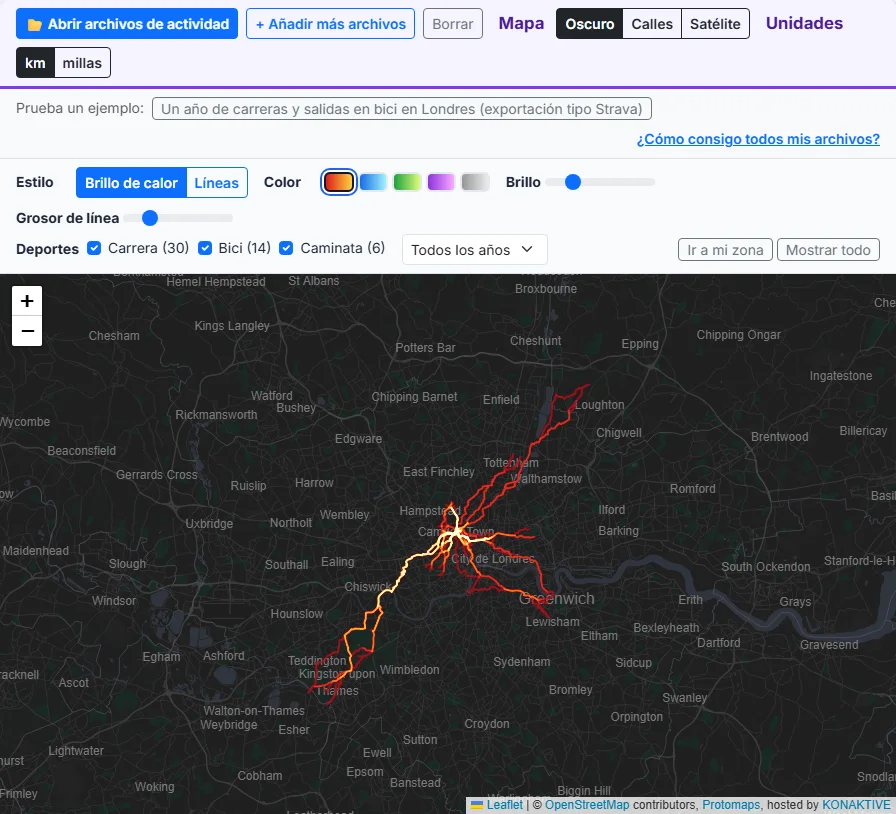
Cambia entre Brillo de calor y Líneas, elige uno de cinco colores y ajusta el brillo y el grosor de línea. Prueba el mapa de calles o el de satélite debajo.
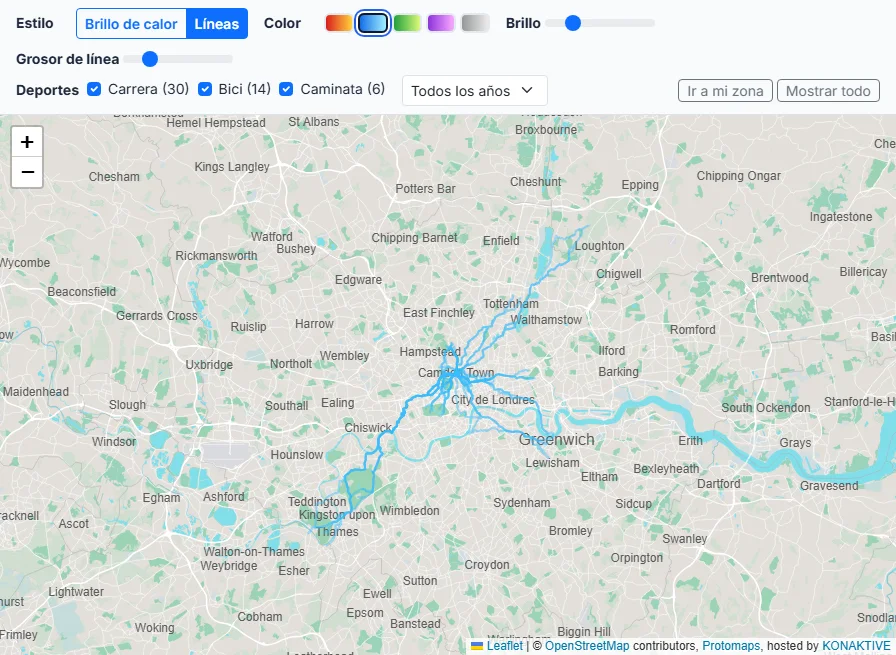
Marca solo carreras, solo bici o cualquier mezcla, y elige un año. Los totales muestran las actividades, la distancia y la más larga, por deporte y por año.
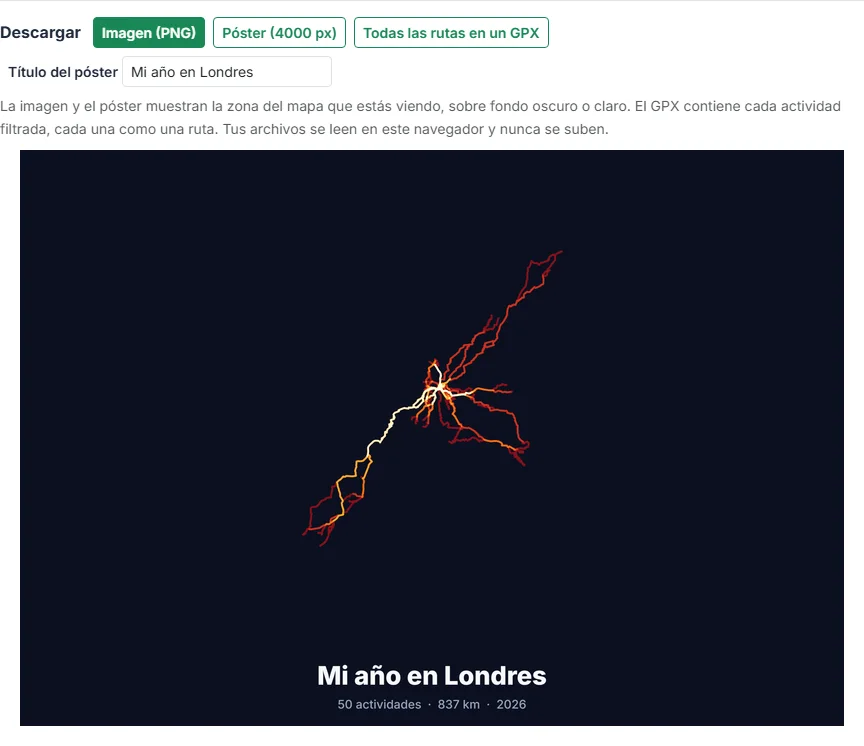
Descarga la vista como imagen, como póster de 4000 píxeles con tu propio título, o todas las rutas filtradas unidas en un archivo GPX.
Imágenes, pósters y compartir tu mapa de calor
Imagen de la vista actual
Imagen (PNG) guarda lo que ves en el mapa al doble de la resolución de pantalla, con tus rutas sobre fondo oscuro (o claro cuando el mapa de calles está activo). Las teselas del mapa no están en la imagen, así que queda limpia y libre para compartir.
Un póster de 4000 píxeles con tu título
Escribe un título como «Mis carreras en Londres» y pulsa Póster. El PNG mide 4000 píxeles de ancho, suficiente para una impresión nítida hasta tamaño A3 más o menos, y muestra bajo el mapa tu título con el número de actividades, la distancia total y los años.
Unir archivos GPX y ver muchos archivos GPX en un mapa
Une muchas actividades en un GPX
Todas las rutas en un GPX escribe cada actividad filtrada en un archivo GPX, una ruta por actividad con su nombre, fecha y deporte. Es una forma fácil de juntar una exportación completa de Strava o Garmin, o solo tus carreras de un año, en un solo archivo para Google Earth, QGIS o el Visor de Archivos GPX.
Muchos archivos GPX a la vez
Para ver muchos archivos GPX juntos, ábrelos todos y elige el estilo Líneas. Para una sola actividad en detalle, con ritmo, frecuencia cardiaca y vueltas, usa el Visor de Archivos FIT / TCX.
8 ideas para tu mapa de calor personal
1. Mira cuánto de tu ciudad has recorrido
A los corredores y ciclistas les encanta ver por qué calles nunca han pasado. Las líneas brillantes muestran tus rutas de siempre, los huecos oscuros muestran adónde ir la próxima vez.
2. Retos de recorrer cada calle
Si intentas correr cada calle de tu pueblo o ciudad, el estilo Líneas sobre el mapa de calles muestra lo que ya está hecho y lo que falta.
3. Tu resumen del año
Elige un año para ver tu temporada: dónde entrenaste, las salidas largas en bici y los viajes. Descárgalo como imagen para compartir.
4. Un póster o un regalo
Un mapa brillante de miles de kilómetros es un gran póster para la pared, o un regalo para un corredor o ciclista. Añade un título e imprime el PNG de 4000 píxeles.
5. Planifica rutas nuevas
Busca parques, caminos y carreteras cerca de las zonas brillantes que aún no has usado, y luego planifica una vuelta nueva en tu app de rutas.
6. Compara tus deportes
Muestra solo bici y luego solo carreras: los dos mapas suelen ser muy distintos, con las salidas en bici llegando lejos de la ciudad.
7. Un mapa de tus viajes deportivos
Aléjate con todos los años elegidos: cada carrera, cada salida en vacaciones y cada ruta en el extranjero aparece como un punto brillante en el mapa del mundo.
8. Revisa una exportación grande
Antes de dejar una plataforma, abre aquí su exportación completa para comprobar que están todas tus actividades, y guarda el GPX unido como copia de seguridad.
Cuando algo no se ve bien
Faltan actividades
Las actividades de interior no tienen GPS y se saltan; la tarjeta Archivos leídos las cuenta. Si una exportación completa parece vacía, comprueba que soltaste el .zip completo y no solo un archivo suyo.
El deporte está mal o es Otro
Los archivos GPX a menudo no indican el deporte. En un archivo de Strava la herramienta lo toma de activities.csv; en otras fuentes, las actividades sin deporte van a Otro. Desmarca Otro si contiene cosas que no quieres en el mapa.
Líneas rectas que cruzan el mapa
Un GPS que pierde la señal puede saltar. La herramienta quita los saltos de más de 2 km entre dos puntos, así que las líneas rectas largas son raras; las cortas pueden quedar donde un reloj perdió la señal en un túnel o entre edificios altos.
Cómo funciona este mapa de calor: datos y bibliotecas
Lectura de los archivos
Maplity escribió sus propios lectores: FIT con el mismo lector que el Visor de Archivos FIT / TCX, y GPX y TCX con búsqueda rápida de texto, así cientos de archivos se abren rápido. Los archivos .zip se abren con JSZip y los .gz con el DecompressionStream propio del navegador. Cada ruta guarda un punto cada 5 metros más o menos.
Cómo se dibuja el brillo
Las rutas se dibujan en un canvas con mezcla aditiva: cada línea añade un poco de luz, y el total se colorea con la escala elegida. El mapa se vuelve a dibujar tras cada movimiento o zoom, así las líneas siguen nítidas a cualquier escala.
Mapas y el ejemplo
El mapa oscuro y el de calles son el mapa base vectorial propio de Maplity con datos de OpenStreetMap en un estilo oscuro y otro claro, el mapa de satélite es Esri World Imagery, y los mapas usan Leaflet 1.9. El ejemplo sigue calles y caminos reales de OpenStreetMap (con rutas de OSRM), con fechas inventadas; no es el entrenamiento real de nadie.