Trazar Coordenadas desde un Archivo CSV en el Mapa
Los datos casi siempre están vinculados a un lugar específico. Ya sean lecturas de sensores ambientales, direcciones de entrega de clientes de un CRM o ubicaciones de inmuebles, las coordenadas geográficas forman la base de las operaciones modernas — pero transformar una hoja de cálculo en un mapa visual era históricamente una tarea técnica frustrante que requería software GIS de escritorio costoso, configuración manual de proyecciones y horas de trabajo.
Este ploteador de lat/long gratuito elimina esa barrera por completo. Sube un archivo CSV con columnas de latitud y longitud — la herramienta detecta automáticamente los campos de coordenadas usando coincidencia aproximada de encabezados, traza todos los puntos en un mapa Leaflet interactivo y te permite explorar cada registro haciendo clic en su marcador. Cambia el color y el tamaño de los puntos, alterna entre mapas base de calles, satélite y terreno, y exporta todo el conjunto de datos como GeoJSON con un clic. Tu archivo se procesa completamente en el navegador y nunca sale de tu dispositivo.
Características Principales
- Detección Automática de Columnas — encuentra automáticamente columnas lat/lng con nombres lat, latitude, lon, longitude, x, y, etc.
- Subida de CSV — examina un archivo o arrástralo al mapa
- Selector de Color de Puntos — cambia el color de todos los puntos trazados con un solo clic
- Control de Tamaño de Puntos — ajusta el radio de los marcadores de 3 a 20 píxeles
- Popups de Atributos — haz clic en cualquier punto para ver todas las columnas CSV de ese registro
- Selector de Mapa Base — estilos de mapa Calles, Satélite (Esri) y Terreno con fallback automático
- Exportar como GeoJSON — descarga todos los puntos trazados como archivo .geojson
- Modo Pantalla Completa — expande el mapa para llenar toda la ventana
- Límite de 500 puntos — se muestran las primeras 500 filas; aparece un aviso si el archivo es mayor
Guía Paso a Paso del Ploteador Lat/Long
Paso 1: Prepara tu archivo CSV de coordenadas GPS
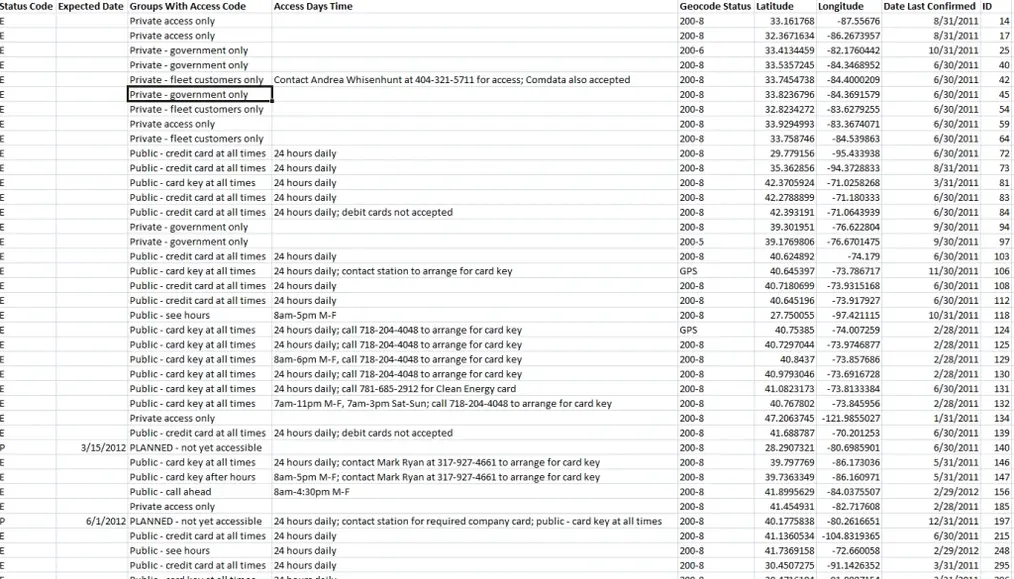
Tu CSV debe tener la longitud y la latitud en columnas separadas con nombres apropiados (p. ej. lat, latitude, lon, longitude). El resto de columnas de atributos deben tener sus propios encabezados. A continuación se muestra un ejemplo de estructura CSV:
Paso 2: Sube o Arrastra y Suelta tu Archivo CSV
Haz clic en "Examinar CSV" o arrastra el archivo al mapa. La app detecta automáticamente las columnas de coordenadas y carga todos los puntos de inmediato.
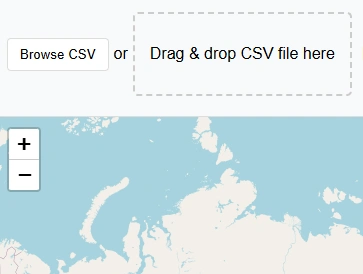
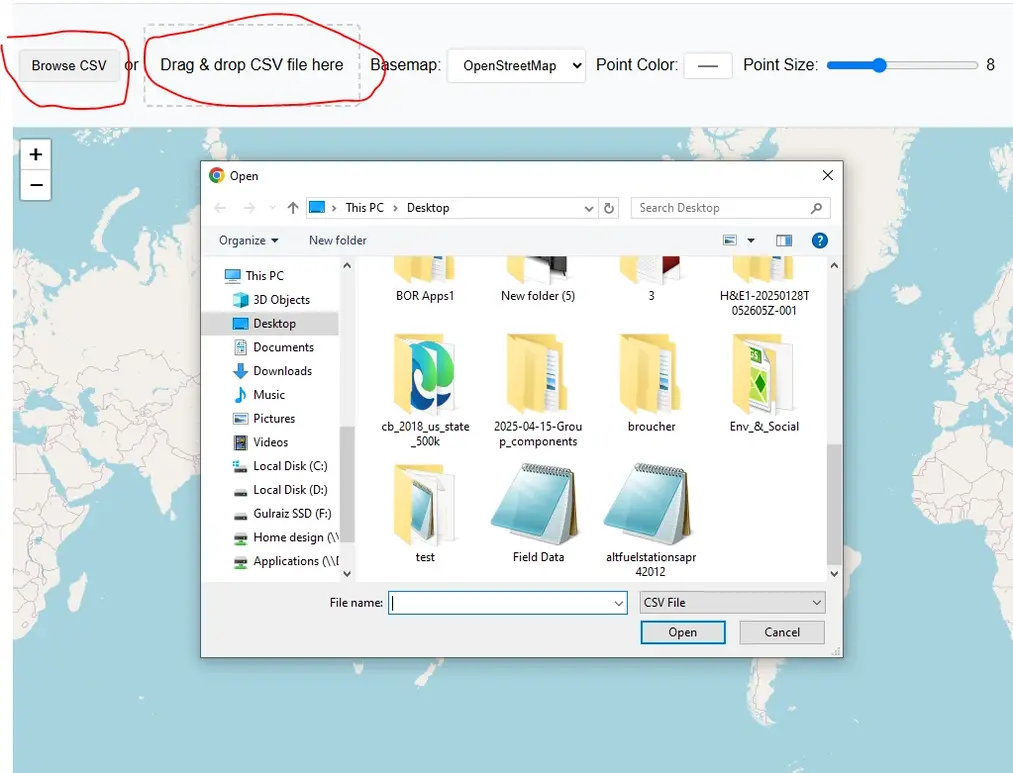
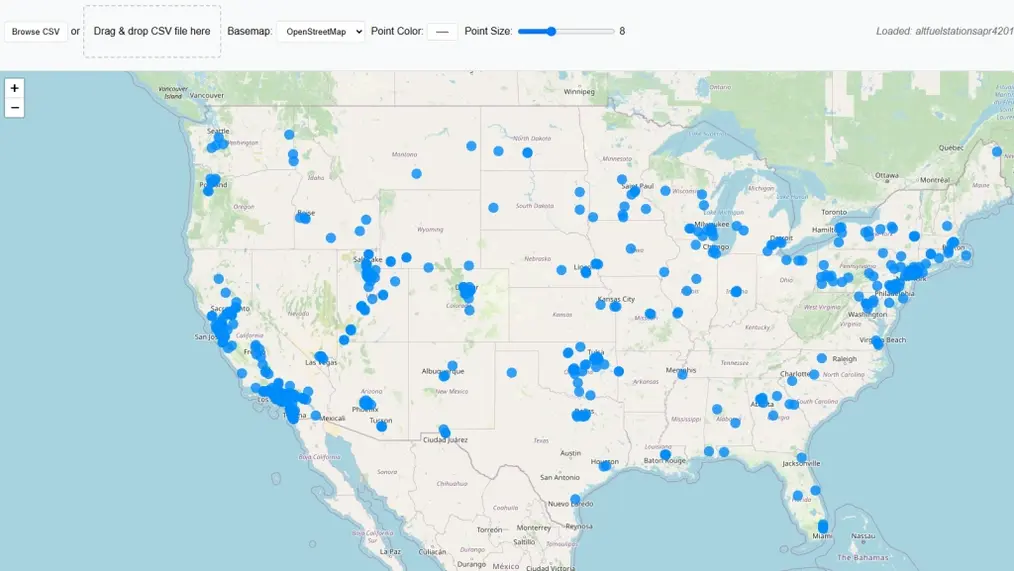
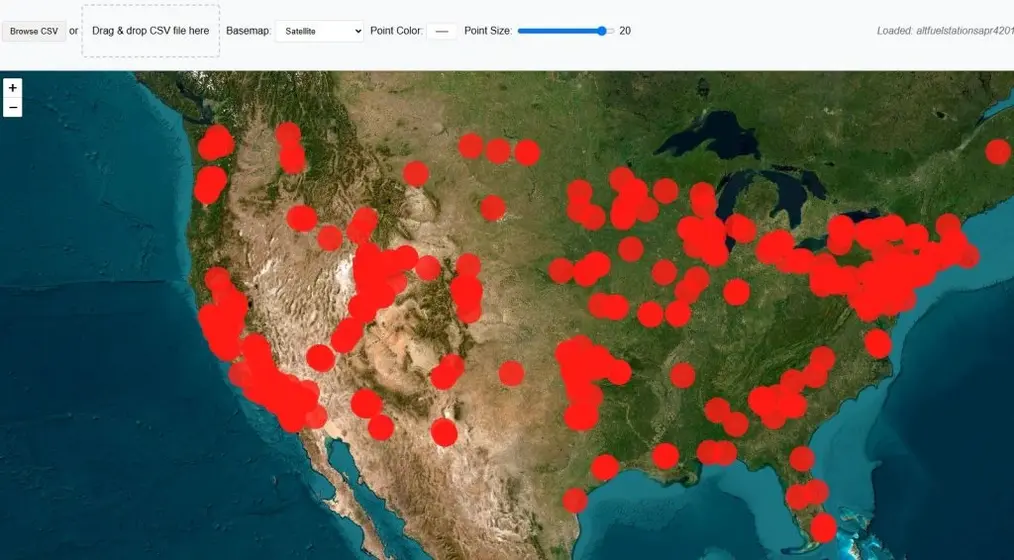
La aplicación detecta automáticamente los datos de coordenadas en el formato correcto y muestra todos los puntos en el mapa. El mapa hace zoom para ajustarse a la extensión completa de tus datos.
Paso 3: Cambia el Mapa Base
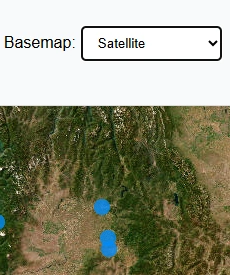
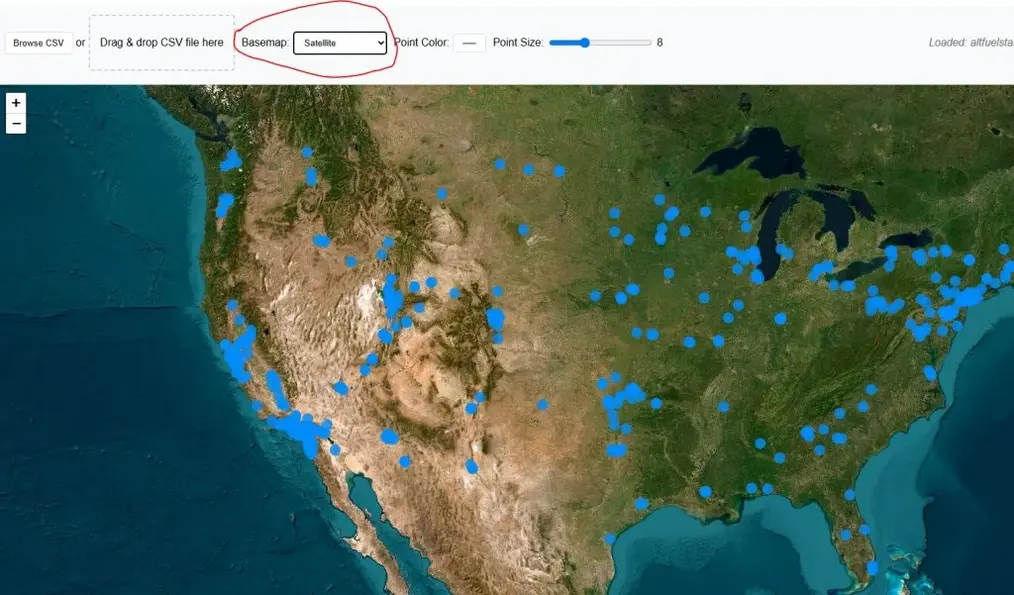
El mapa base predeterminado es la vista de calles de OpenStreetMap. Cambia a imágenes satelitales para ver tus datos de coordenadas contra fotografía aérea real.
Paso 4: Cambia el Color de los Puntos
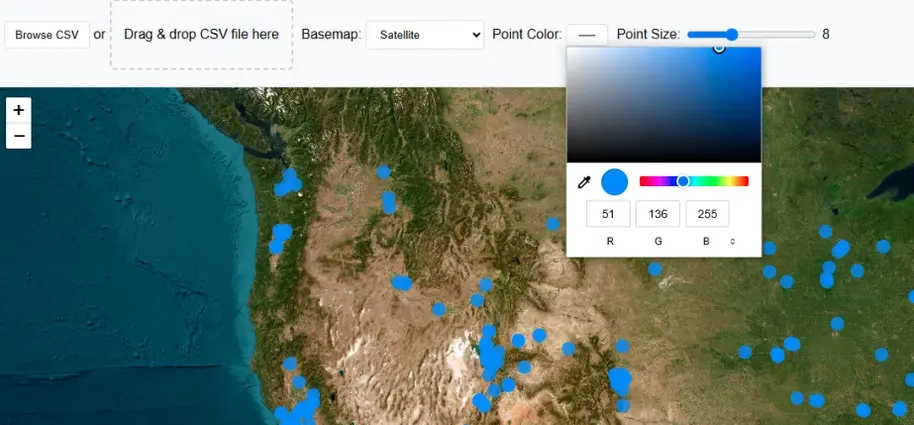
Para hacer el mapa más legible, cambia el color de los puntos usando el selector de color en la barra de herramientas. Todos los marcadores trazados se actualizan al instante.
Paso 5: Ajusta el Tamaño de los Puntos
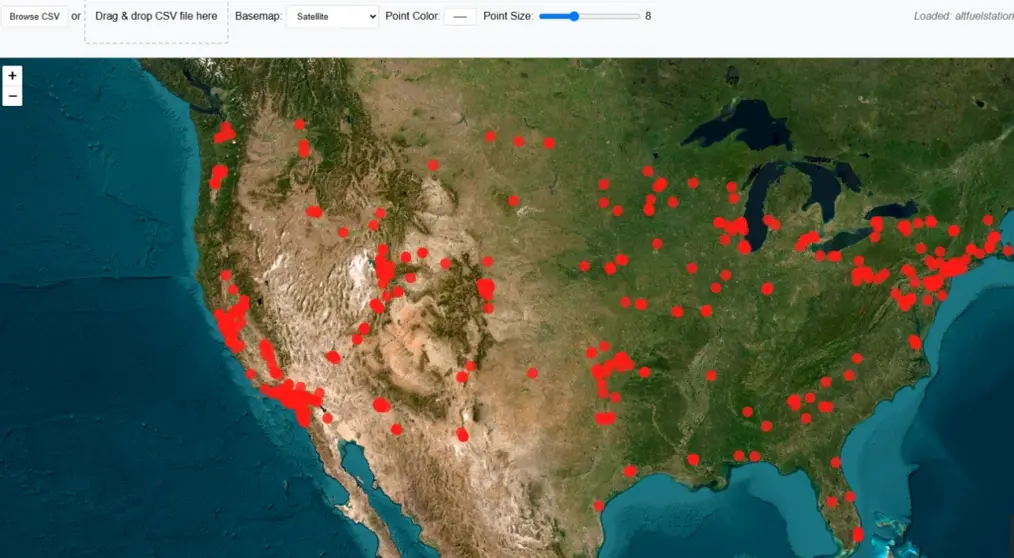
Usa el control deslizante de tamaño para cambiar el radio de todos los puntos trazados de 3 a 20 píxeles.
Paso 6: Haz Clic en un Punto para Ver sus Atributos
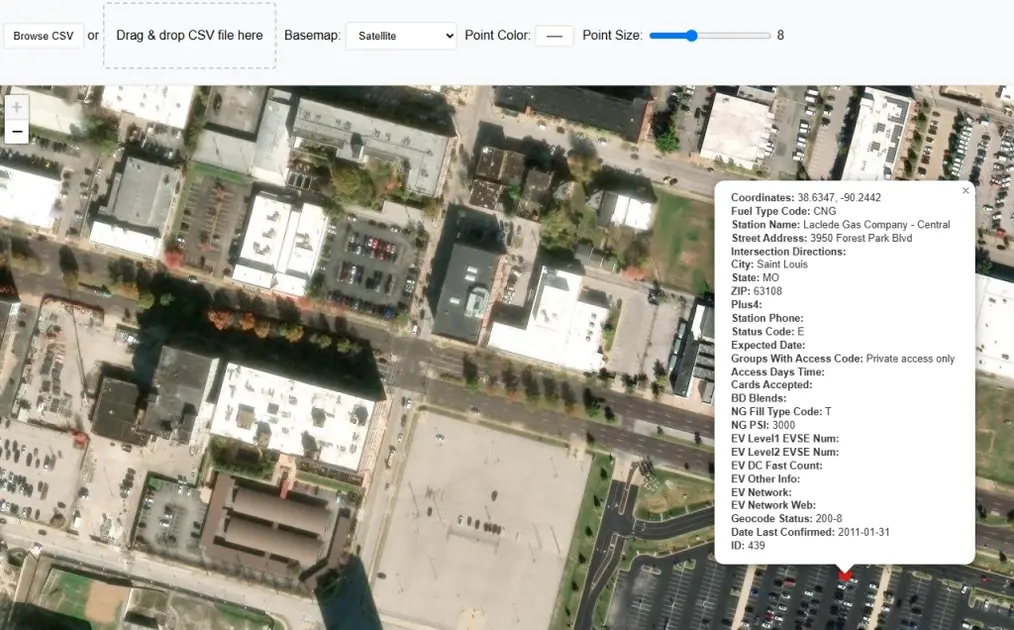
Haz clic en cualquier punto del mapa para abrir un popup con la información de atributos almacenada para ese registro, junto con sus valores de latitud y longitud.
¿Quién Puede Beneficiarse de Esta Herramienta?
La Mecánica de la Ingestión Espacial
Cuando sueltas un CSV en la herramienta, la capa de análisis no lee el texto a ciegas. Un algoritmo de coincidencia aproximada de columnas escanea la fila de encabezado buscando convenciones de nomenclatura comunes — lat, latitude, lon, longitude, x, y, xcoord, ycoord — y extrae los valores de coordenadas en grados decimales automáticamente. Toda la transformación se ejecuta dentro del navegador:
La mayoría de los mapas interactivos se renderizan en Web Mercator (EPSG:3857), mientras que los dispositivos GPS y smartphones estándar registran coordenadas en WGS 84 (EPSG:4326) en grados decimales. La herramienta gestiona esta conversión de sistema de referencia de coordenadas automáticamente — proporcionas los valores de latitud y longitud en bruto y los puntos aparecen en la ubicación correcta, sin necesidad de conocimientos de cartografía.
Procesamiento en el Cliente y Privacidad de Datos
Subir datos a una herramienta de mapeo en la nube plantea preocupaciones reales de seguridad. Enviar direcciones de clientes propietarias o coordenadas de investigación sensibles a un servidor externo puede entrar en conflicto con las leyes de protección de datos y las políticas de TI corporativas. Esta herramienta evita ese riesgo por completo: el análisis del CSV se ejecuta al 100% dentro de tu navegador usando PapaParse. Tu hoja de cálculo nunca viaja por internet.
Para mantener el renderizado rápido en dispositivos móviles y hardware más antiguo, la herramienta traza las primeras 500 filas de cualquier archivo. Renderizar miles de marcadores interactivos simultáneamente puede saturar la memoria del navegador; un límite limpio de 500 puntos garantiza que ajustar el color o el tamaño actualice el mapa al instante sin retrasos.
Interactividad y el Puente GeoJSON
Un mapa se vuelve genuinamente útil cuando puedes interrogar los datos detrás de los puntos. Haz clic en cualquier marcador trazado y se abre un popup que muestra cada columna de atributos almacenada en el CSV original para ese registro — nombres, fechas, IDs, valores de estado, o lo que sea que contenga tu hoja de cálculo. Cambiar a mapas base de satélite o terreno añade contexto espacial inmediato: un científico ambiental puede ver al instante si una estación de monitoreo está dentro de un bosque denso o una zona industrial.
Una vez completada la exploración visual, el botón Exportar como GeoJSON tiende el puente entre esta herramienta ligera y las plataformas GIS profesionales. El estándar abierto GeoJSON es compatible de forma nativa con QGIS, Mapbox y GitHub — por lo que tus puntos mapeados se integran fácilmente en cualquier flujo de trabajo espacial posterior.
Preguntas Frecuentes
Código Abierto y Créditos
- Análisis de CSV: PapaParse — licencia MIT
- Tiles de mapa: CARTO, OpenStreetMap, Esri
- Librería de mapas: Leaflet JS — mapas interactivos de código abierto