Ver Datos KML y KMZ en un Mapa Interactivo
KML (Keyhole Markup Language) fue creado originalmente para un producto de visualización de la Tierra en 3D llamado Keyhole Earth Viewer. Cuando Google adquirió Keyhole Inc. en 2004 y relanzó el producto como Google Earth, KML se convirtió en el formato de intercambio de facto para datos geográficos en todo el ecosistema de Google. Hoy en día prácticamente todas las herramientas de mapeo que se conectan a Google Earth o Google Maps pueden exportar KML — desde proyectos guardados y exportaciones de My Maps hasta dispositivos GPS, planificadores de vuelos de drones, aplicaciones de encuestas de campo y portales de datos abiertos gubernamentales.
La barrera tradicional era que ver KML correctamente requería Google Earth Desktop — una gran aplicación que instalar solo para inspeccionar un archivo. Este visor gratuito basado en el navegador elimina esa fricción por completo. Sube cualquier archivo .kml o .kmz y toda su geometría — puntos, líneas y polígonos — se renderiza instantáneamente en un mapa Leaflet interactivo. Los archivos KMZ se descomprimen automáticamente en el navegador; nada se sube nunca a un servidor. Puedes cambiar colores de entidades, cambiar mapas base, hacer clic en cualquier entidad para inspeccionar sus atributos almacenados y exportar todo el conjunto de datos como GeoJSON con un solo clic.
Características Principales del Visor KML / KMZ
- Soporte KML & KMZ — sube archivos .kml de texto plano o archivos .kmz comprimidos
- Mapa Interactivo — todas las geometrías renderizadas con Leaflet con zoom automático a la extensión de los datos
- Selector de Color — cambia el color de todas las entidades del mapa con un solo clic
- Resaltado al Pasar — las entidades se resaltan en ámbar al pasar el cursor
- Popup de Entidad — haz clic en cualquier entidad para ver su nombre, descripción y atributos almacenados
- Cambio de Mapa Base — estilos de mapa Street, Satélite (Esri) y Terreno con respaldo automático
- Exportar como GeoJSON — descarga el KML cargado como archivo .geojson
- Arrastrar & Soltar — arrastra un archivo directamente al mapa para cargarlo
- Modo Pantalla Completa — expande el mapa para llenar toda la ventana
- 100% en el Navegador — tu archivo nunca abandona tu dispositivo
Cómo Ver Datos KML / KMZ en el Mapa — Paso a Paso
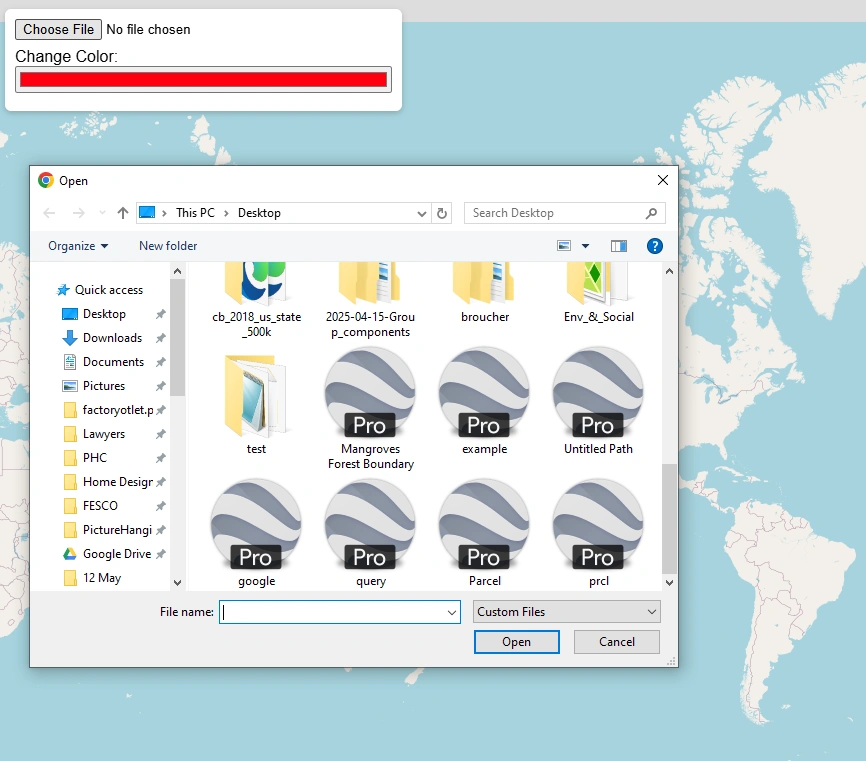
Haz clic en el botón "Subir KML / KMZ". Se abrirá un explorador de archivos — navega hasta tu archivo, selecciónalo y pulsa Abrir. El archivo se carga automáticamente.
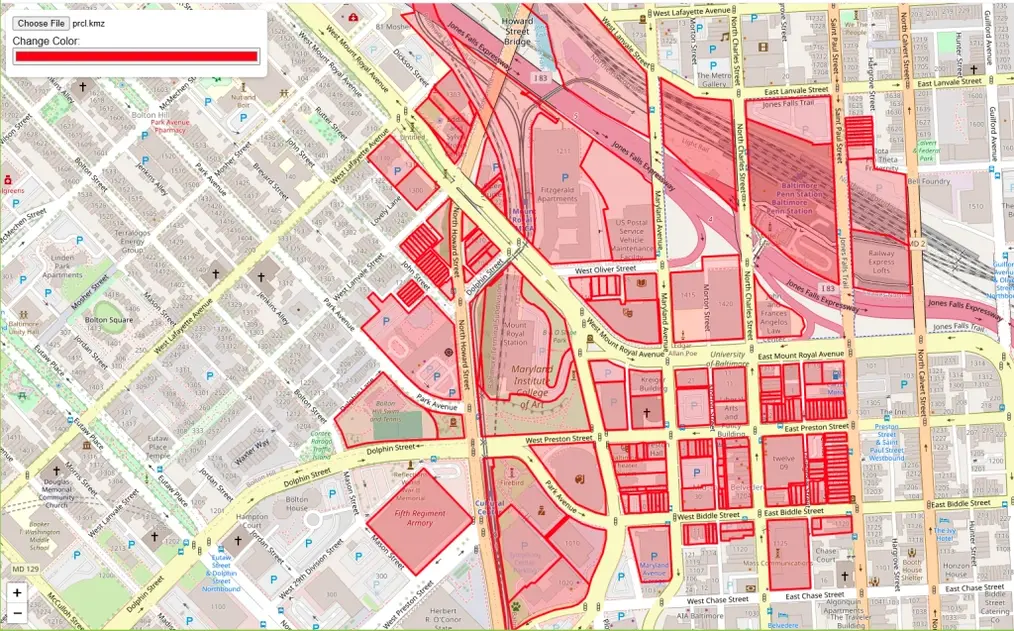
Tras la carga, el mapa hace zoom para encajar todas las entidades. Puntos, líneas y polígonos se renderizan con el color rojo predeterminado.
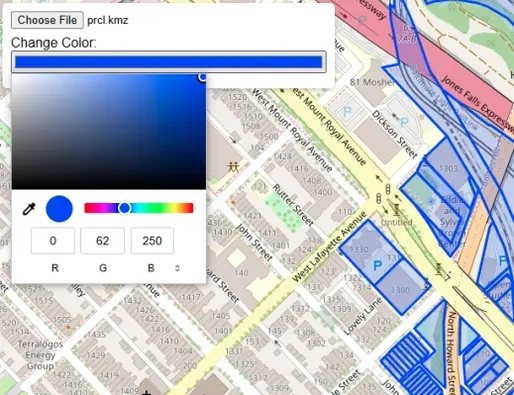
Haz clic en la muestra de color junto a "Color de entidad" en la barra de herramientas. Aparecerá un selector de color — elige cualquier color y todas las entidades se actualizan al instante.
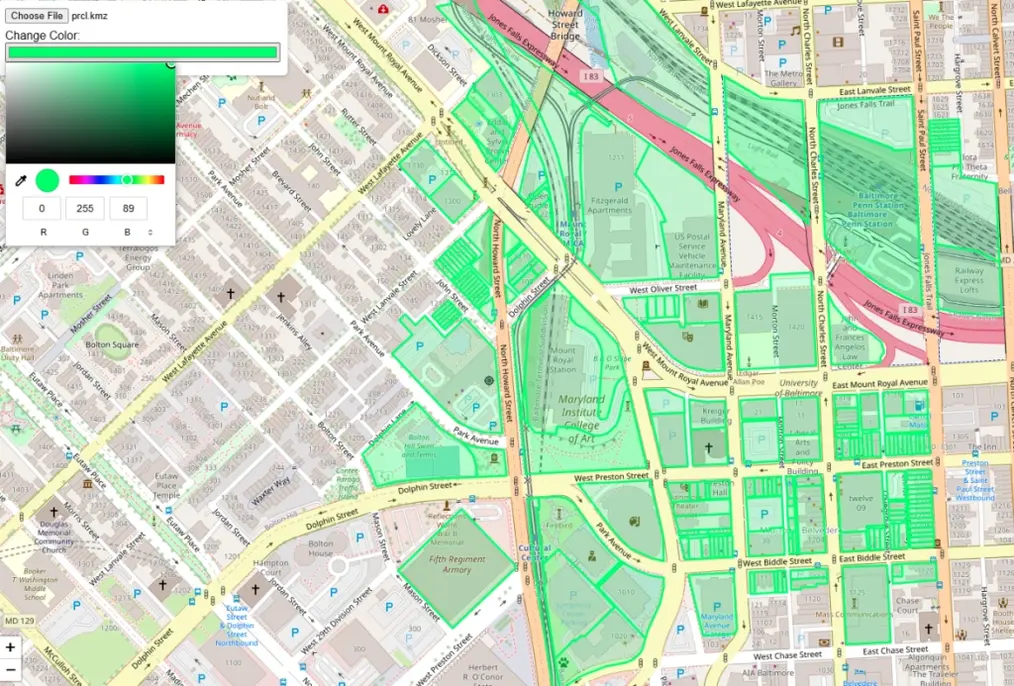
El mapa refleja inmediatamente el color elegido en todas las entidades renderizadas — útil para distinguir capas al comparar conjuntos de datos.
Usa los botones Street / Satélite / Terreno para cambiar el mapa de fondo. La vista de satélite es útil para identificar el contexto del mundo real.
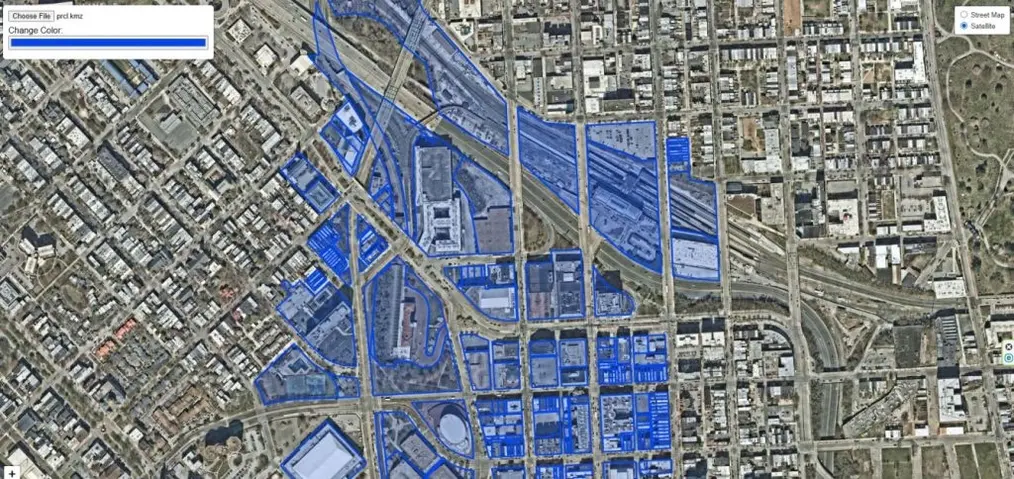
Las imágenes de satélite ayudan a verificar ubicaciones de entidades; Terreno muestra el relieve para conjuntos de datos relacionados con la elevación.
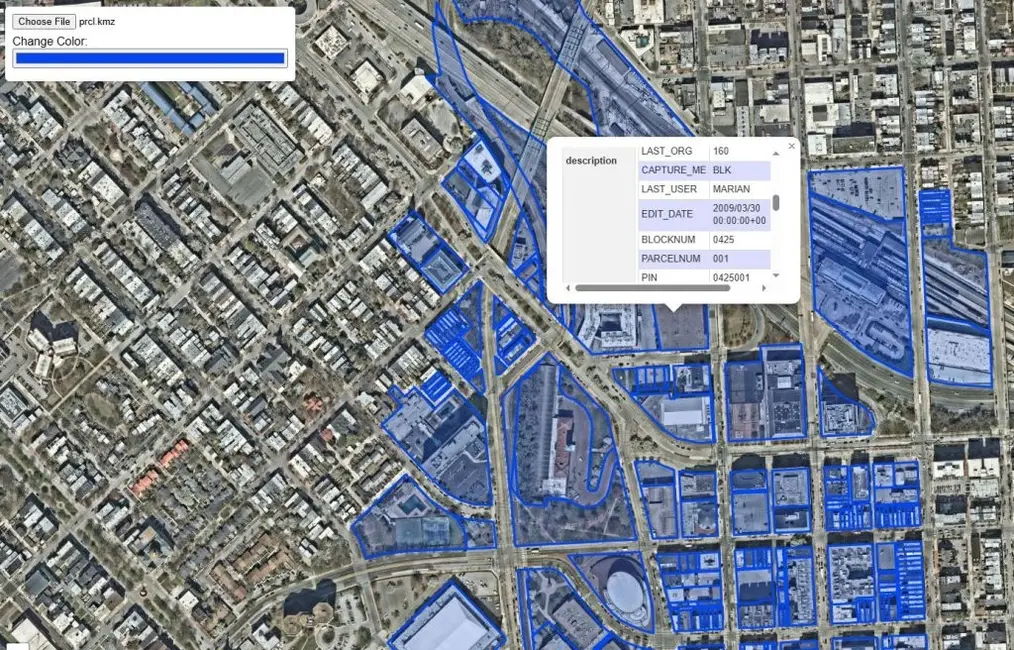
Haz clic en cualquier punto, línea o polígono en el mapa. Se abre una ventana emergente con el nombre, descripción y todos los datos de atributos del archivo KML.
Diferencias Clave Entre Archivos KML y KMZ
Aunque los archivos KML y KMZ están estrechamente relacionados, sirven para propósitos ligeramente diferentes en cuanto a cómo se almacenan y comparten los datos geográficos.
| Característica | Archivo KML | Archivo KMZ |
|---|---|---|
| Nombre Completo | Keyhole Markup Language | Keyhole Markup Zipped |
| Extensión | .kml | .kmz |
| Formato | Texto plano (XML) | Comprimido (ZIP) |
| Contenido | Datos geográficos — marcadores, rutas, polígonos, estilos | Archivo(s) KML más imágenes, iconos y superposiciones |
| Tamaño | Mayor — sin comprimir | Menor — ideal para compartir |
| Editable | Sí — abrir en cualquier editor de texto | Hay que descomprimir primero para editar |
| Mejor Uso | Mapas simples y ligeros o intercambio de datos | Paquetes de mapas completos con múltiples recursos |
Breve Historia del Formato de Archivo KML
KML fue desarrollado originalmente por Keyhole Inc. a principios de los años 2000 para su software de visualización de la Tierra en 3D, Keyhole Earth Viewer. En 2004, Google adquirió Keyhole Inc. y rebautizó el software como Google Earth, convirtiendo KML en el formato estándar para compartir información geográfica como marcadores, rutas y polígonos. En 2008, el Open Geospatial Consortium (OGC) adoptó oficialmente KML como estándar internacional, garantizando la compatibilidad entre múltiples plataformas GIS y de mapeo. Hoy en día, KML y KMZ siguen siendo formatos populares para compartir y visualizar datos geoespaciales en la web, aplicaciones móviles y software de mapeo de escritorio.
¿Quién Puede Beneficiarse de Esta Herramienta?
Entendiendo el Modelo de Datos KML
KML es XML válido — abre cualquier archivo .kml en un editor de texto y encontrarás una jerarquía estructurada de elementos. Entender esta estructura te ayuda a saber qué esperar cuando un archivo se carga en el visor.
En el nivel superior está el elemento raíz <kml>, que generalmente contiene un <Document> o <Folder> que organiza el contenido en grupos lógicos. Las entidades geográficas individuales se definen como elementos <Placemark> — cada uno contiene exactamente un tipo de geometría:
<Point>— un par de coordenadas único, renderizado como marcador en el mapa<LineString>— una secuencia ordenada de coordenadas que forman una ruta o trayecto<LinearRing>— un bucle cerrado usado como límite de un polígono<Polygon>— un área definida por un límite exterior y agujeros interiores opcionales<MultiGeometry>— un contenedor para múltiples tipos de geometría dentro de un Placemark
Los datos de atributos — el equivalente de columnas en una hoja de cálculo — se almacenan en bloques <ExtendedData> dentro de cada Placemark, como pares clave-valor. El popup de clic para inspeccionar en este visor lee y muestra todas las entradas ExtendedData almacenadas en cada entidad.
El estilo visual (color de trazo, color de relleno, ancho de línea, icono de punto) se define en elementos <Style> y <StyleMap> incrustados en el Document o referenciados externamente. Este visor aplica una anulación de color uniforme mediante el selector de color — útil cuando un KML recibido tiene estilos muy tenues o conflictivos que son difíciles de ver contra el mapa base.
Dónde Encuentras Archivos KML en el Mundo Real
KML vs GeoJSON — Cuándo Usar Cada Uno
KML y GeoJSON se usan ampliamente para compartir datos geográficos en la web, pero sirven propósitos diferentes. KML es autodescriptivo: agrupa geometría, atributos y estilo visual en un solo archivo, convirtiéndolo en la opción natural para compartir un mapa terminado y estilizado con destinatarios no técnicos. GeoJSON es un formato JSON ligero que solo lleva geometría y atributos — el estilo lo define la aplicación de renderizado. Es más pequeño, entendido de forma nativa por los navegadores y renderizado automáticamente por GitHub cuando se sube a un repositorio.
Para el desarrollo web y los flujos de datos, GeoJSON es casi siempre preferible. Para compartir un mapa visualmente estilizado con alguien que tiene Google Earth, KML es la mejor opción. El botón Exportar como GeoJSON en este visor hace trivial convertir un archivo KML a GeoJSON en un paso — sin necesidad de software de escritorio.
Preguntas Frecuentes
Código Abierto y Créditos
- Análisis de KML: @tmcw/togeojson — licencia MIT
- Extracción de KMZ: JSZip — licencia MIT
- Teselas de mapa: CARTO, OpenStreetMap, Esri
- Biblioteca de mapas: Leaflet JS — mapas interactivos de código abierto