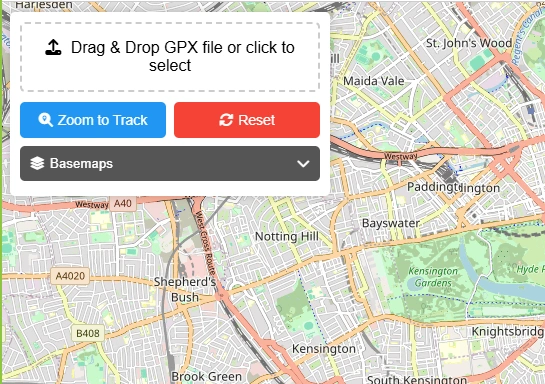
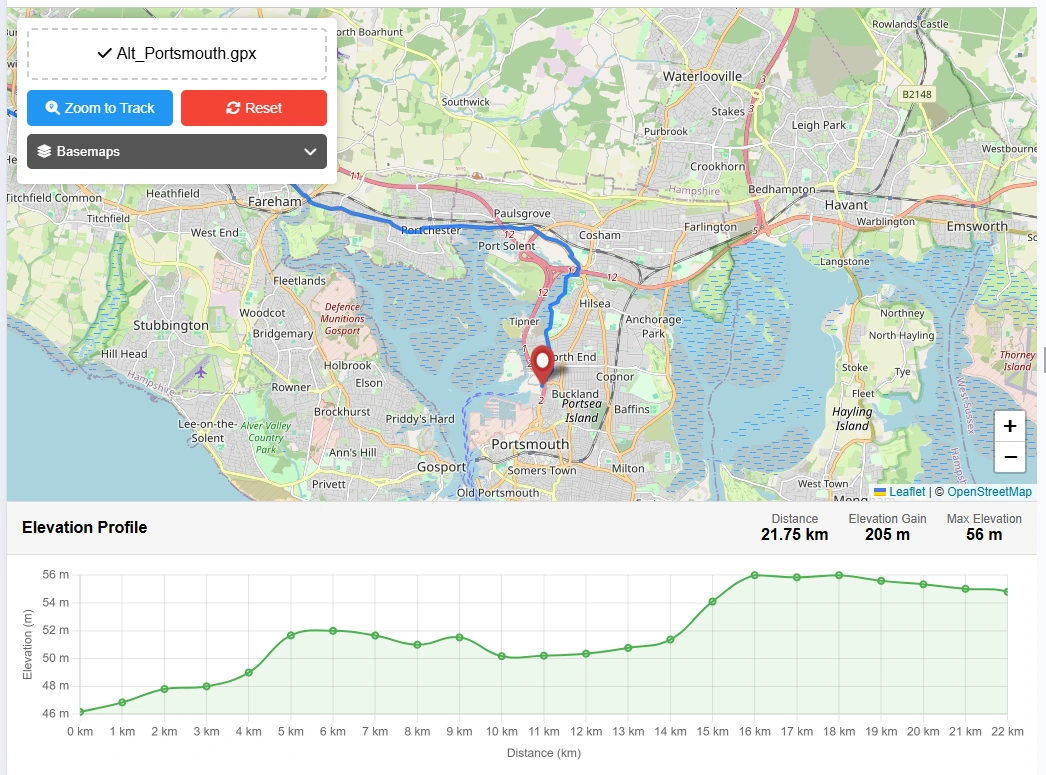
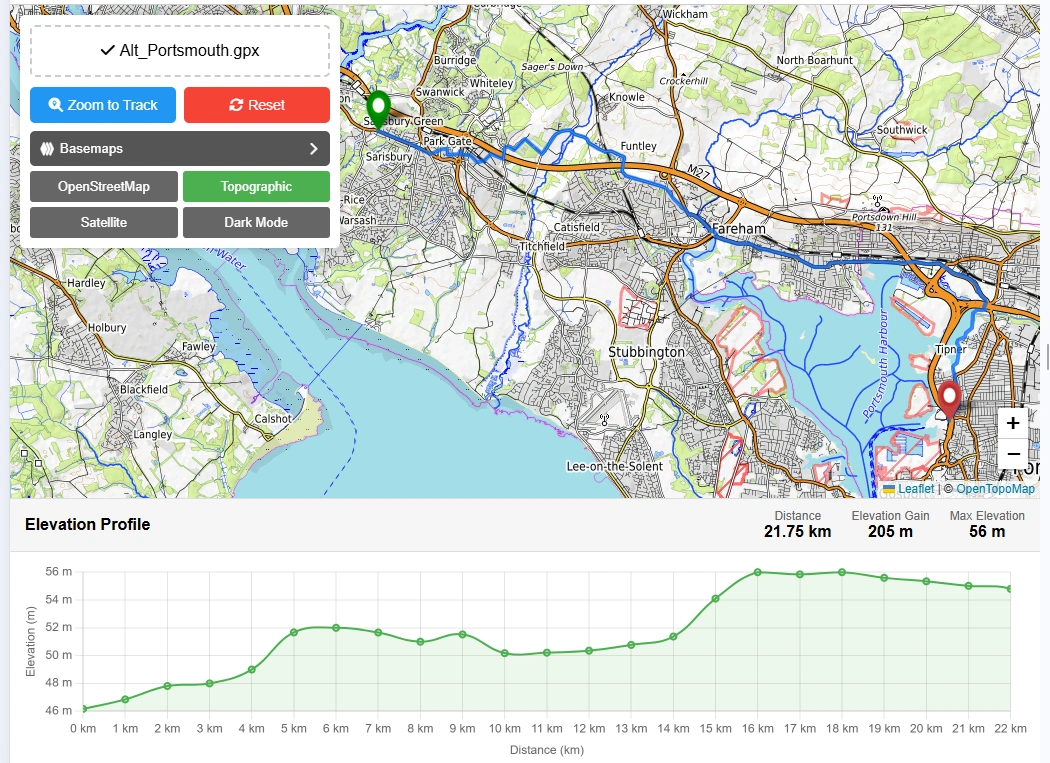
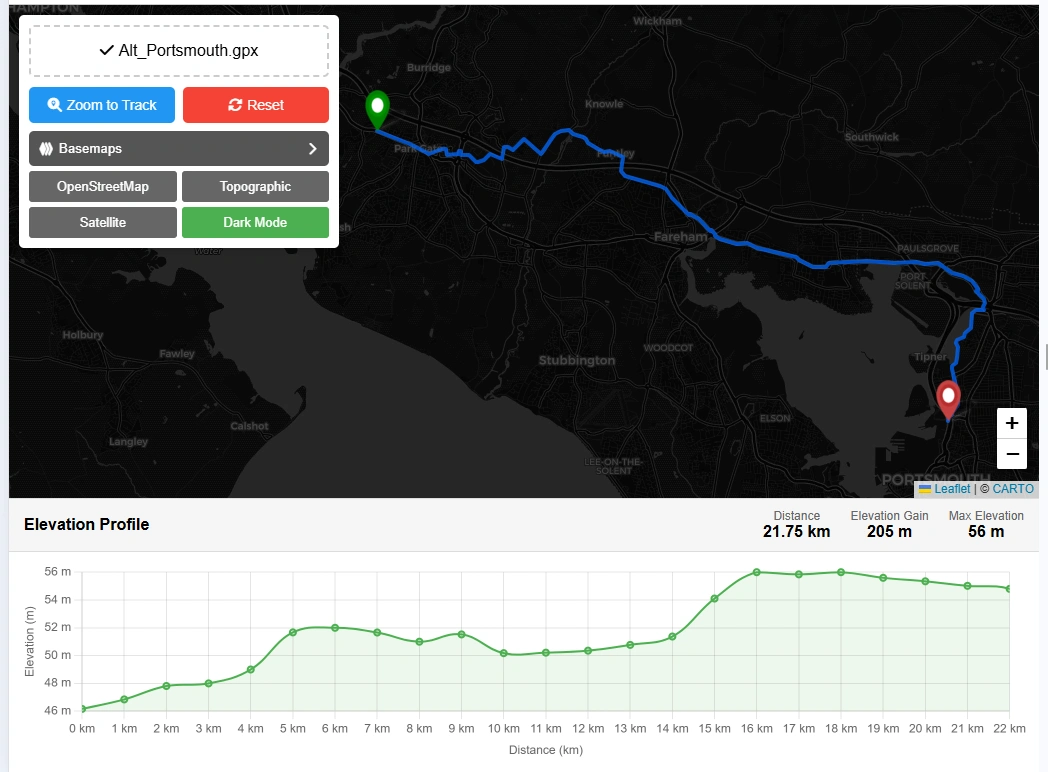
Sube un archivo GPX para ver tu ruta GPS en un mapa interactivo con un gráfico completo del perfil de elevación. Todo el procesamiento se realiza en tu navegador — tu archivo nunca se sube a un servidor.
Visualiza tu Archivo GPX en un Mapa con Perfil de Elevación
Durante décadas, navegar por el exterior fue principalmente un puzzle bidimensional. Los senderistas, corredores y ciclistas dependían de mapas cenitales para trazar rutas, calculando distancias como líneas planas sobre una página. Pero cualquiera que haya afrontado un sendero de montaña sabe que la distancia es una métrica engañosa. Una carrera plana de diez kilómetros por la costa exige un esfuerzo físico completamente diferente al de un ascenso de diez kilómetros por montaña con grandes desniveles.
Este visor de archivos GPX gratuito resuelve ese problema. Sube cualquier archivo GPX 1.1 y la herramienta renderiza al instante tu traza GPS en un mapa interactivo junto a un completo gráfico del perfil de elevación — pasa el cursor por cualquier punto del gráfico y un marcador se sincroniza en el mapa para mostrarte exactamente dónde están las subidas y bajadas más pronunciadas. Las estadísticas clave se calculan automáticamente: distancia total, desnivel positivo ↑ y negativo ↓, altitud máx./mín. y duración del recorrido si tu archivo incluye datos de marca temporal.
Características Principales
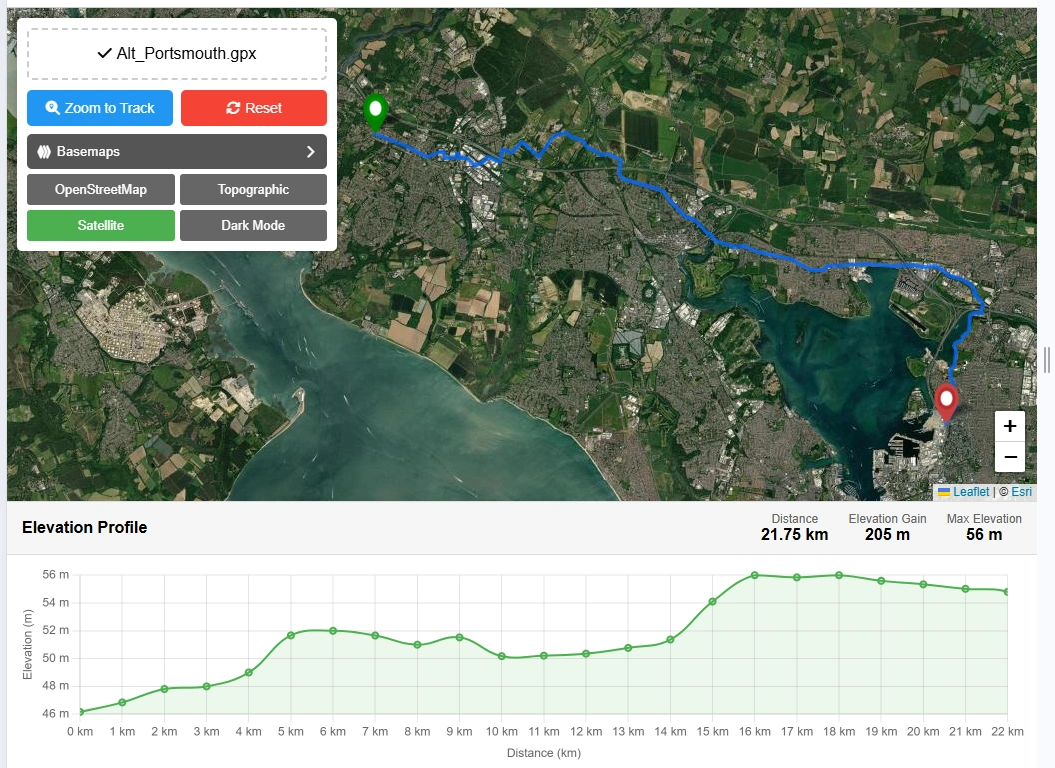
- Mapa Interactivo — Traza GPS renderizada como polilínea azul con marcadores de inicio verde y fin rojo
- Gráfico del Perfil de Elevación — Gráfico de área SVG que muestra la elevación en relación a la distancia de la traza
- Inspección al Pasar el Cursor — Pasa el cursor por el gráfico para ver distancia y elevación; un marcador se sincroniza en el mapa
- Estadísticas de la Traza — Distancia total (km), desnivel positivo ↑, desnivel negativo ↓, elevación máx./mín., recuento de puntos, duración
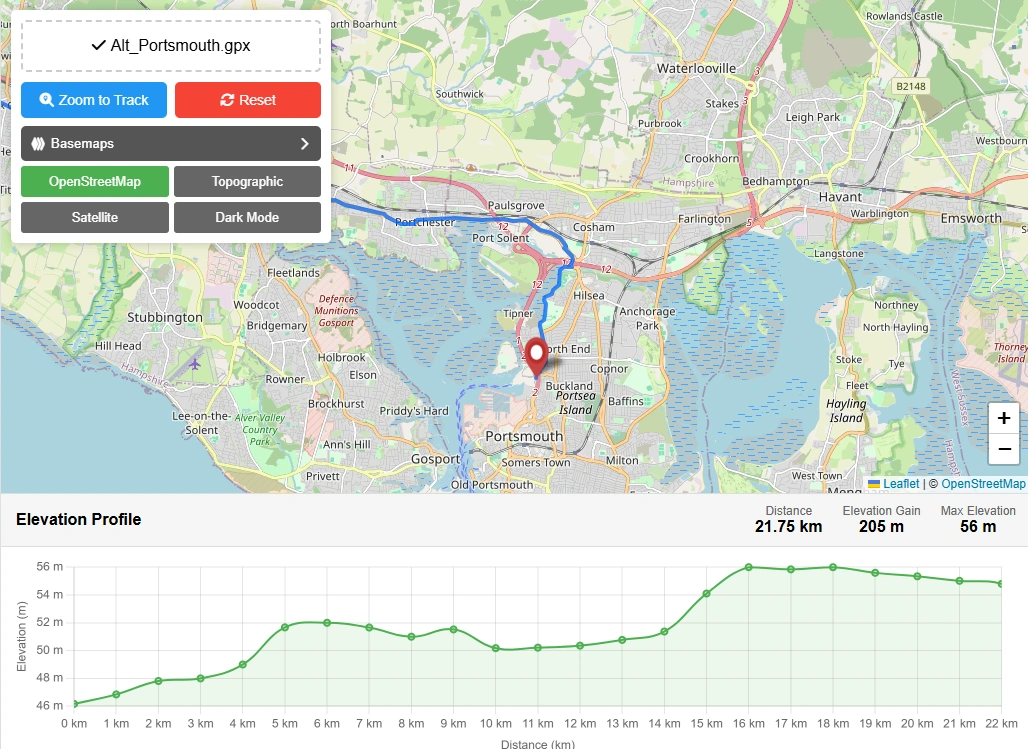
- Selector de Mapa Base — Estilos de mapa Calle, Satélite (Esri) y Terreno
- Carga por Arrastrar y Soltar — Suelta un archivo GPX directamente sobre el mapa o haz clic para explorar
- 100% Local — El procesamiento del GPX ocurre íntegramente en tu navegador; no se envía ningún dato a ningún servidor
- Compatible con Archivos Grandes — Las trazas con miles de puntos se reducen para una renderización fluida del gráfico
Cómo Usar el Visor GPX — Paso a Paso
1Sube tu archivo GPX
Haz clic en el botón "Subir GPX" de la barra de herramientas, o arrastra y suelta tu archivo .gpx directamente sobre el mapa. La traza aparecerá de inmediato.
2Explora la ruta en el mapa
La ruta GPS se dibuja como una línea azul. Un punto verde marca el inicio, un punto rojo marca el final. Desplázate y haz zoom para explorar la ruta, o cambia a vista Satélite o Terreno.
3Lee el perfil de elevación
El gráfico de elevación bajo el mapa muestra la altitud (m) en el eje Y y la distancia (km) en el eje X. El área verde rellena representa la banda de elevación de tu ruta.
4Pasa el cursor para inspeccionar
Mueve el cursor sobre el gráfico de elevación. Una información emergente muestra la elevación y la distancia exactas, y un marcador naranja en el mapa sigue la traza.
5Ver estadísticas de la traza
La barra de estadísticas bajo el mapa muestra la distancia total, el desnivel positivo y negativo, la altitud máx. y mín., el total de puntos y la duración si hay datos de tiempo.
6Cambia el mapa base
Usa los botones Calle / Satélite / Terreno para cambiar el mapa de fondo. La vista Satélite ayuda a identificar puntos de referencia; la vista Terreno muestra el relieve de la ruta.
¿Qué Es un Archivo GPX?
GPX (GPS Exchange Format) es un estándar abierto basado en XML para almacenar datos GPS — trazas, rutas y puntos de interés. La mayoría de los dispositivos GPS, rastreadores de fitness, relojes deportivos (Garmin, Suunto, Polar) y apps de exterior (Strava, Komoot, AllTrails, Wikiloc) pueden exportar datos de actividad como archivos GPX. Una traza GPX contiene típicamente una serie de puntos con latitud, longitud, elevación y marca temporal.
La belleza del formato GPX reside en su compatibilidad universal. Actuando como un puente de datos abierto y estandarizado, une sin problemas los ecosistemas de software de fabricantes competidores como Garmin, Strava y Komoot. Ya seas un agente inmobiliario evaluando los límites del terreno de una propiedad, un científico de campo catalogando sitios de investigación remotos o un corredor de maratón revisando un circuito de competición, el GPX transforma los puntos de datos GPS abstractos en un contexto accionable y visualizable — sin necesidad de software propietario.
¿Quién Puede Beneficiarse de Esta Herramienta?
▸Senderistas y Trail Runners — Visualiza tus grabaciones de senderos y analiza el perfil de elevación antes o después de una caminata.
▸Ciclistas — Revisa tu ruta en el mapa, comprueba el desnivel total y compara recorridos.
▸Corredores y Deportistas — Sube exportaciones GPX de Garmin, Suunto o Polar para inspeccionar datos de elevación y distancia.
▸Bloggers de Viajes — Crea mapas de rutas a partir de tus trazas GPS para insertar en publicaciones o compartir con lectores.
▸Orientadores y Rogainers — Revisa detalladamente tu traza y los cambios de elevación tras un evento.
▸Estudiantes de GIS y Cartografía — Inspecciona rápidamente archivos GPX de trabajo de campo sin necesidad de software GIS de escritorio.
Desglosando el Eje Vertical
Los mapas planos ocultan la verdadera dificultad de una ruta. Una simple línea del punto A al punto B no puede mostrar las pendientes pronunciadas inesperadas o los rápidos descensos que determinan cuánta energía exige el recorrido. Aquí es donde un perfil de elevación interactivo cambia las reglas del juego. El visor procesa un flujo de datos GPX en tres etapas:
Flujo de Datos GPX→Analizar Lat/Lng + Elevación + Tiempo→Mapa Interactivo y Gráfico de Elevación
Al renderizar coordenadas espaciales junto a un gráfico SVG vertical, el visor muestra a los usuarios exactamente dónde encontrarán los segmentos más pronunciados de un recorrido. Pasar el cursor por cualquier punto del gráfico de elevación se sincroniza directamente con un marcador en el mapa — permitiendo a un ciclista o senderista seguir una ruta kilómetro a kilómetro, identificando los puntos físicos exactos donde una suave inclinación se convierte en un ascenso exigente.
La Mecánica del Análisis GPX Sin Software de Escritorio
Históricamente, analizar datos de trazas GPS de alta resolución requería instalar software GIS (Sistema de Información Geográfica) voluminoso y especializado. Los estándares web modernos han superado completamente este obstáculo ejecutando la lógica de procesamiento directamente en el navegador con JavaScript del lado del cliente. Esta arquitectura aporta dos beneficios concretos a los usuarios cotidianos:
Privacidad Absoluta
Dado que el procesamiento de datos ocurre íntegramente en tu dispositivo local, los datos de seguimiento personal sensibles — como dónde empezó o terminó un entrenamiento — nunca se transmiten a un servidor externo.
Suavizado Algorítmico
Los archivos GPS brutos a menudo presentan ruido de datos — pequeños errores de coordenadas que inflan artificialmente las estadísticas de desnivel total. Los archivos grandes con miles de puntos de traza se reducen para una renderización fluida del gráfico y cifras precisas de ganancia/pérdida.
Preguntas Frecuentes
P: ¿Cómo abro y veo un archivo GPX en mi teléfono?
R: La mayoría de los sistemas operativos móviles no pueden abrir archivos .gpx sin una aplicación dedicada. Las opciones más comunes son Gaia GPS, Komoot, AllTrails y Organic Maps. Alternativamente, abre este visor directamente en el navegador de tu móvil — es totalmente responsive y funciona en tu dispositivo, sin necesidad de descargar ninguna app.
P: ¿Por qué mi archivo GPX no muestra perfil de elevación?
R: Esto ocurre cuando el archivo fue creado por un planificador de rutas que no inyectó datos de terreno, o se grabó en un dispositivo que solo registró latitud y longitud sin altitud. El visor seguirá mostrando la traza en el mapa, pero el gráfico de elevación y las estadísticas de desnivel no mostrarán datos. Para solucionarlo, pasa el archivo por una herramienta online de corrección de elevación GPX, que cruza tus coordenadas con modelos de terreno por satélite para añadir los valores de altitud que faltan.
P: ¿Cómo convierto una ruta de Google Maps en un archivo GPX?
R: Google Maps no exporta archivos GPX de forma nativa. La solución habitual: traza tu ruta en Google Maps desde un ordenador, copia la URL del navegador y pégala en un conversor gratuito como Maps to GPX. Descarga el archivo .gpx generado y arrástralo directamente a este visor, o impórtalo en tu cuenta de Garmin Connect o Strava.
P: ¿Cuál es la diferencia entre desnivel positivo y altitud máxima?
R: El desnivel positivo (ascenso total) es la suma acumulada de cada subida durante el recorrido. Si subes una colina de 50 metros, bajas y la vuelves a subir, tu desnivel positivo total es 100 metros — se va acumulando. La altitud máxima es simplemente el punto más alto sobre el nivel del mar alcanzado durante el viaje; en ese mismo ejemplo se mantiene en 50 metros independientemente de cuántas veces hayas subido.
P: ¿Por qué Strava y Garmin muestran desniveles diferentes para la misma actividad?
R: Los relojes Garmin suelen usar un altímetro barométrico interno que mide los cambios de presión de aire. Cuando esos datos se sincronizan con Strava, éste los sobreescribe con su propia base de datos de curvas de nivel por satélite. Los cambios meteorológicos, las variaciones de presión y los diferentes algoritmos de suavizado pueden hacer que las dos plataformas difieran entre un 15 y un 20% en la misma actividad. Este visor usa los datos de elevación brutos registrados en tu archivo GPX, sin corrección de terceros.
P: ¿Qué significa reducir la resolución de un archivo GPX y por qué es necesario?
R: Un reloj de fitness que graba una larga excursión registra un punto de datos cada segundo, generando archivos con decenas de miles de filas. Si un navegador renderiza todos esos puntos a la vez, se ralentizará o bloqueará. La reducción de resolución usa algoritmos de suavizado para descartar puntos redundantes en segmentos rectos o llanos, preservando la forma esencial, las curvas y los cambios verticales de la ruta — dándote un gráfico de elevación fluido y preciso sin el coste de rendimiento.
P: ¿Cómo cargo una ruta GPX en mi reloj Garmin?
R: Descarga el archivo .gpx en tu teléfono u ordenador, luego abre Garmin Connect y súbelo como Curso. Una vez guardado, sincroniza tu reloj por Bluetooth. En el dispositivo, abre el menú de Navegación o Cursos antes de empezar tu entrenamiento — la línea de ruta y el perfil de elevación aparecerán en la pantalla de tu muñeca.
P: ¿Puedo importar un archivo GPX en Strava para crear una ruta?
R: Sí, pero solo desde el sitio web de Strava — no desde la app móvil. Inicia sesión, pasa el cursor sobre el icono (+) en la parte superior derecha y haz clic en Subir actividad para registrarlo como un entrenamiento pasado. Para usarlo como curso de navegación futuro, abre el Constructor de Rutas de Strava y haz clic en Importar GPX para convertir el archivo en una guía rastreable.
P: ¿Cuál es la diferencia entre un archivo GPX y un archivo KML o KMZ?
R: GPX es el estándar abierto universal para datos deportivos y de exterior, optimizado para una secuencia de coordenadas con valores de elevación y marca temporal — por eso todas las plataformas de fitness y relojes GPS lo utilizan. KML y KMZ (Keyhole Markup Language) fueron desarrollados por Google para visualización estilo Earth y se centran en elementos de visualización como polígonos de colores, contornos 3D e iconos personalizados, en lugar de datos de elevación o tiempo. KMZ es simplemente un archivo KML comprimido (zipeado).
P: ¿Es seguro subir mis archivos GPX a visores online?
R: Depende de cómo esté construido el visor. Las herramientas del lado del servidor suben tu archivo a una máquina externa, lo que podría exponer datos de ubicación sensibles, como dónde empieza o termina un entrenamiento — revelando potencialmente tu domicilio. Este visor es 100% del lado del cliente: todo el procesamiento del GPX ocurre en tu navegador usando JavaScript. Tu archivo nunca se transmite a ningún servidor, nunca se almacena externamente y desaparece en el momento en que cierras la pestaña.
Código Abierto & Créditos
- Procesamiento GPX: DOMParser integrado del navegador — sin librería de terceros
- Gráfico de elevación: SVG personalizado — sin dependencia de librería de gráficos
- Teselas de mapa: CARTO, OpenStreetMap, Esri
- Librería de mapas: Leaflet JS — cartografía interactiva de código abierto